图片的3个突速处理技巧。
good老师,我们经常遇到这样的问题,要处理一张图片,比如这张图片的背景是绿色的或者其他杂颜色的或者存在其他物体,要处理起来是非常麻烦的一件事情。但是怎么样能够快速的不要用ps的情况下面能够进行处理的?
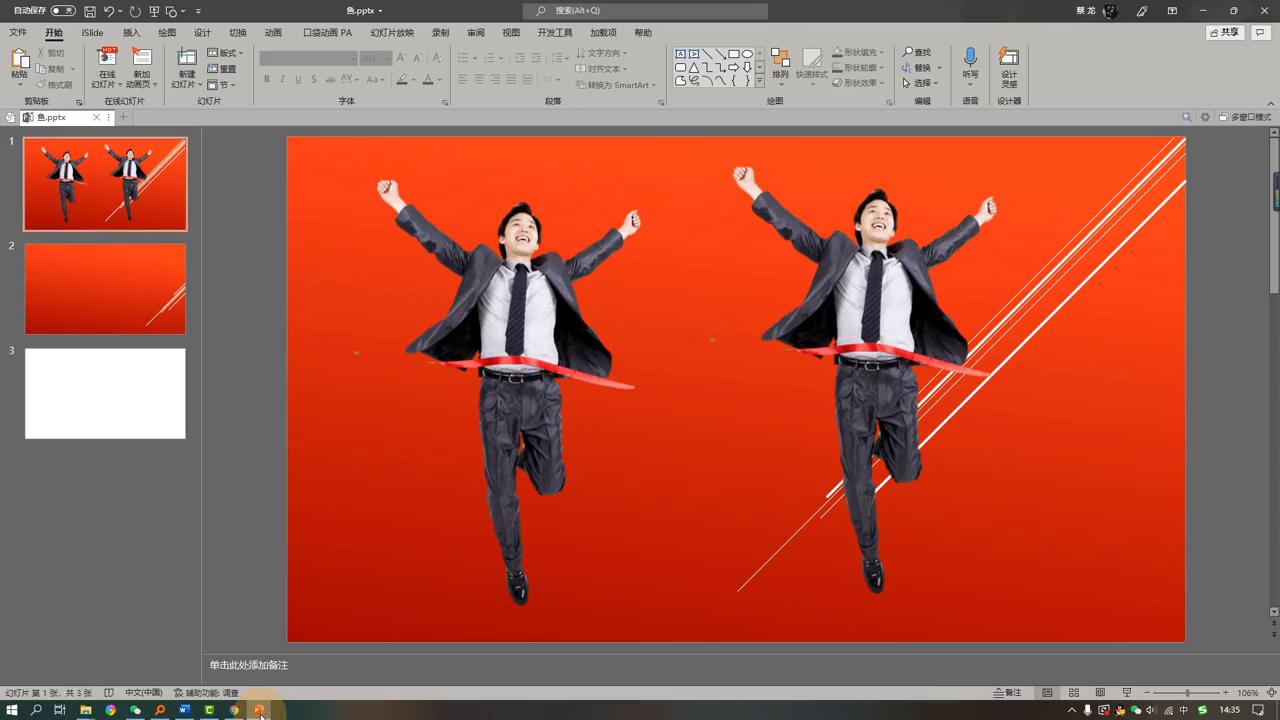
·第一个,教大家最简单的一种方法,就是使用ppt,在ppt中间直接把图片拖进来,然后双击图片,双击它,这里就有一个删除背景,选择删除,这个就是要保留的区域,选择保留这个区域,还有这个袋子稍微一点点,要删除的去袋子删掉一点算了,还有这里删除去,这个地方还有要保留的区域。
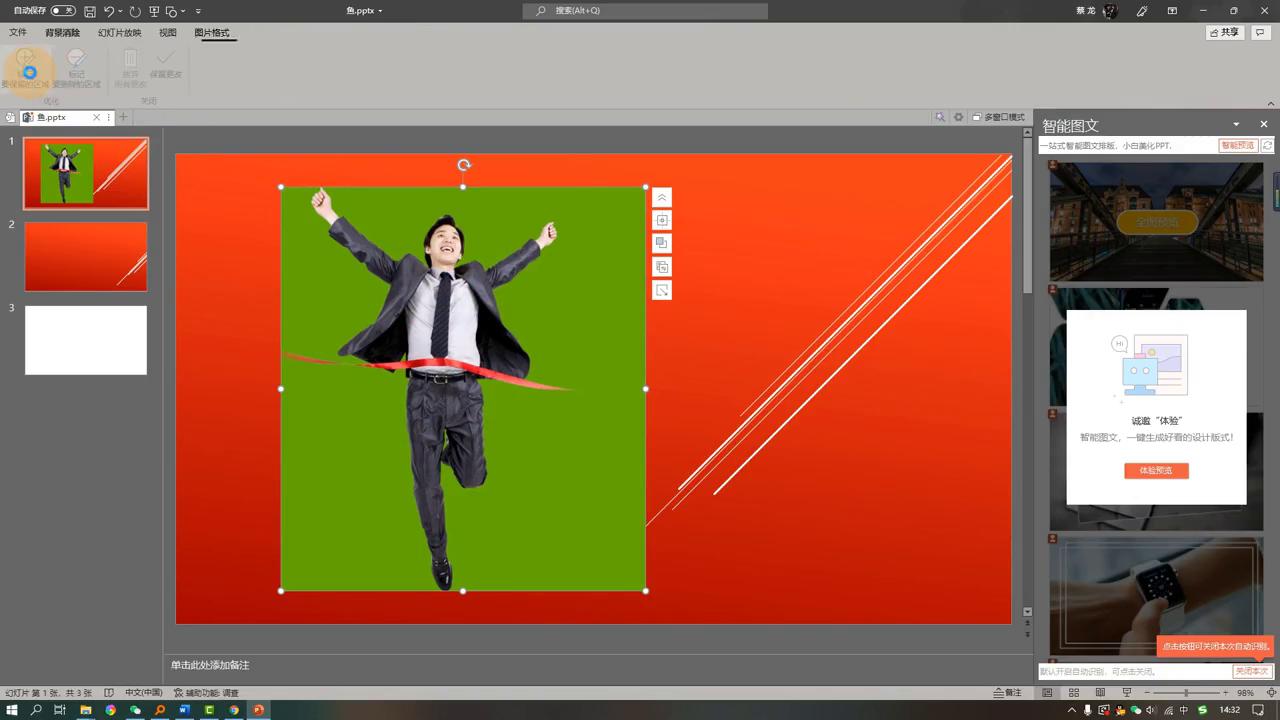
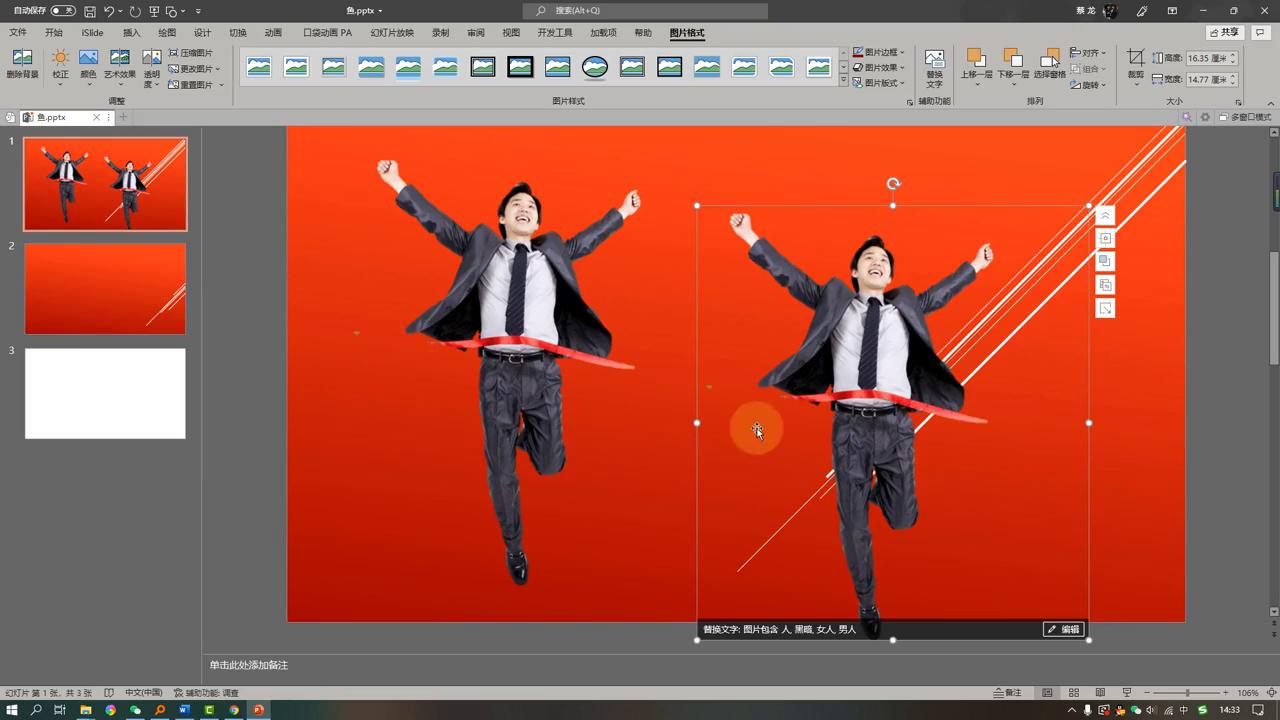
点击这样之后再点击保留更改,就发现这个还是比较能够融在一起的,就相当于这个就把它抠出来了。当然也可以把这张图片抠出来,右键将另存为图片,把它改成常用的偏激格式。这个图片以后要用的时候,这个就是可能就是一张透明的图片了,随时都可以使用,我也可以把它拖进来,随时都可以使用,就是一种透明背景的图片。
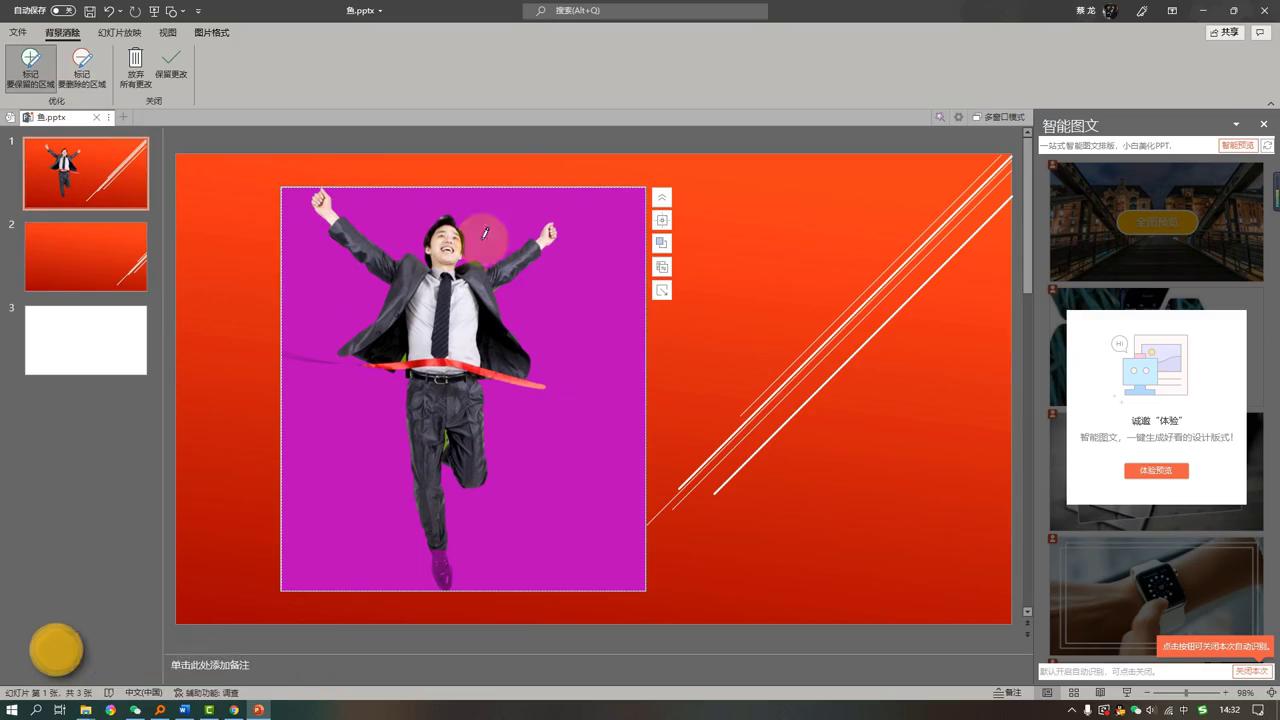
·第二个,这是第一个解决办法,第一个解决办法就是几个步骤。
→第一步是双击图片。
→第二步选择删除背景这个位置,删除背景,再删除背景的按钮中间选择保留或者删除的区域进行处理。
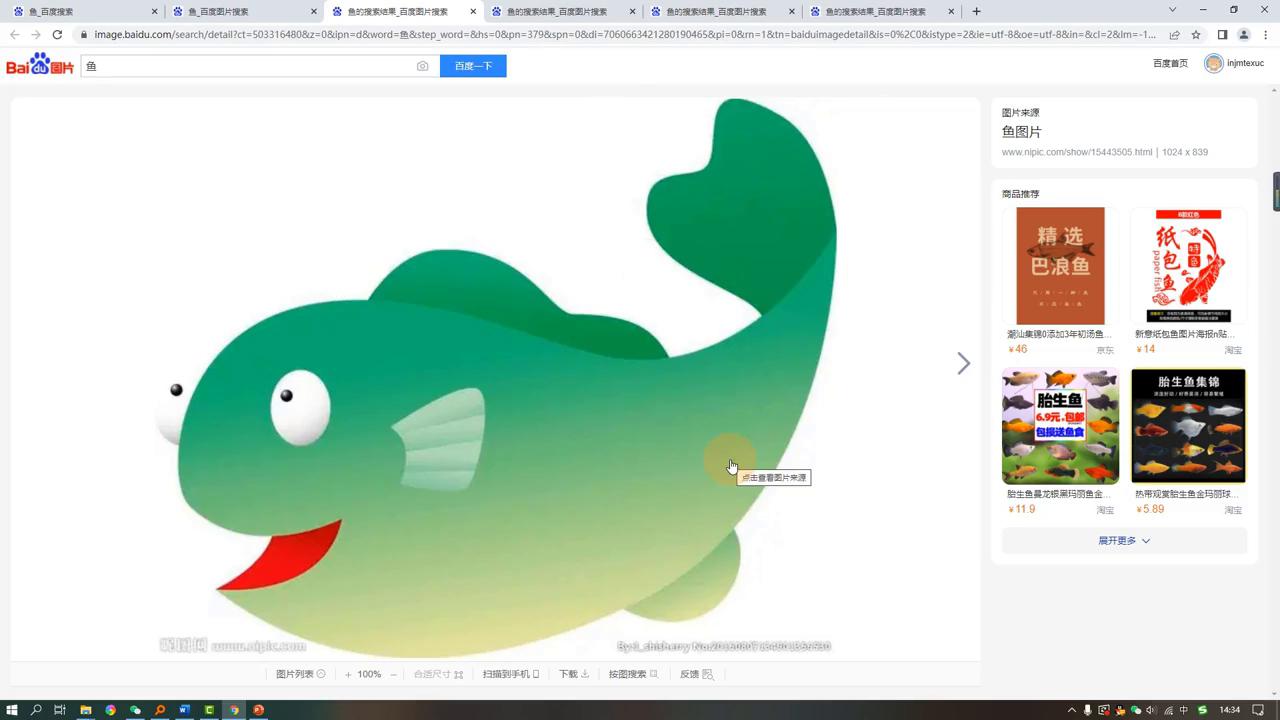
→第三步,实际上面在搜索图片的时候经常会遇到各种各样的问题,比如要截图,要截绿色的小鱼,想截图但是截起来的时候总会扣到下面的字或者不太方便,怎么样截图截完之后又能够保证这个区域又存在?来试一下。
→首先在截图时按住键盘上面的windows加shift加s键,在截图时就可以点击鼠标的右键,就可以这样子根据自己画的区域来截图。这样的截出来图就可以绕过不想要触碰的区域,这个时候在这上面一站立上去,这个图就是刚刚处理过的图,这个图就比较合适。
→这个技巧就是用到的键其实就是系统自带的,比如这个三个按键,这里跟大家说一下三个按键,就是文件,再加上shift,再加上一个s键,三个键就可以触发系统的自动带的截图。
这个截图其实是有三种体式矩形截图,然后窗口截图,还有一个全屏截图,其中这一个触发了之后就是这种截图,截图形式就可以根据自己的样子去改变它,当然了这里还有其他的方式,这样子就可以将它处理开来。
这几个按键记住了没有?这个是ppt的截图,这个是windows的截图的处理,能够。在平时的使用中间能够很好的解决一些问题。
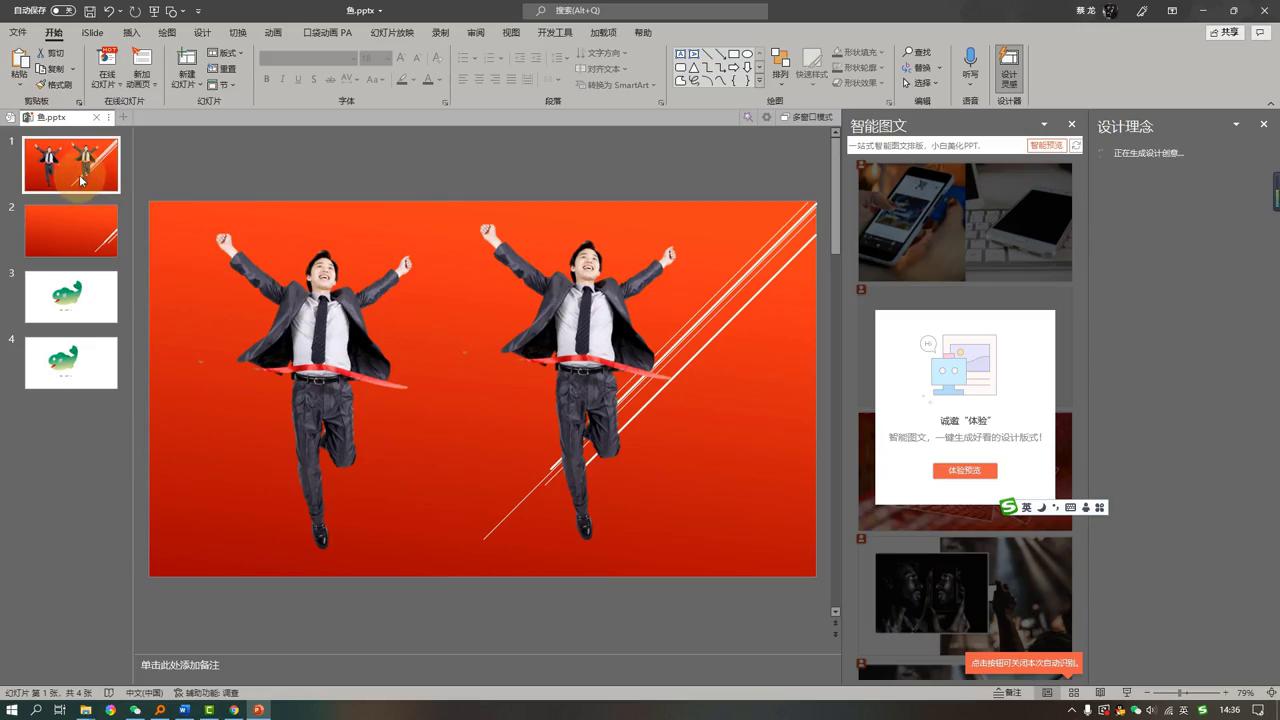
·第三个就是pp处理中间,有时候要做风格化处理,在这个地方其实可以ppt自带了一些好多风格化的东西,让我们很能够很简单的把改变它的形状、改变它的形态、改变它一系列的东西。
·要讲的第三个问题就是针对于图片可能比较复杂的问题,推荐一个在线的ps文件,悠悠poo.com,如果这里没有ps文件,这里可以打开作业,可以选择,如果会ps,就可以在这个上面进行处理,选择的是在范围,可以最简单的办法来处理它,snaked connor,然后点个删除键,背景就出来了,背景就可以将它导出为评级格式。
登录之后就可以*载下**抠图的软件,抠图后的拼音机文件。
这三个技巧记住:第一个是使用ppt抠图,第二个是使用windows加shift加s,第三个是在线ps。三个技巧结合,在图片处理中间就不会出现太大的问题。