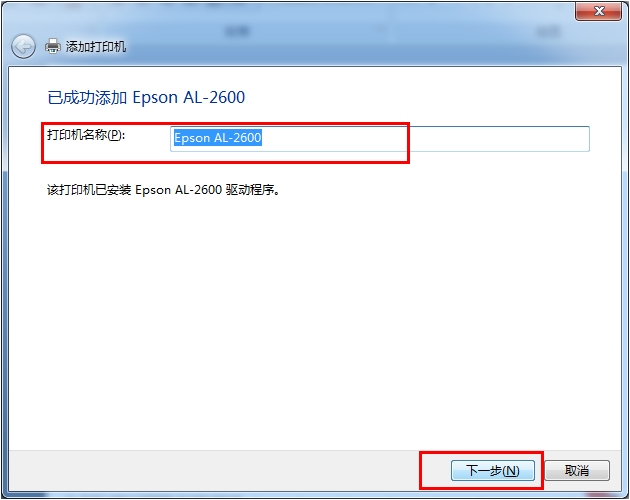
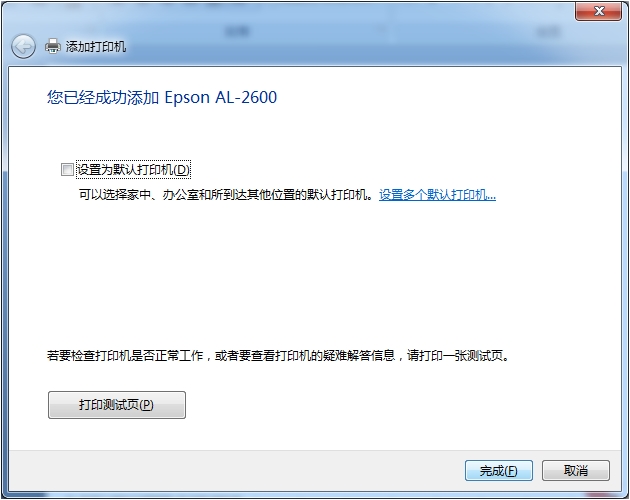
winxp与win7如何共享打印机 (winxp如何连接win7共享的打印机)

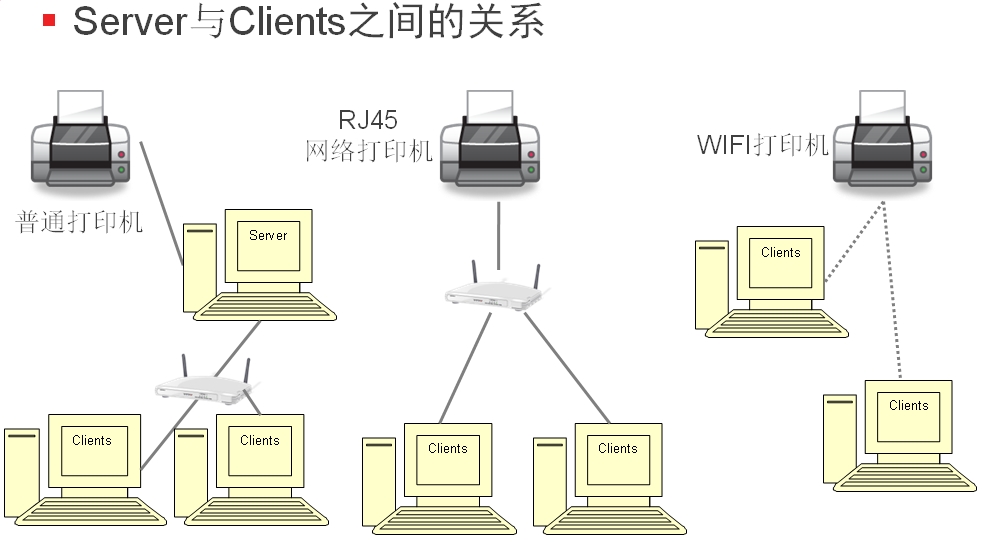
打印机类型

打印方式:喷墨、针式、激光

接口种类:LPT、COM、USB、RJ45、WIFI

共享角度:计算机to计算机、打印机to计算机

打印机共享理念(拓扑图)
winxp与win7如何共享打印机,winxp与win7如何共享

操作步骤:

Windows XP系统

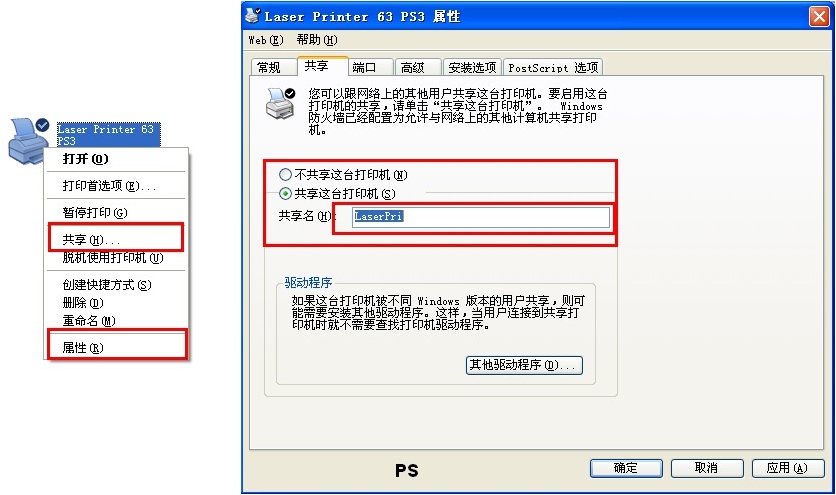
打印机右键设置共享

winxp与win7如何共享打印机,winxp与win7如何共享

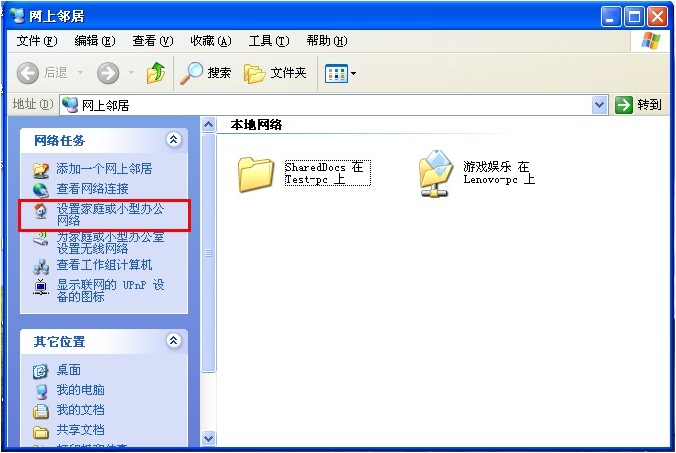
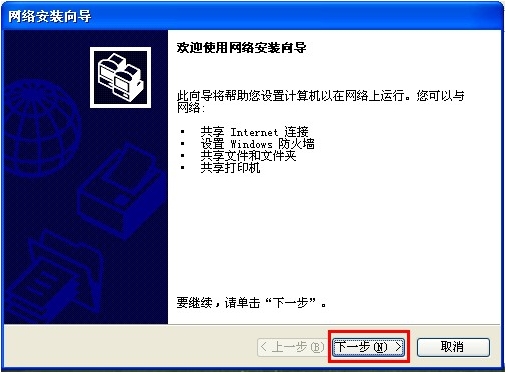
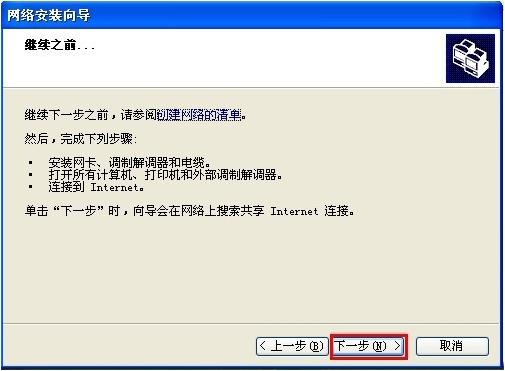
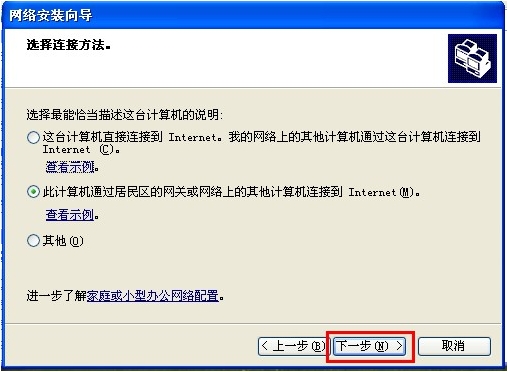
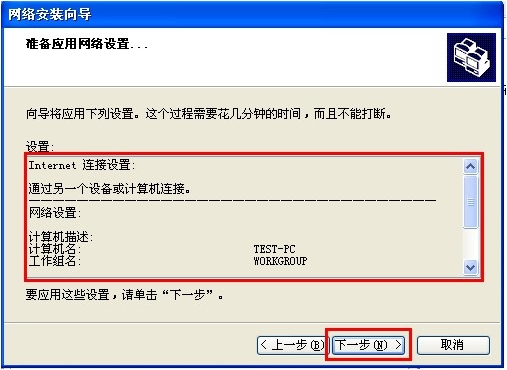
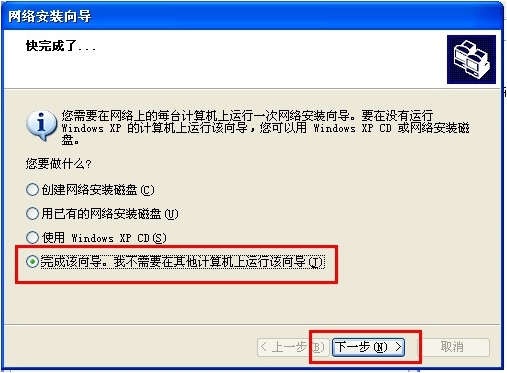
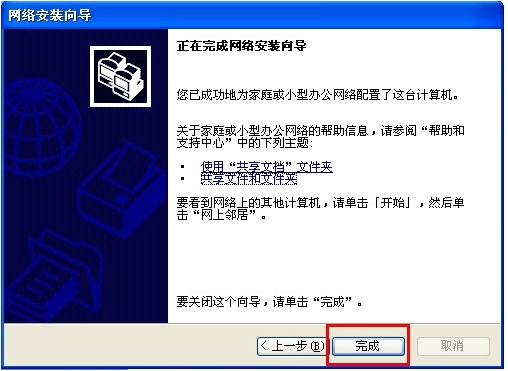
初始化设置网络环境

winxp与win7如何共享打印机,winxp与win7如何共享

winxp与win7如何共享打印机,winxp与win7如何共享

winxp与win7如何共享打印机,winxp与win7如何共享

winxp与win7如何共享打印机,winxp与win7如何共享

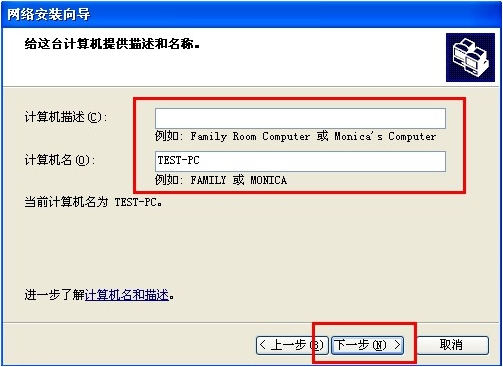
设置其它电脑访问名称

winxp与win7如何共享打印机,winxp与win7如何共享

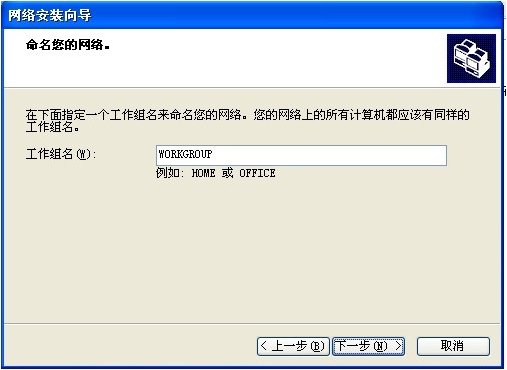
设置工作组,同一局域网尽量设置统一工作组

winxp与win7如何共享打印机,winxp与win7如何共享

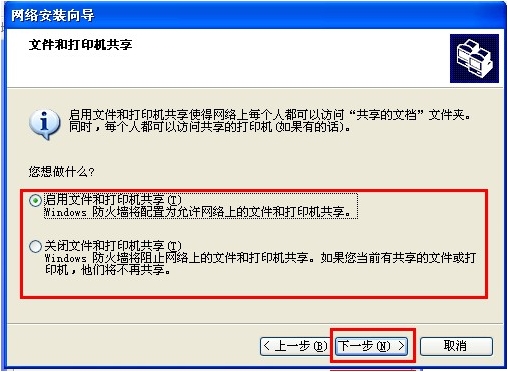
启动文件和打印机共享

winxp与win7如何共享打印机,winxp与win7如何共享

winxp与win7如何共享打印机,winxp与win7如何共享

winxp与win7如何共享打印机,winxp与win7如何共享

winxp与win7如何共享打印机,winxp与win7如何共享

Windows 7 系统

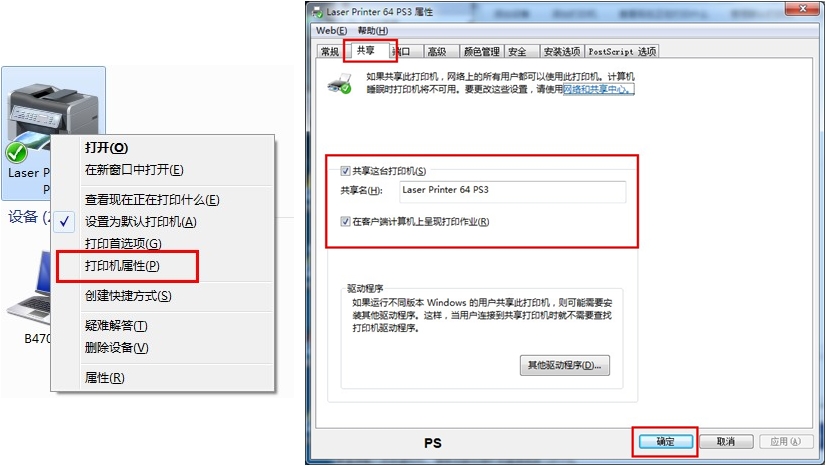
打印机右键设置共享

winxp与win7如何共享打印机,winxp与win7如何共享

winxp与win7如何共享打印机,winxp与win7如何共享

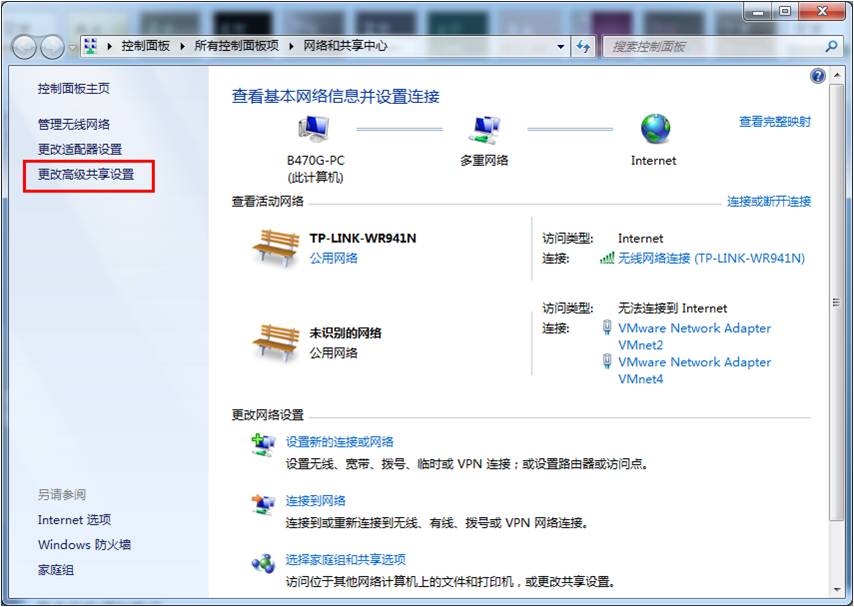
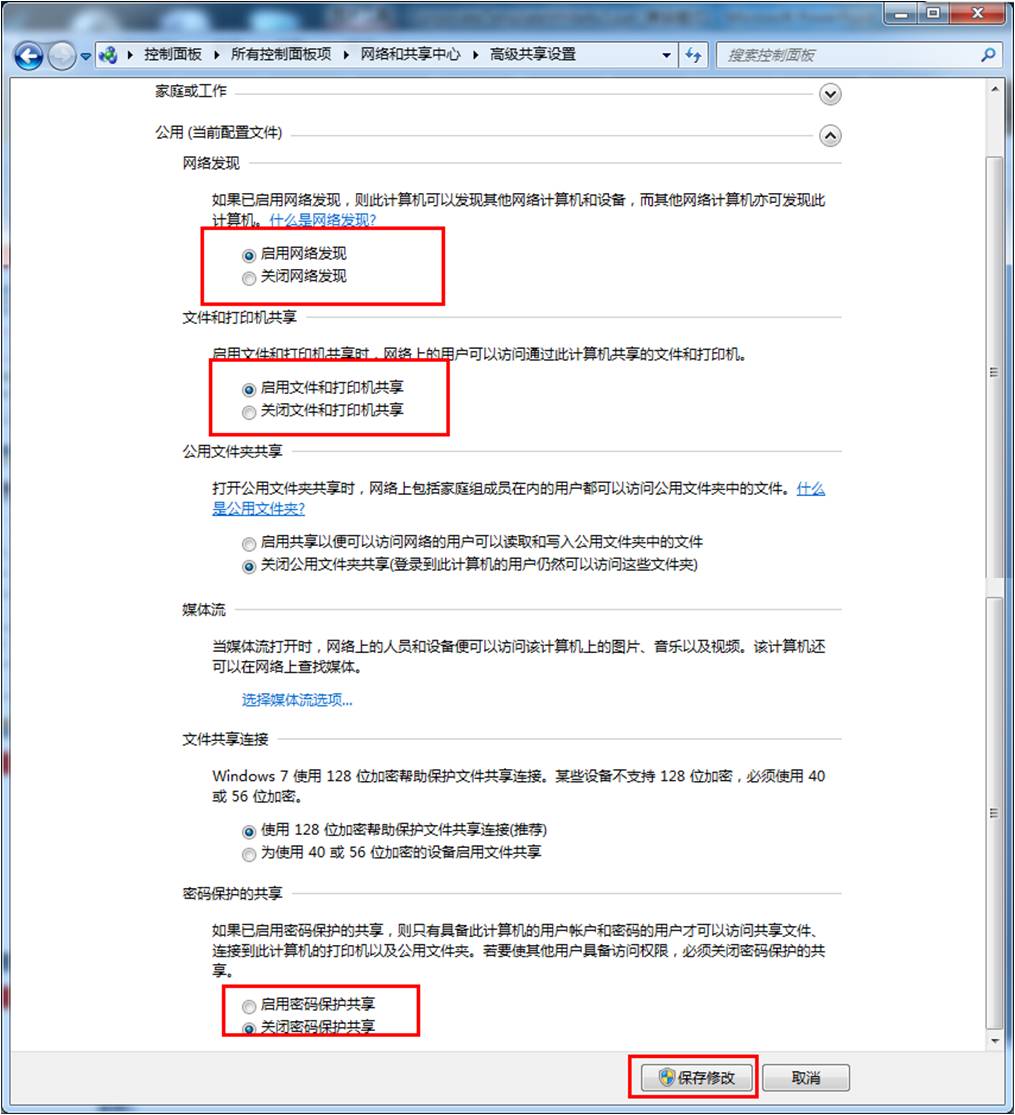
启动网络发现、启动文件和打印机共享(如果不需要密码访问,也可关闭密码保护共享)
winxp与win7如何共享打印机,winxp与win7如何共享

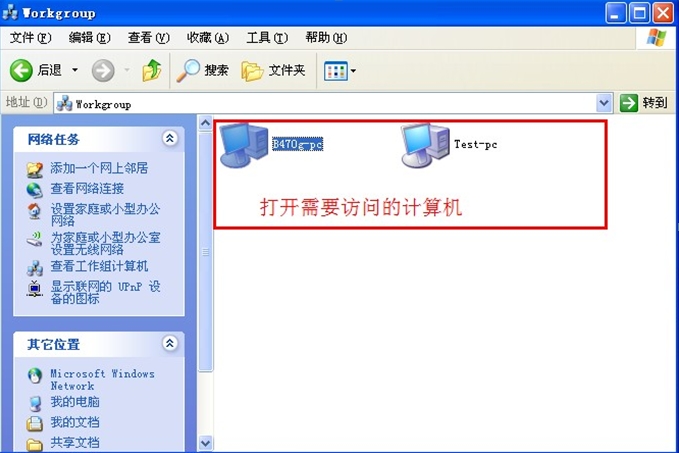
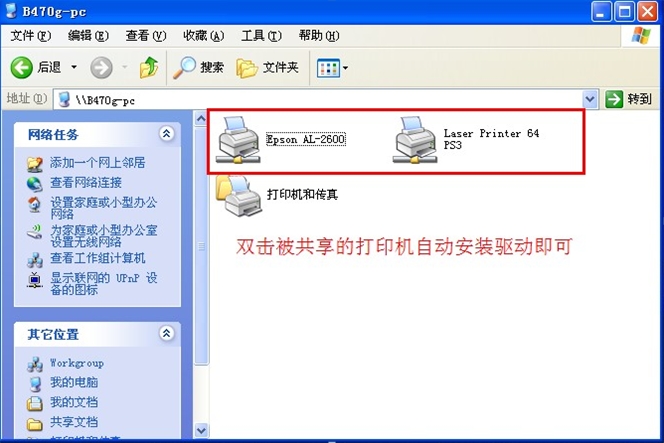
XP系统 添加已经共享打印机 方法1

winxp与win7如何共享打印机,winxp与win7如何共享

winxp与win7如何共享打印机,winxp与win7如何共享

winxp与win7如何共享打印机,winxp与win7如何共享

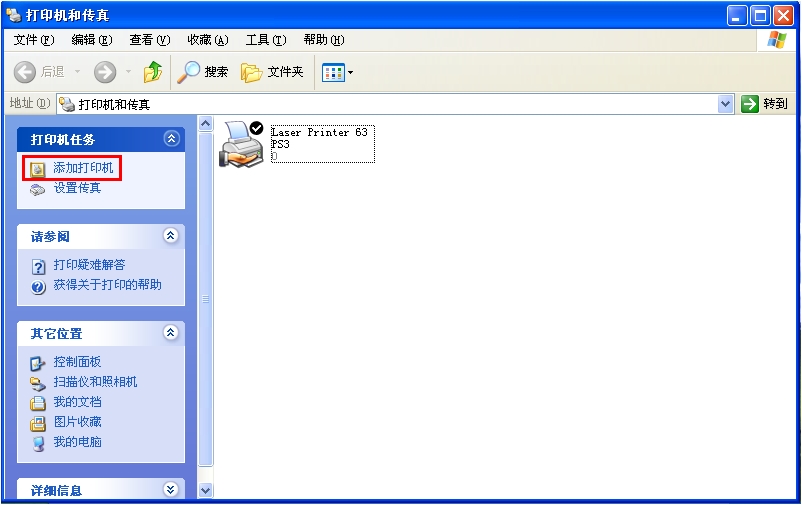
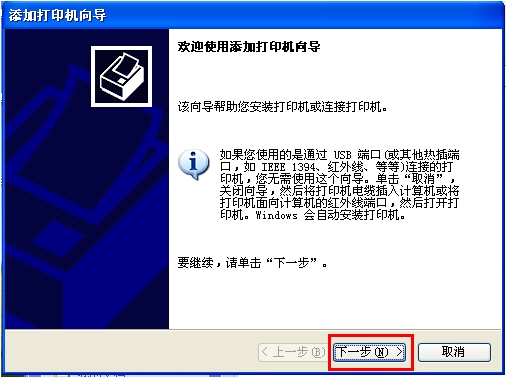
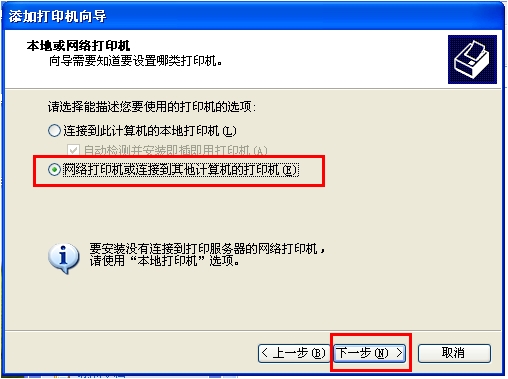
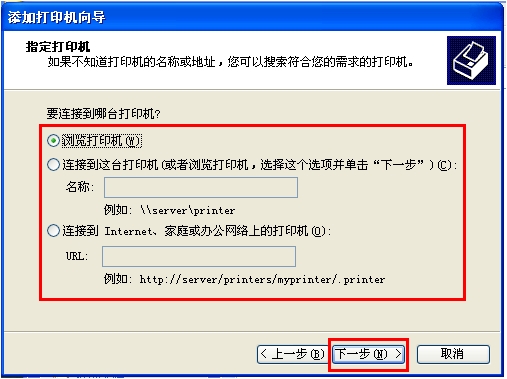
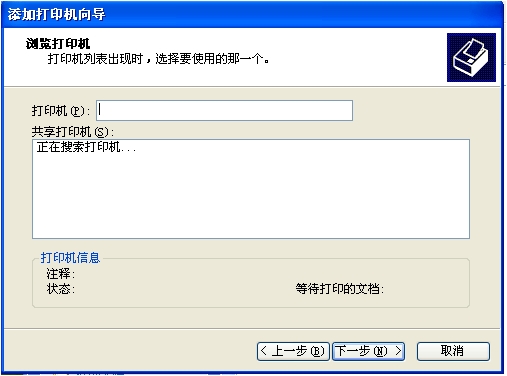
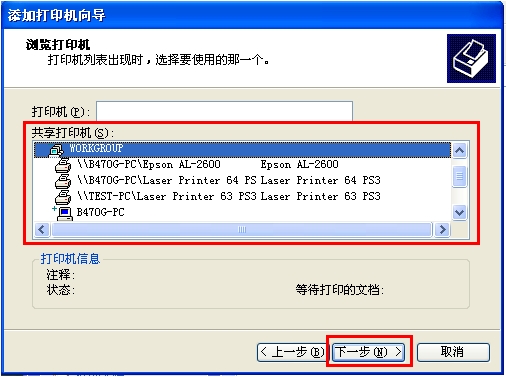
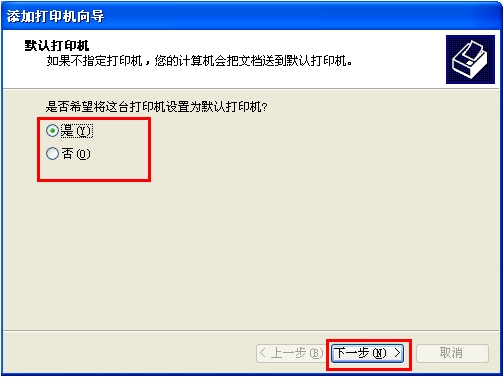
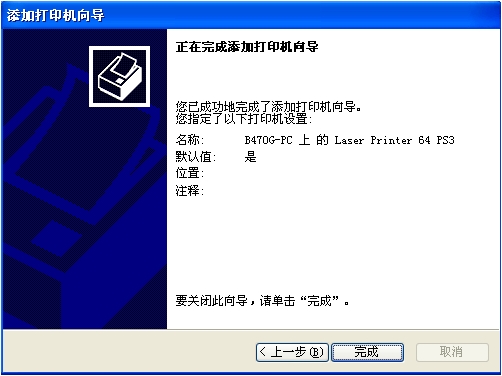
Windows XP系统 添加已经共享打印机 方法2

winxp与win7如何共享打印机,winxp与win7如何共享

winxp与win7如何共享打印机,winxp与win7如何共享

winxp与win7如何共享打印机,winxp与win7如何共享

winxp与win7如何共享打印机,winxp与win7如何共享

winxp与win7如何共享打印机,winxp与win7如何共享

winxp与win7如何共享打印机,winxp与win7如何共享

winxp与win7如何共享打印机,winxp与win7如何共享

winxp与win7如何共享打印机,winxp与win7如何共享

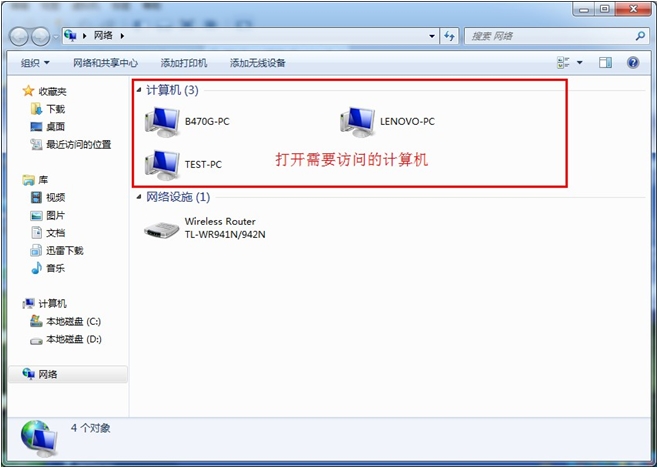
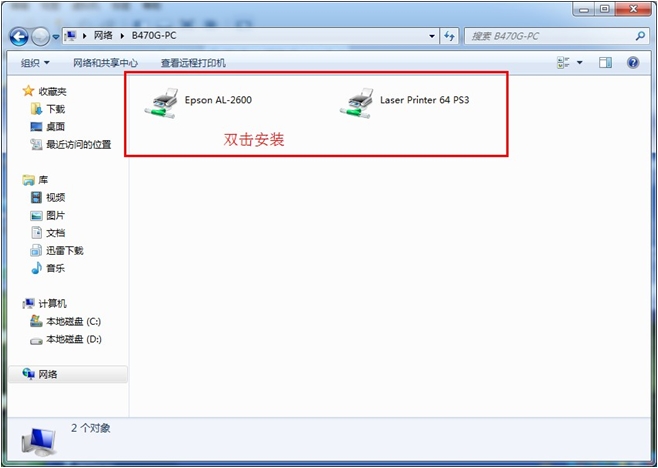
Win7系统 添加已经共享打印机 方法1

winxp与win7如何共享打印机,winxp与win7如何共享

winxp与win7如何共享打印机,winxp与win7如何共享

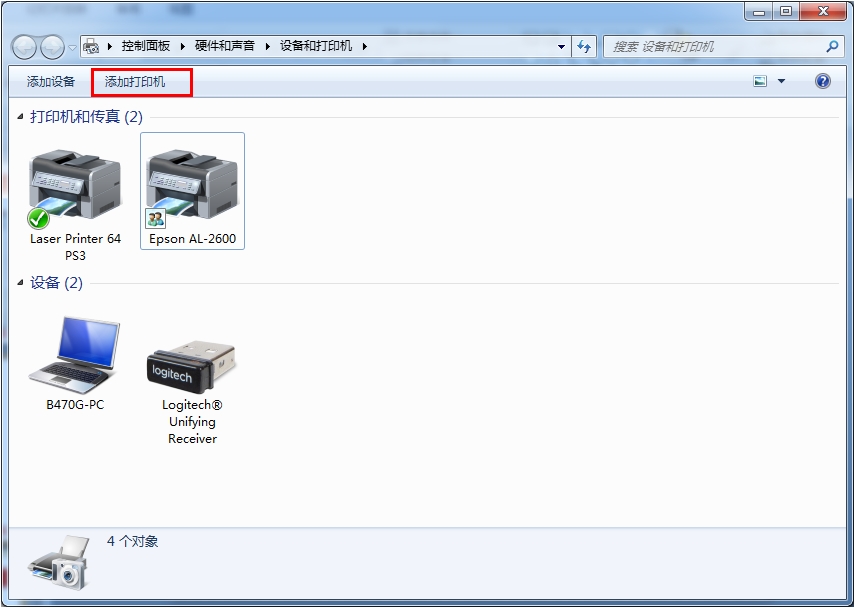
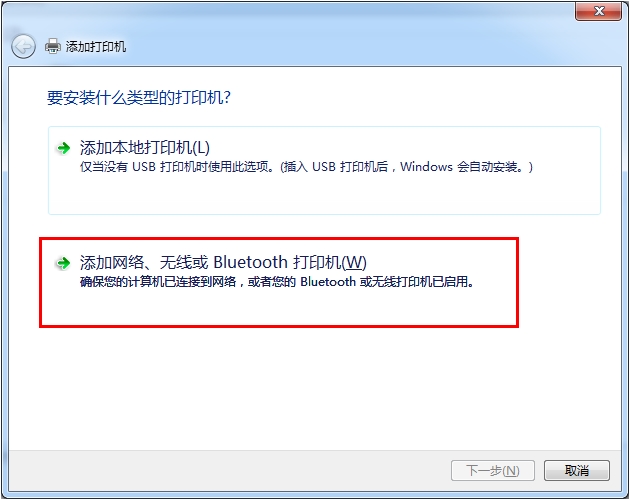
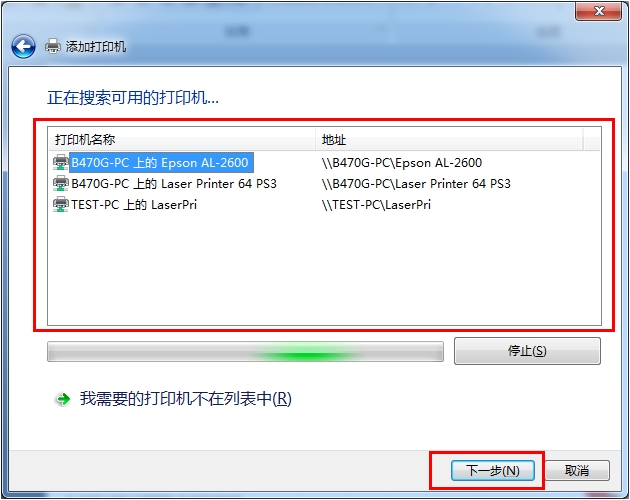
Windows 7系统 添加已经共享打印机 方法2

winxp与win7如何共享打印机,winxp与win7如何共享

winxp与win7如何共享打印机,winxp与win7如何共享

winxp与win7如何共享打印机,winxp与win7如何共享

winxp与win7如何共享打印机,winxp与win7如何共享

winxp与win7如何共享打印机,winxp与win7如何共享