要真正了解剪裁面具是如何工作的,我们首先需要确保我们理解不同地区的实际内容和领域层的透明度。要做到这一点,我们将使用我的小的朋友在这里也试图了解,以自己的方式,这剪裁的东西(狗狗打扮的照片从上面):
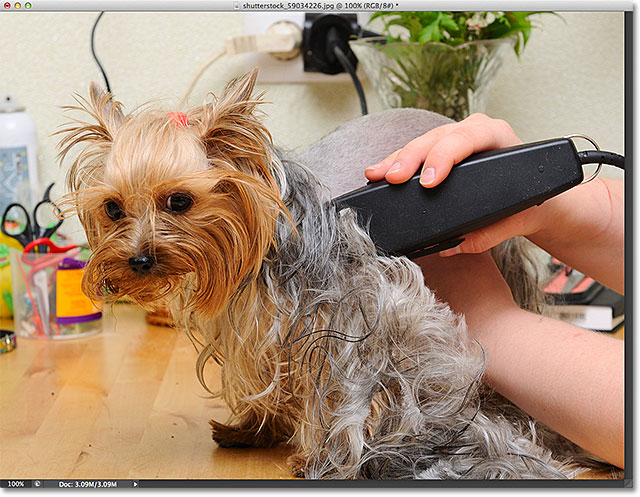
剪裁面具……狗狗快船队……看看我在做什么吗?是的,这只狗看起来不太对我印象深刻。
如果我们看在我图层面板,我们看到了照片本身坐在背景层:
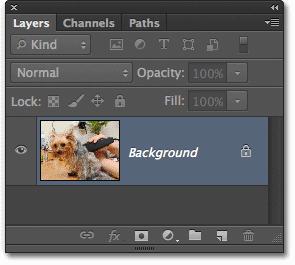
图层面板显示背景图层上的图像。
显示剪裁面具是如何工作的,我将添加一个新的空白层以下的形象。现在,Photoshop实际上并不允许我们添加层下面背景图层,但为了解决这个问题,我们需要做的是将背景图层重命名为任何背景,最简单的方法就是简单地按住Alt(赢得)/选项(Mac)键在键盘上,双击图层的名称在图层面板。Photoshop将立即重命名图层图层0这可能不是非常描述性的但它是足够好为我们的目的:
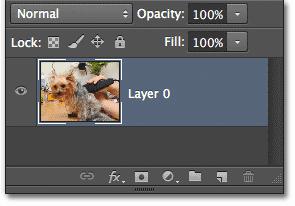
背景层被命名为层0。
现在背景层只是一个正常的层,我们可以添加一个新图层。为此,我按住Ctrl(赢得)/命令(Mac)键键盘和我点击新层图层面板底部的图标:
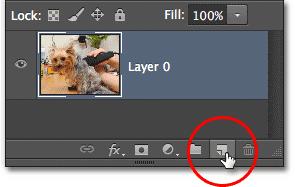
持有Ctrl(赢得)/命令(Mac),单击新层图标。
通常Photoshop添加新层高于当前活动层,但按住Ctrl(赢得)/命令(Mac)键,单击新层图标是一个方便的小窍门告诉Photoshop添加新层下面的活动层。在这种情况下,Photoshop图像下添加一个新图层命名图层1层上0:
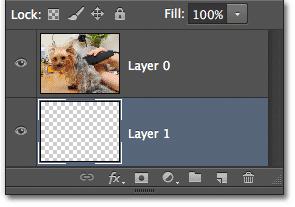
Photoshop中添加新的层低于原始图像层。
让我们仔细看看我们的新层。我要隐藏原始图像层目前通过点击它的可见性图标(“眼球”图标)左边层的图层面板:
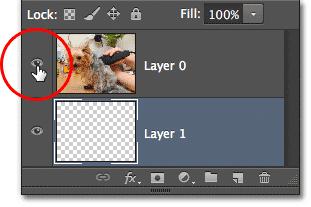
单击可见性图标来打开或关闭层在文档中。
关闭图像层时,我们现在看到新添加的图层在文档中。默认情况下,新层是空白的,没有什么意义。他们没有内容。他们可能会充满了承诺,确定,但没有其他的事,至少不是现在。当一层没有内容,它是透明的。我们看到穿过它。Photoshop显示透明度一层网格作为一个重复的模式,正如我们看到的。当我们看到别的一层除了这个网格模式,我们知道这是完全空白:
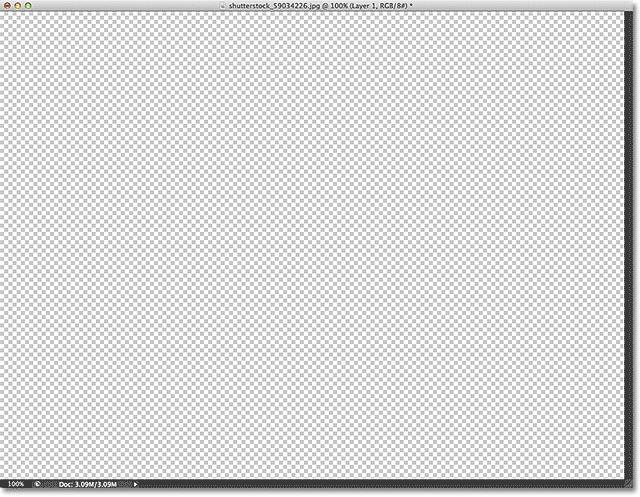
文档窗口显示新添加的空白层。
当我开始提到的教程,剪裁面具的工作方式是,他们使用一层的内容和透明度,以确定哪些地区的层上面仍然可见。这是如何工作的呢?嗯,下面层上的任何领域有实际内容(这些内容是否像素,形状或类型,基本上除了透明度)成为上面的图层的可见区域,而地区下面的图层的透明度成为隐藏领域上面的层。
正如我们刚才看到的,我们的新图层没有内容。它只是一个空白、透明层。让我们看看会发生什么,如果我们试图使用它作为图像的剪切蒙版层上面。要做到这一点,我首先把图像层再次在文档中点击它的可见性图标:
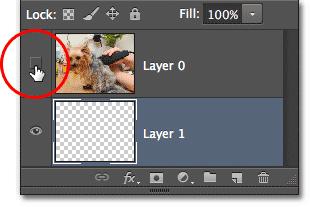
把图像层在文档中。
图像重新出现在文档窗口:
文档中图片再次可见。
接下来,我需要确保我正确的层在图层面板中选择。创建剪切蒙版时,我们要选择层,就是“剪”下面的层,所以在我的情况下,点击我的图像图层(图层0)使它活跃(当前活动层是用蓝色突出显示)。下面的层1,它将成为图像的剪切蒙版层:
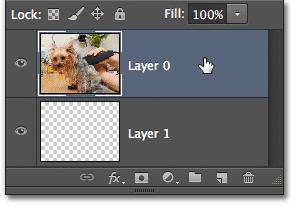
选择图像层。
创建剪切蒙版,我们只是去层菜单在屏幕的顶部的菜单栏,选择创建剪切蒙版:
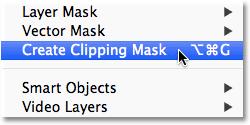
去层>创建剪切蒙版。
如果我们再一次在我们的图层面板中,我们可以看到,图像层(层0)现在是向右缩进,与一个小箭头的左边预览缩略图在下面的层1。这是Photoshop让我们知道下面一层一层现在“剪”。我们已经成功地把下面的层1变成了一个剪切蒙版层0上面:
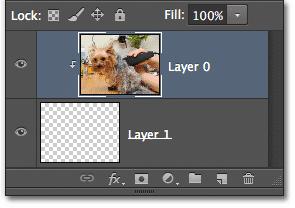
图层面板显示顶层剪到底层。
问题是,我们真正做的是创建一个最无趣的剪裁面具的因为图层1目前没有内容。因为它是完全透明的,Photoshop使用透明区域找出哪些地区的层上面应该隐藏,我们结束了在文档窗口中,好了,什么都没有。整个图像层0一直隐藏:
没有剪切蒙版层上的内容,上面的图像层完全隐藏。
那不是很令人兴奋,让我们释放剪裁面具。要做到这一点,我们回到图层菜单在屏幕的顶部和选择释放剪切蒙版:
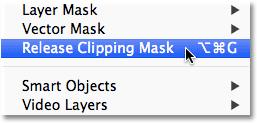
去层>释放剪裁面具。
我们可以看到,图像层不再剪下它,因为它不再是向右缩进在图层面板:
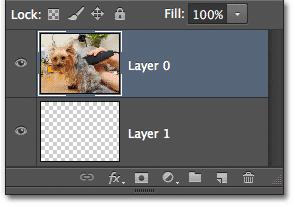
剪切蒙版的迹象都从图层面板。
再一次看到这张照片,我们回到在文档窗口中:
剪切蒙版发布,图片的回报。
让我们添加一些内容空白层。我会再隐藏图像层暂时通过点击其可见性图标,这样我们可以看到我们所做的,然后我会选择空白层通过点击图层面板:
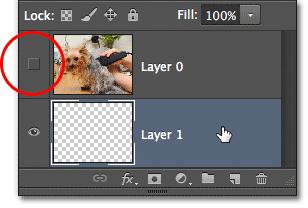
关闭顶部图层和选择底部层。
与空白层选择,我会抓住我的椭圆选框工具从工具面板,点击和矩形选框工具,直到出现一个出式菜单显示我其他工具嵌套在那个地方,然后从菜单中选择椭圆选框工具:
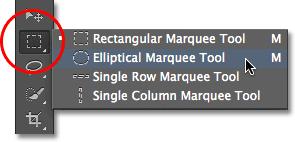
选择椭圆选框工具。
然后,用椭圆选框工具在手,我单击并拖动出一个椭圆轮廓中心的文档。没有特别的理由我为什么使用这个特定的选择工具。这里的重点是简单地添加一些内容层:
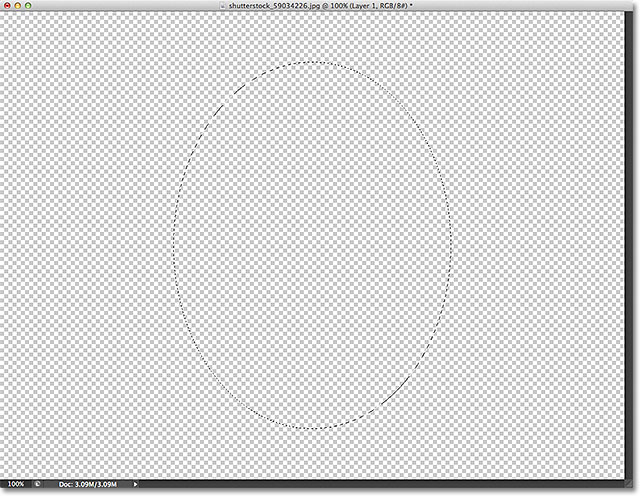
用椭圆选框工具画一个选择。
创建实际的内容,我需要选择填充一些东西,所以我要去编辑菜单在屏幕的顶部,选择填充命令:
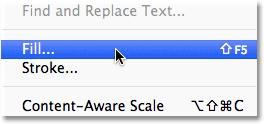
编辑>填充。
这将打开对话框。我将设置使用选项对话框顶部的黑色,我会确保底部附近的模式选项设置为正常,不透明度选项设置为100%。再一次,我只是将内容添加到层。没有理由我专门选择黑色作为填充颜色,除了黑将很容易看到的截图:
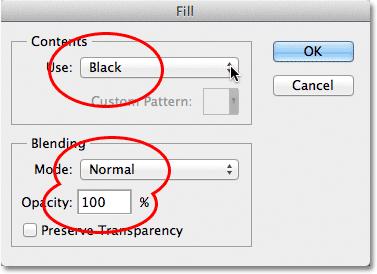
填充对话框。
我单击OK关闭填充对话框,和Photoshop立即填满我的椭圆选择黑色。我现在有一个区域与实际内容层,虽然周围的内容仍然是透明的:
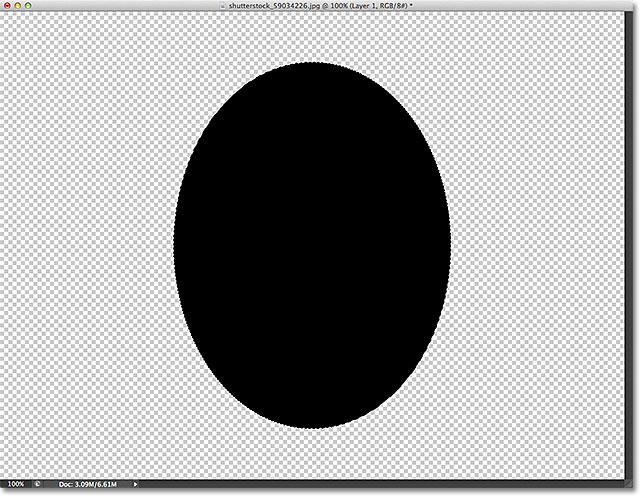
选择已经满是黑色的。
选择大纲本身仍然是可见的,所以我不需要它了,我会删除它上升到屏幕的顶部的选择菜单,选择取消:
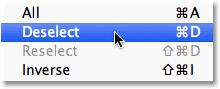
删除选择大纲通过选择>取消选择。
既然我们已经添加了一些内容层底部,让我们快速看一遍在图层面板。我们可以看到black-filled椭圆区域预览缩略图的图层1。这里重要的是要注意的是,如果你把这与预览缩略图预览缩略图图像层上面,你会看到一些照片上面的图像层直接坐在新内容区,而其他的照片上面写着剩下的透明区域:
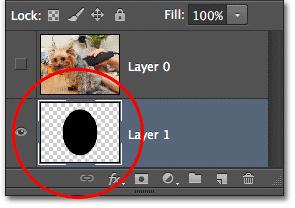
预览缩略图显示了填充内容区域在照片下面的层1上。
这次让我们看看会发生什么当我去创建剪切蒙版。像以前一样,我将打开顶层通过点击它的可见性图标,然后单击选中它并使它活跃层本身:
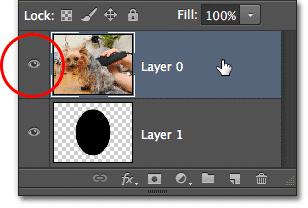
选择并打开图层0。
我将添加剪切蒙版,再一次上升到层菜单在屏幕的顶部和选择创建剪切蒙版:
再一次去层>创建剪切蒙版。
图层面板再一次告诉我们,最上面一层是现在剪到下面的层向右缩进层0。到目前为止,没有什么看起来都不同:
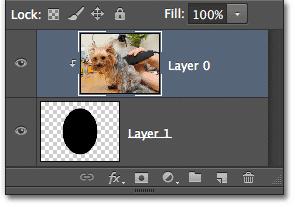
图层面板显示剪切蒙版。
但当我们看在文档窗口中,我们看到一些非常不同于我们看到的最后一次。尽管照片再次隐藏的因为它是坐在下面的层上面的透明区域,该区域的照片坐在椭圆内容区域的正上方现在仍然是完全可见:
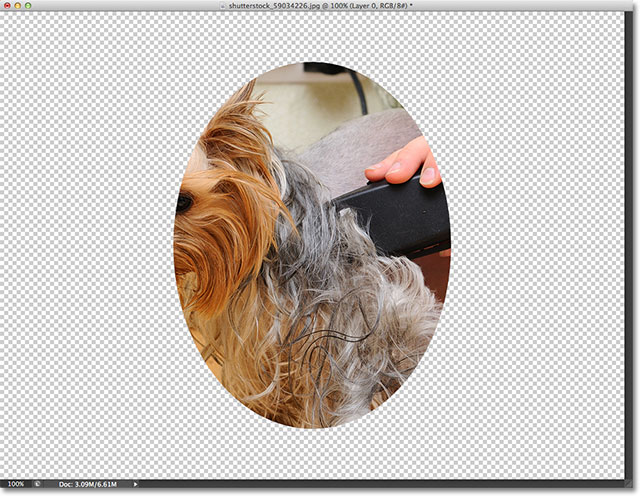
上图的部分文档中内容区域保持可见。
当然,结果可能更好看如果我的照片的主题集中在形状。值得庆幸的是,剪裁面具的特性之一是,它很容易移动照片里面。所有我需要做的就是抓住我的移动工具从工具面板:
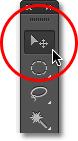
选择移动工具。
然后用移动工具,在图层面板中选择图像层,我只需单击并拖动照片位置在剪切蒙版:
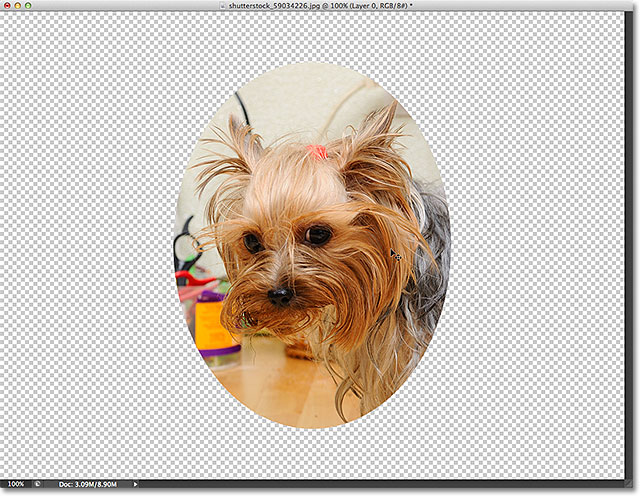
单击并拖动图像的移动工具重新定位在剪裁面具。
让我们来看看一个常见的情况剪切蒙版将被使用。这是另一个文档,包含两个照片。图像在背景层底部的相框(旧相框从上面):
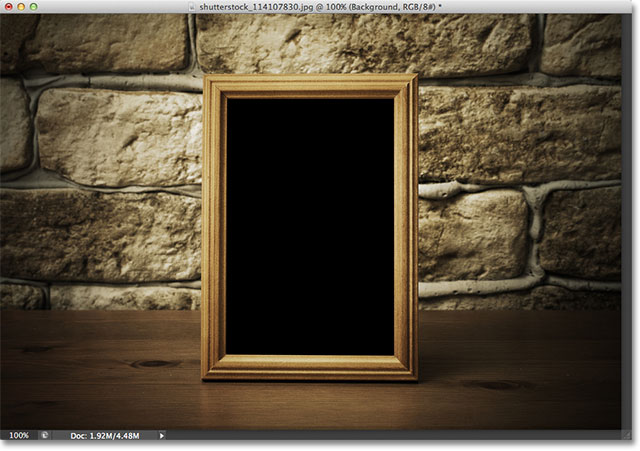
一个古老的木制框架的照片。
如果我打开层上面点击它的可见性图标:
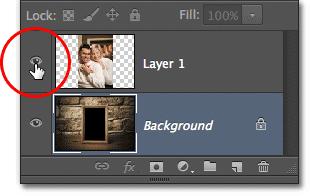
单击图标为第1层的可见性。
我们看到这张照片我想在框架(年轻夫妇的照片从上面):
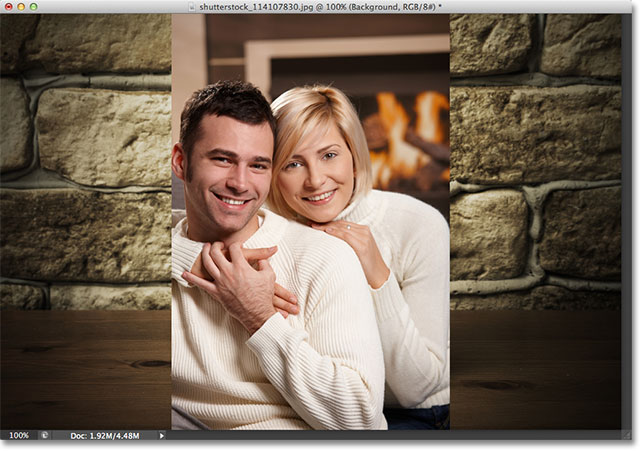
内部的照片,将框架。
我要关掉回顶层目前通过再次点击其可见性图标:
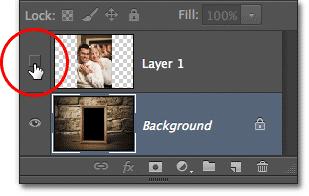
将顶层。
将框架内的这对夫妇的照片使用剪切蒙版,我首先需要选择帧内的区域。在这种情况下,由于框架内的区域是坚实的黑色,我可以很容易地选择它魔术棒工具我会抓住从工具面板。去,我需要快速选择工具上点击并按住,直到出式菜单出现,然后从菜单中选择魔术棒工具:
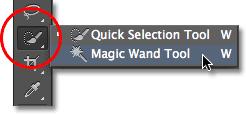
魔棒工具是嵌套的快速选择工具。
与相框层活跃在图层面板,我点击框架使用魔棒工具,立即选择所有的黑色区域:
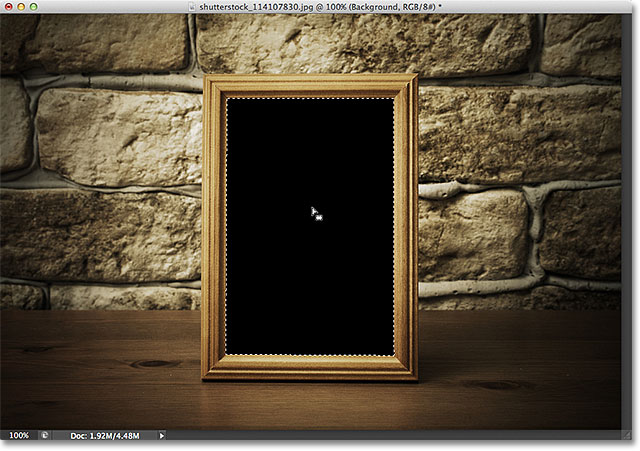
点击框内的区域用魔棒工具选择。
接下来,我需要将选择区域复制到自己的层。要做到这一点,我会去层菜单在屏幕的顶部,然后我会选择新,然后通过拷贝的图层(或者我可以只是按Ctrl + J(赢得)/命令+(Mac)在我的键盘快捷方式快得多):

通过拷贝的图层> New >层。
似乎没有什么会发生在文档窗口中,但是如果我们在图层面板中,我们可以看到,该地区框架内被复制到自己的层上面的原始图像。注意层的预览缩略图,只有复制帧内的区域,这意味着它是唯一的层有实际内容的一部分。它周围的其他层是透明的:
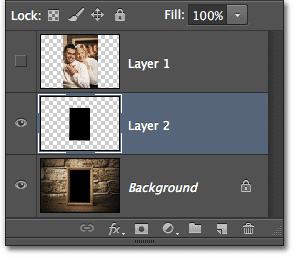
框架内的区域已经被复制到一个新图层。
我会打开顶层通过点击它的可见性图标,然后点击层本身选择它,让它活动我们可以添加剪裁面具。正如我们前面学到的,我们总是要选择要剪的层下面的层:
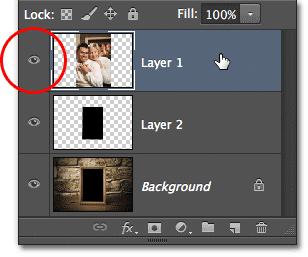
选择并打开图层1。
让我们创建剪切蒙版。这一次,而不是选择创建剪切蒙版层菜单下命令,我们将使用一个更迅速、更常见的方式,通过创建它直接从在图层面板中。
我们需要做的就是按住Alt(赢得)/选项(Mac)键盘上的键,直接我们的鼠标光标悬停在两层之间的水平分界线我们想用剪裁面具。当你看到你的鼠标光标变成剪切蒙版图标,用鼠标点击:
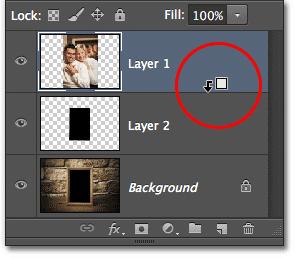
两层之间的点击当你的鼠标光标改变剪切蒙版图标。
上面的层将立即被剪下面的图层,图层面板显示顶层向右缩进:
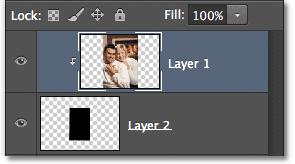
下面的一层一层1现在剪2。
在文档窗口中,我们可以看到,现在的照片在图层1只出现在框架的面积我们选择和复制到自己的层。其余的照片已被隐藏,因为它坐落在它下面的剪切蒙版层的透明度:
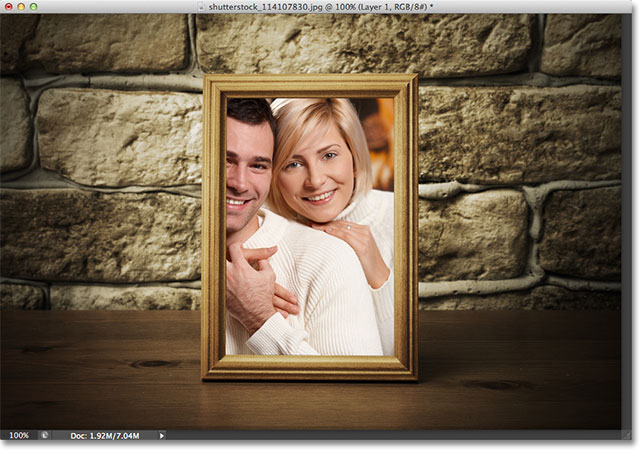
框架内的照片现在剪由于剪裁面具。
我们之前看到的,我们可以使用Photoshop的移动工具内的移动和定位图像剪裁面具。我们还可以使用自由变换命令不仅内部移动图像剪裁面具也根据需要调整它们。在我的情况,我需要照片小所以它适合更自然的框架内,所以在确保我有这张照片的层在图层面板中选择,我会很快去编辑菜单在屏幕的顶部和选择自由变换:
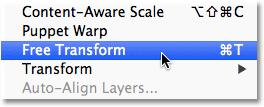
编辑>自由变换。
这会带来自由变换框和处理照片。里面你会注意到当调整图像剪裁面具,即使你只能看到剪切蒙版内的区域,适合的形状,自由变换框和处理会出现图片的实际尺寸,包括该地区目前隐藏。只需单击并拖动手柄来调整图像的任何角落。按住Shift键,你将处理约束图像的长宽比,这样你就不会意外地扭曲了它的整体形状。当你完成后,按Enter(赢得)/返回(Mac)接受自由变换的转换和退出命令:
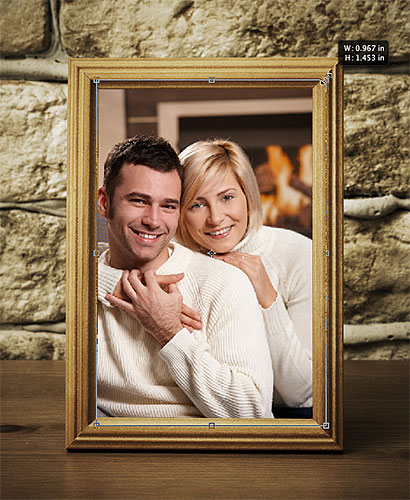
调整内部的照片剪切蒙版用自由变换形状。
只有一个收尾工作需要让事情看起来更真实,这就是添加一个影子在内部框架的边缘,这给我们带来了另一个事情我们可以做剪裁面具——添加图层样式!
我需要添加阴影直接剪切蒙版层本身,所以我点击图层面板中选择2层选择:
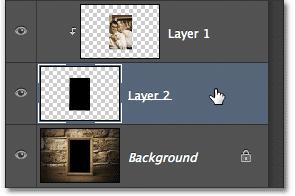
剪切蒙版层活性层。
与剪切蒙版层选择,我会点击图层面板底部的图层样式图标:
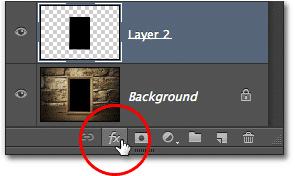
单击图层样式图标。
然后我会从列表中选择内发光图层样式的出现:
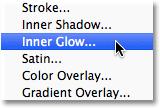
选择一个内发光层风格。
这将打开Photoshop图层样式对话框中设置的内发光在中间列的选项。我首先需要改变发光的颜色(因为我想要一个阴影效果,而不是发光效果),所以我点击色卡:
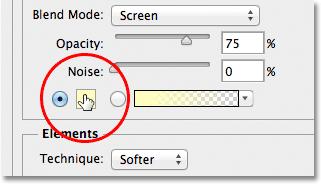
点击颜色样本。
这将打开颜色选择器。我会选择黑色的颜色选择器,然后单击OK关闭:
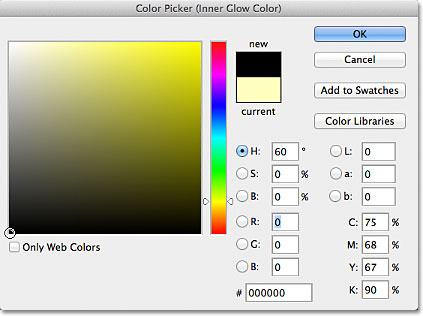
从颜色选择器选择黑色。
回到图层样式对话框,我会改变混合模式内发光的屏幕相乘,然后我会降低不透明度降至25%,我会增加发光的大小10 px(影子):
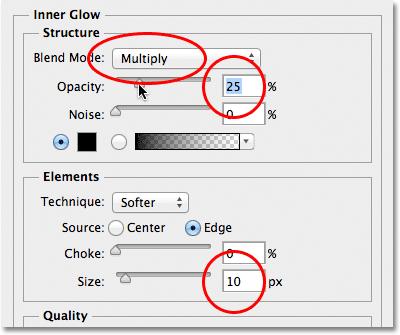
其余的内发光的设置。
单击OK关闭的图层样式对话框,与此同时,我们完成了!如果我们看一看在图层面板中,我们可以看到新添加内发光的风格添加到剪切蒙版层(第二层):
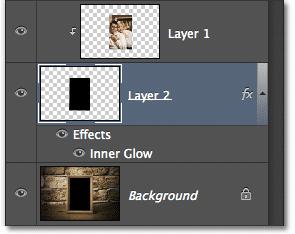
任何我们添加图层样式出现在图层面板下面层。
在这里,由于剪裁面具的易用性和灵活性,是我最后的结果:
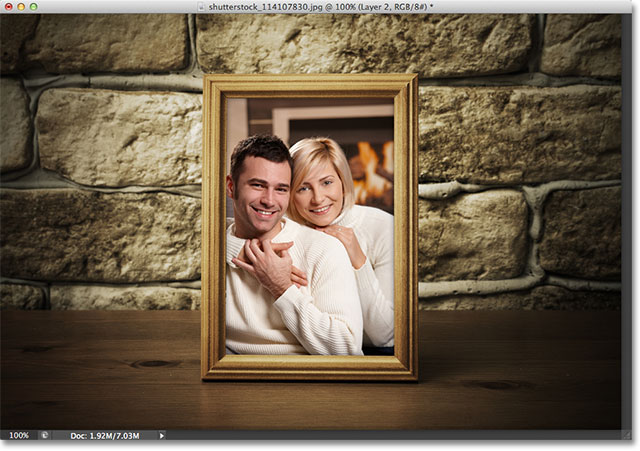
最终结果。
还有我们!的基础知识和基本处理剪裁面具在Photoshop中!的另一个例子如何使用剪裁面具,看到我们一个图像在文本教程。或者查看我们的Photoshop基础知识部分更多的Photoshop教程!
1、需要本套教程素材和各种牛B插件的同学可以咨询客服微信 2808734777
2、免费提供Ae Pr Ed Ps Ai Fl Dw Cad Cdr Id 会声会影 word ppt excel 3Dmax Maya 500G教学视频和软件,加微信 2808734777获取
3、想系统学习影视后期设计制作各种软件技巧的同学请加微信 2808734777
4、关注微信公众号 yshqsjzz(长按复制) 获取所有的软件和更多的学习资讯