今天继续为大家分享优质教程
这篇教程,我们将使用PS的3D功能,来实现一个非常酷炫的图片效果。
教程步骤
第一步:寻找一张星空图片,选择图片尽量层次分明,后期才能达到好的效果。


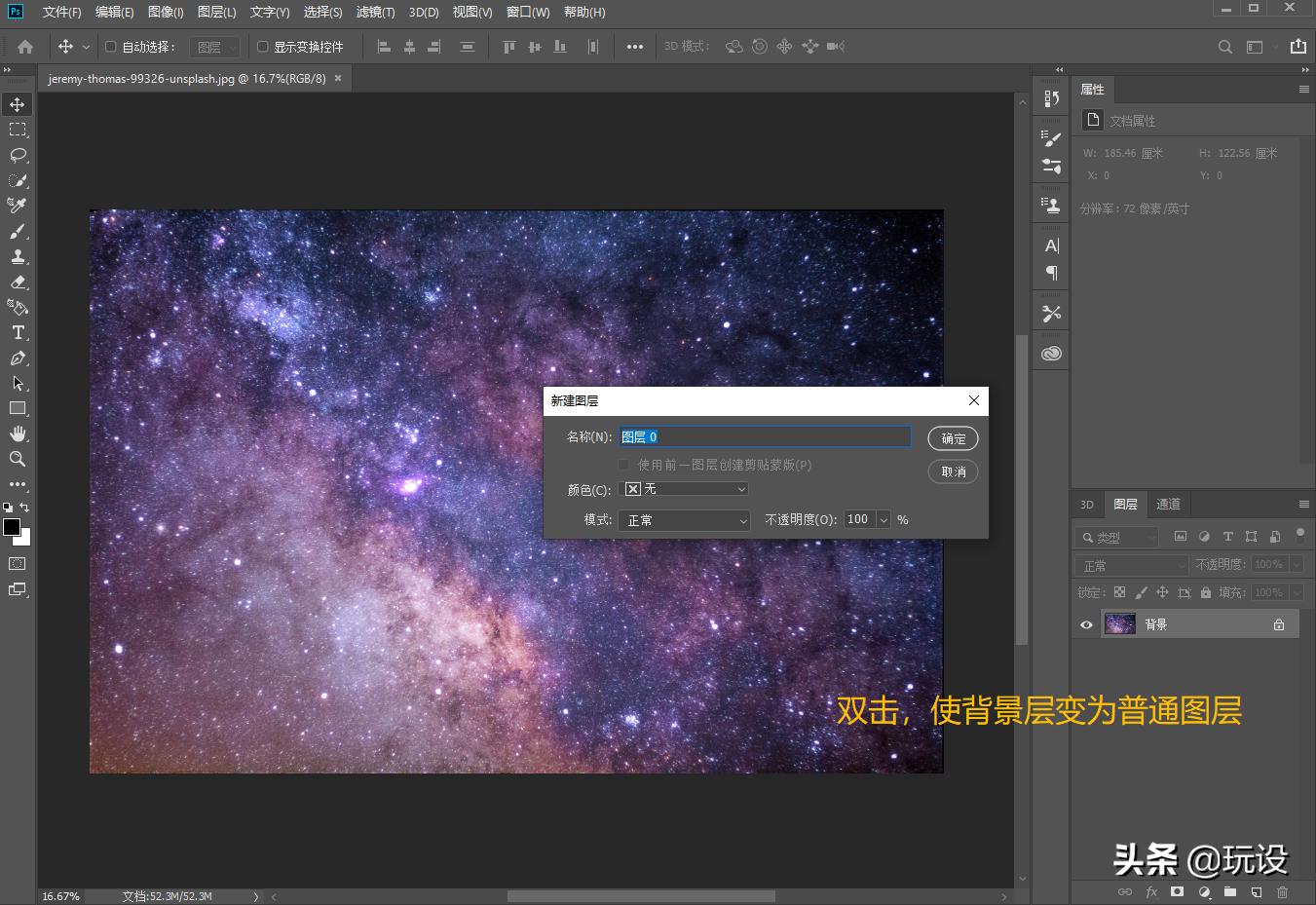
第二步:将素材导入Phtoshop,双击当前图层,将背景图层变为普通图层。
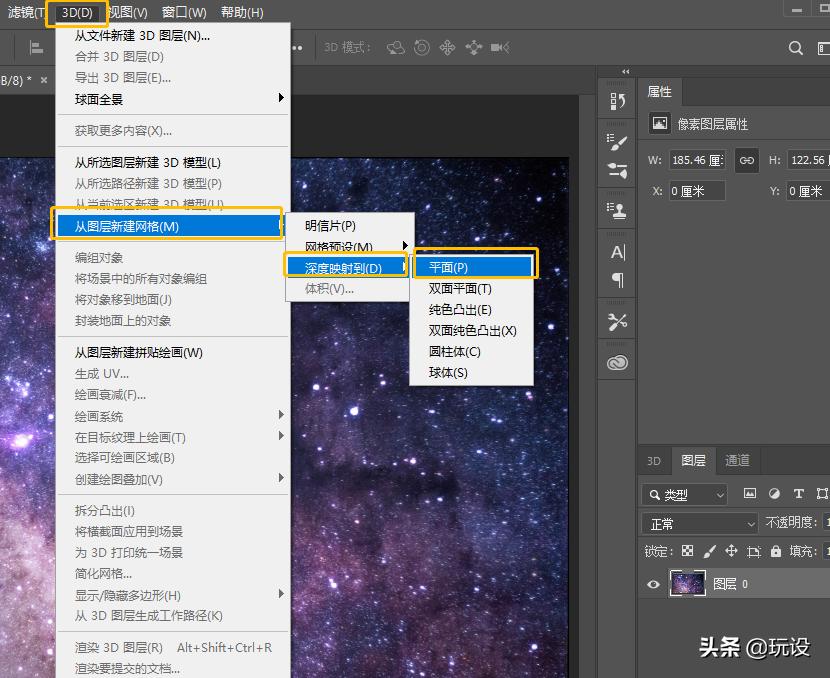
对此图层使用3D-从图层新建网络-深度映射到-平面。
PS会打开3D界面,将图片转为三维,形成特殊的效果。
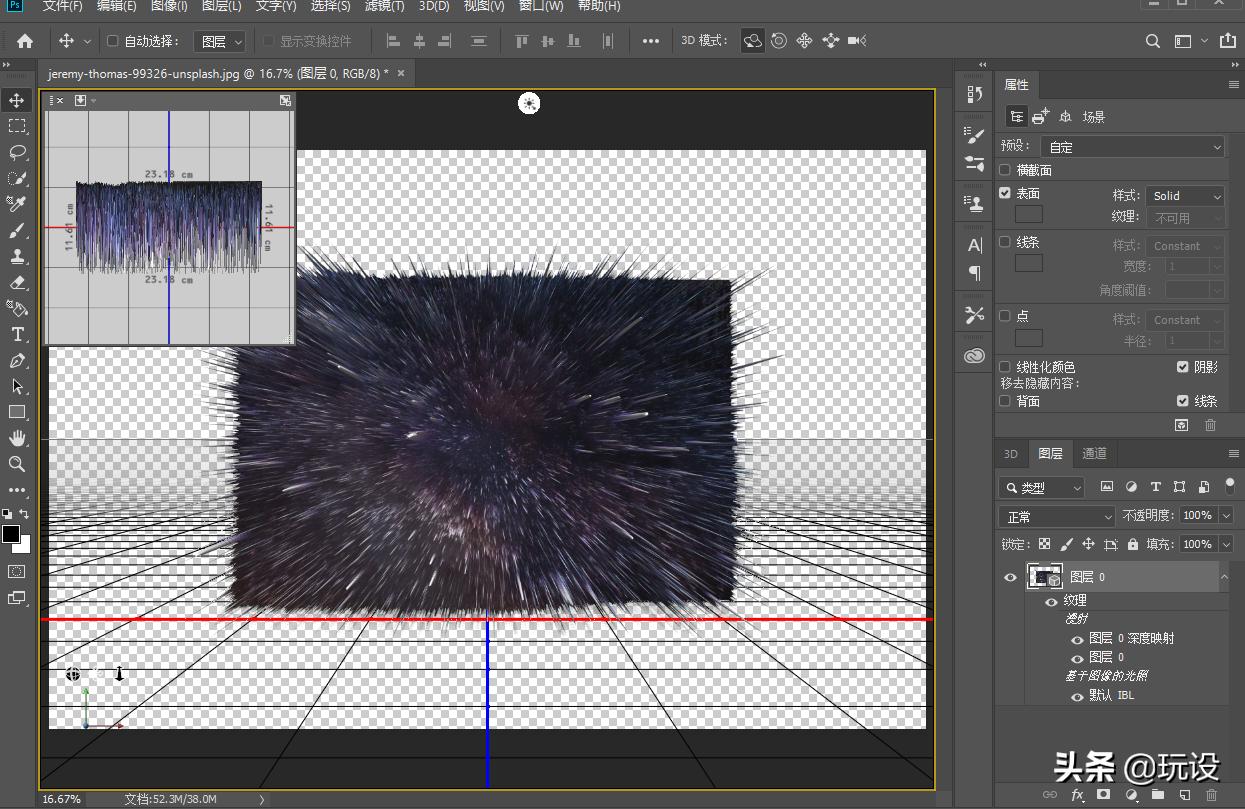
在没有接触过三维软件的人来说,很多人对3D的操作是不明所以的。其实,我们就只是简单的使用下而已,我们其实不需要深入了解3D的运作机制,只需要一些特殊的效果,原理部分不必深究。
我们来尝试下,在三维视图下的简单的操作,在空白处使用鼠标左键可以进行视图的旋转。

点击我们的主体,会显示出三维坐标轴。
对不同的坐标轴进行拖拽,可以进行不同方向的移动。
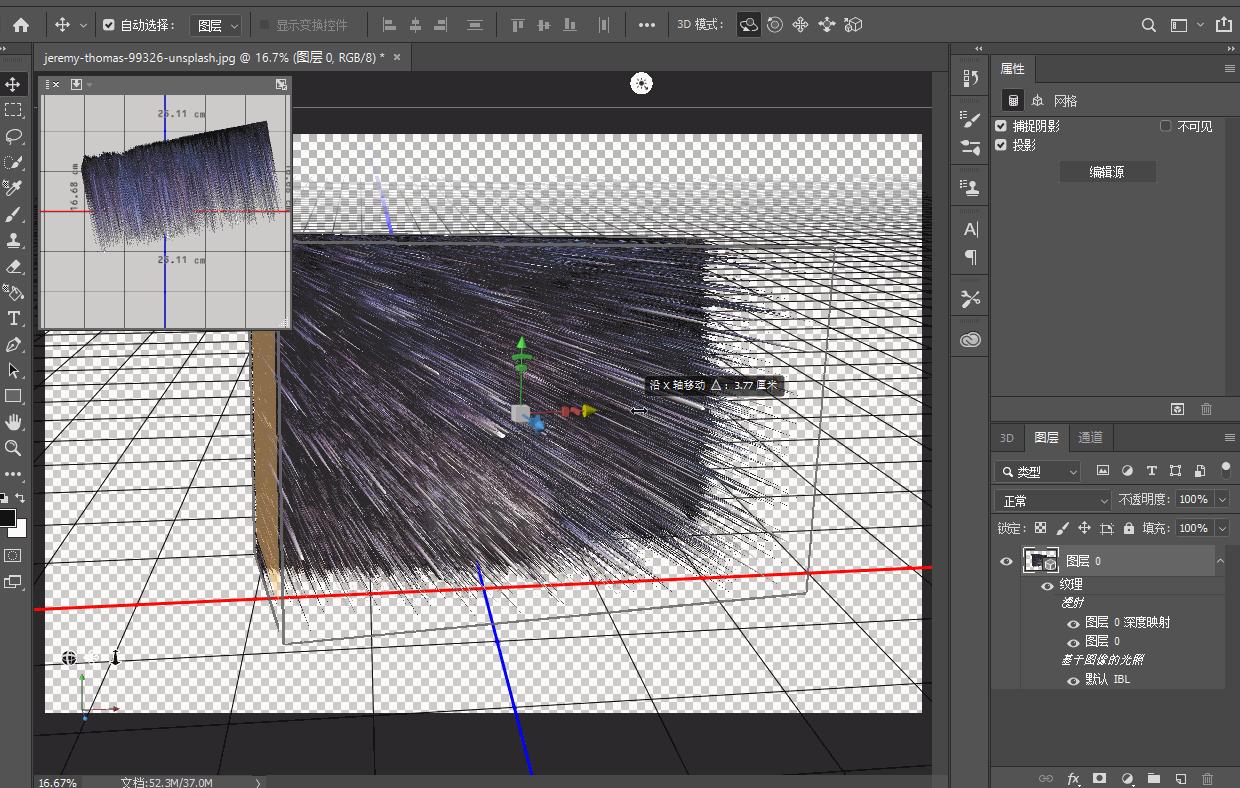
点击坐标轴中间的方块,可以对主体进行缩放。
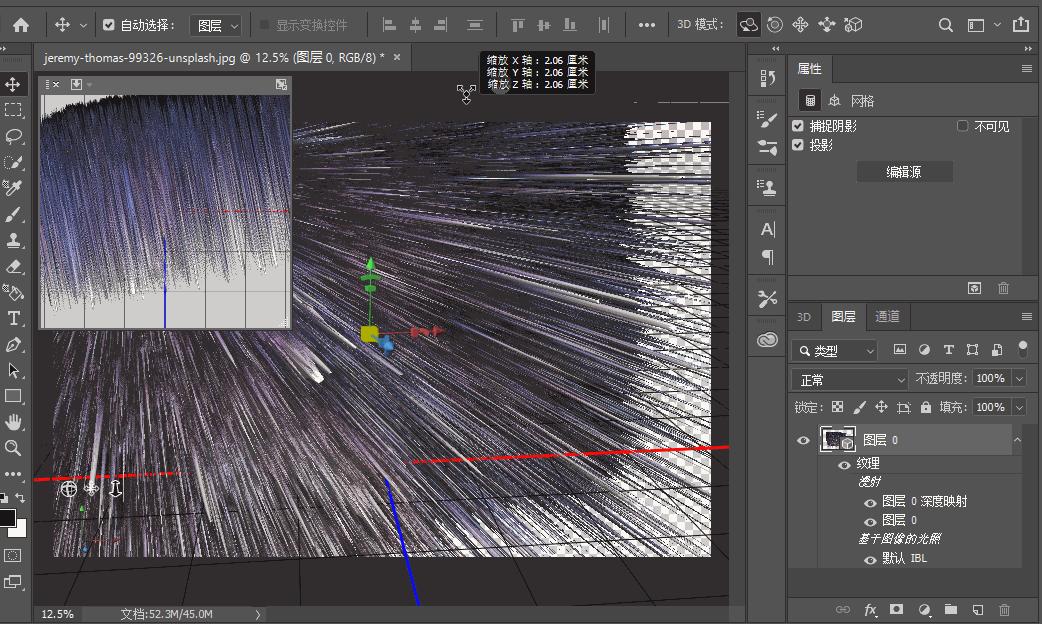
第三步:我们对目标进行移动、旋转、缩放等操作,去找到一个合适的视角,使主体填充整个画布。
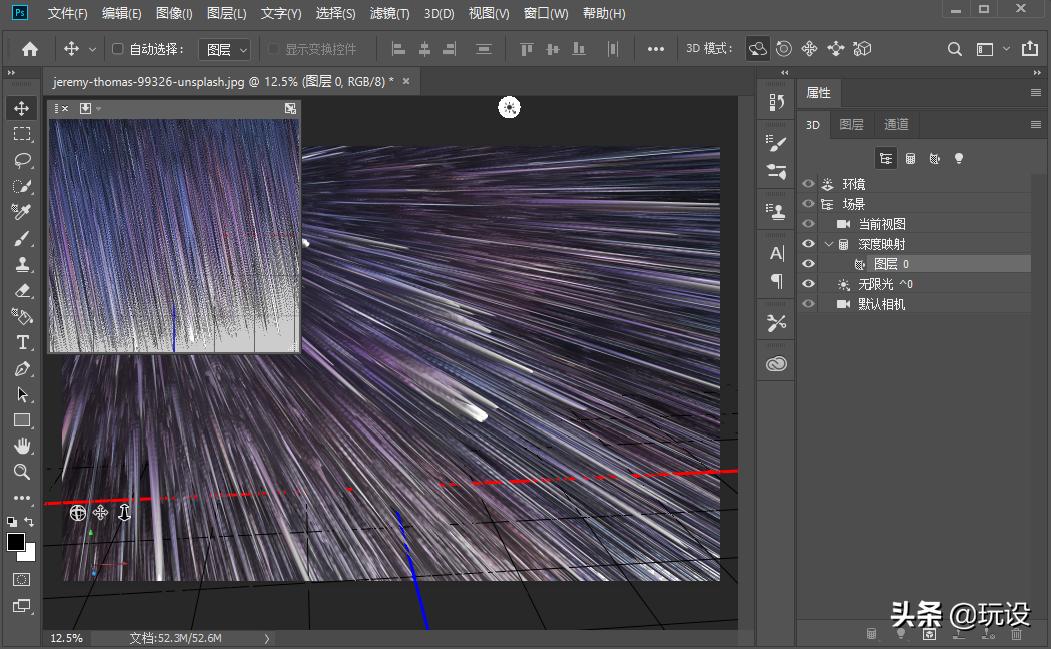
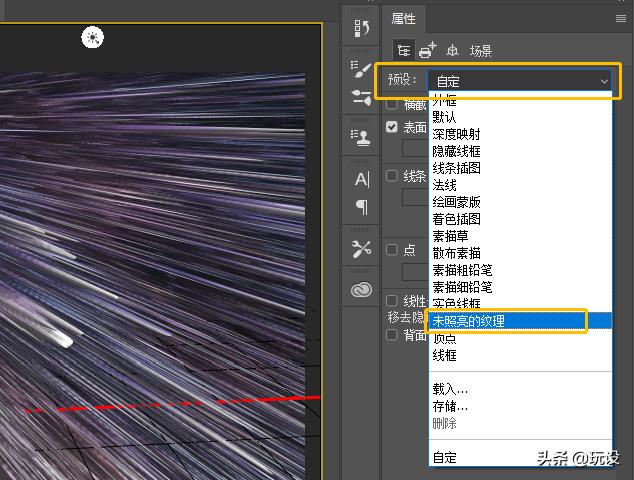
然后点击场景,在上方属性面板里找到预设-未照亮的纹理,得到一个漂亮的效果。
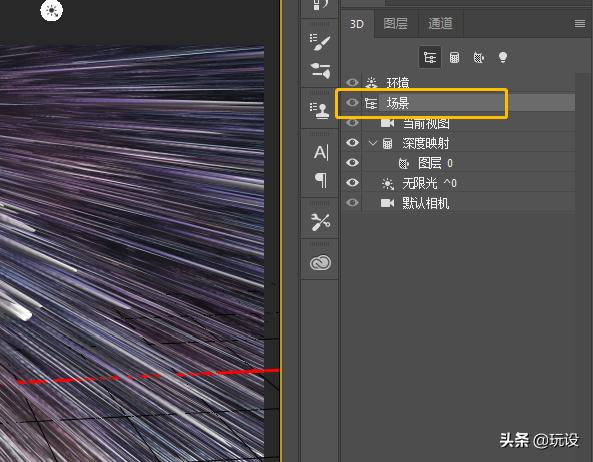
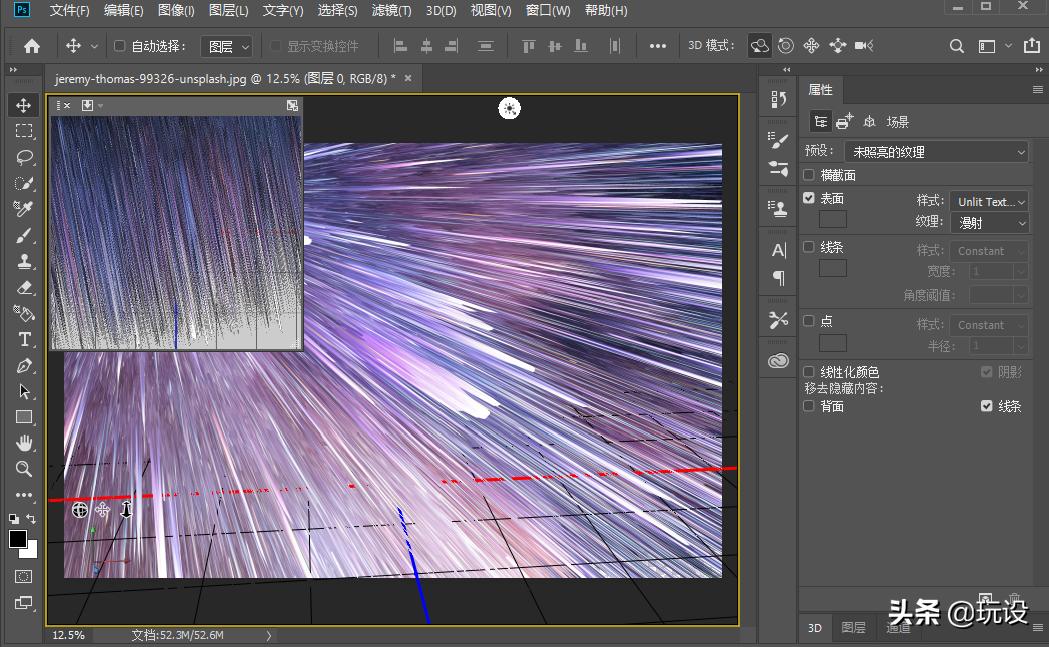
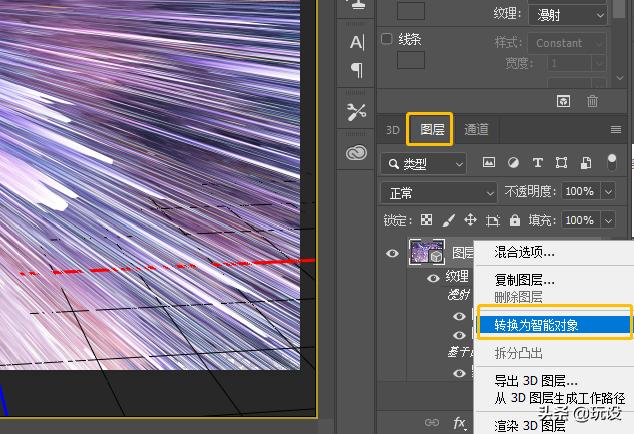
接着我们点击图层面板,在此图层上右键-转换为智能对象,将其变为智能对象图层。
第四步:建立色相/饱和度,亮度/对比度调色层,根据喜好,对其进行调整。
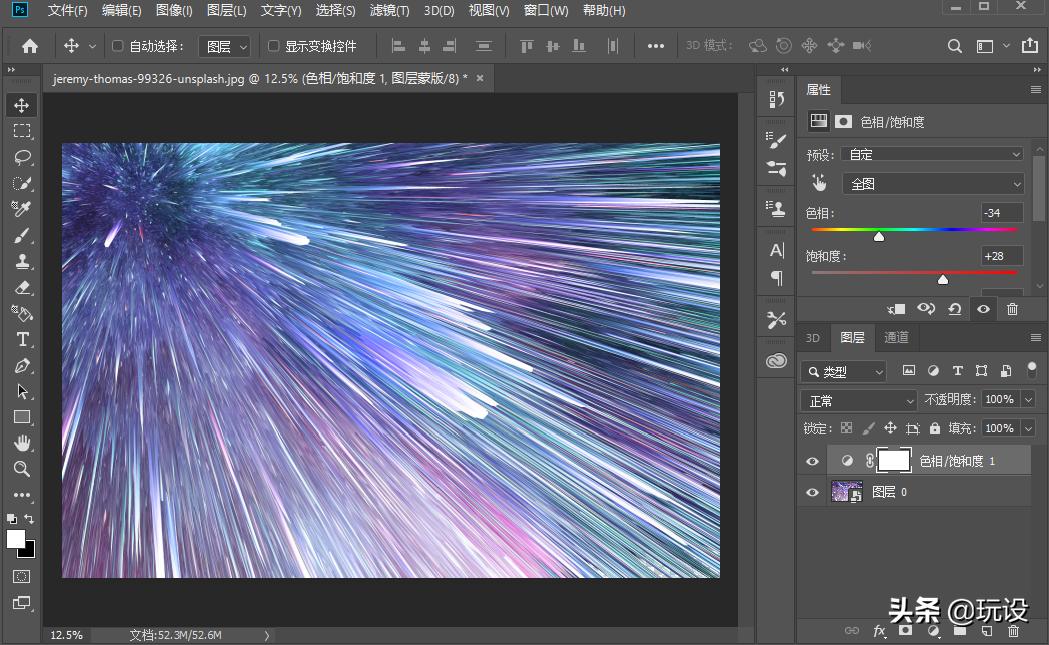
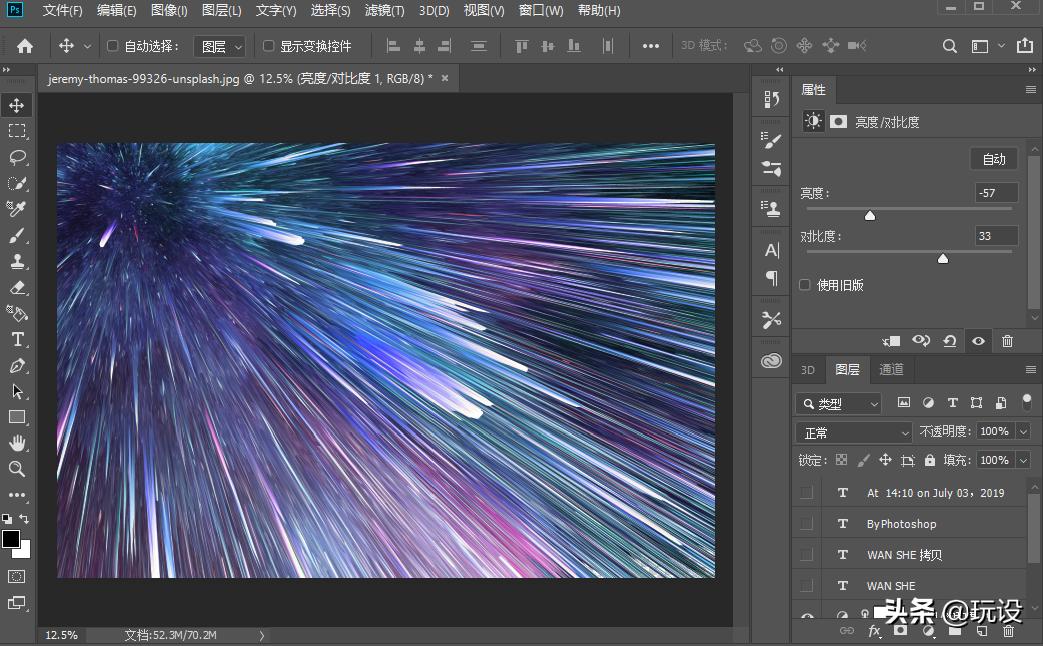
调整好后,加上文字,完成效果。
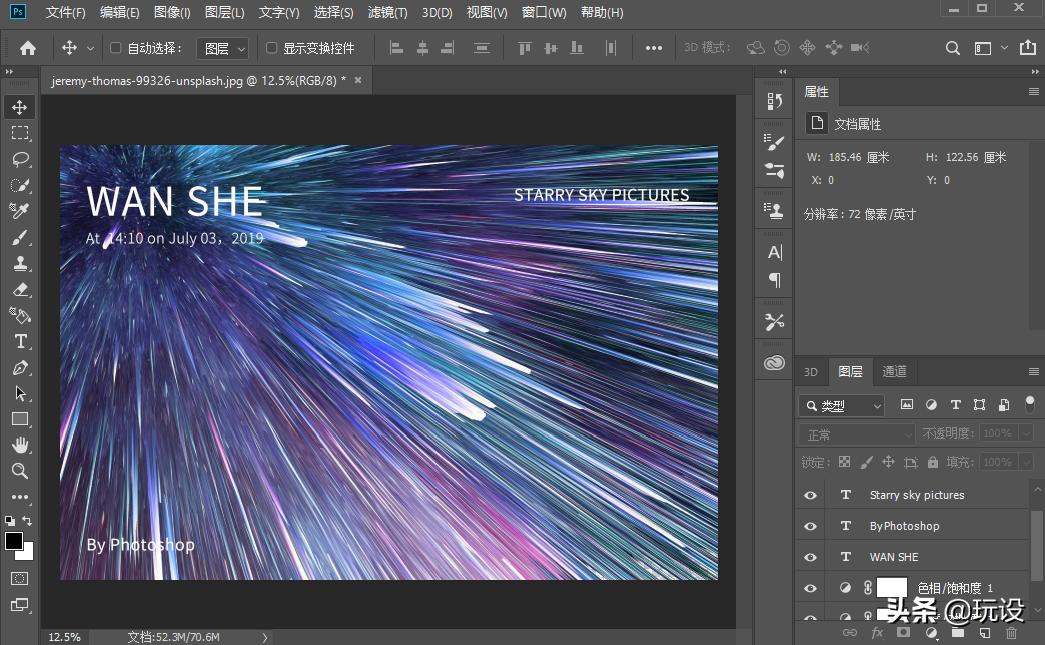
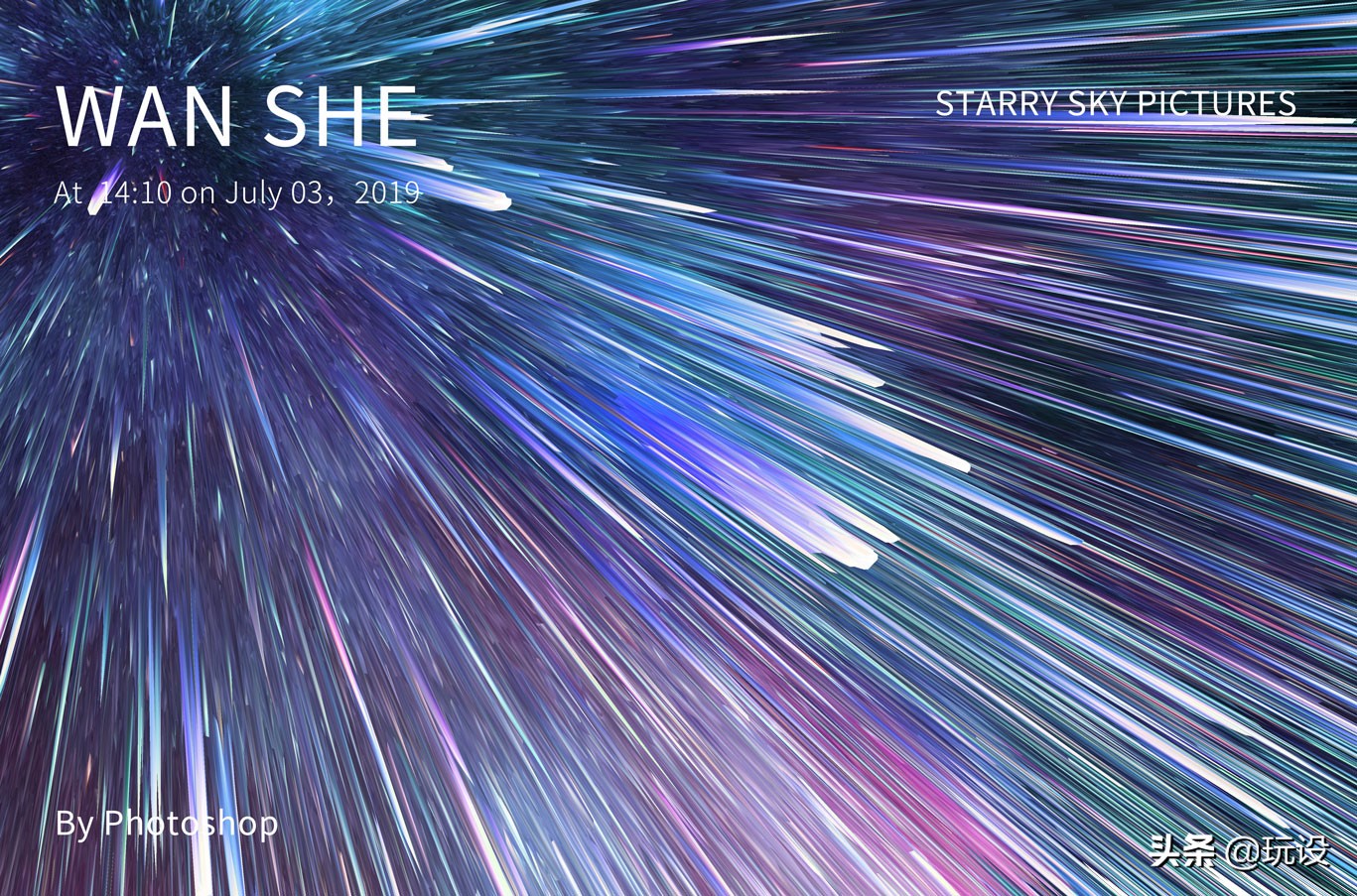
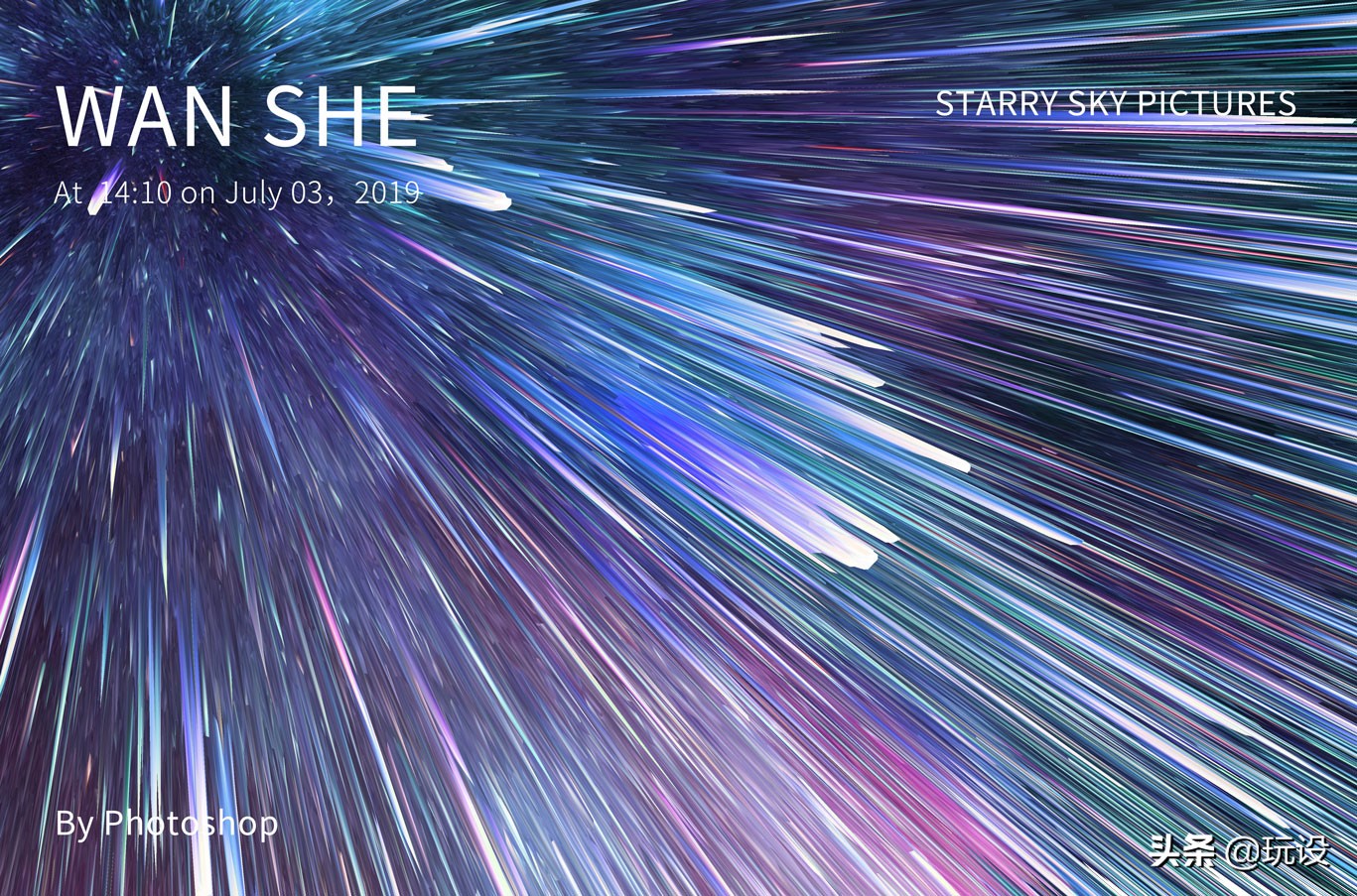
最终效果如下。
我是玩设,您的关注是我坚持的动力,我将继续奉上更多精彩内容,请点击关注支持一下,万分感谢!