苹果手机充电息屏时间怎样设置 (让手机充电的小窍门)

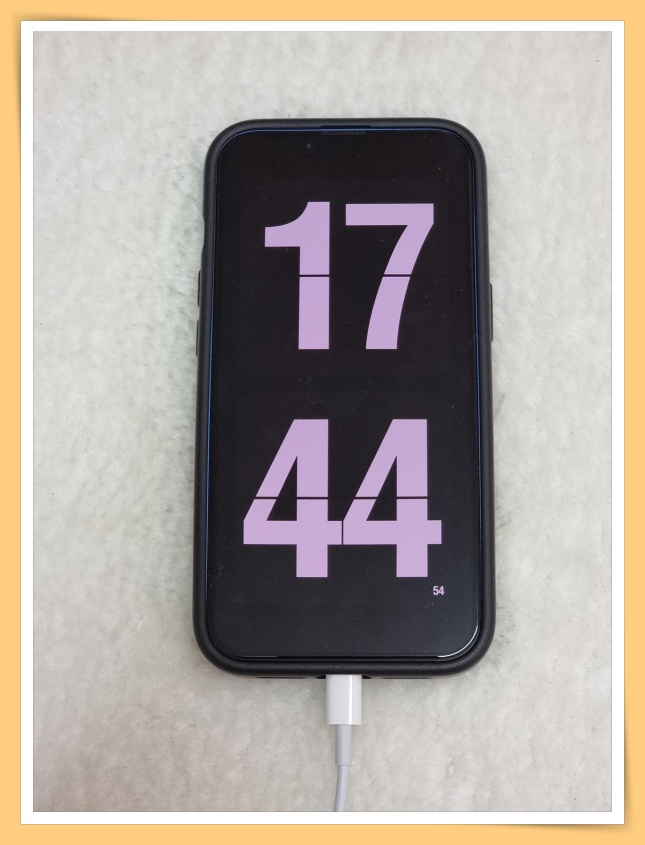
你是不是有看过有些人的iPhone充电时,会显示一个很酷的翻页时钟?那你肯定好奇是什么App来弄的是吗?其实,只需通过手机内的Shorcuts就能弄个很酷的充电息屏时钟!

iphone13pro息屏时钟怎么设置,苹果手机充电息屏时间怎样设置

若你不想iPhone在充电时太单调,那可以做一个很特别的充电息屏时钟,而且方法也很简单!赶紧学下来吧!

教你如何设置iPhone充电息屏时钟:

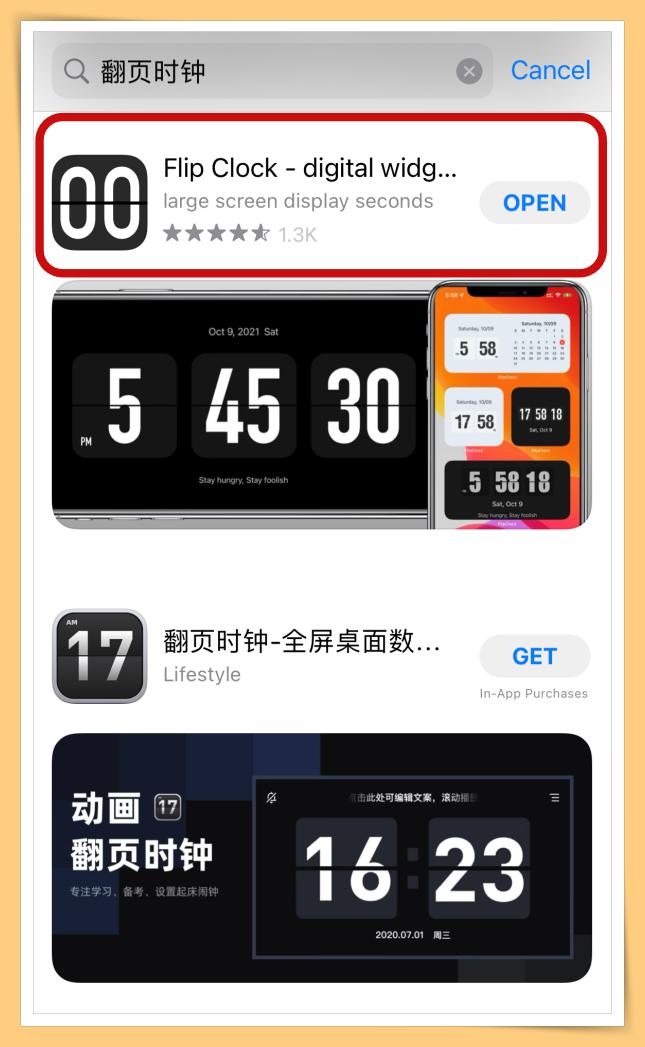
步骤1:首先到App Store*载下**一个“翻页时钟”的App(小编*载下**了这个)
iphone13pro息屏时钟怎么设置,苹果手机充电息屏时间怎样设置

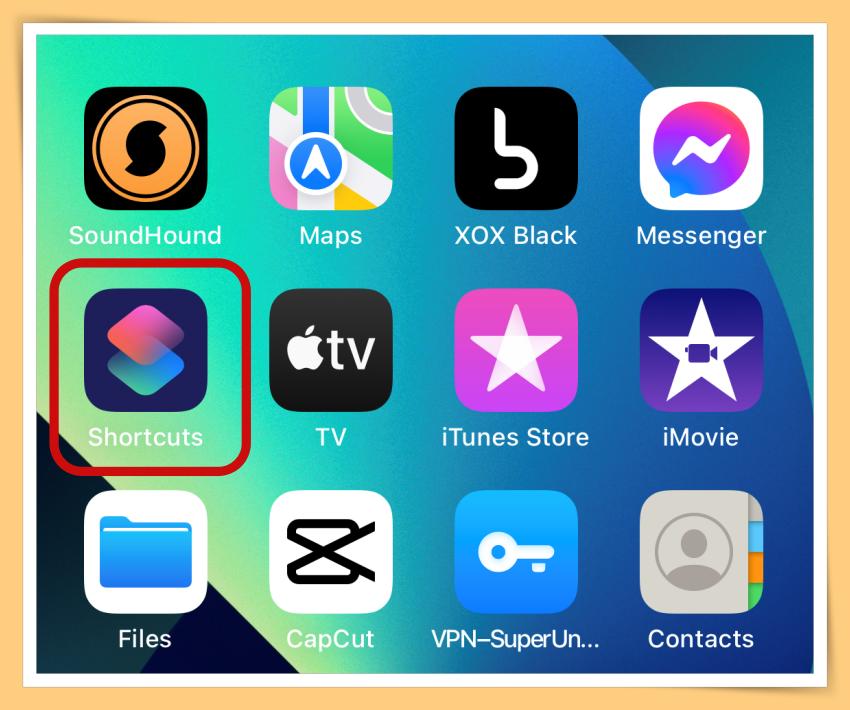
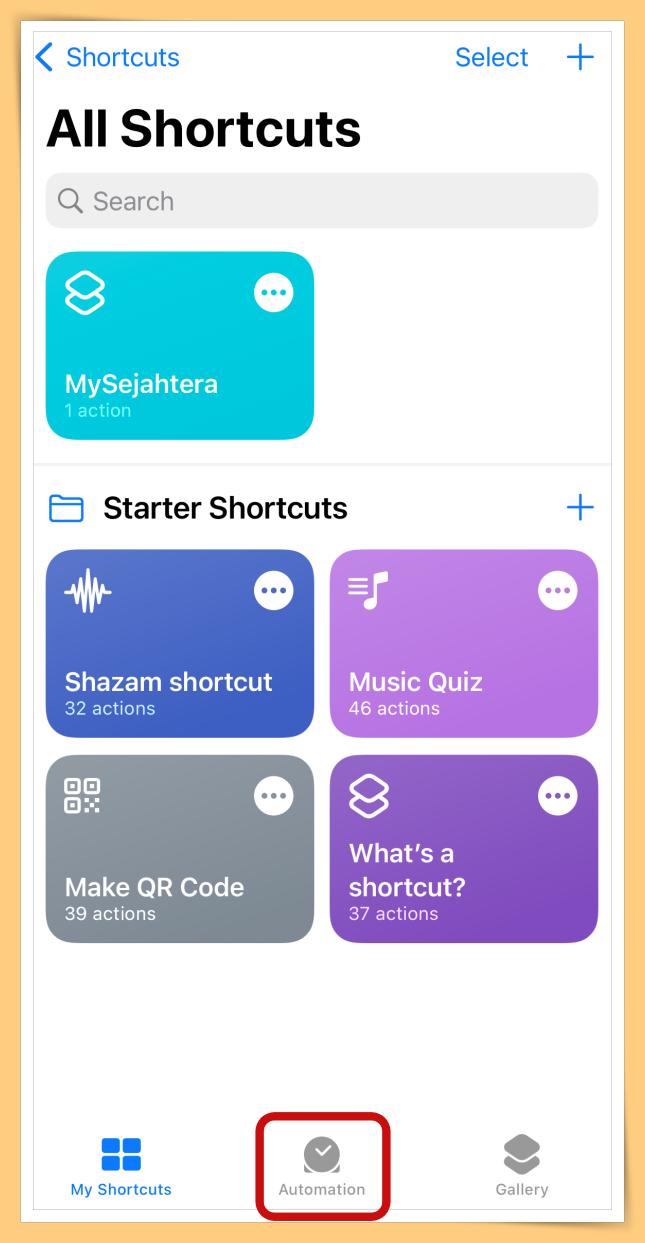
步骤2:打开手机的“Shortcuts”,点击“Automation”

iphone13pro息屏时钟怎么设置,苹果手机充电息屏时间怎样设置

iphone13pro息屏时钟怎么设置,苹果手机充电息屏时间怎样设置

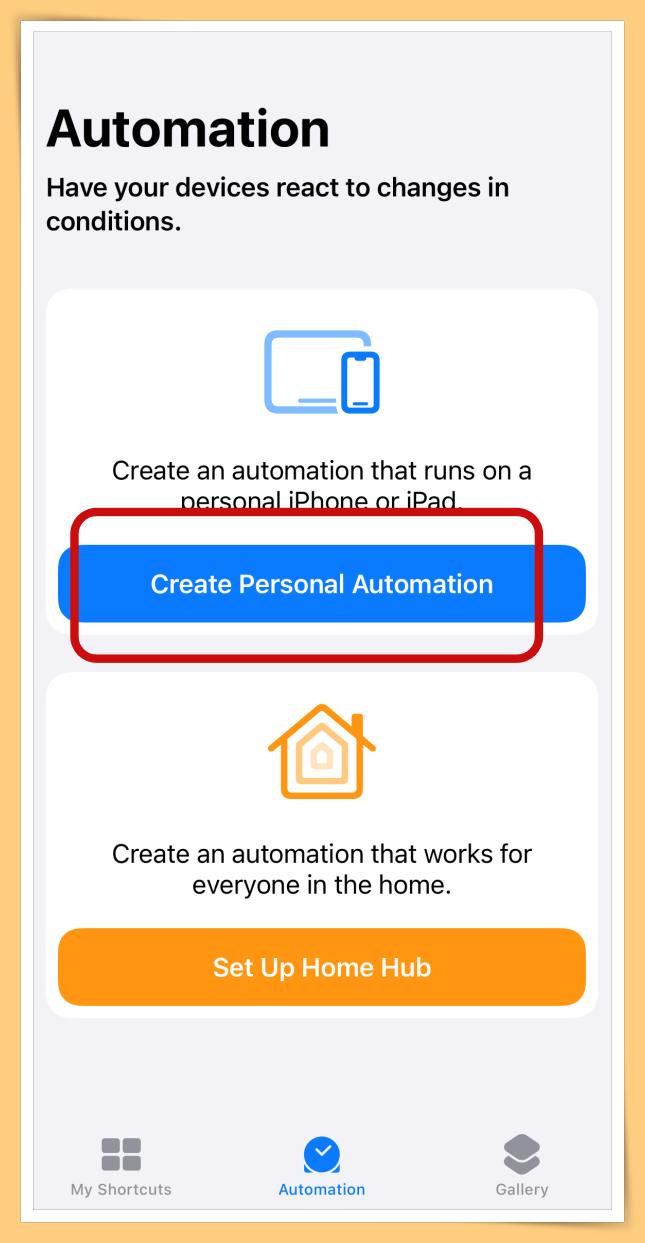
步骤3:点击“Create Personal Automation”

iphone13pro息屏时钟怎么设置,苹果手机充电息屏时间怎样设置

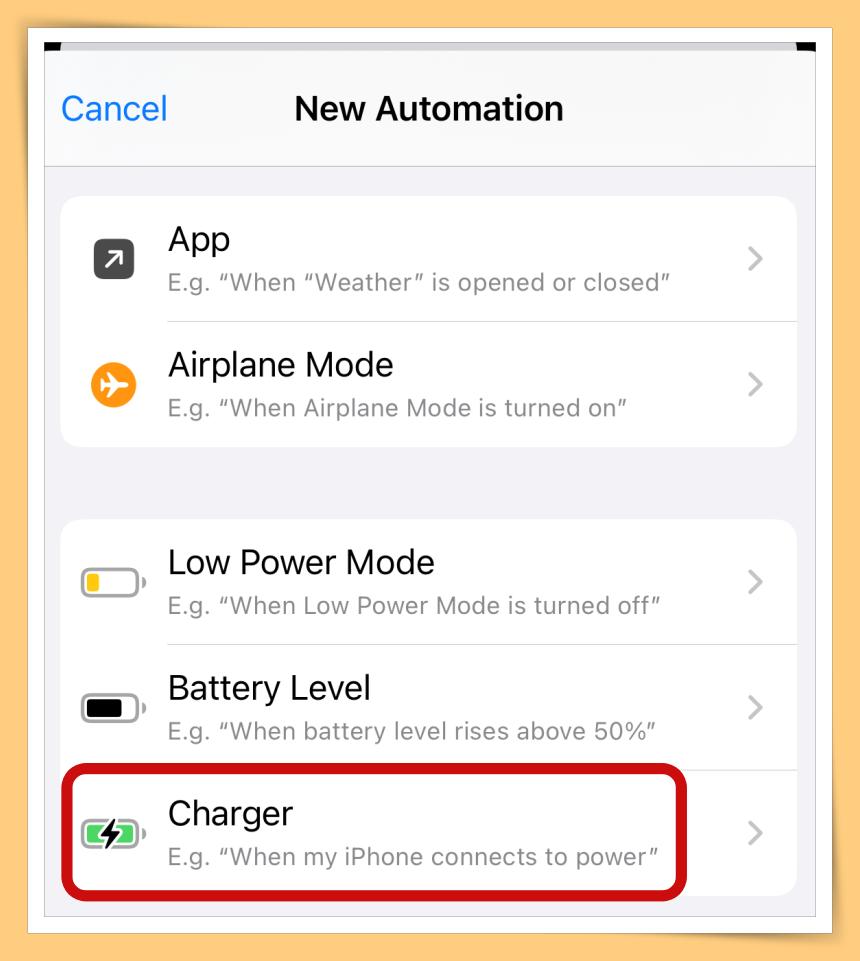
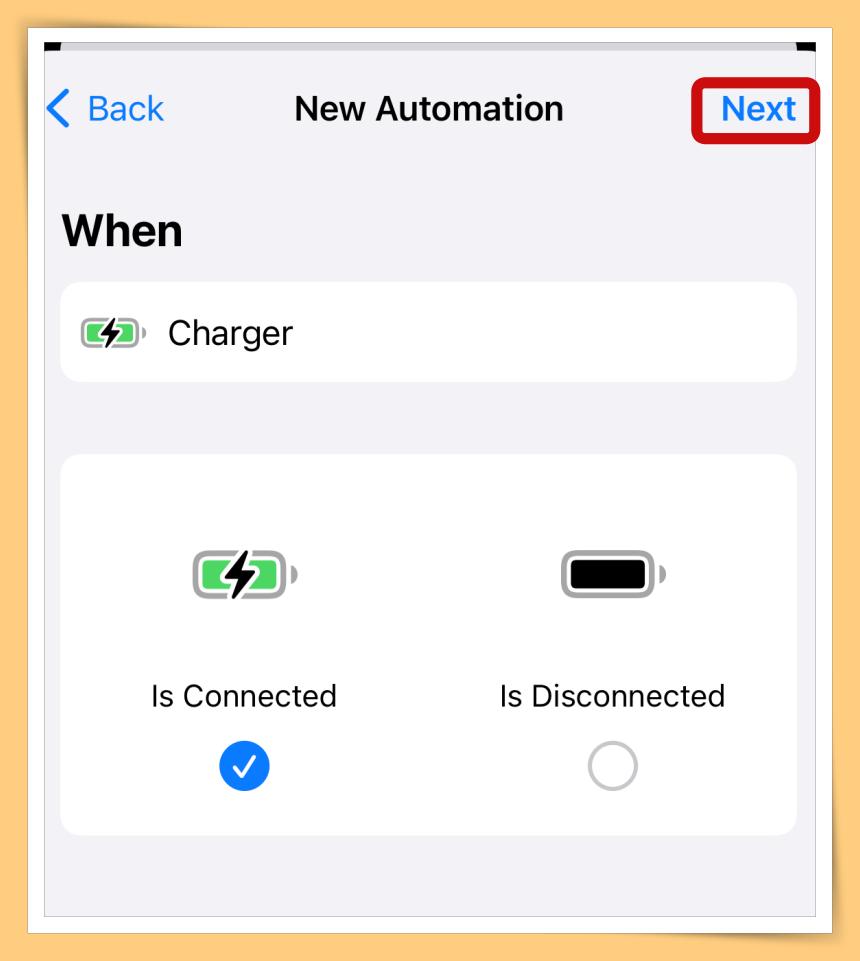
步骤4:点击“Charger”

iphone13pro息屏时钟怎么设置,苹果手机充电息屏时间怎样设置

步骤5:点击“Is Connected”,然后按“Next”

iphone13pro息屏时钟怎么设置,苹果手机充电息屏时间怎样设置

步骤6:点击“Add Action”

iphone13pro息屏时钟怎么设置,苹果手机充电息屏时间怎样设置

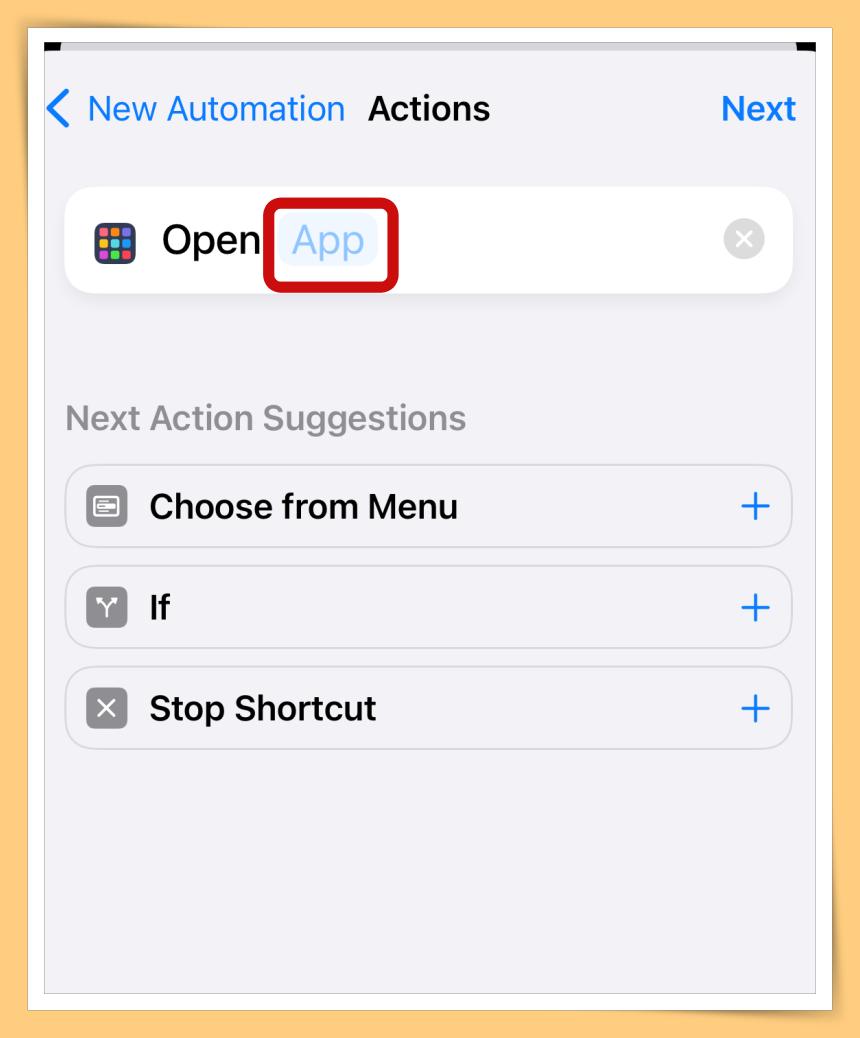
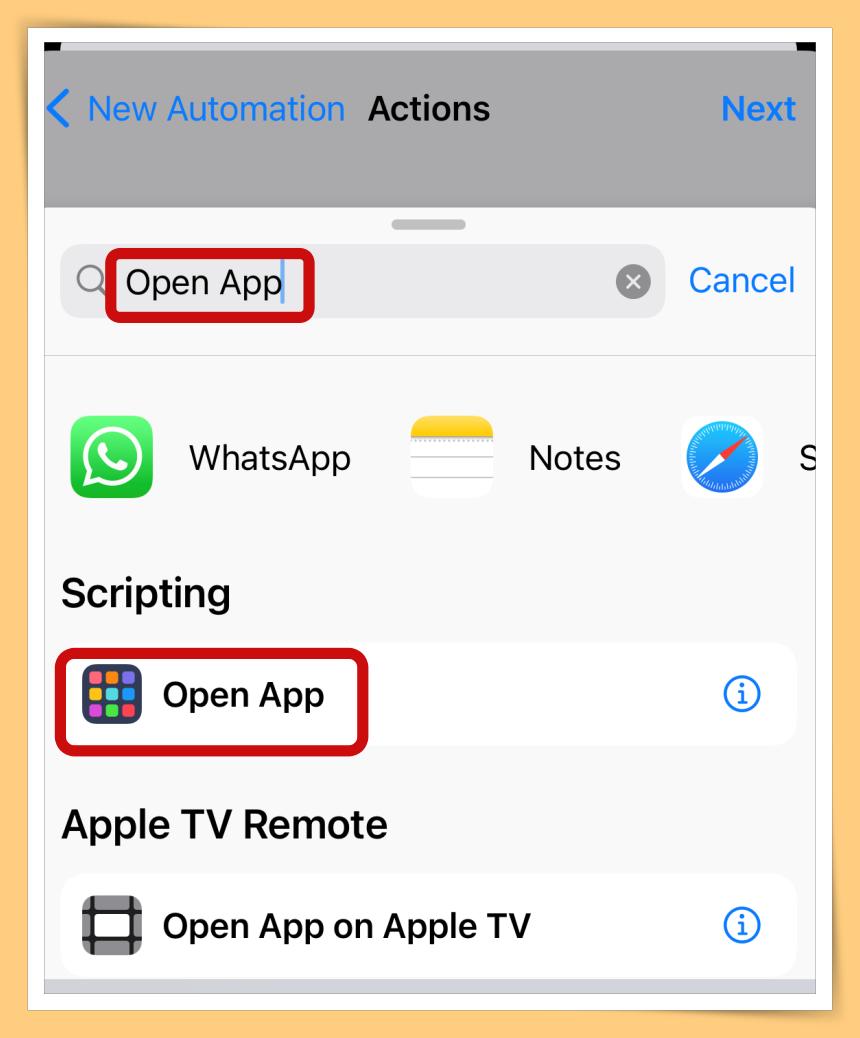
步骤7:在输入栏里打上“Open App”,然后选“Open App”后按“Next”
iphone13pro息屏时钟怎么设置,苹果手机充电息屏时间怎样设置

步骤8:接着点击“App”,接着按“Next”

iphone13pro息屏时钟怎么设置,苹果手机充电息屏时间怎样设置

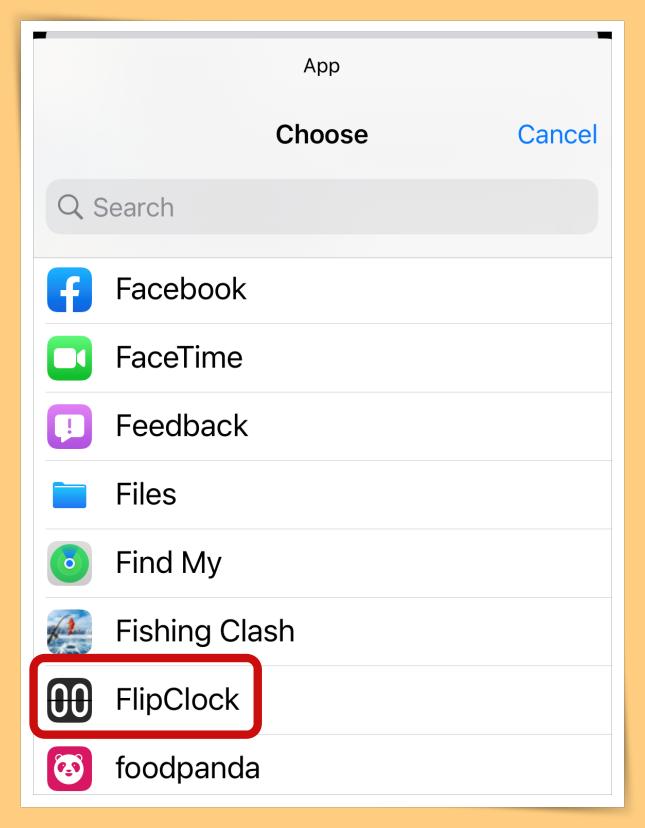
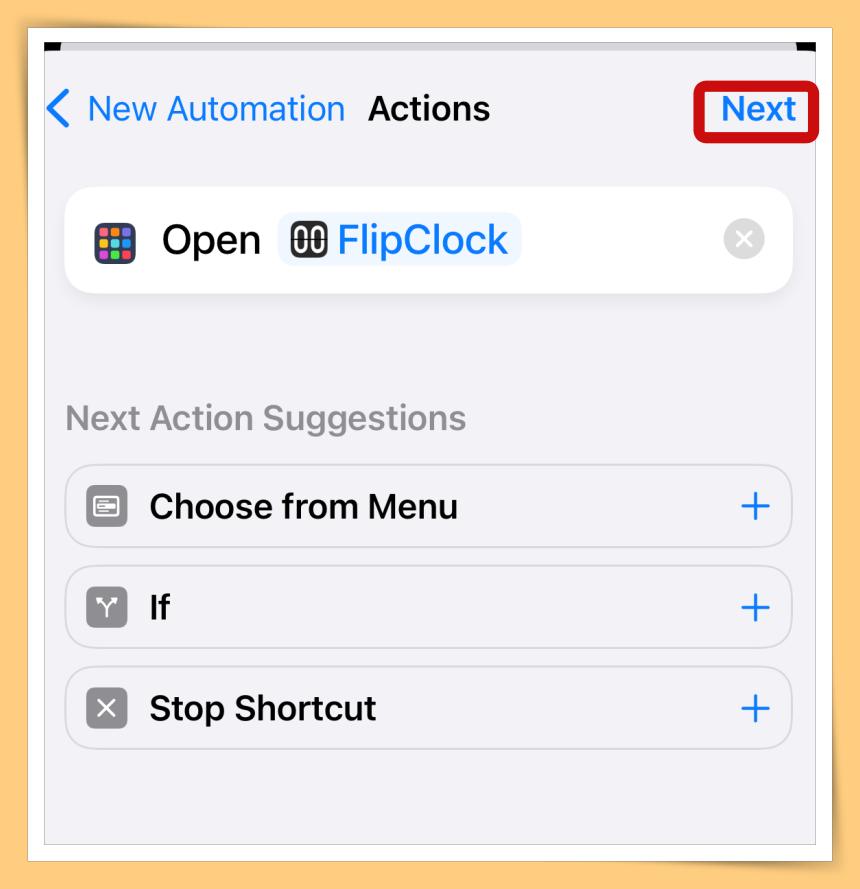
步骤9:点击“*载下**时钟”的App,过后点击“Next”

iphone13pro息屏时钟怎么设置,苹果手机充电息屏时间怎样设置

iphone13pro息屏时钟怎么设置,苹果手机充电息屏时间怎样设置

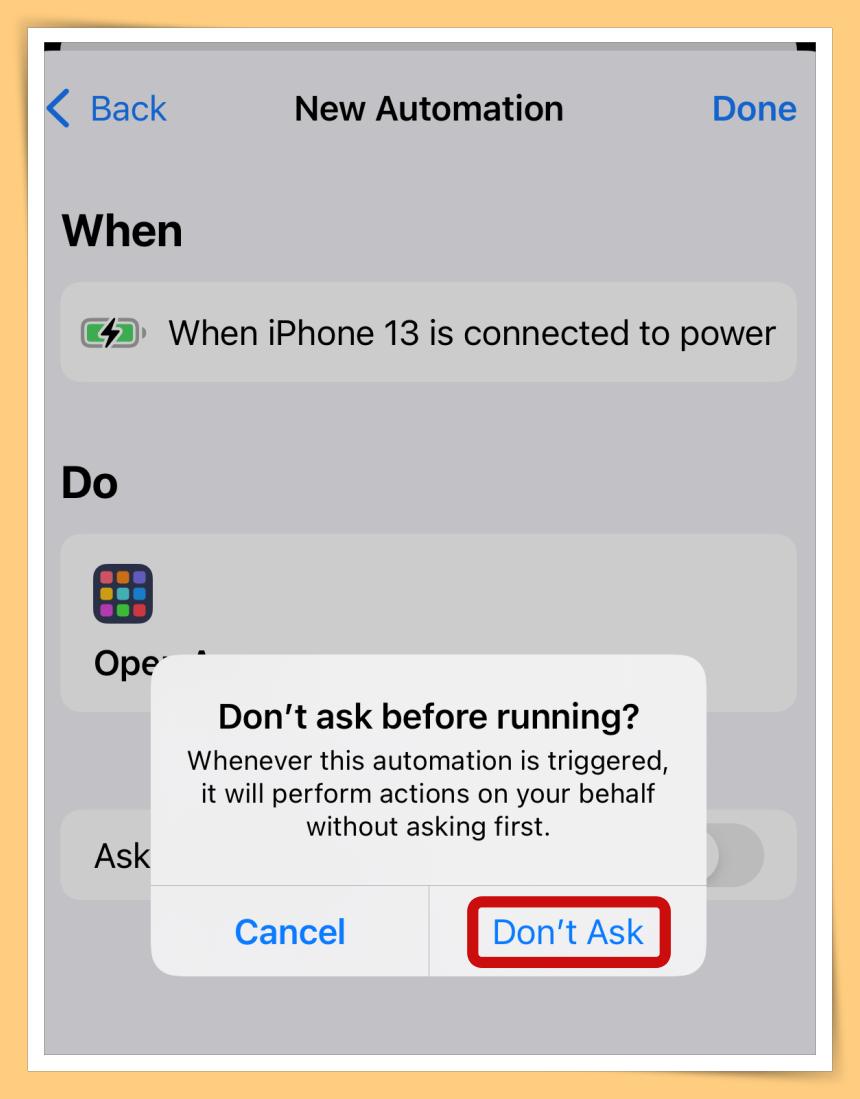
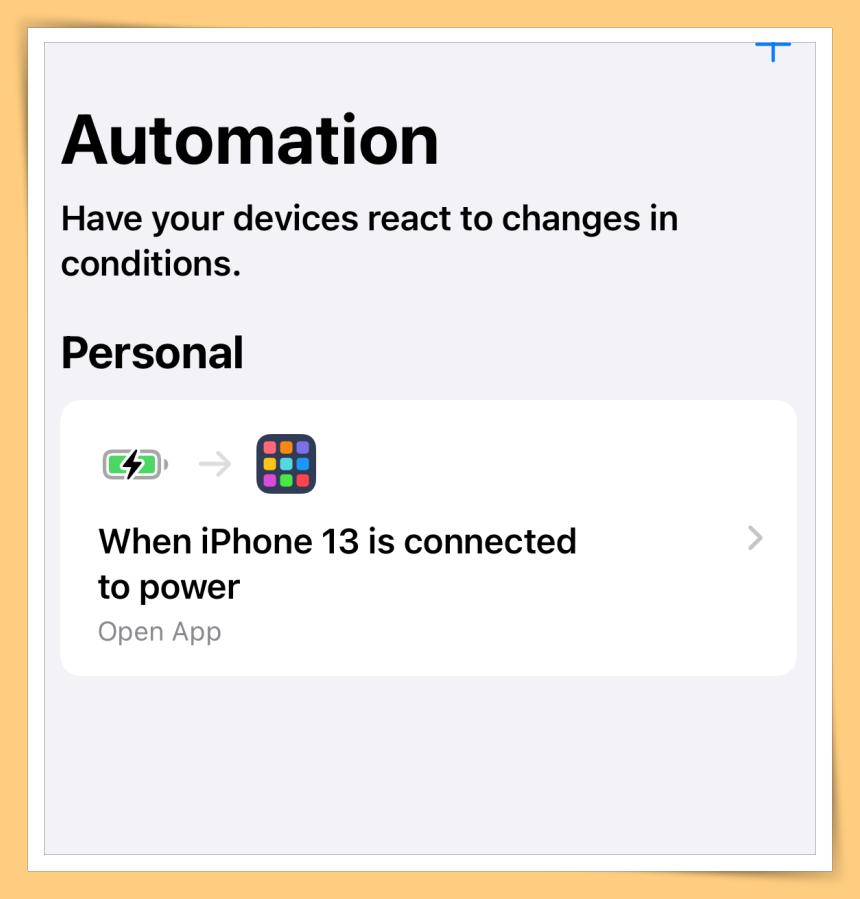
步骤10:点击“Don't Ask”,这样就完成设置了。

iphone13pro息屏时钟怎么设置,苹果手机充电息屏时间怎样设置

iphone13pro息屏时钟怎么设置,苹果手机充电息屏时间怎样设置

如果你想让iPhone充电时显得不一样,那可以这样设置息屏时钟哦!

iphone13pro息屏时钟怎么设置,苹果手机充电息屏时间怎样设置