苹果12如何设置自己的铃声音乐 (苹果13pro闹钟铃声怎么设置成音乐)

  1. *载下**一个酷狗铃声

苹果13pro闹钟铃声怎么设置成音乐,苹果11怎么设置来电铃声换成音乐

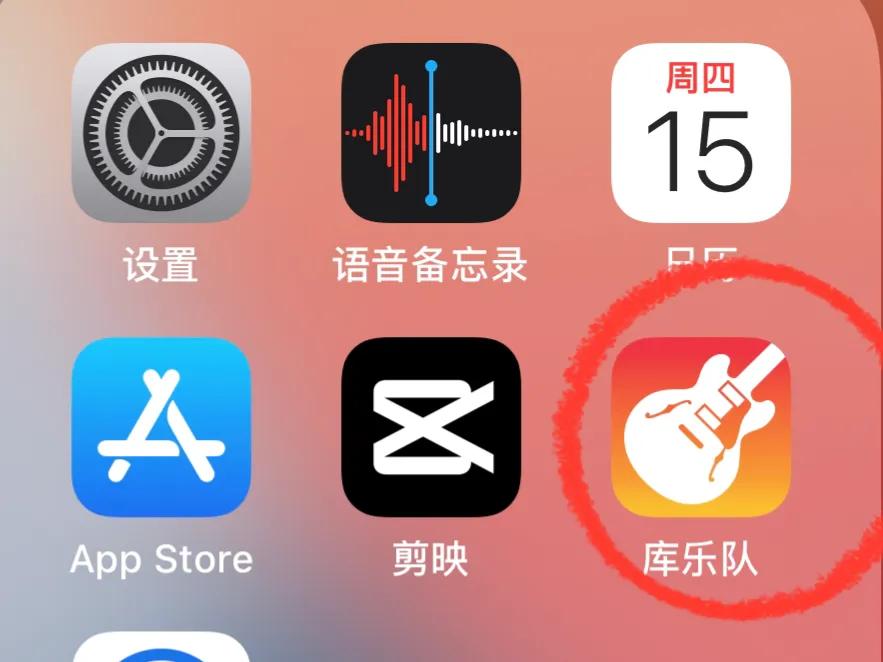
2.手机上有自带的APP库乐队

苹果13pro闹钟铃声怎么设置成音乐,苹果11怎么设置来电铃声换成音乐

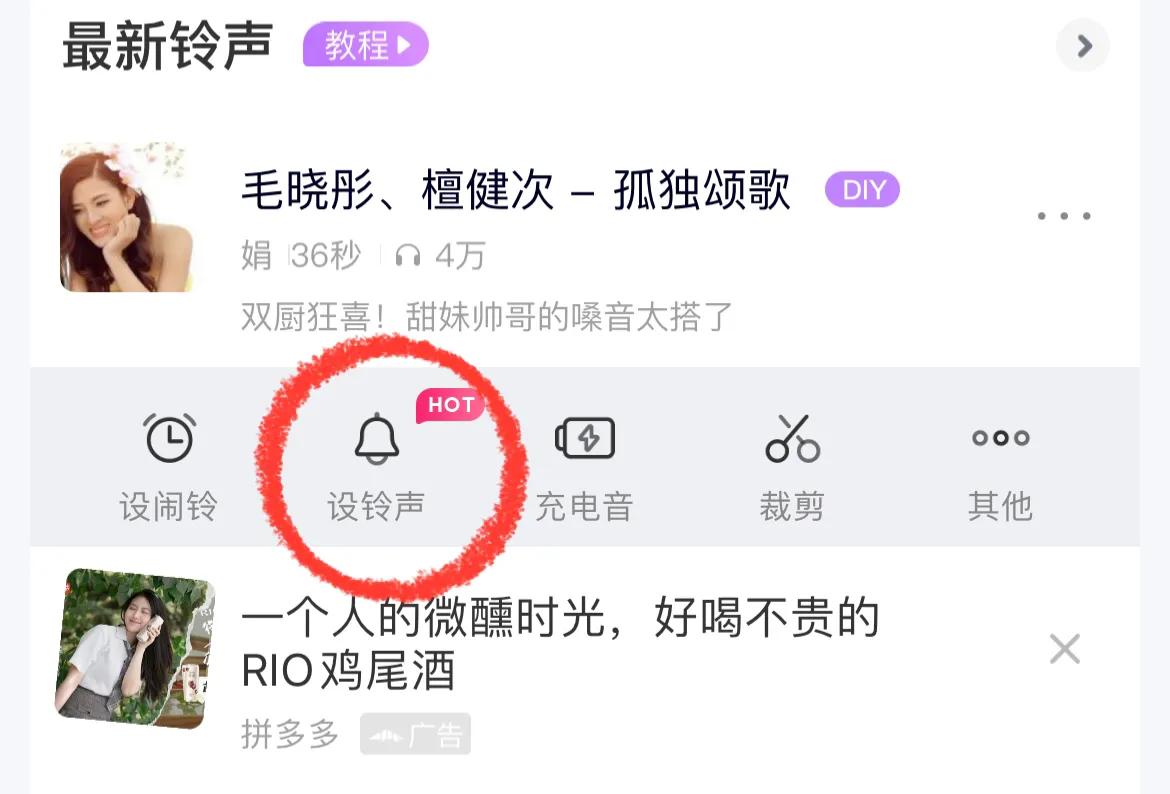
  1. 打开酷狗铃声选择你喜欢的铃声按指引设铃声

苹果13pro闹钟铃声怎么设置成音乐,苹果11怎么设置来电铃声换成音乐

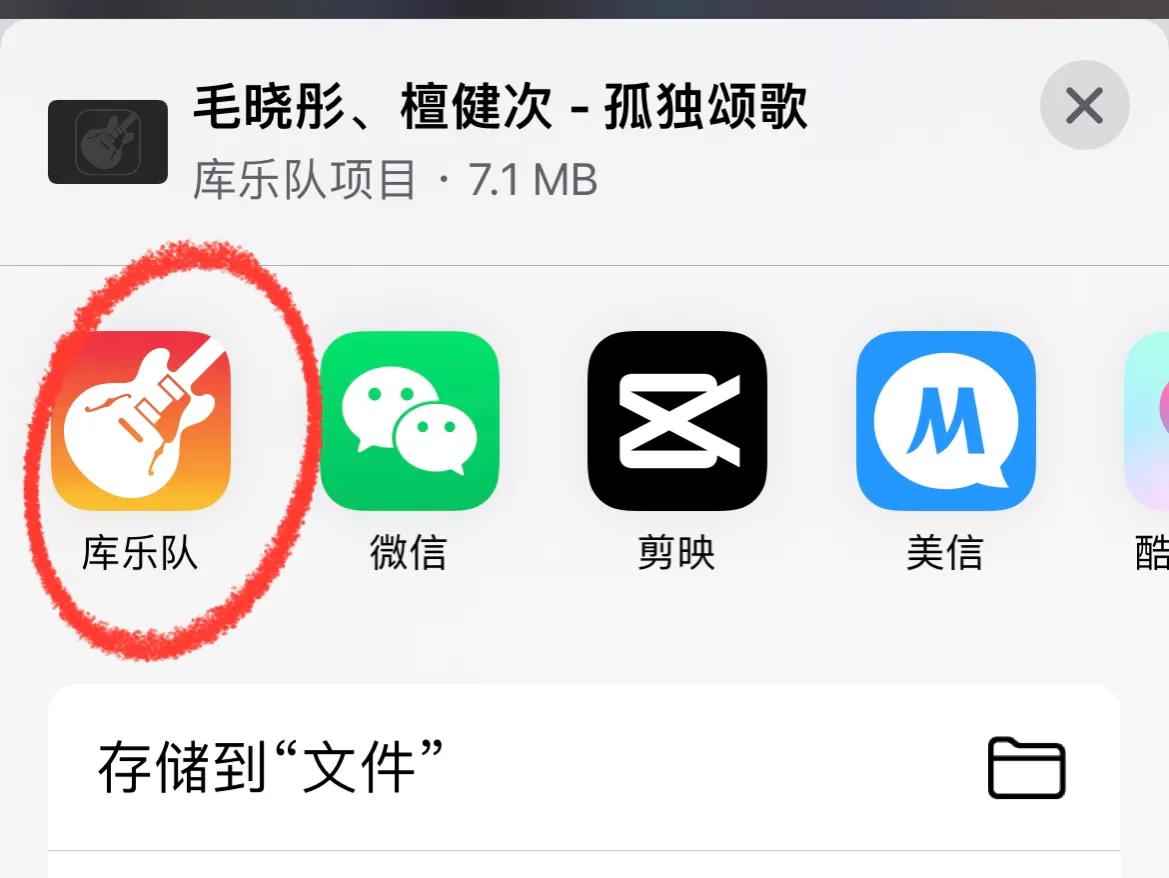
  1. 选择设铃声后会弹出这样的页面,我们选择库乐队、打开库乐队

苹果13pro闹钟铃声怎么设置成音乐,苹果11怎么设置来电铃声换成音乐

苹果13pro闹钟铃声怎么设置成音乐,苹果11怎么设置来电铃声换成音乐

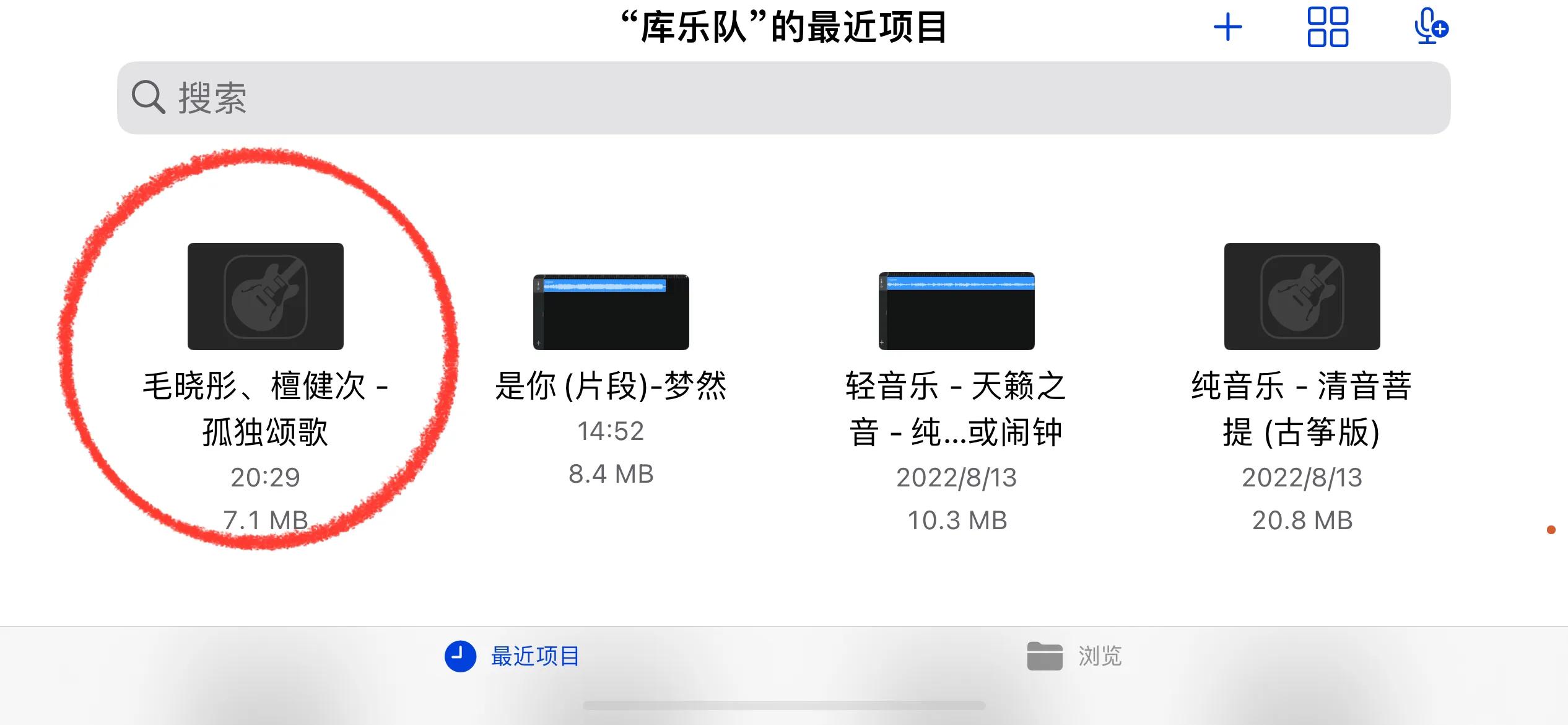
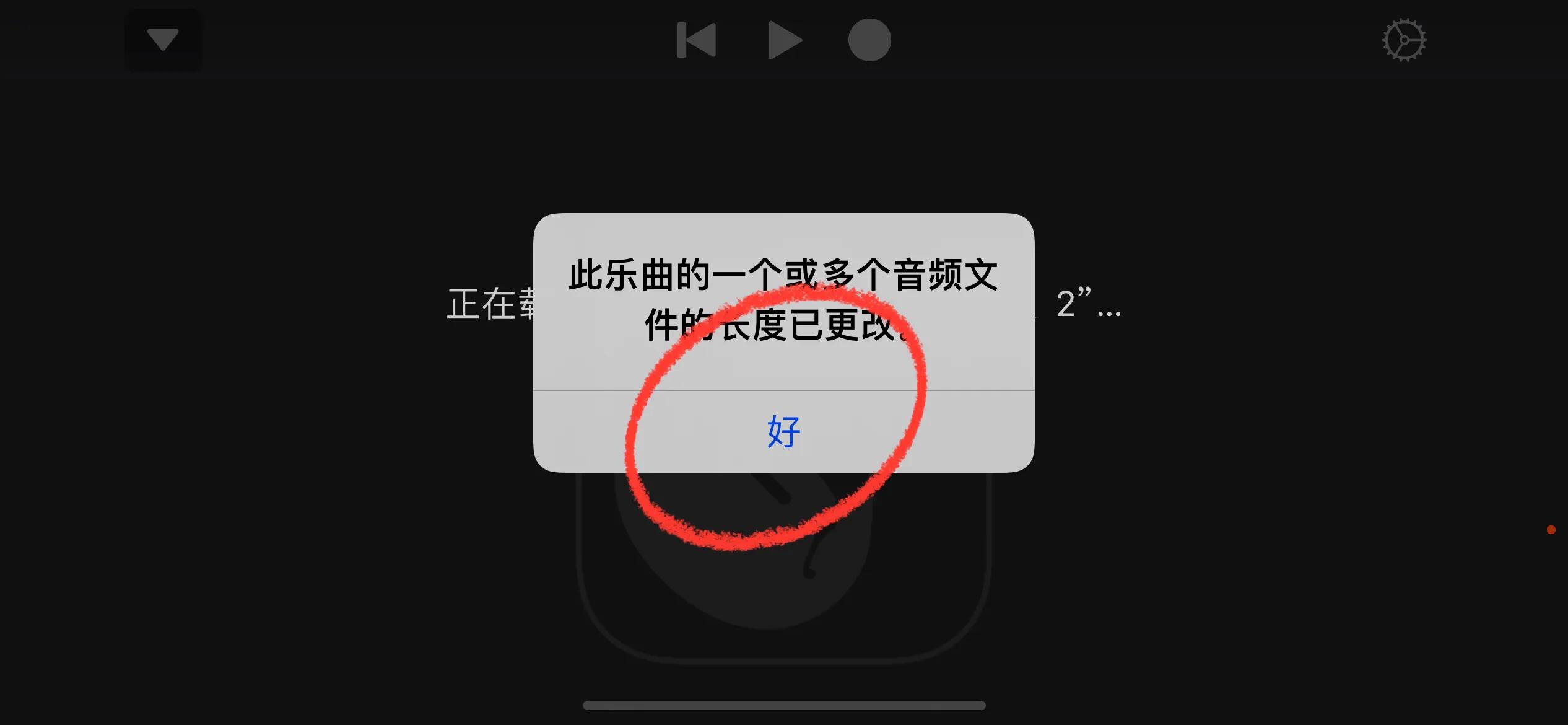
5.打开库乐队点击刚导入的铃声会出现下面这样页面,咱们只接点好

苹果13pro闹钟铃声怎么设置成音乐,苹果11怎么设置来电铃声换成音乐

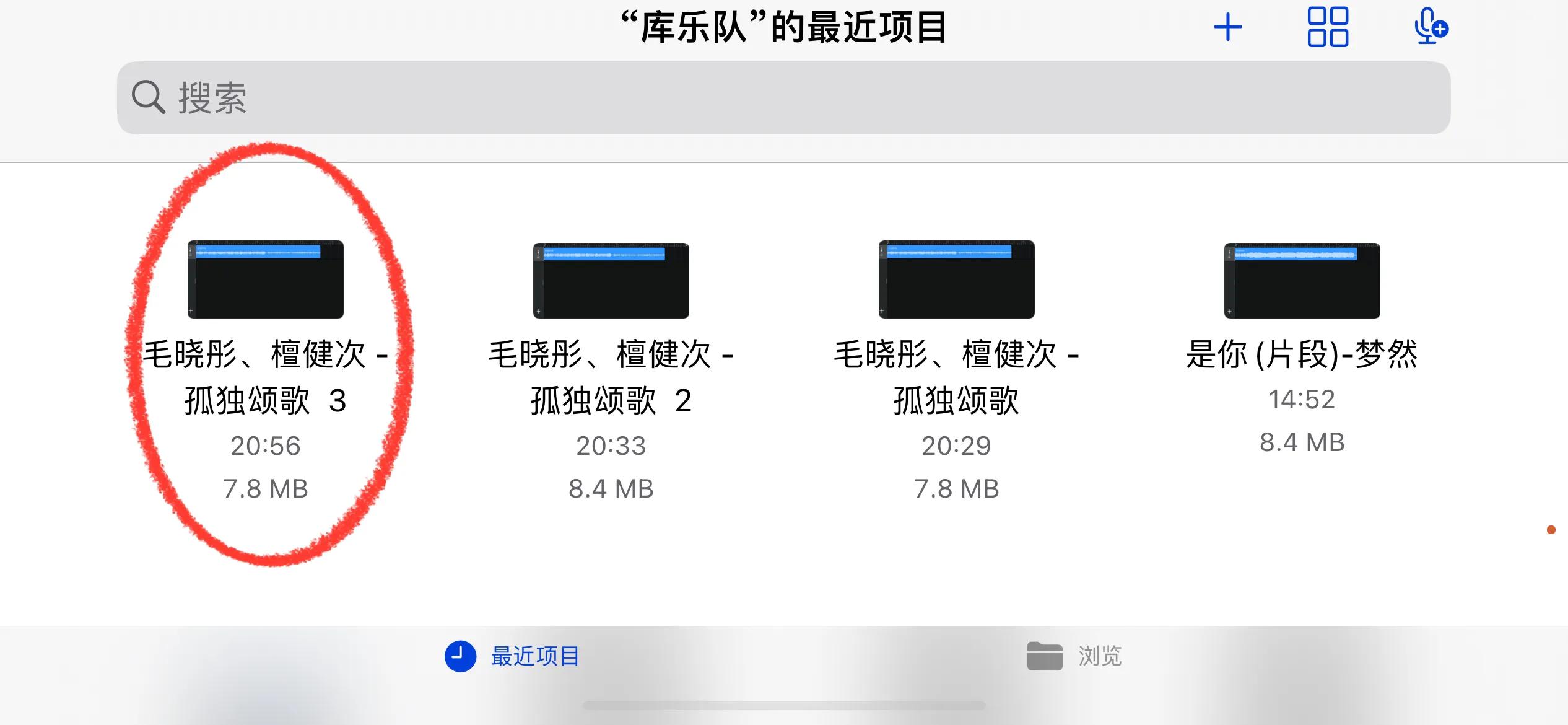
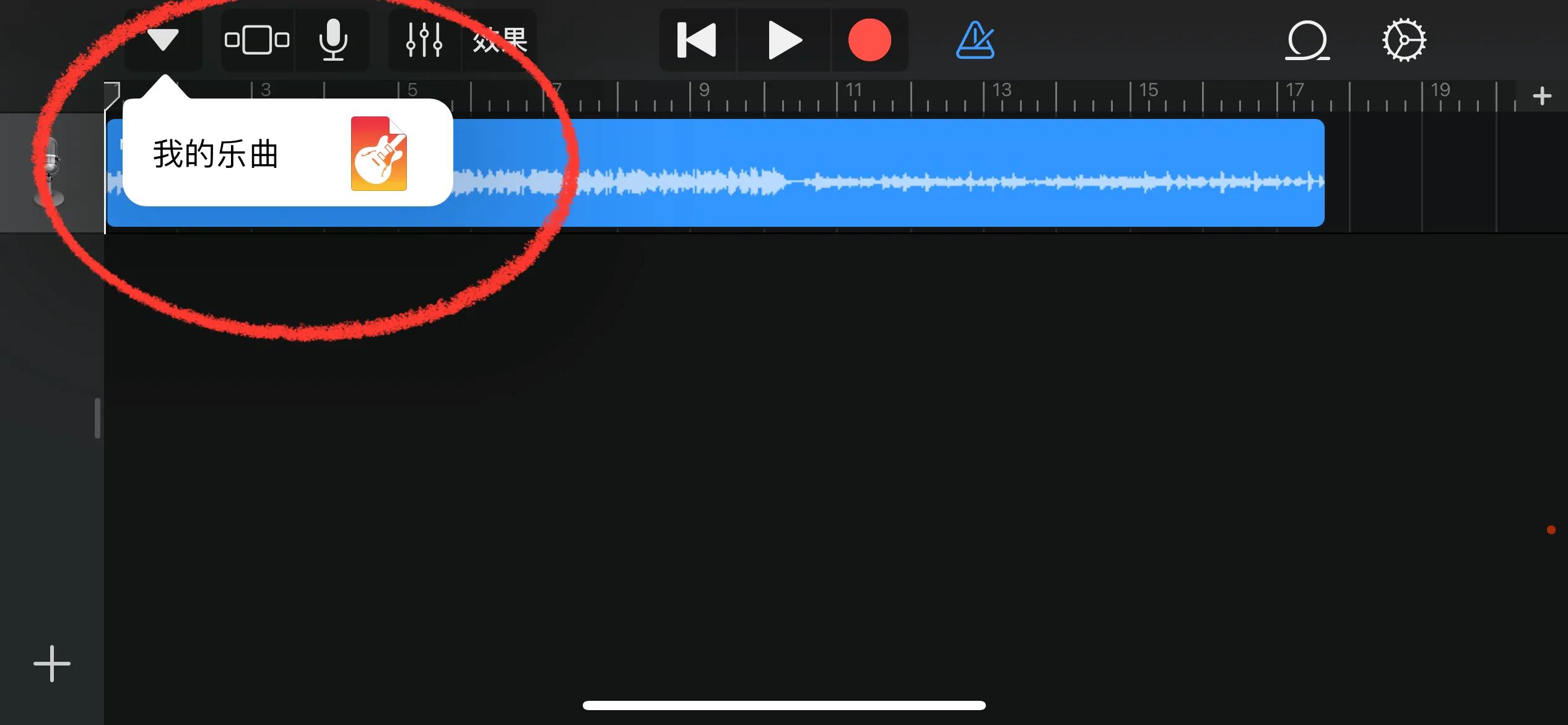
  1. 跟着会出现这种页面,我们直接点击左上角那个倒三角,他会显示我的乐曲。点击我的乐曲后,它会显示已经生成的铃声
苹果13pro闹钟铃声怎么设置成音乐,苹果11怎么设置来电铃声换成音乐

苹果13pro闹钟铃声怎么设置成音乐,苹果11怎么设置来电铃声换成音乐

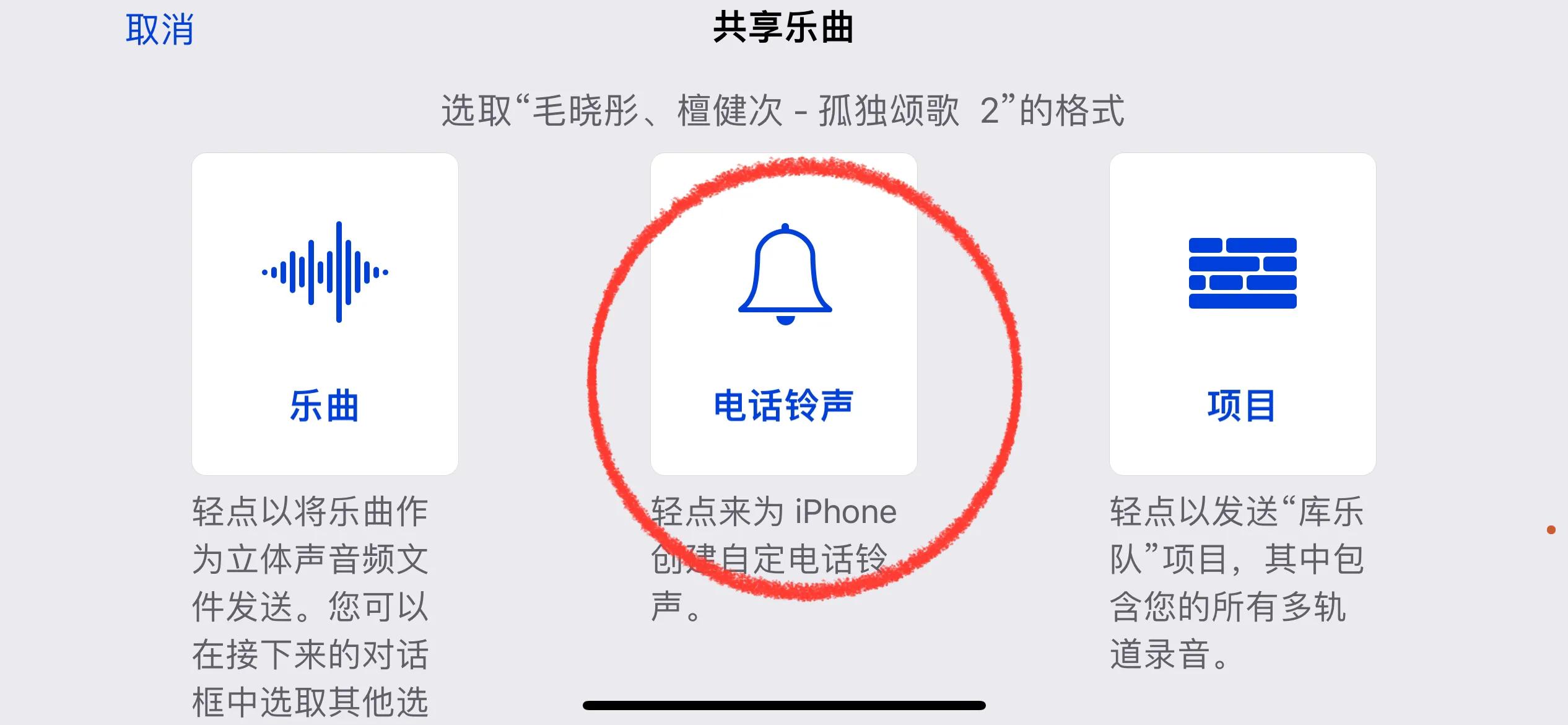
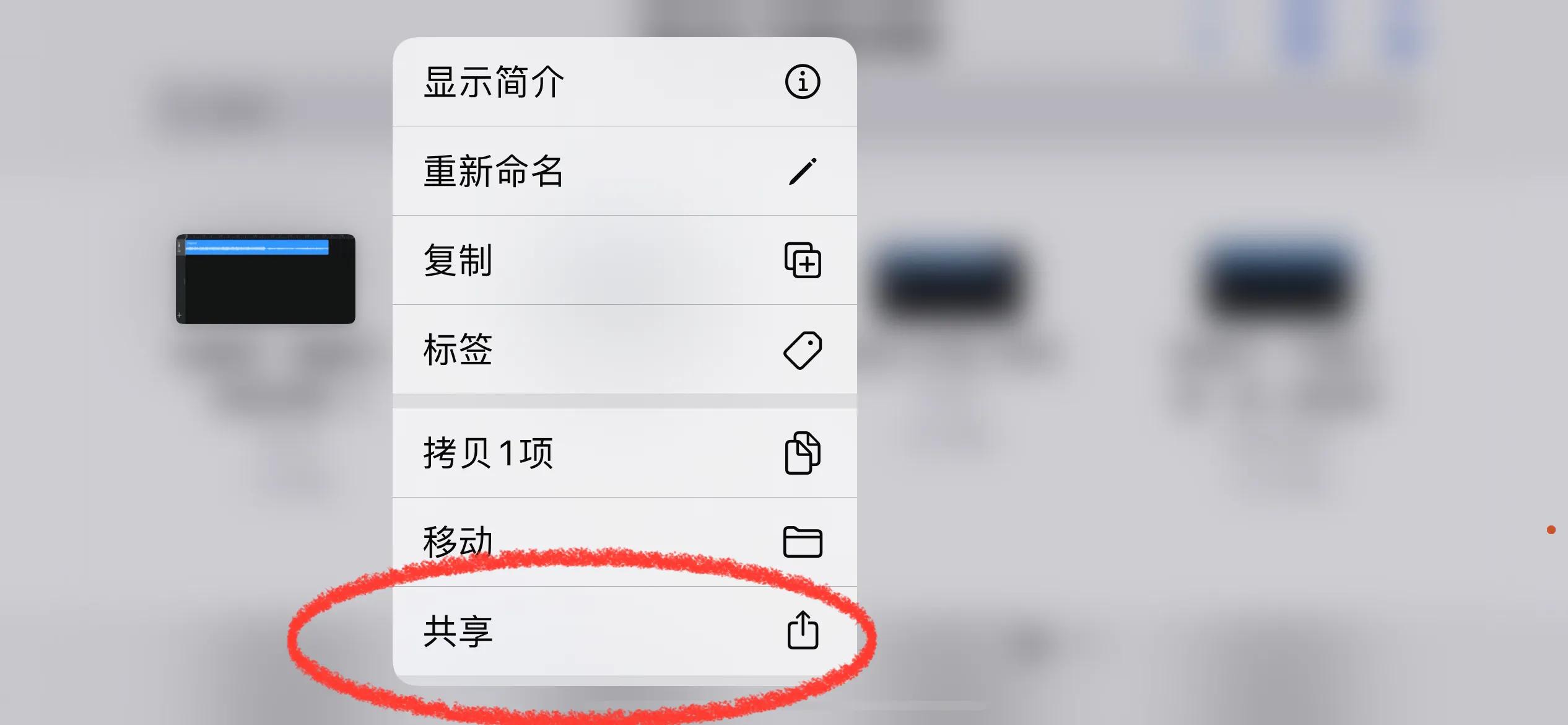
7.长按铃声会显示下面这个页面。我们选择共享,点击共享后他会显示下面那种页面。我们选择电话铃声。
苹果13pro闹钟铃声怎么设置成音乐,苹果11怎么设置来电铃声换成音乐

苹果13pro闹钟铃声怎么设置成音乐,苹果11怎么设置来电铃声换成音乐

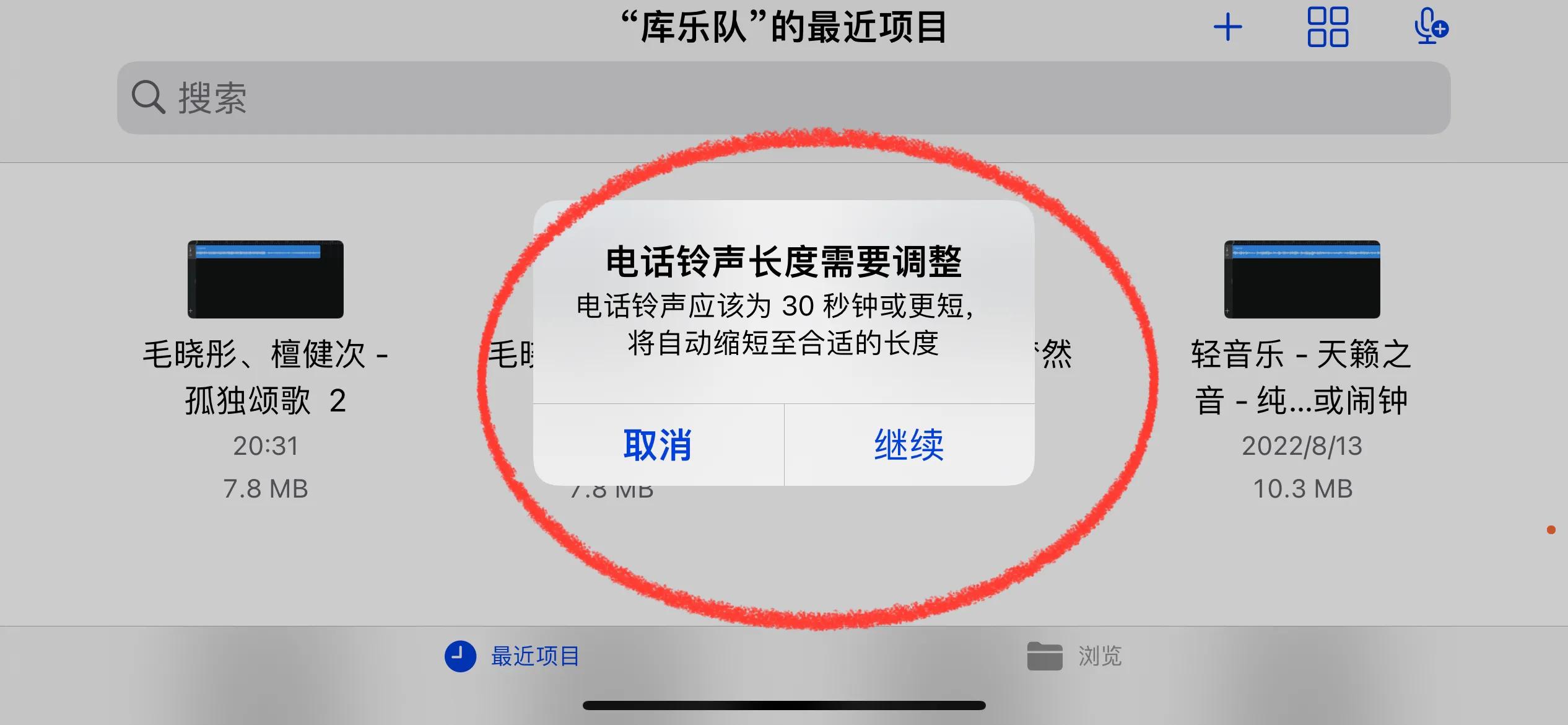
8.根据铃声的长短,它会显示这个页面我们选择继续

苹果13pro闹钟铃声怎么设置成音乐,苹果11怎么设置来电铃声换成音乐

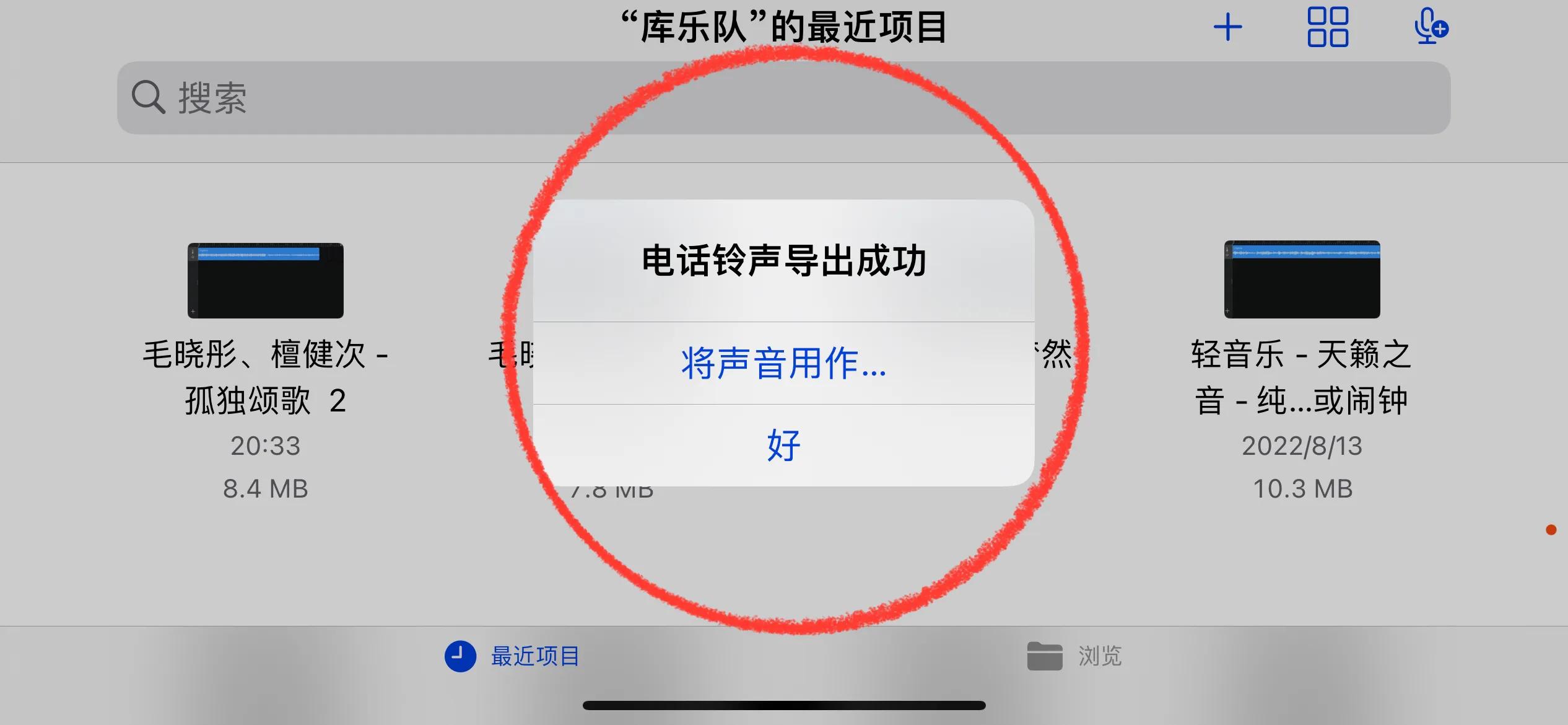
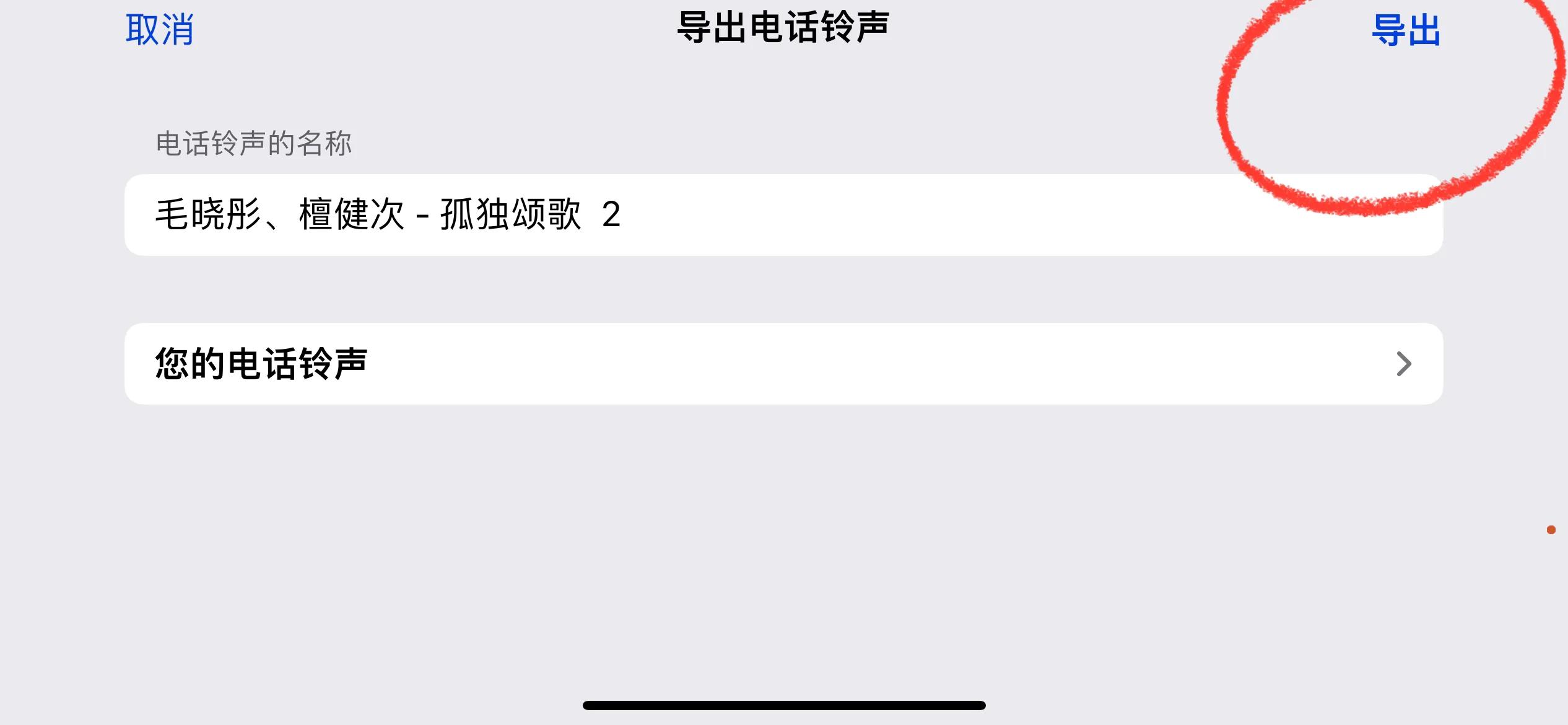
9.接着他会弹出这种页面我们选择导出,导出后显示下面那个页面说明我们的铃声就成功了
苹果13pro闹钟铃声怎么设置成音乐,苹果11怎么设置来电铃声换成音乐

苹果13pro闹钟铃声怎么设置成音乐,苹果11怎么设置来电铃声换成音乐

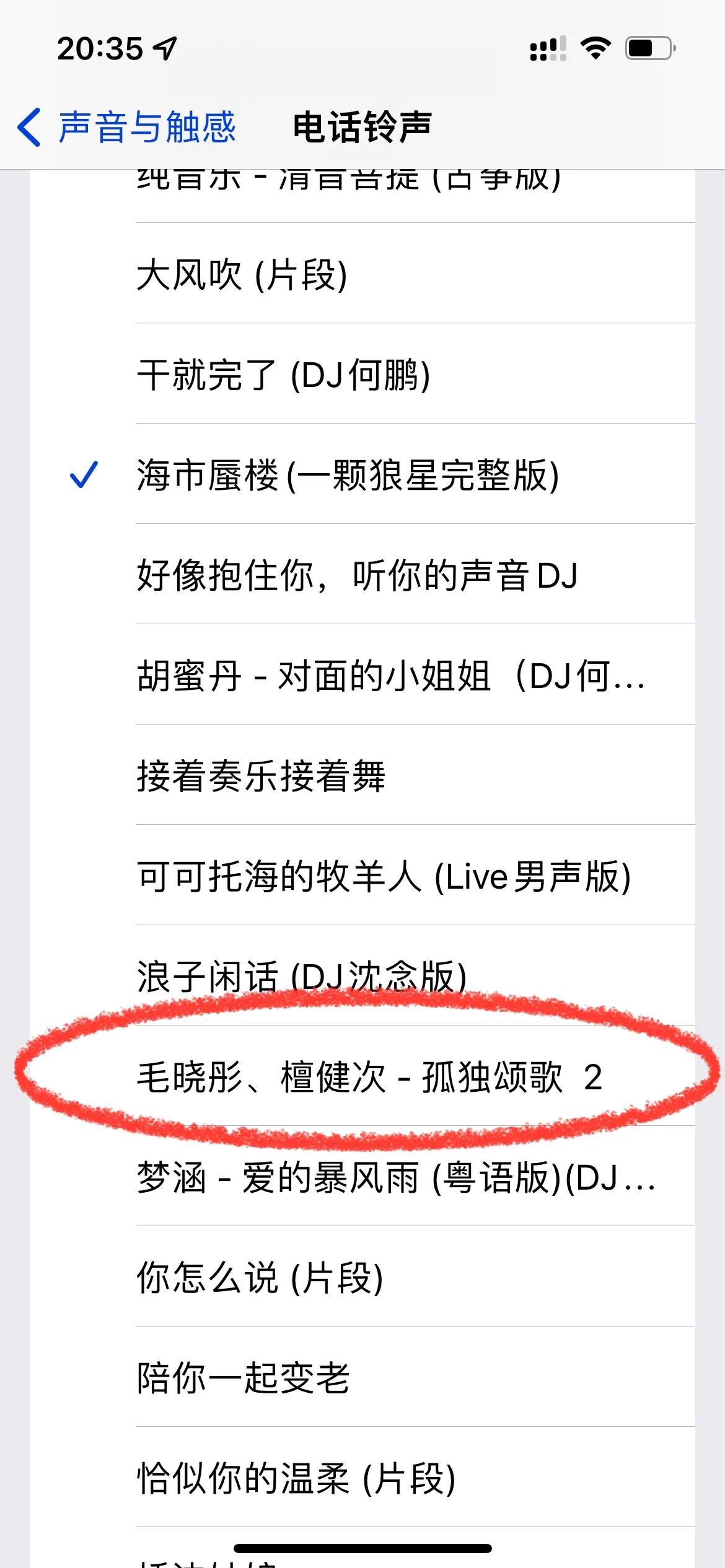
10.最后按着指引操作就行了,再打开声音,你就发现刚才那首铃声已经在列表中,你学会了吗?
苹果13pro闹钟铃声怎么设置成音乐,苹果11怎么设置来电铃声换成音乐