效果

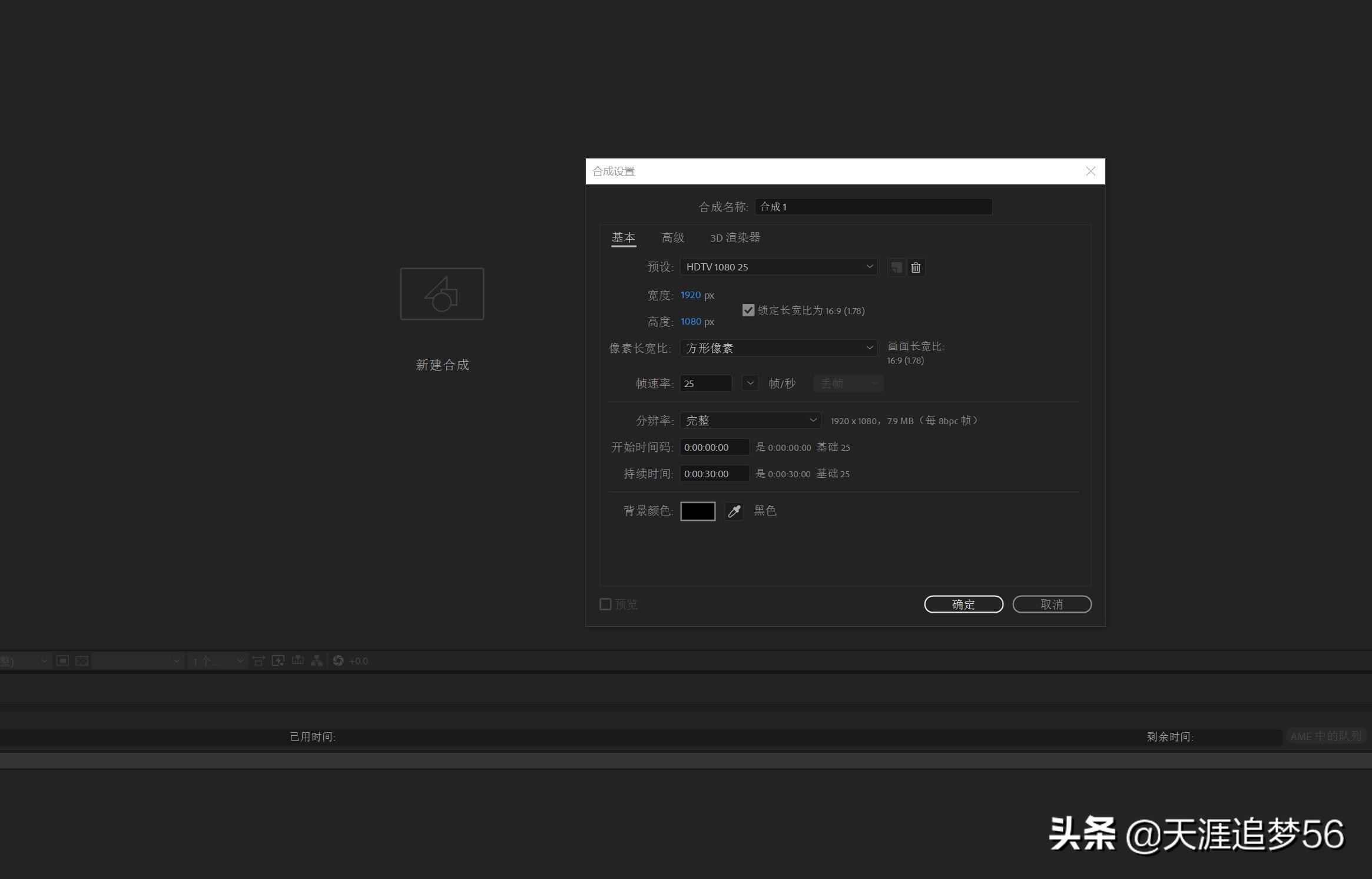
一、新建一个合成,输入文字。
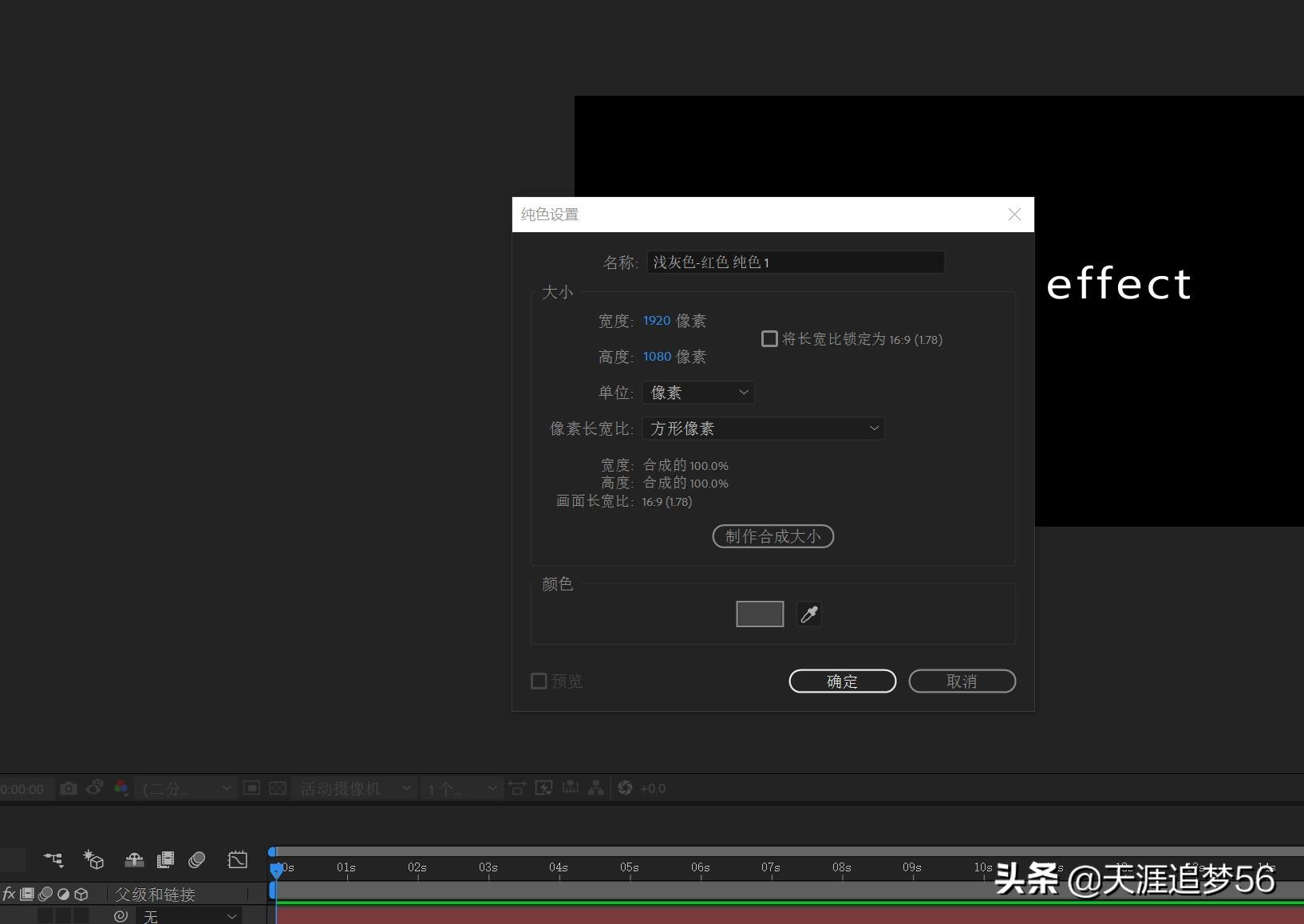
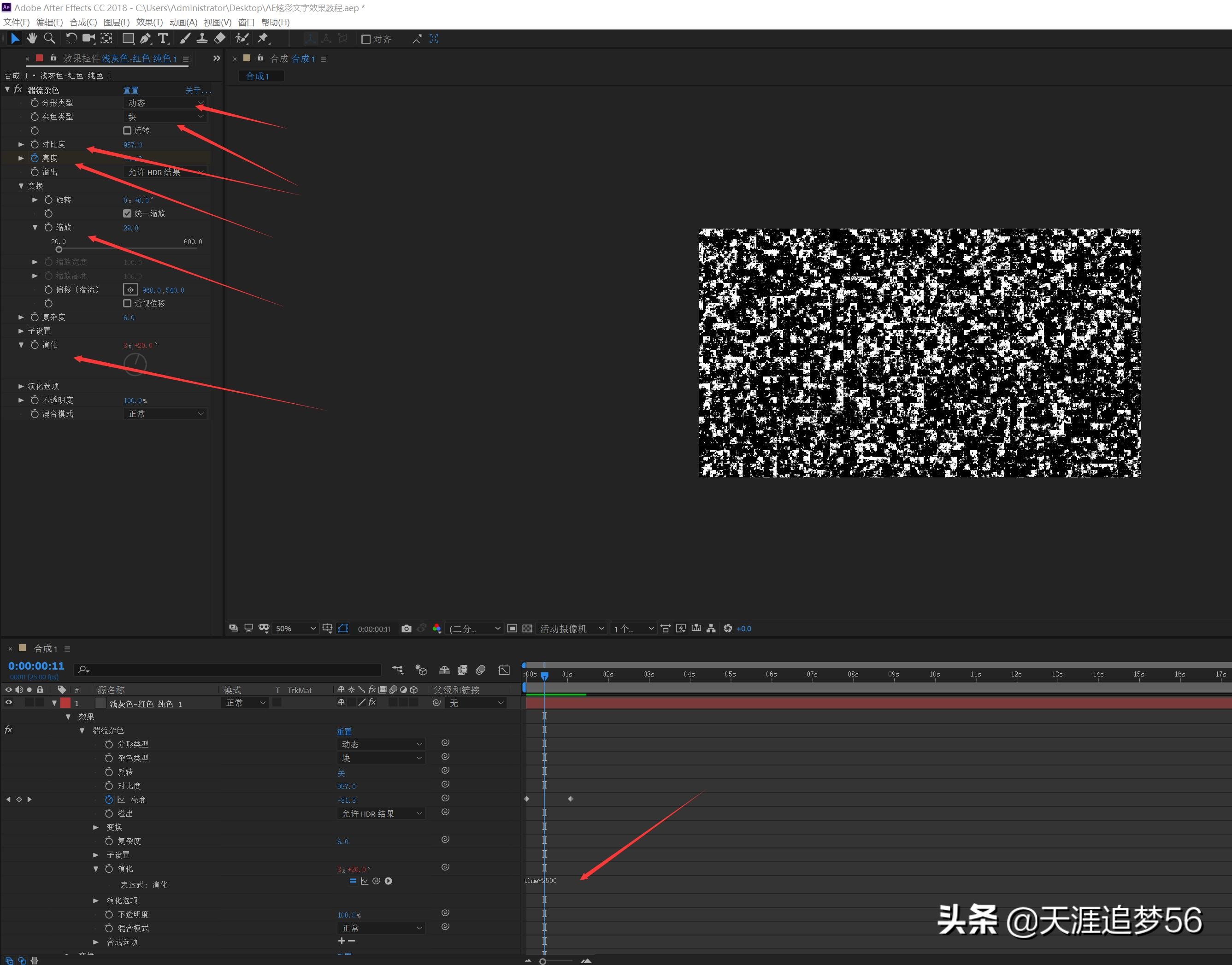
二、Ctrl+Y 新建一个纯色层,添加效果 “湍流杂色”设置参数:分形类型(动态),杂色类型(块),对比度 (参数),变换(缩放参数),演化(按住 Alt 点击演化前面的小马表,表达式输入:time * 2500 (time 时间意思))。
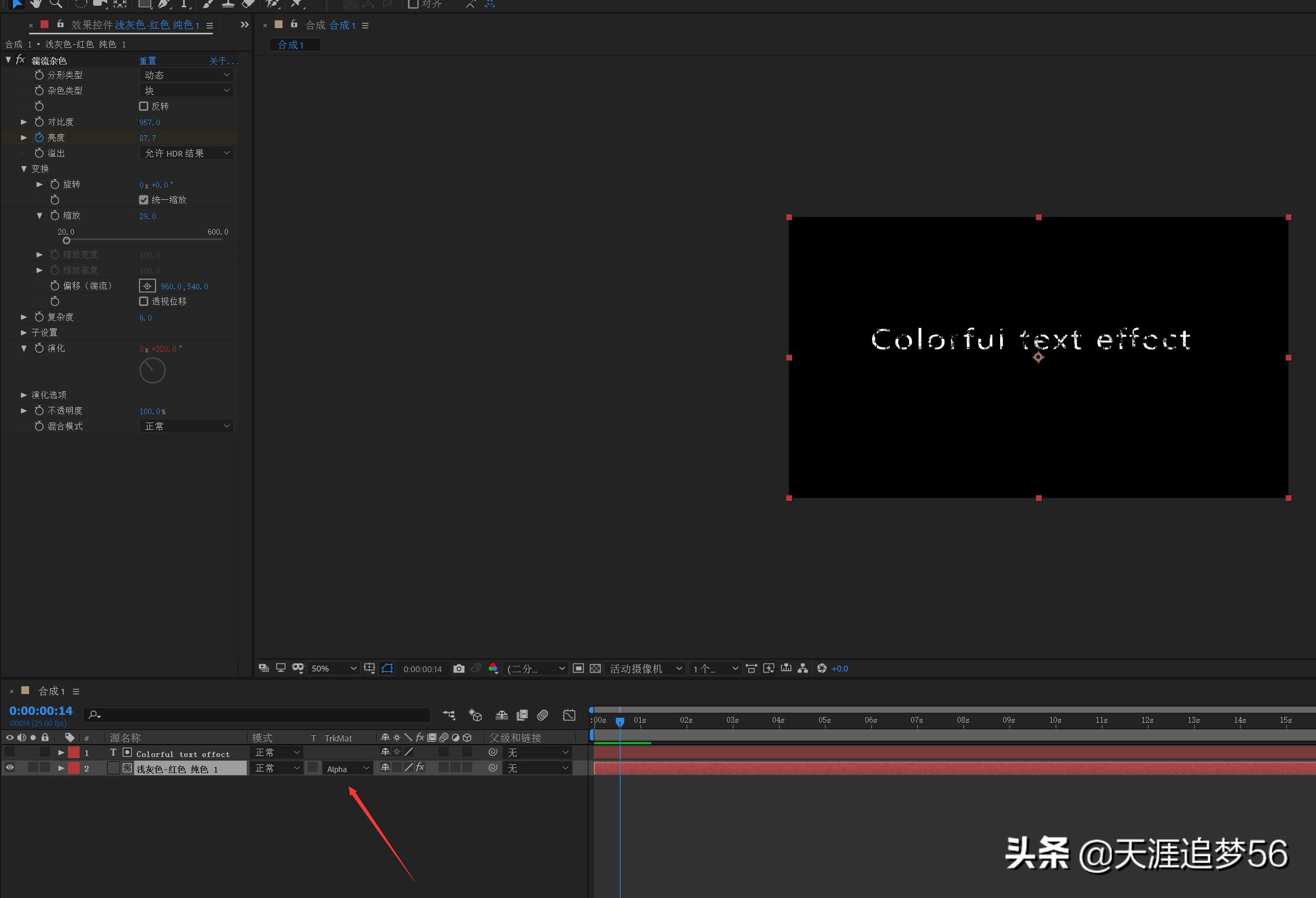
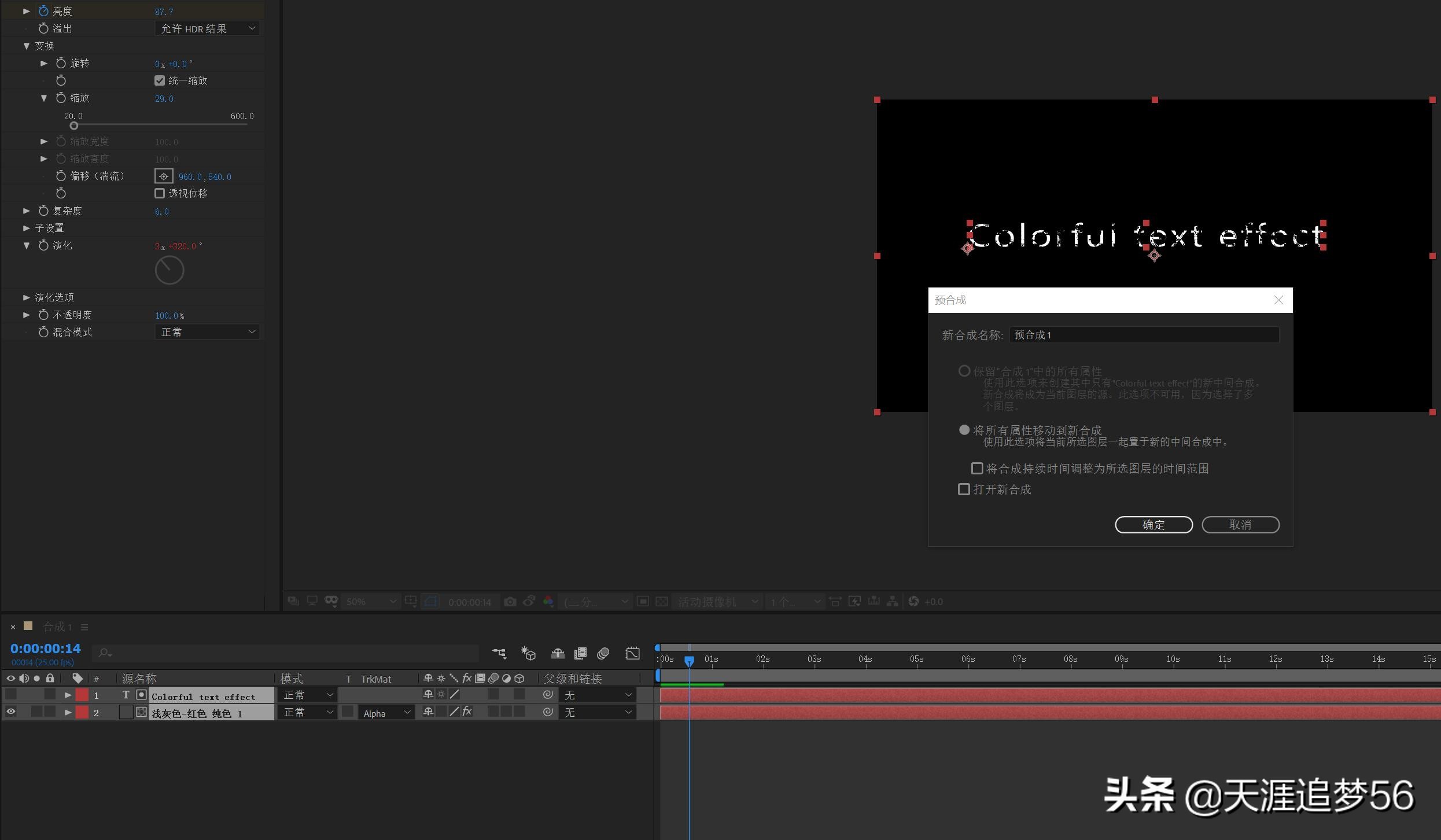
三、修改图层顺序,设置Alpha遮罩。选中两个图层按 ”Ctrl+Shift+C 建立预合成。
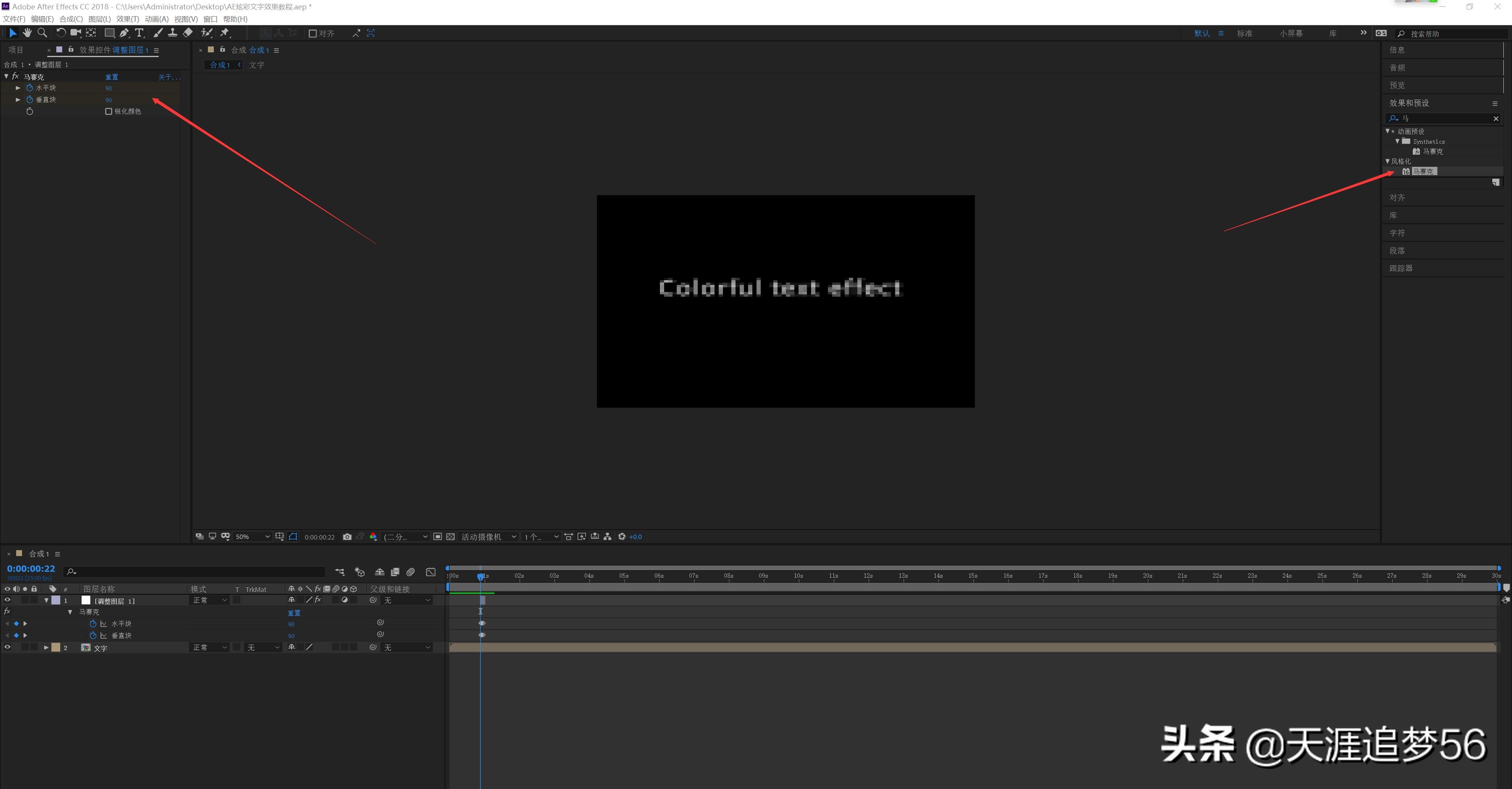
四、按 Ctrl+Alt+Y 新建一个调整层,效果和预设里搜索 “马赛克” 添加到图层上,调整马赛克参数并打关键帧。
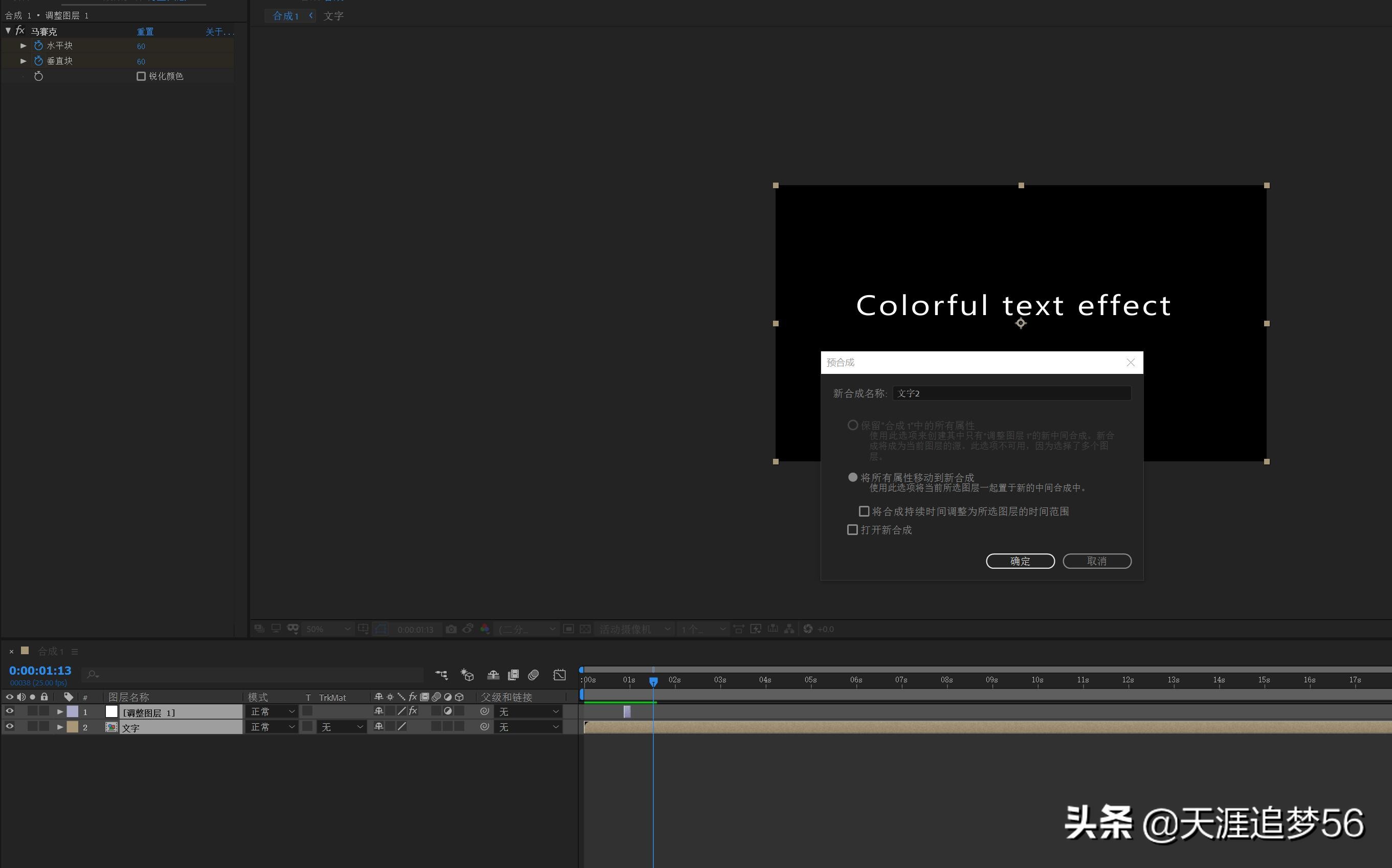
五、选中两个图层建一个预合成,效果和预设里搜索 “设置通道” 添加到 图层上,修改通道的设置。把图层的模式改为“屏幕”。
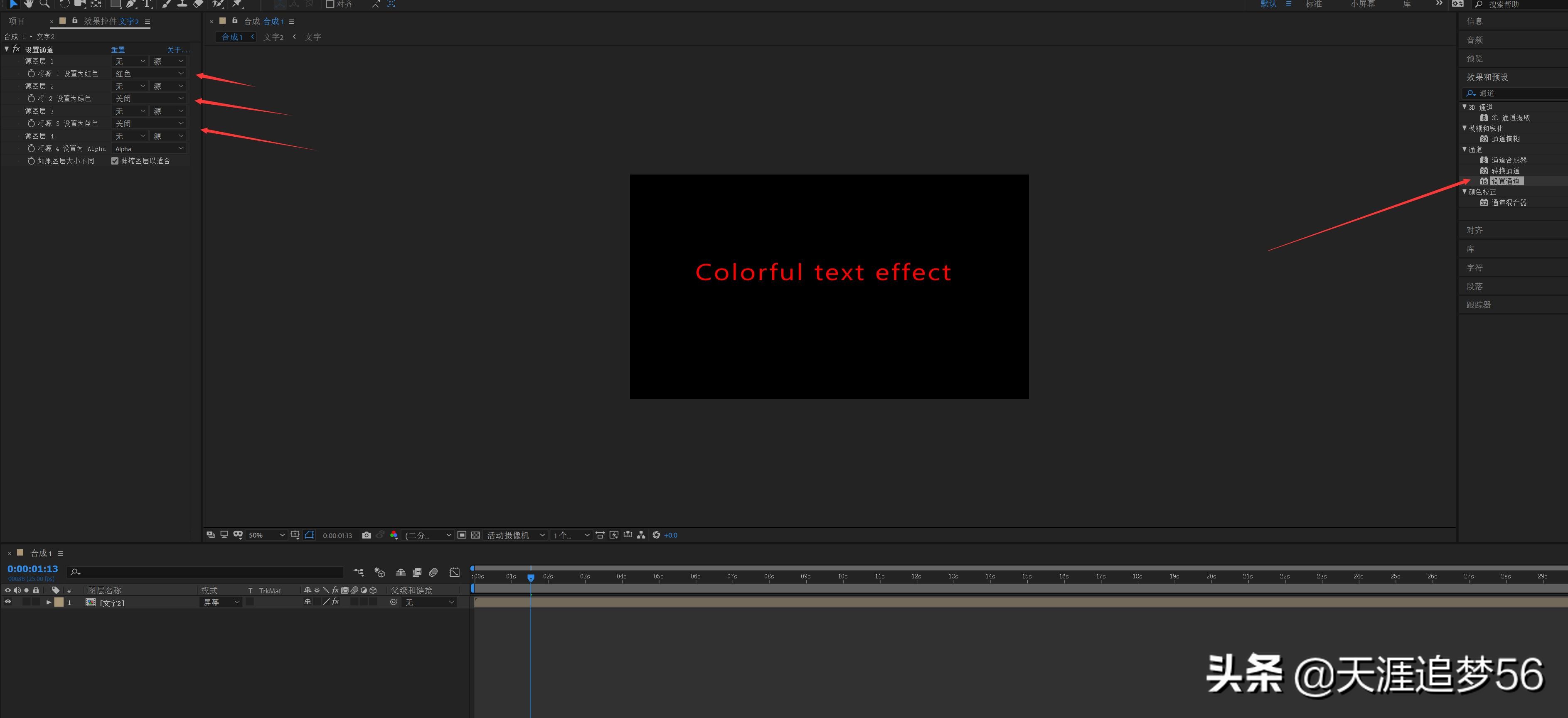
六、复制两个图层并修改它们的通道效果里设置。然后把图层绰开一点。
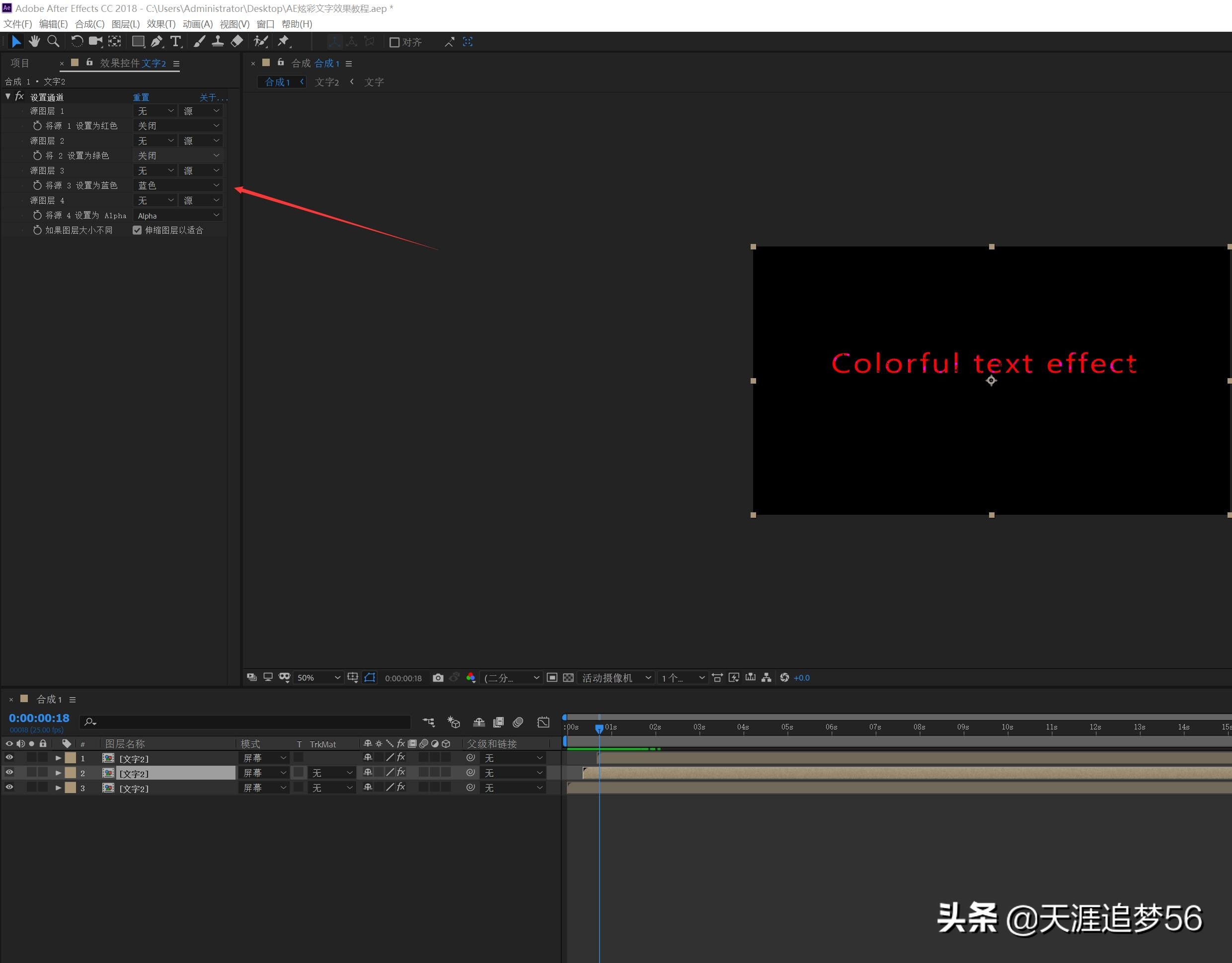
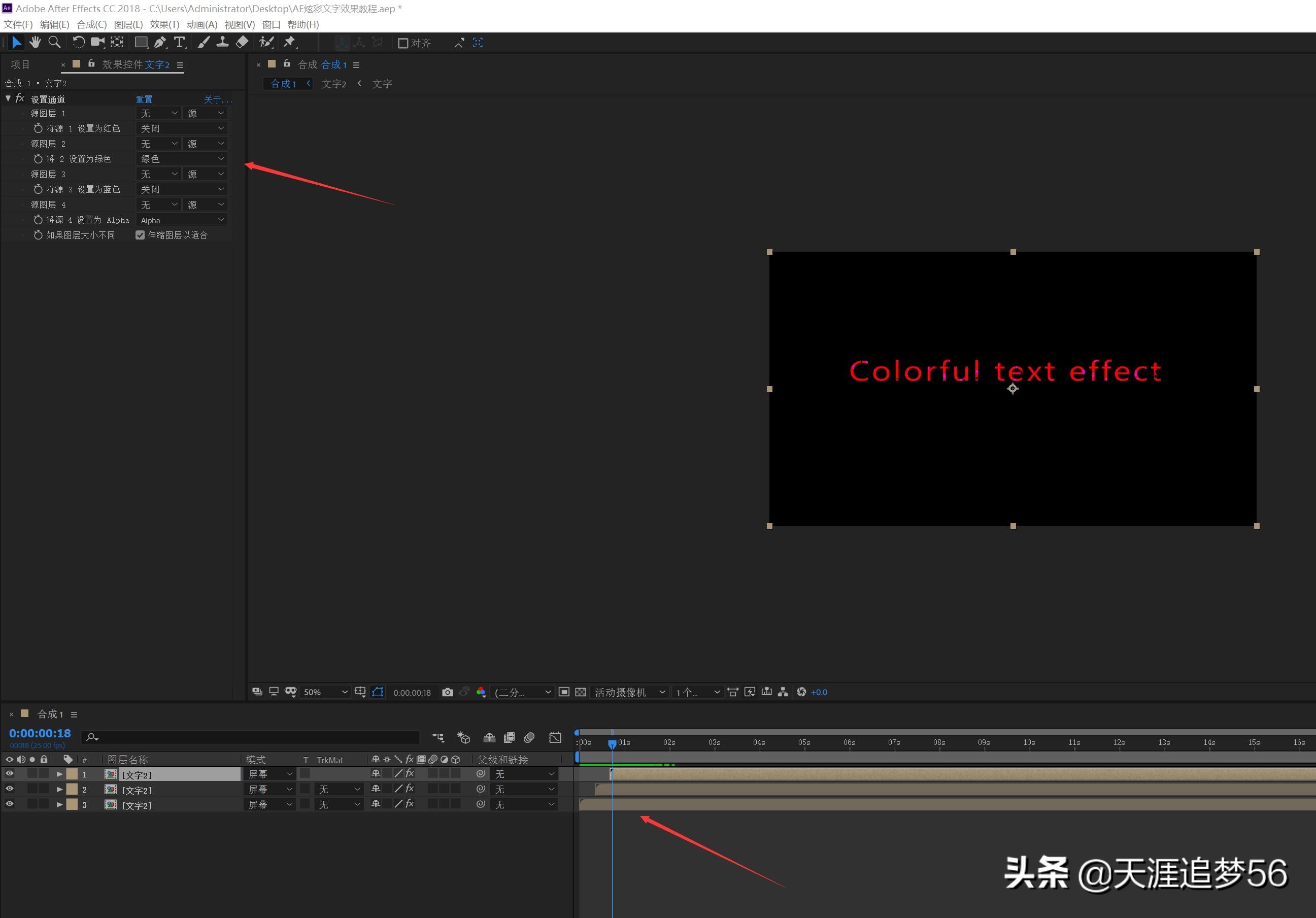
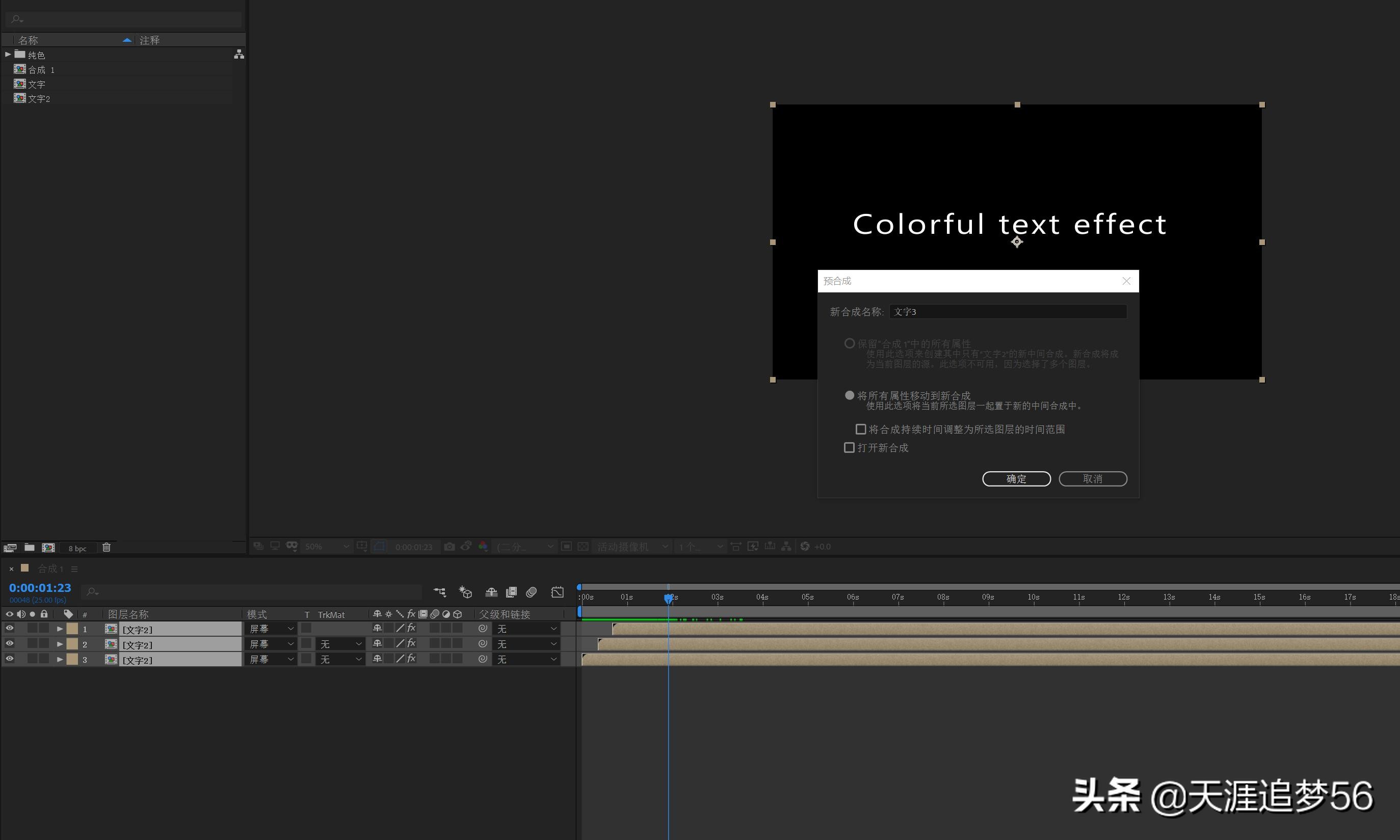
七、选中三个图层 建一个预合成。
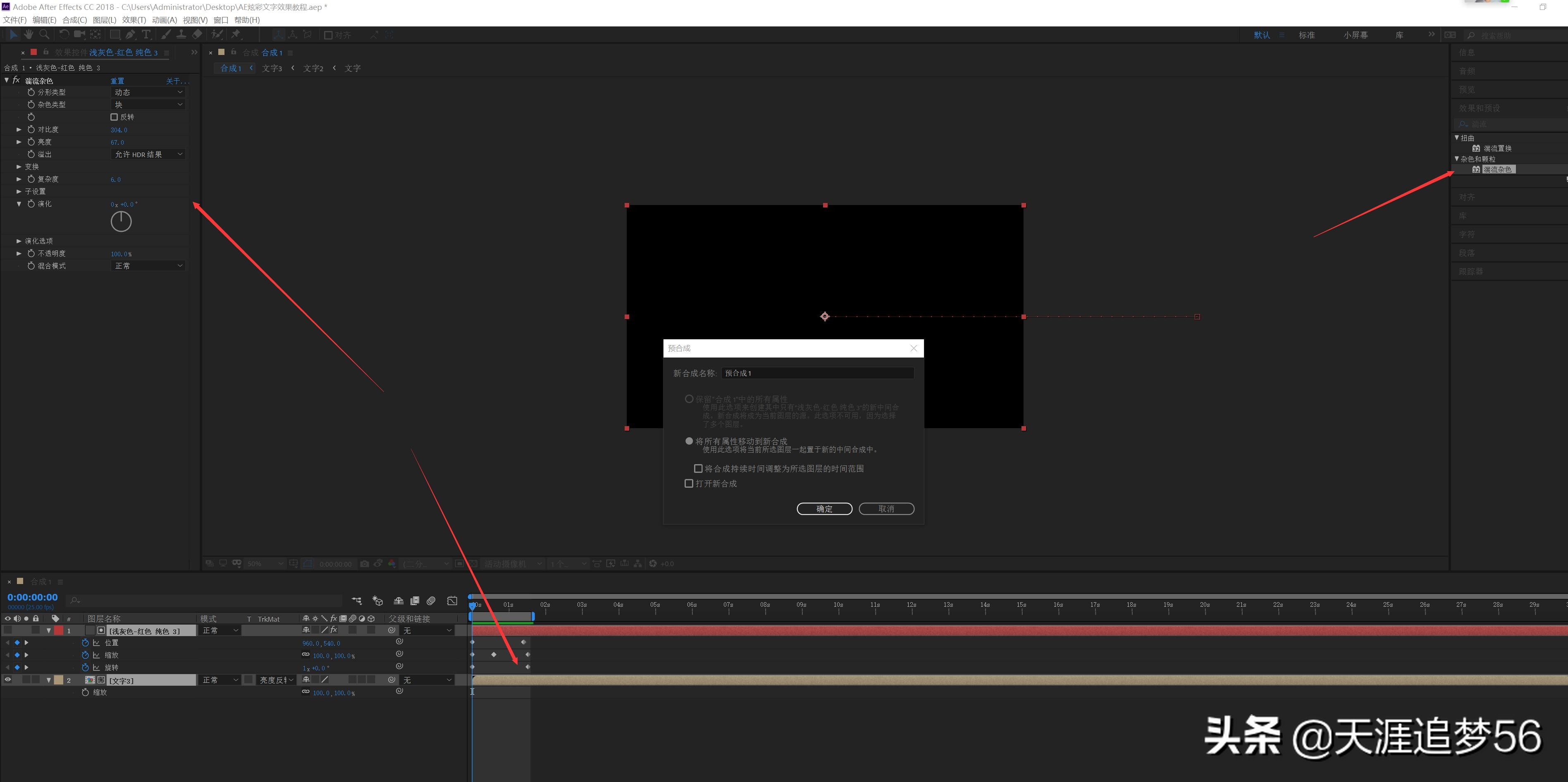
八、新一个预合成,给它添加 “湍流杂色”效果,设置参数,给图层打上关键帧,再把这两个图层建一个预合成。
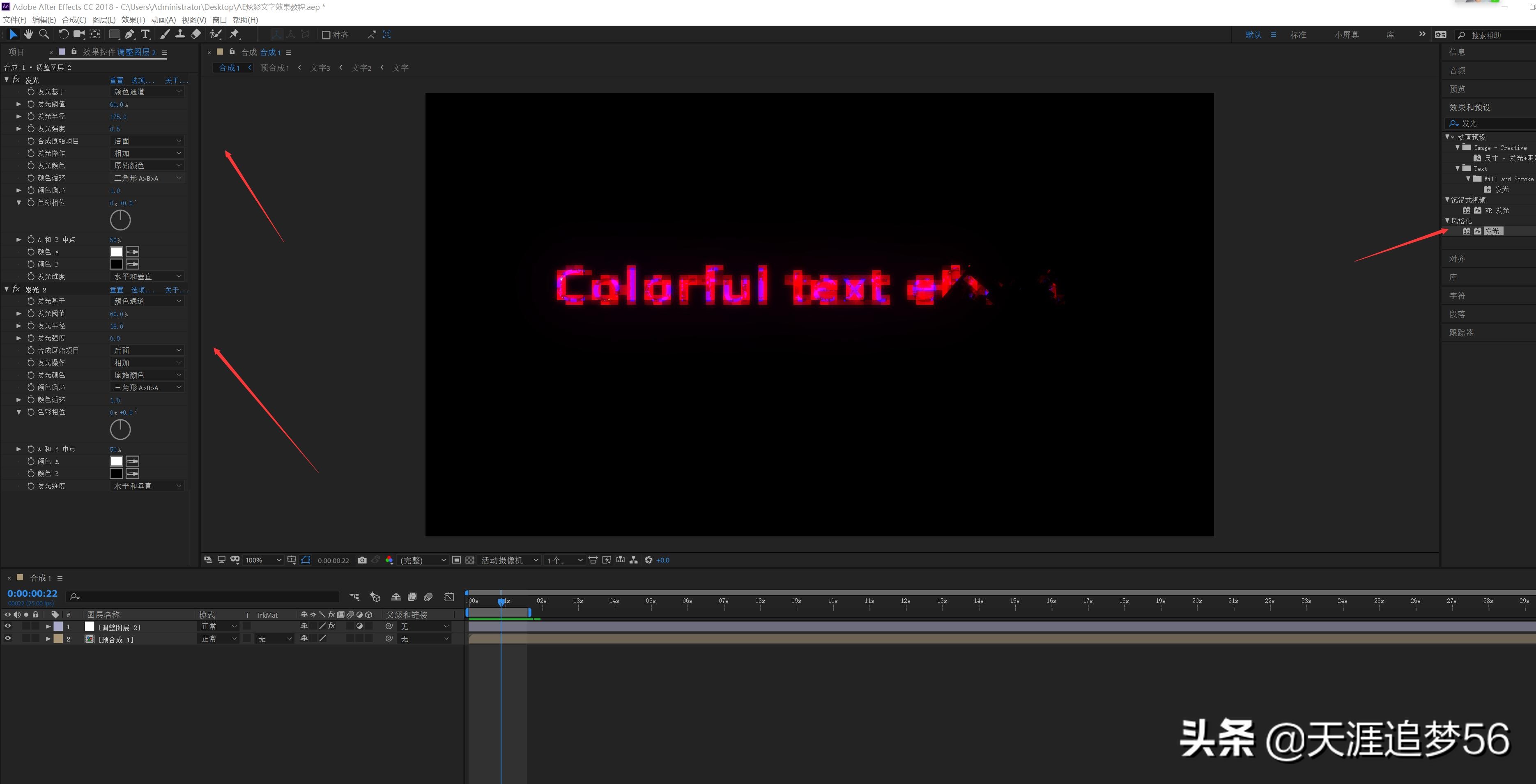
九、新建一个调整层,添加 “发光”效果,设置发光次数和对应参数。
完成
敲一下键盘上的空格看看效果吧!
应用到的效果:
湍流杂色、马赛克、发光。