欢迎大家观看Q点设计每日原创教程。
昨天 前天连续做了有两期"人像精修"的教程,
有好多人找我,
小Q!你会不会C4D呀,能不能教教建模呀,
你会不会AI呀,能不能教教做LOGO呀,
你会不会PR呀,教教视频无缝剪辑,
你会不会AE.ID.FI.DW
会,会,我全都会,我在梦里全都会
我也是位普通的设计师呀,
代码啥的就别来问我呀,
还有怎么泡妞 怎么修电脑等
我都会了,我早就年入8千万了,
然后请10位各个领域的大佬教你们!!!
毕竟我白天上班,晚上回家来制作教程,时间和精力都是有限的
但是请你们放心
我肯定会慢慢的并且坚持原创下去
若你们觉得有所收获,能多推荐身边设计师来关注
看的人多了,
我也更加有写下去的动力了,你们说是吗?
好啦步入正题,你们的想法我都会照顾到
今天我给大家带来C4D吸管制作教程
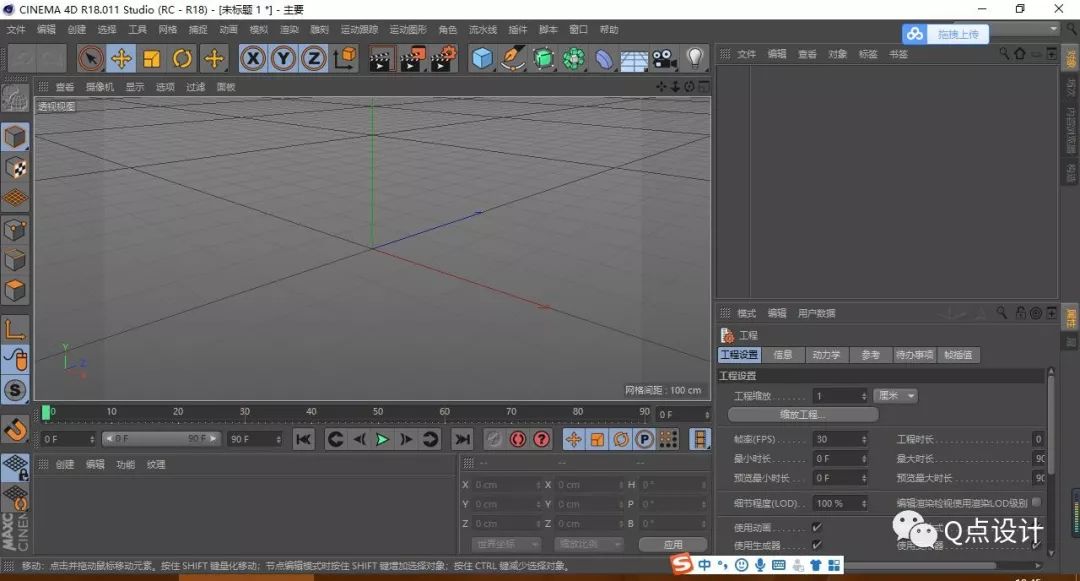
1.首先我们新建一个场景,如下图所示。
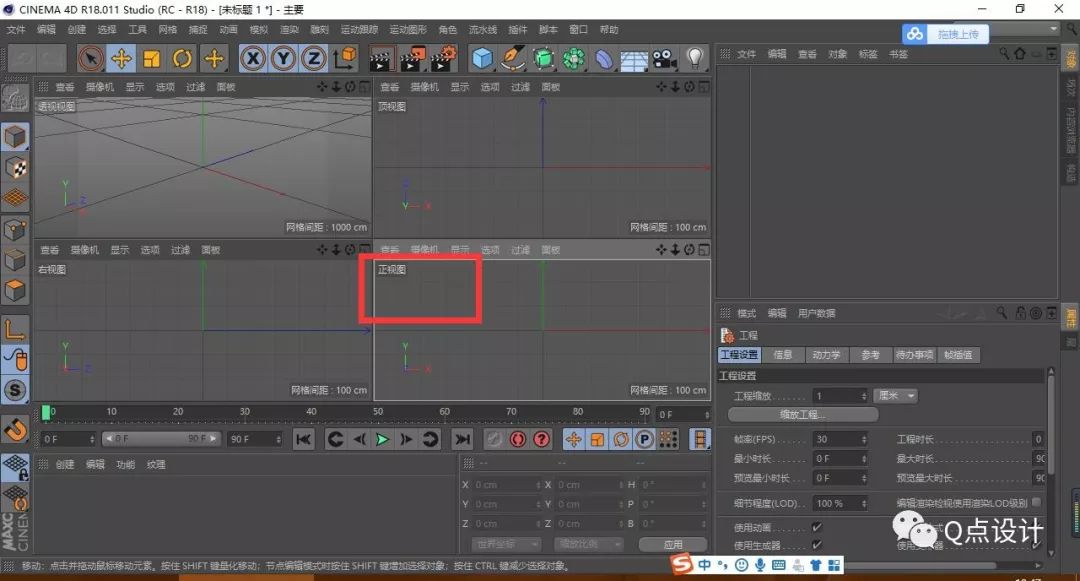
2.我们首先进去正视图
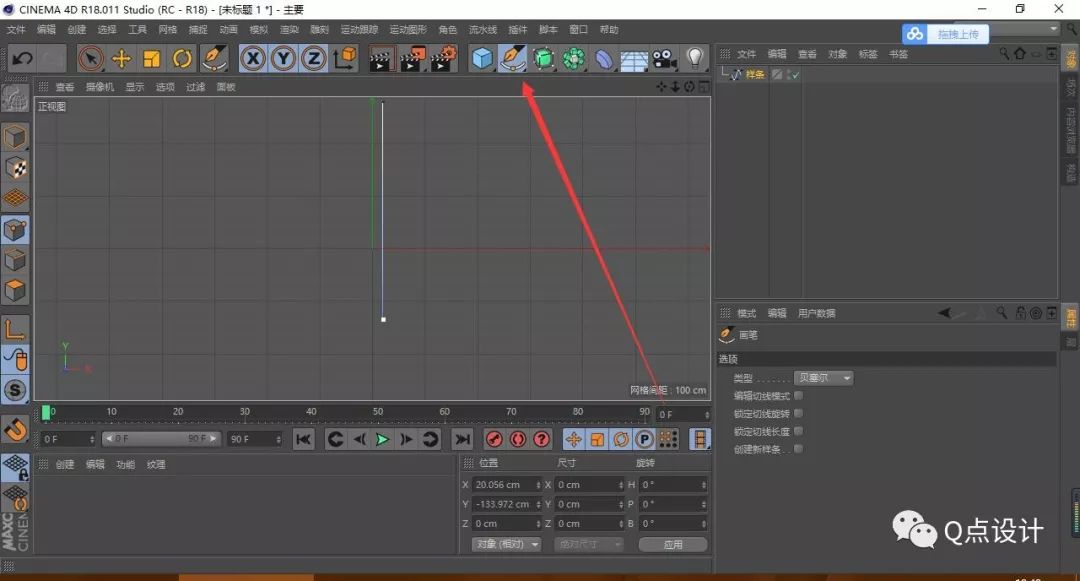
3.进去正试图后,首先创建一个样条,
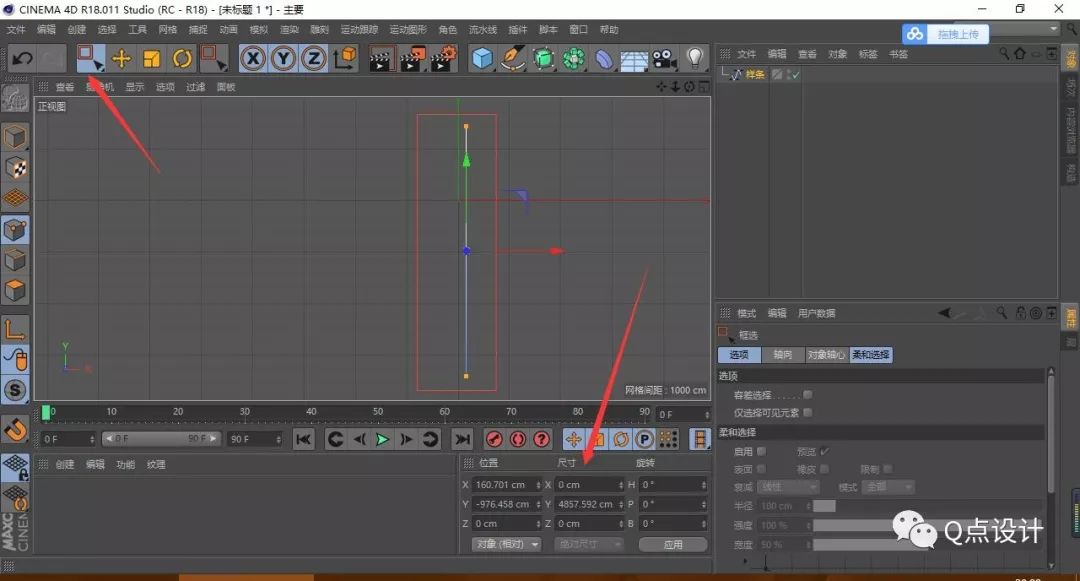
4.我们为了保证样条是直的,选择框选工具,把样条框选起来,看下X轴是否为0,如果不是我们把它的数值修改为O,如下图所示。
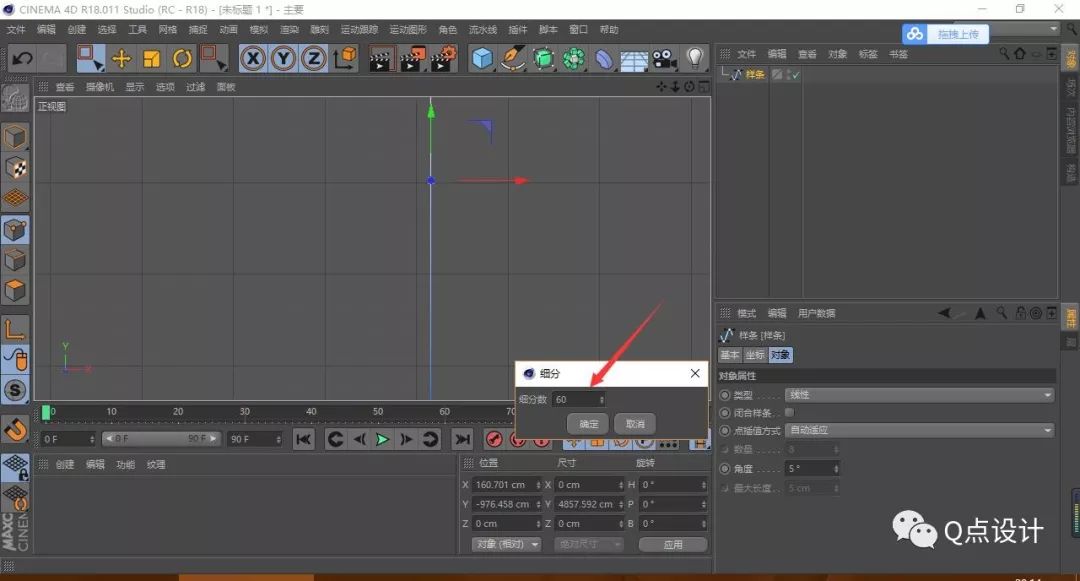
5.修改样条类型为线性,然后右击鼠标,选择细分选择项,细分数值改为60,如下图所示。
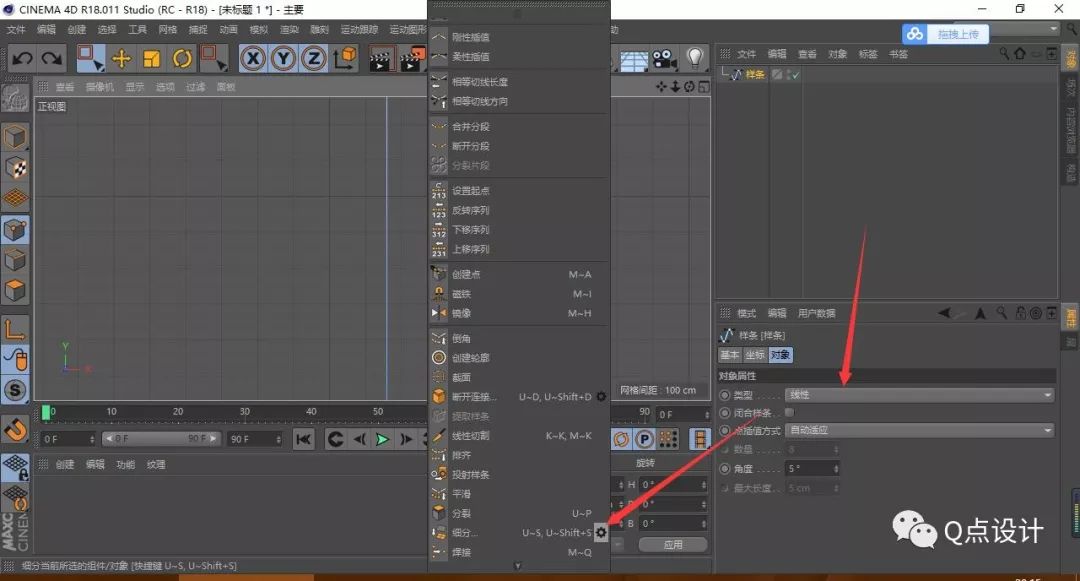
6.细分数值改为60
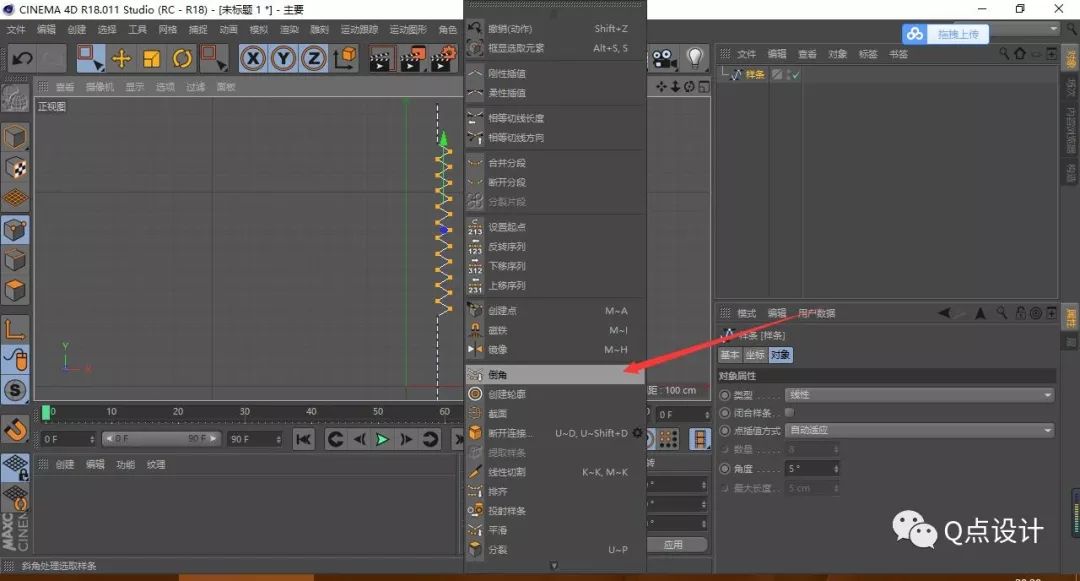
7.出现很多点后,我们使用选择工具按住Shift,在样条上每隔一个点选择一个,然后鼠标右击选择-倒角,如下图所示。
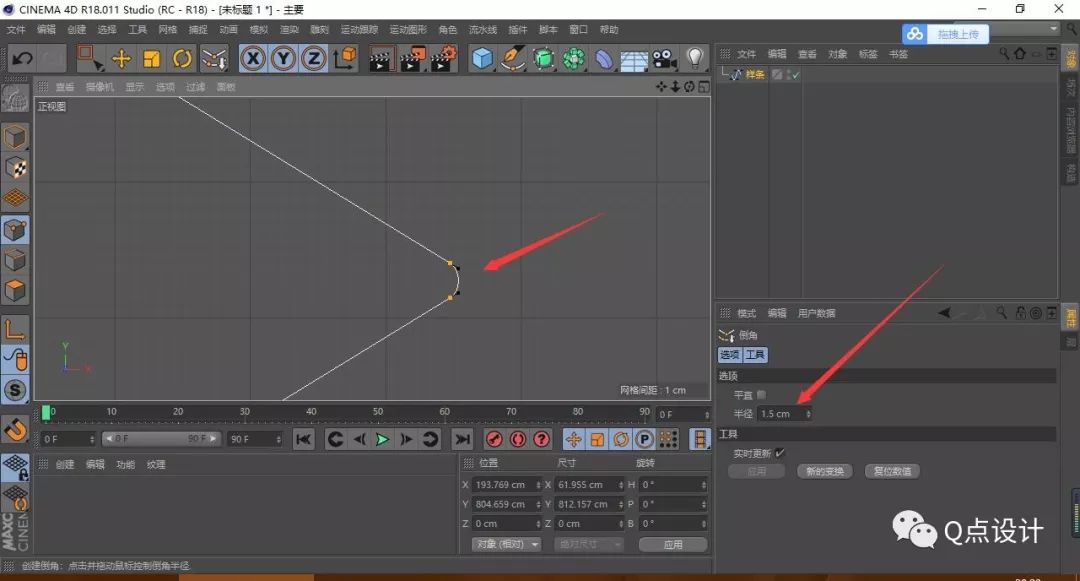
8.倒角的数值大概改为1.5,这样显得圆润了些。如下图所示。
9.然后我们回到场景,建立旋转模式,把样条放到旋转的下方,如下图所示。

10.现在我们进一步优化一下,关闭旋转,回到刚才的正试图,我们可以看到样条上很多点我们是没用到过的,我们使用框选工具框选后直接Delete删除就好了,如图所示。
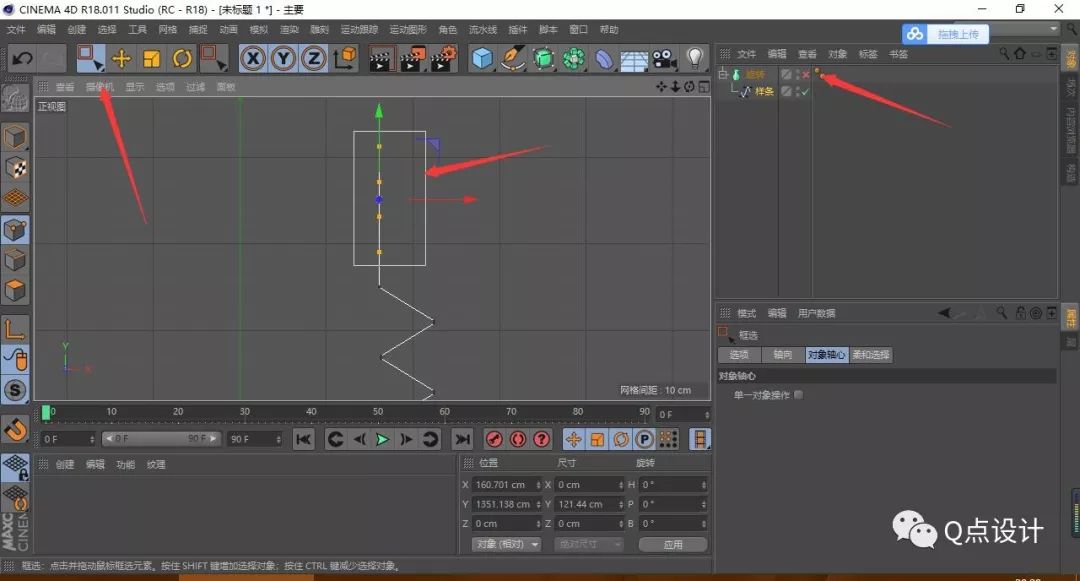
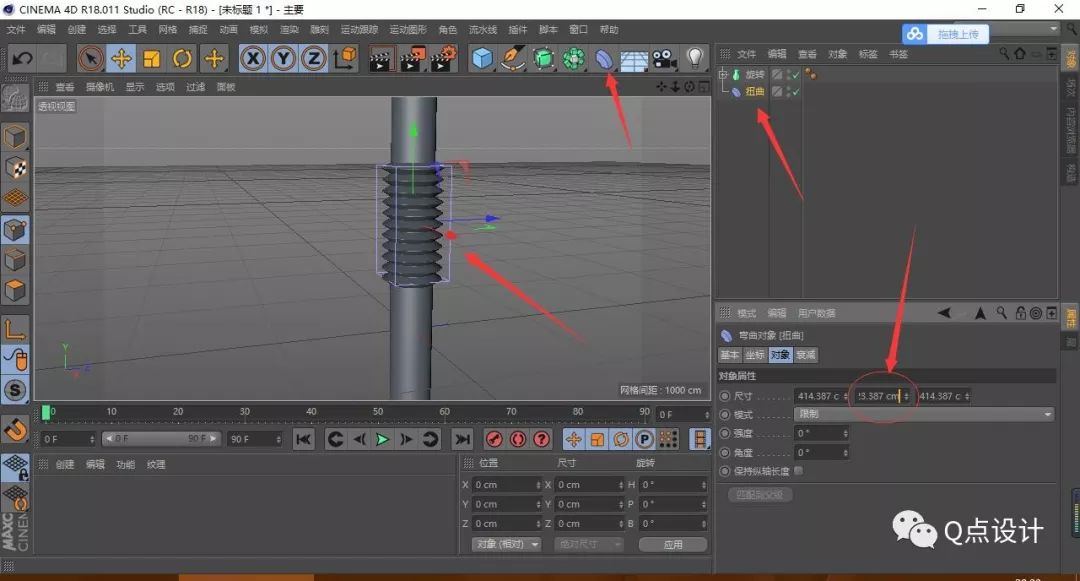
11.删除多余的结点后我们回到透视图打开旋转,新建扭曲模式,然后建组把扭曲模式放到旋转的下方,我们调整扭曲模式的大小和位置,放到吸管的折叠处,把上下尺寸调节,尽量和折叠的长度一样,如下图所示。
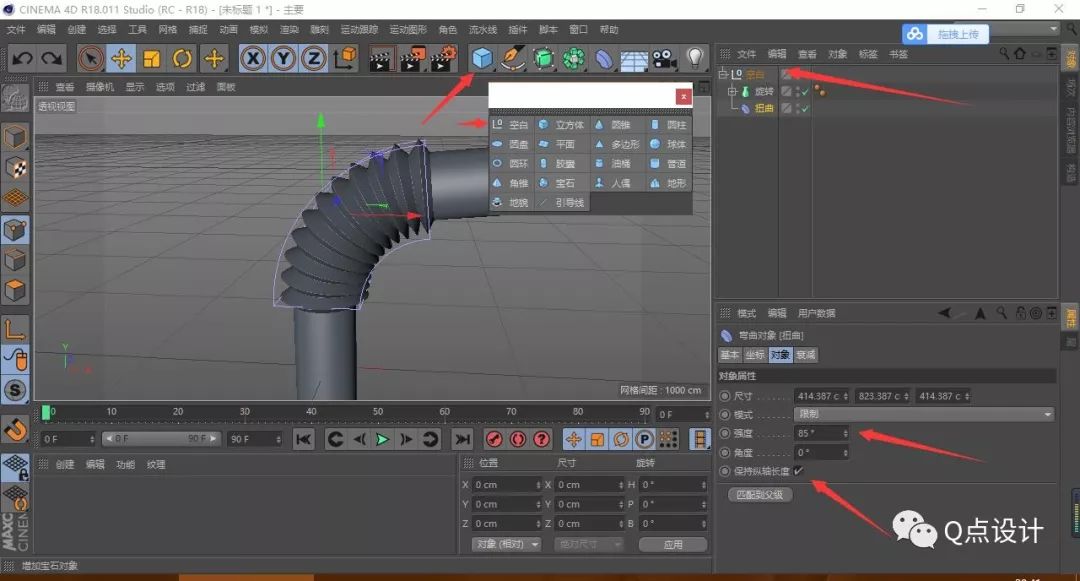
12.新建一个空白对象,把旋转和扭曲放到空白对象下方,点击扭曲,选择-对象,调整强度的大小,勾选保持纵轴长度,如下图所示。
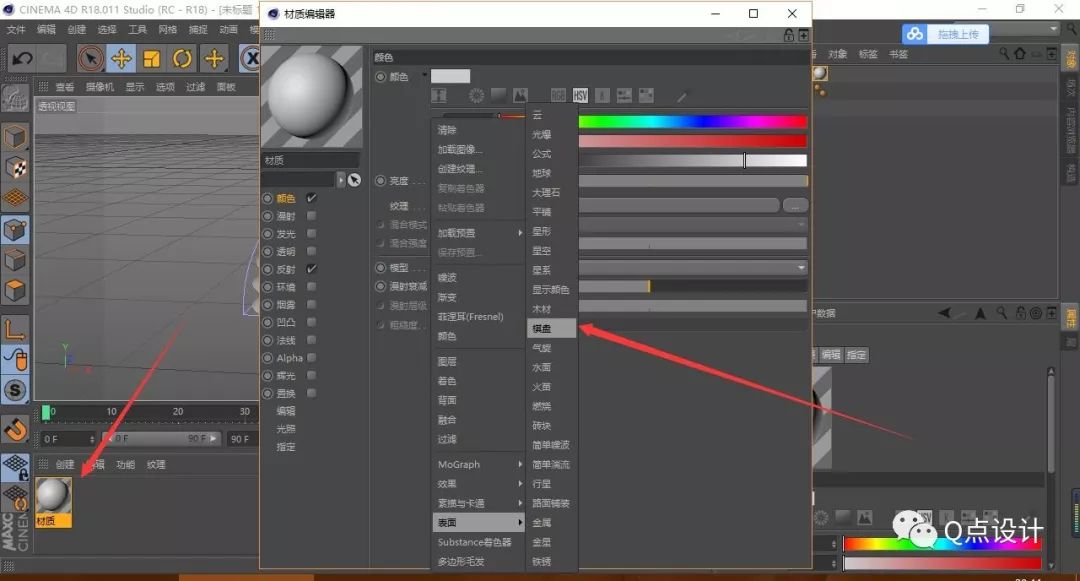
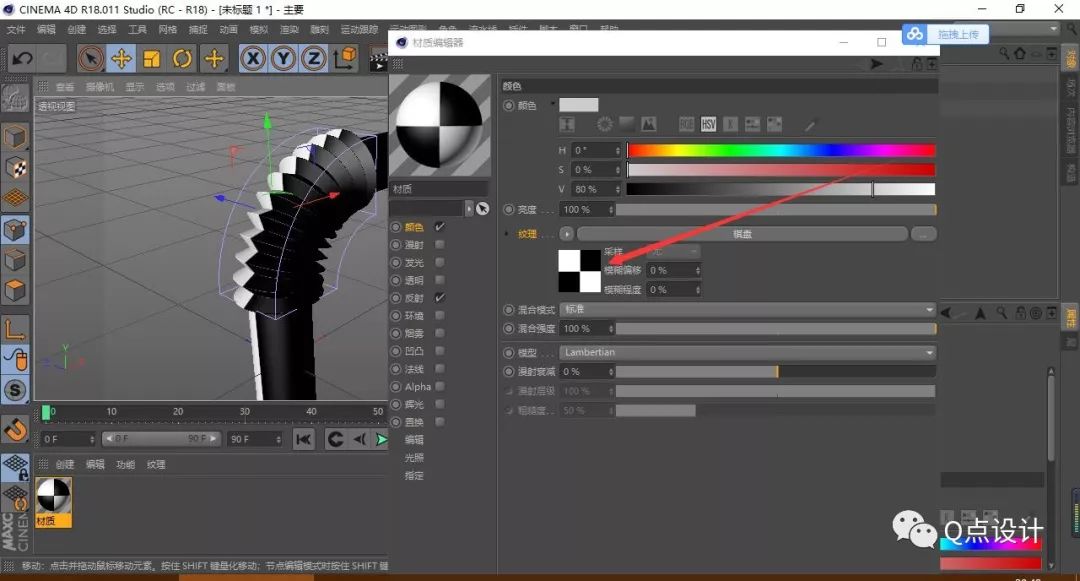
13.点击新建材质球,白色让后拖到空白对象处,双击材质球,点击纹理-表面-棋盘
14.双击黑白处(箭头指向方位)
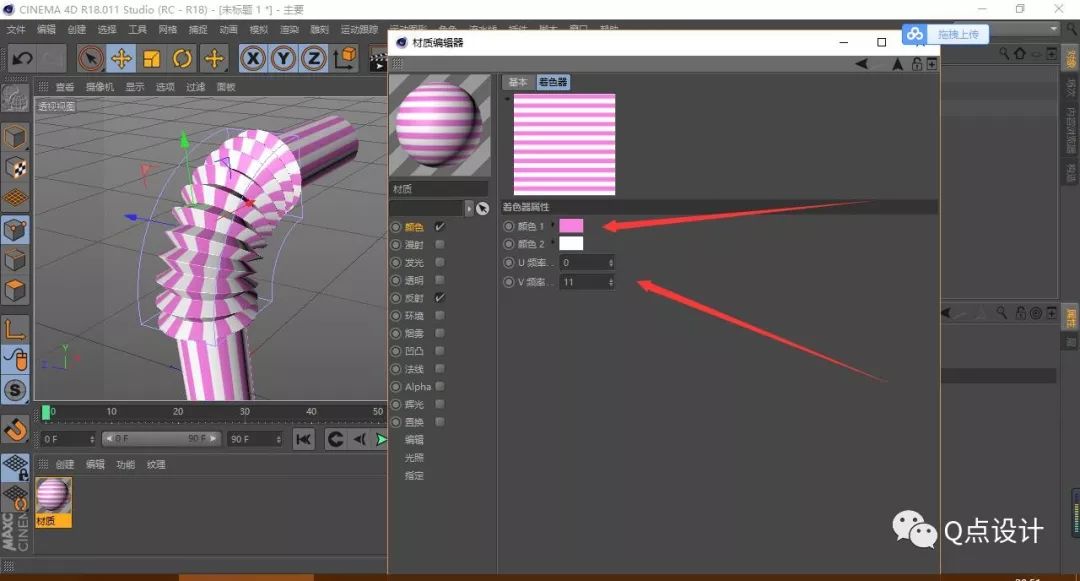
15.调整颜色,选择自己喜欢的颜色,把U频率改为0,V频率数值大概为11,这个可以自行调整。如下图所示。
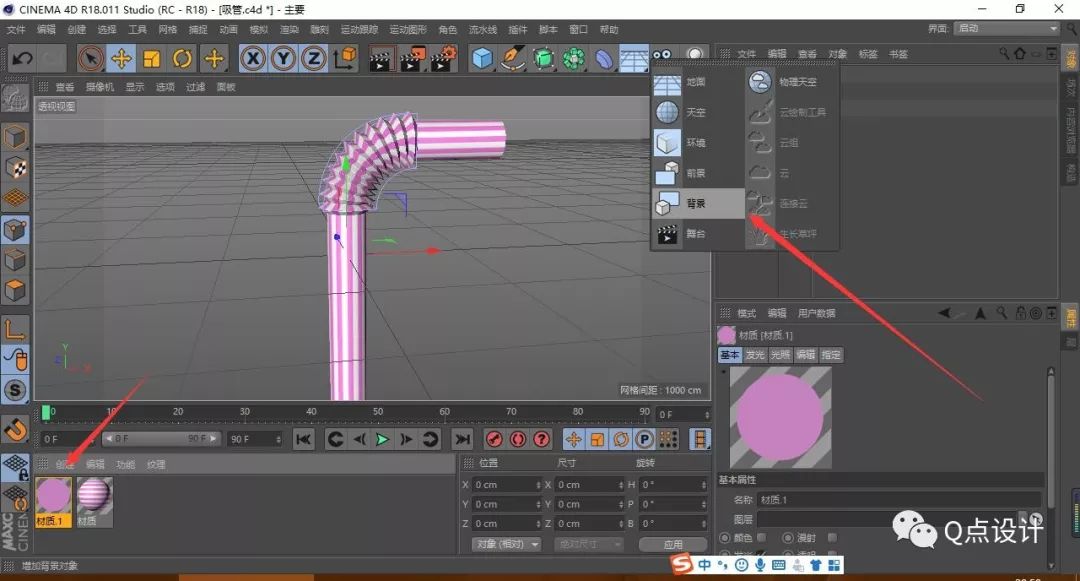
16.到这的话吸管基本就做好了,我们可以新建一下背景,给背景添加一下颜色,,然后渲染得到自己想要的效果,这里就自行喜好调整就好了,如下图所示
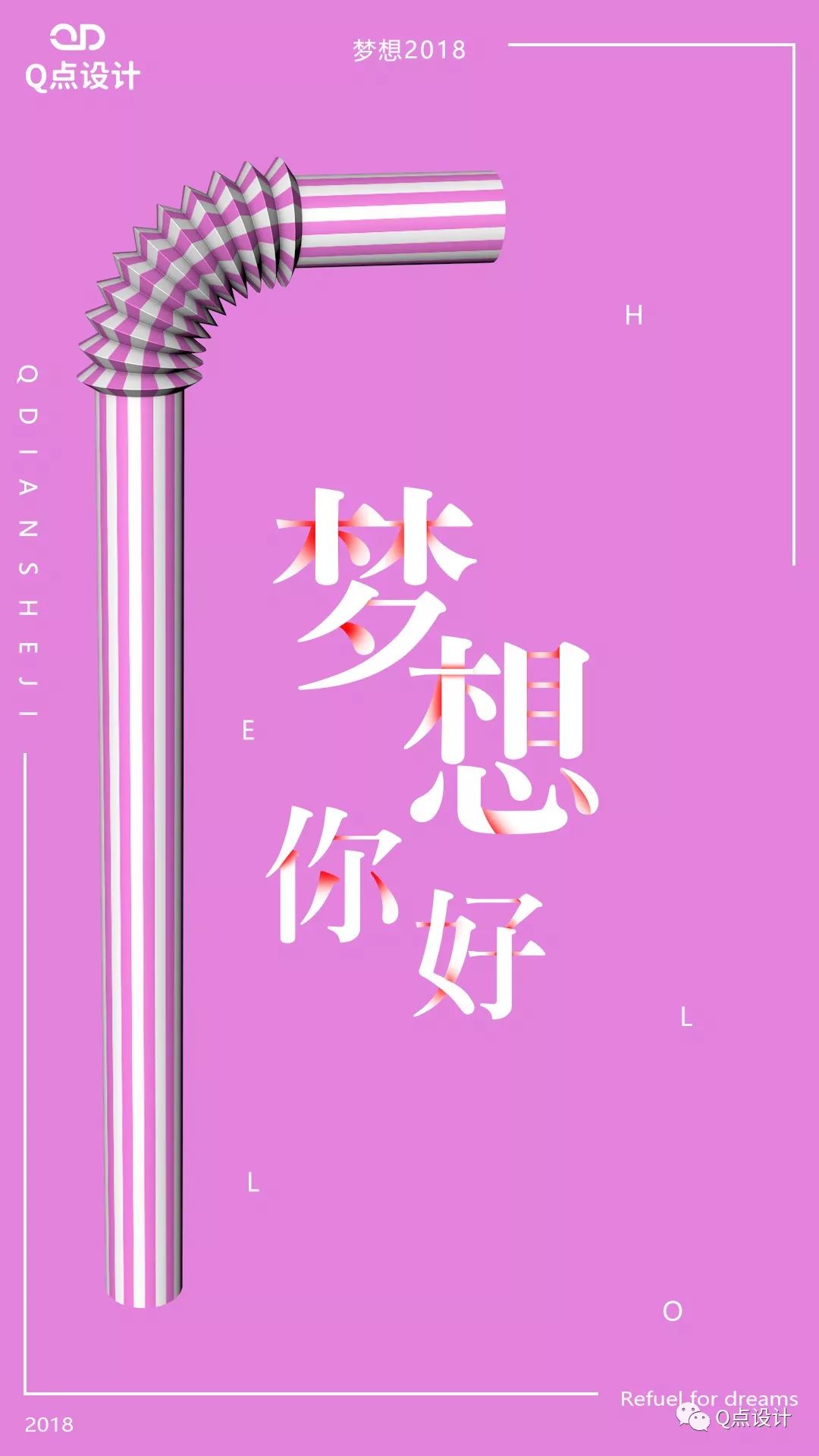
大功告成
有看不懂,琢磨不明白的问题可以关注并私信我
谢谢观看,我爱你们