Ansys安装教程(2016版本)
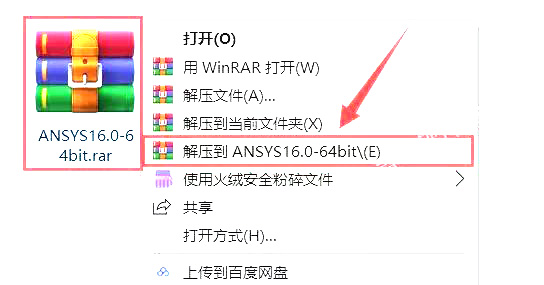
1.选中【ANSYS16.0-64bit】压缩包,鼠标右击选择【解压到ANSYS16.0-64bit】(安装的路径一定是英文路径,也就是你的文件夹必须是英文的)
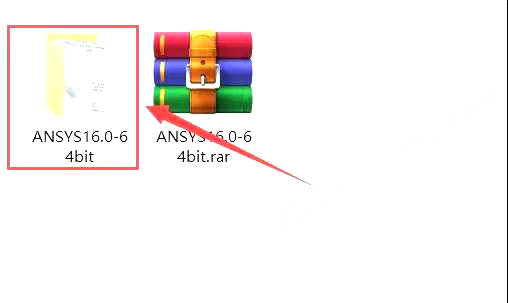
2.双击打开【ANSYS16.0-64bit】文件夹。
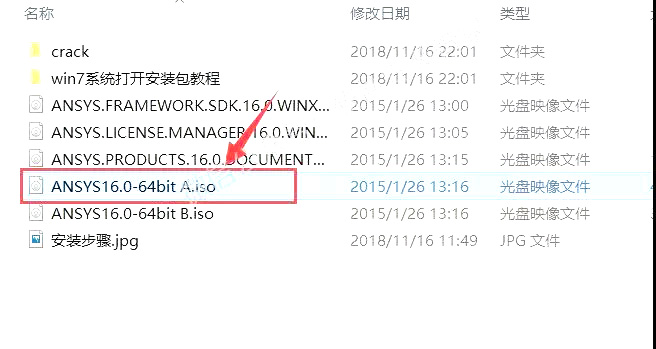
3.双击打开【ANSYS16.0-64bit A】镜像文件。温馨提示:win7系统请看安装包里面的打开教程。win8和win10双击打不开的话,就鼠标右击在打开方式中选择【windows资源管理器】。
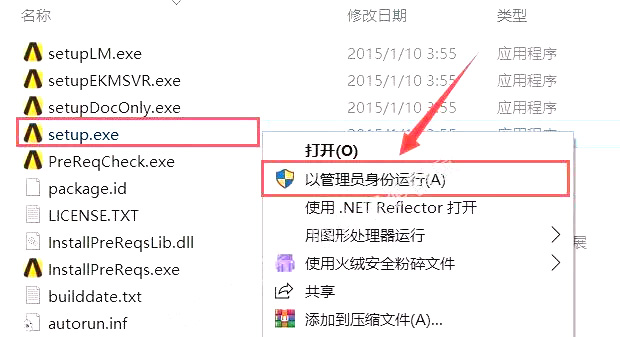
4.选中【setup】鼠标右击选择【以管理员身份运行】。
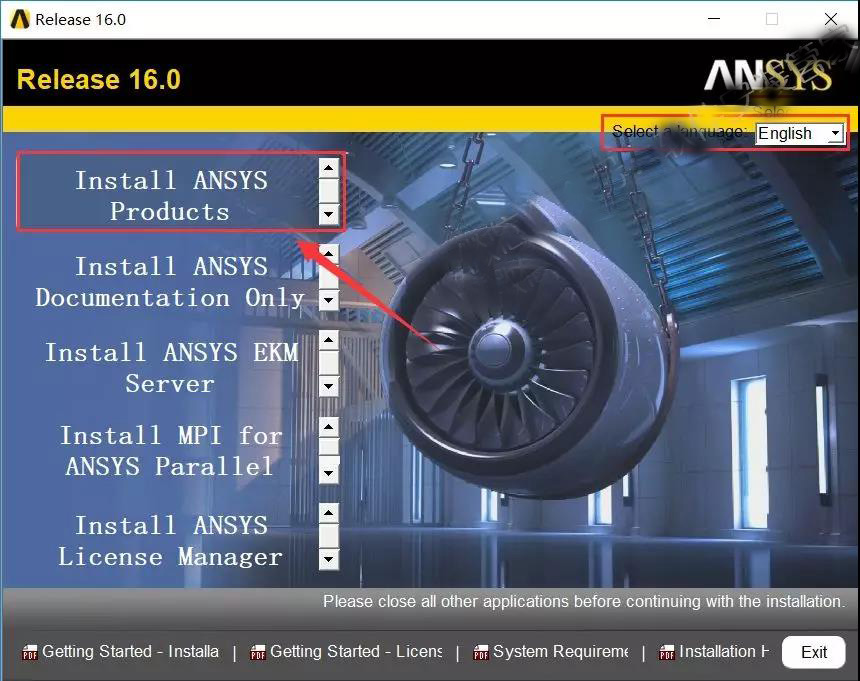
5.语言选择【English】,然后点击【Install ANSYS Products】。
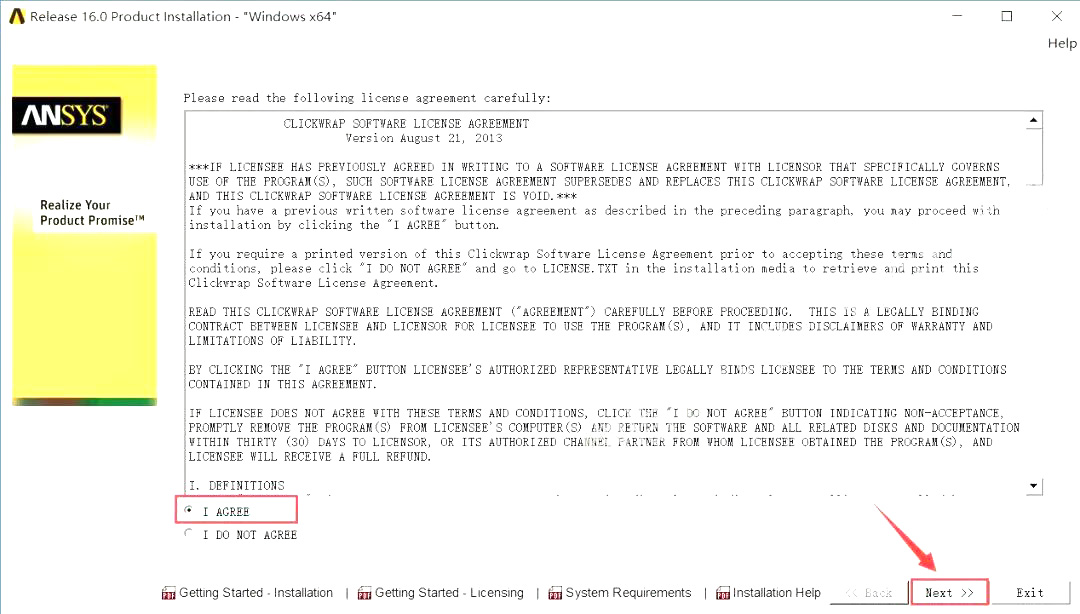
6.选择【I AGREE】然后点击【Next>>】。
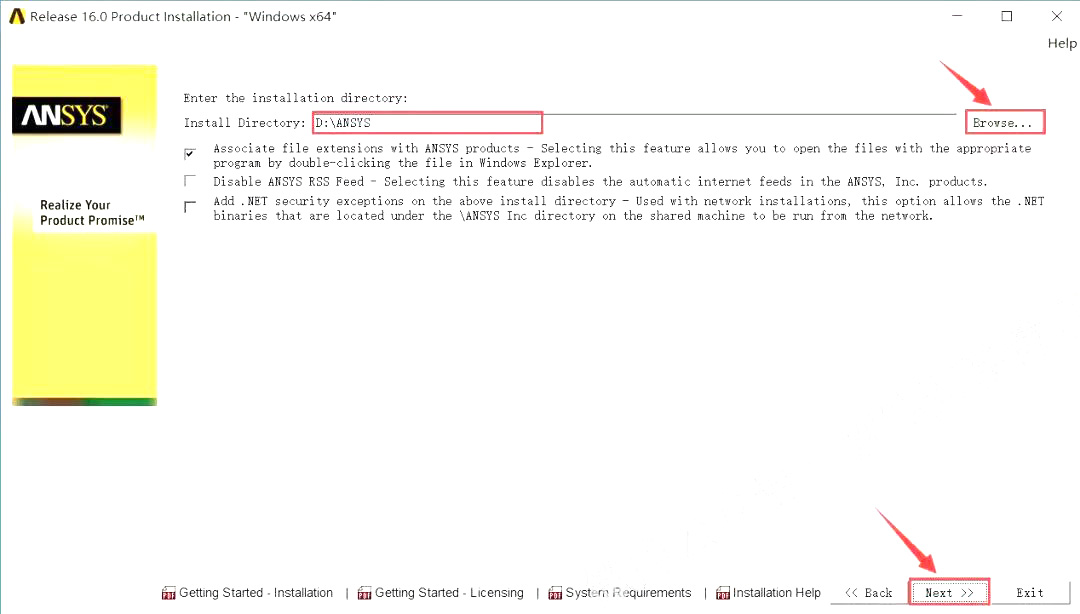
7.点击【Browse】更改软件的安装路径,建议安装在除C盘之外的其他磁盘,可以在D盘或其他盘新建一个【ANSYS】文件夹,然后点击【Next>>】。
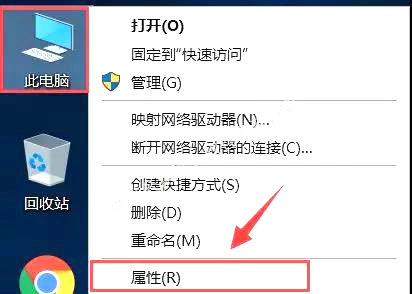
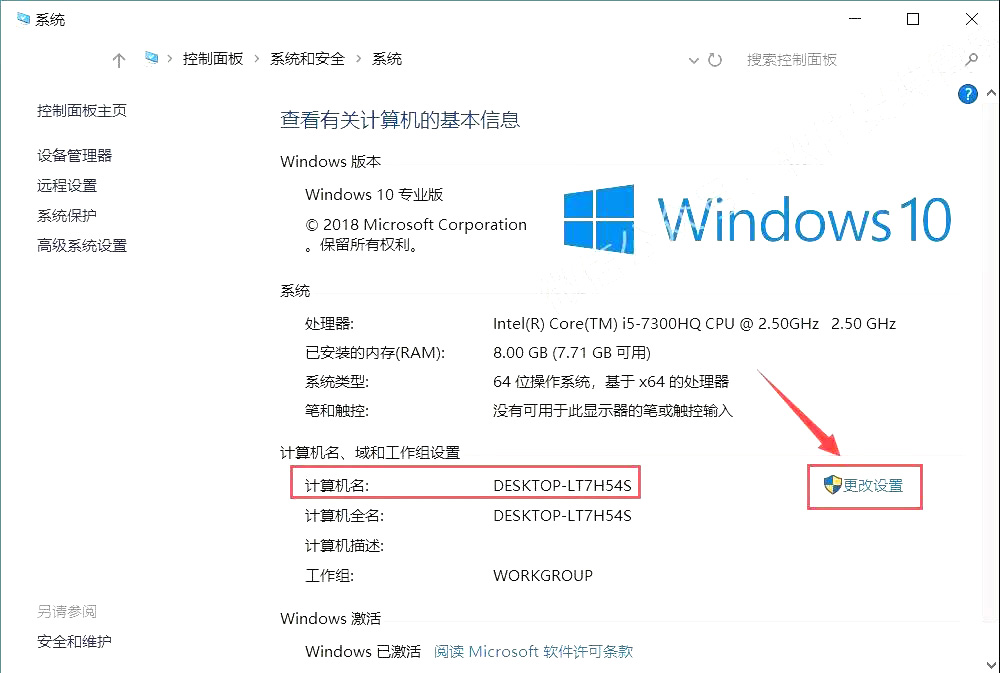
8.鼠标右击【此电脑】选择【属性】。
9.点击【更改设置】。
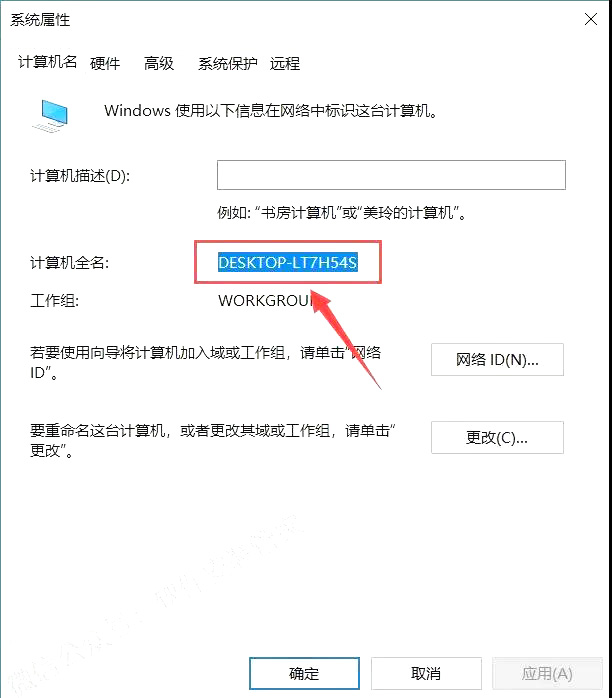
10.选中计算机全名,按下快捷键Ctrl+C复制。温馨提示:计算机名要是有中文的话要先更改为英文再复制
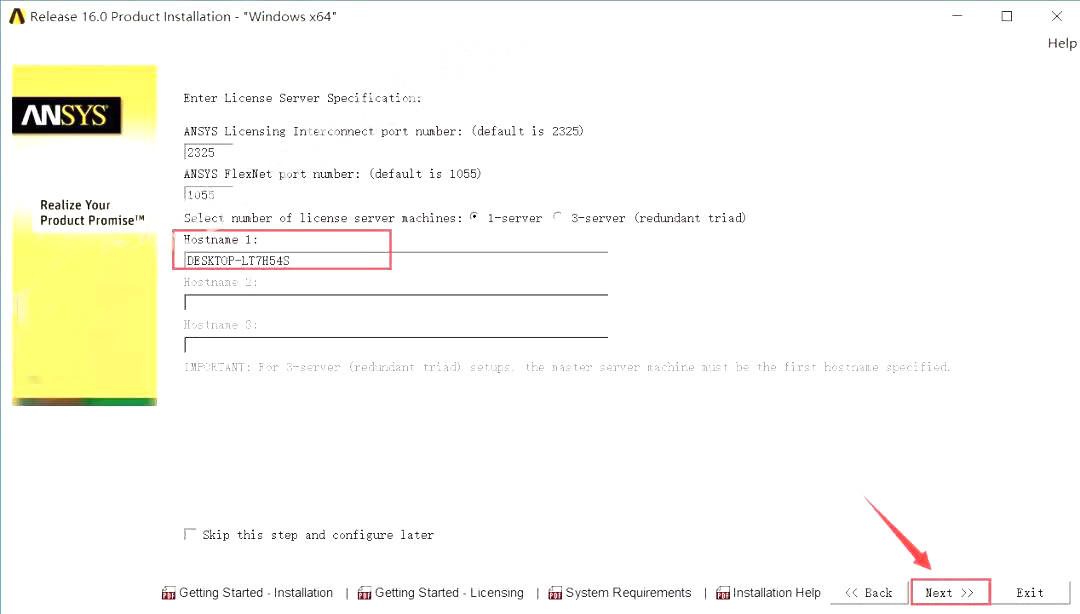
11.在【Hostname 1】下按下快捷键Ctrl+V粘贴,然后点击【Next】。
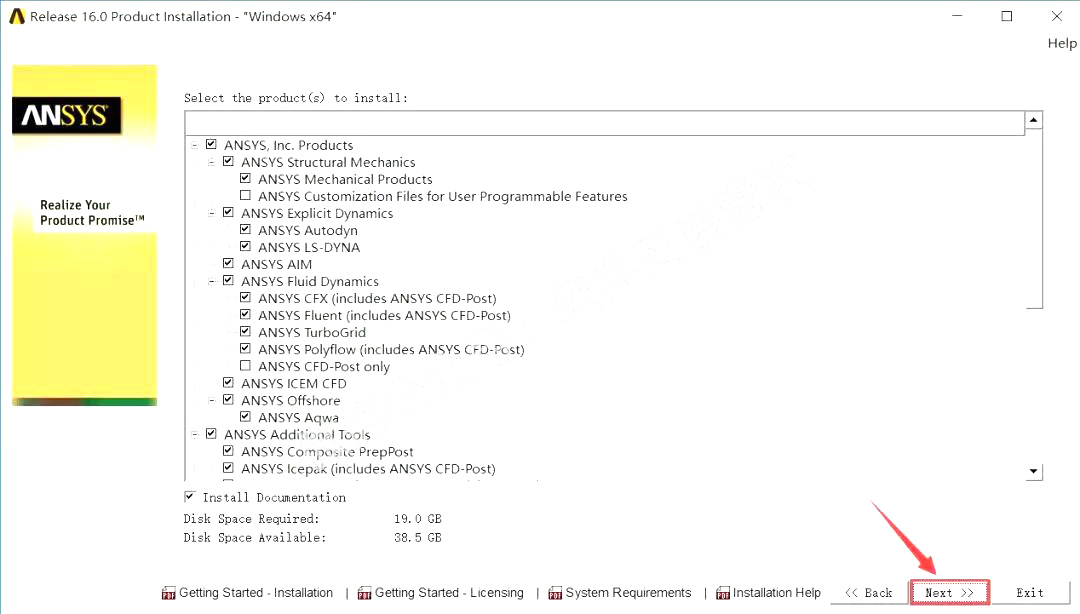
12.点击【Next>>】。
13.勾选【Skip this step and configure later】然后点击【Next】。
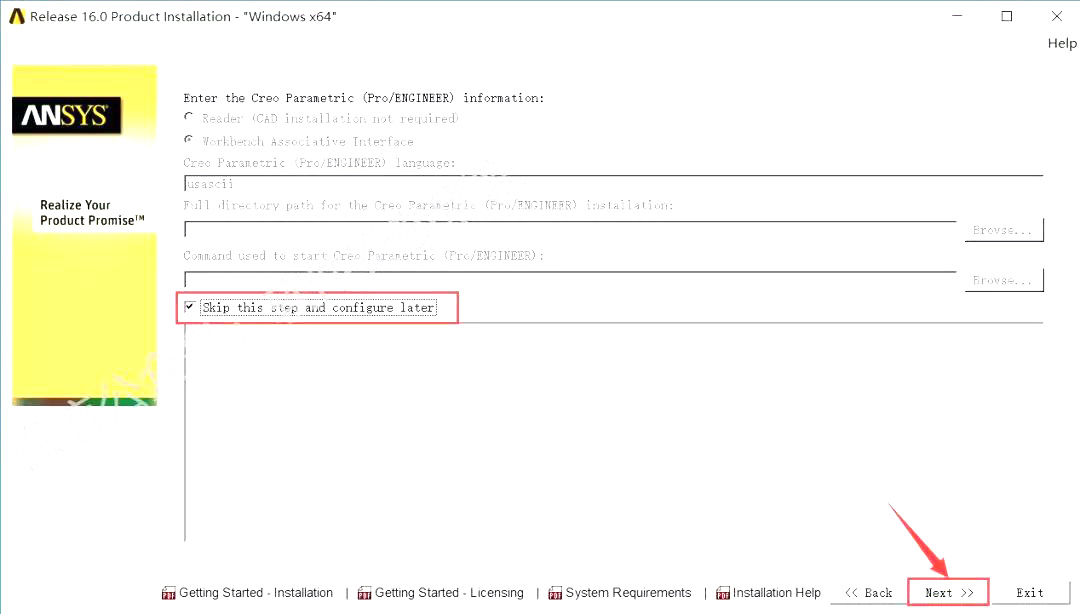
14.再次勾选【Skip this step and configure later】然后点击【Next】。
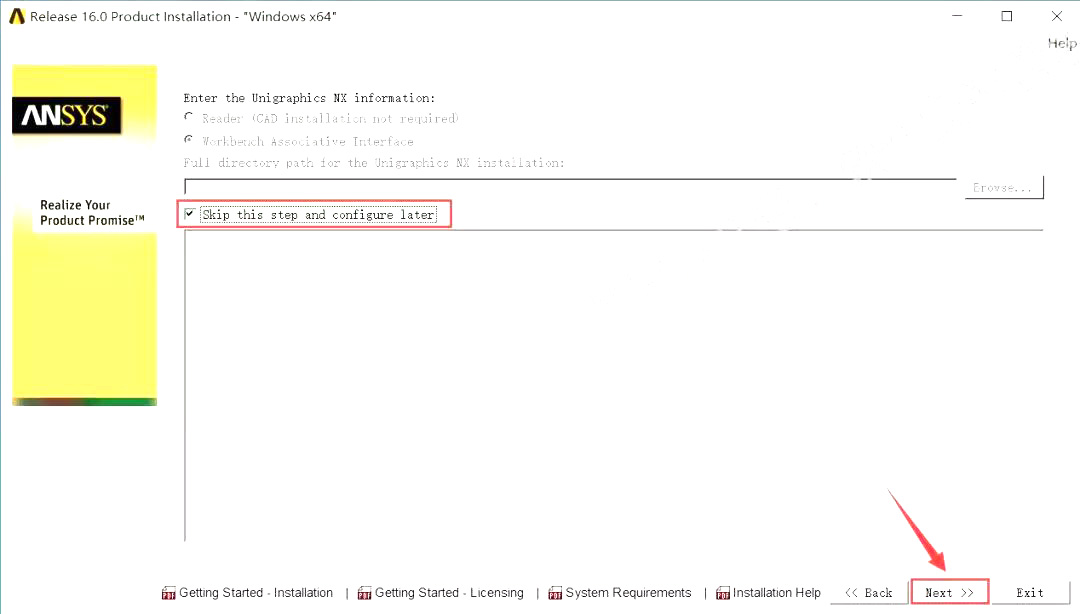
15.勾选【Skip and configure later】然后点击【Next】。
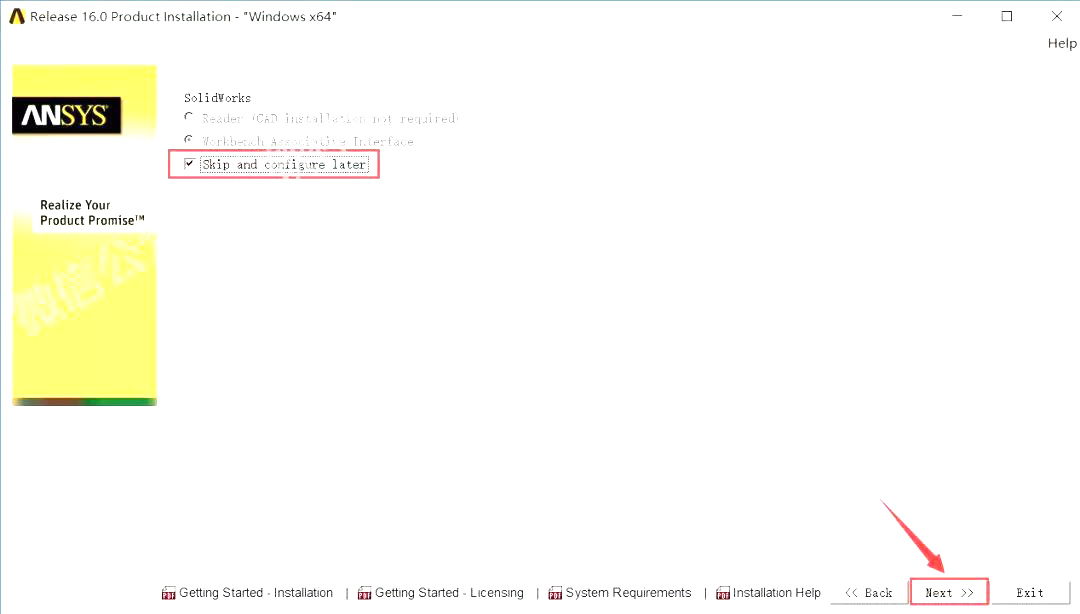
16.勾选【Skip and configure later】然后点击【Next】。
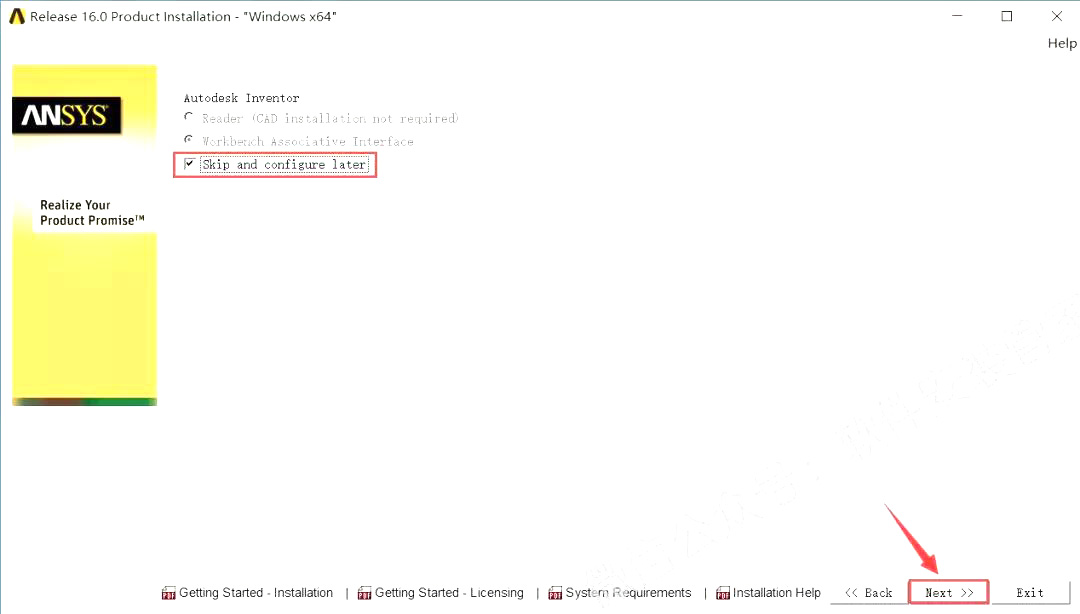
17.点击【Next】。
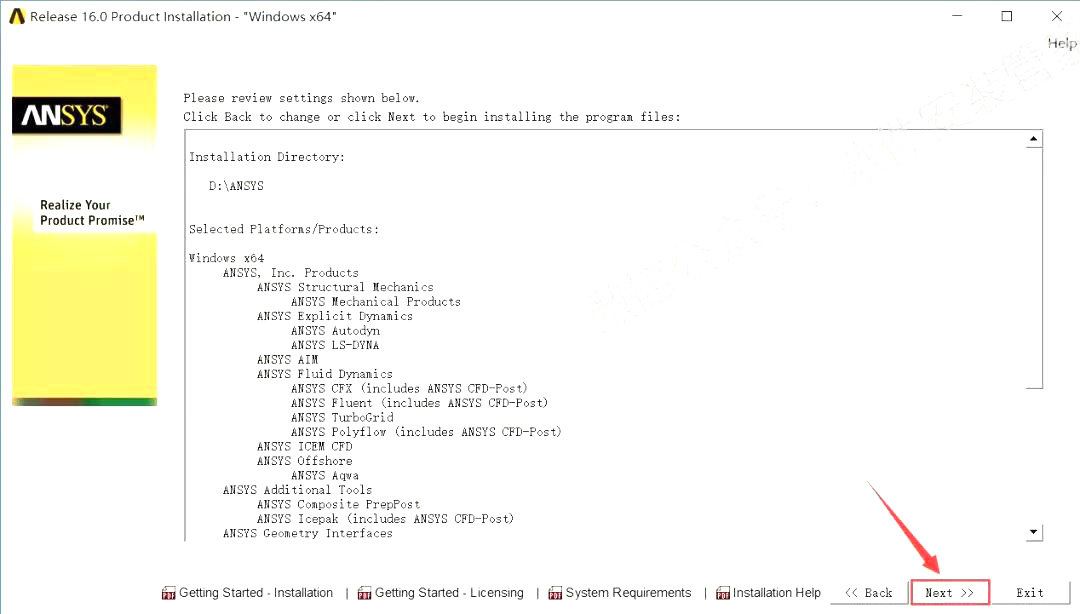
18.软件安装中。(大约15分钟)
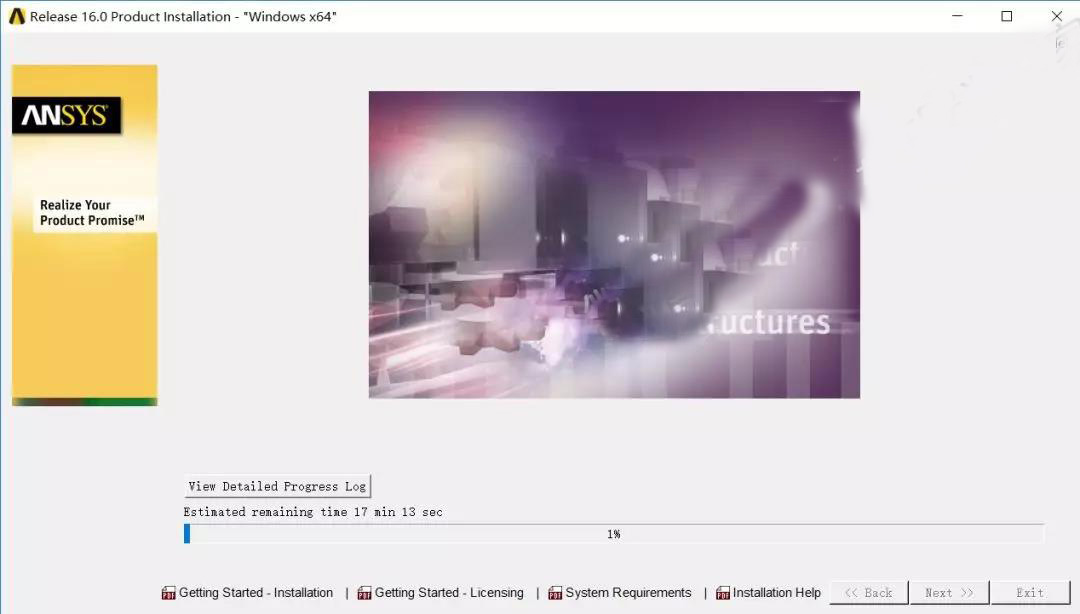
19.双击打开【ANSYS16.0-64bit B】镜像文件。
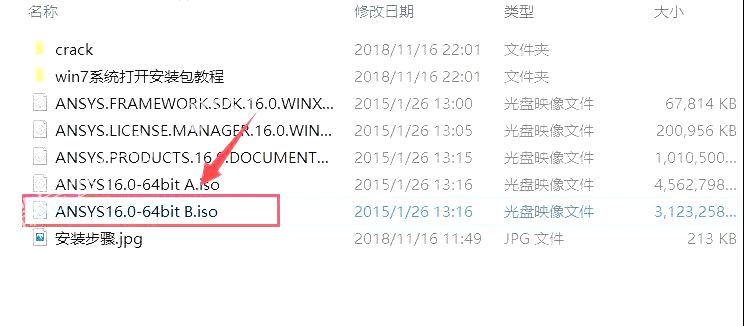
20.在此电脑中,查看一下刚才加载的镜像文件分配的驱动器号,我这里是【I】盘。温馨提示:这个是看电脑的情况而不是一成不变的,一定要看自己的电脑分配的驱动器号
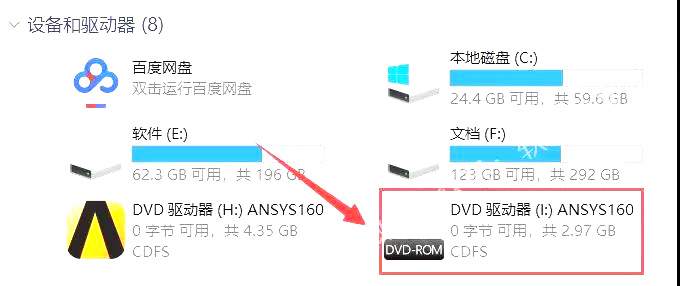
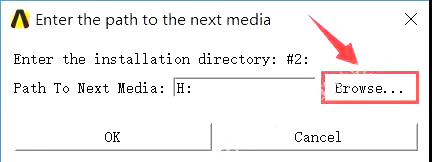
21.点击【Browse】。
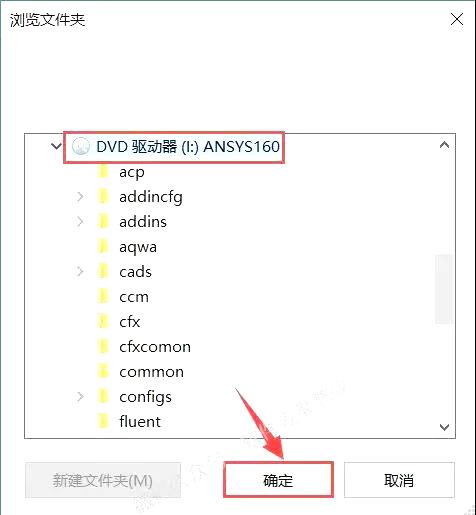
22.选择刚才加载的虚拟光驱,然后点击【确定】。
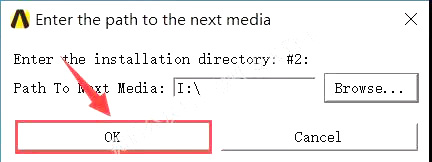
23.点击【OK】。
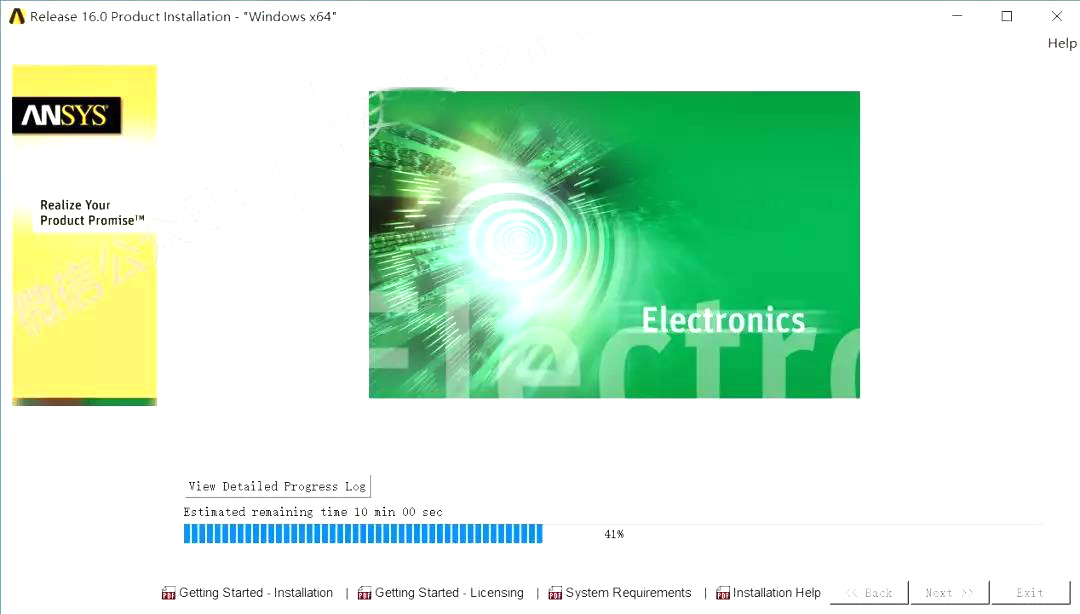
24.再次等待安装。(大约10分钟)
25.点击【Next>>】
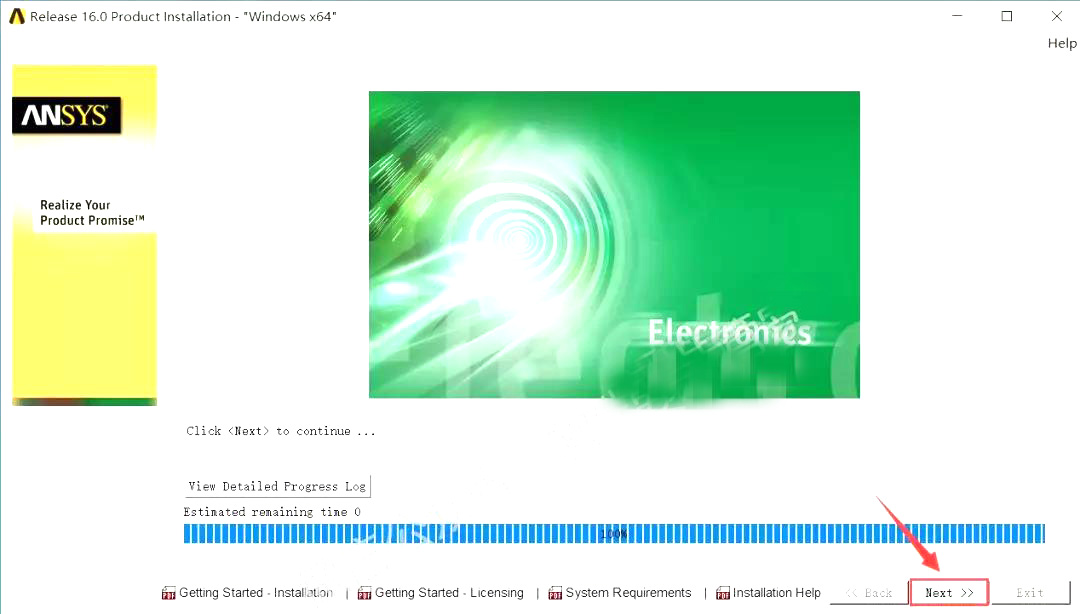
26.点击【Exit】。
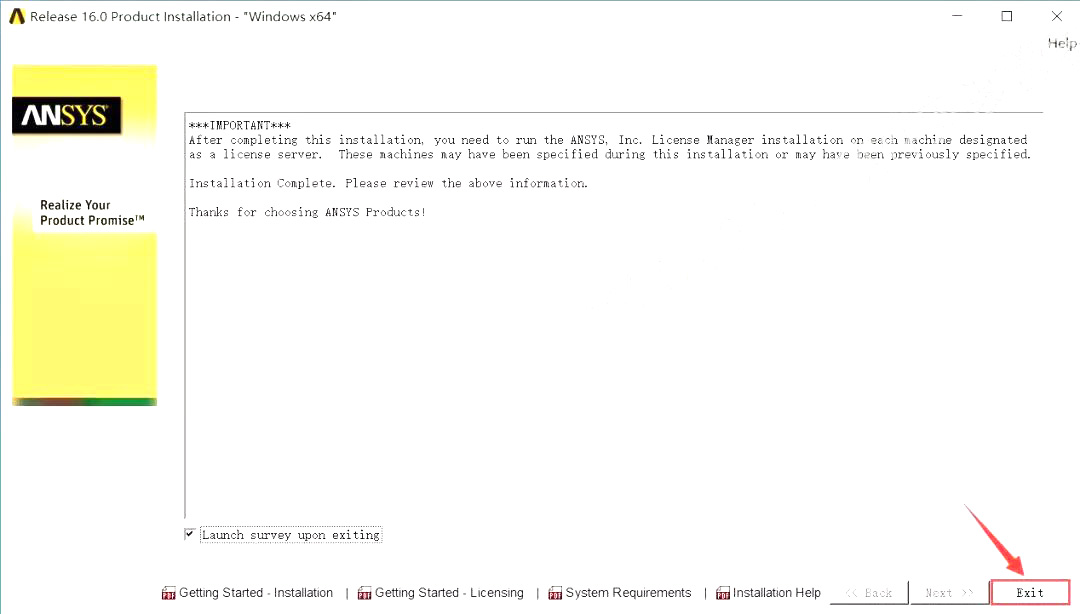
27.点击【Exit】。
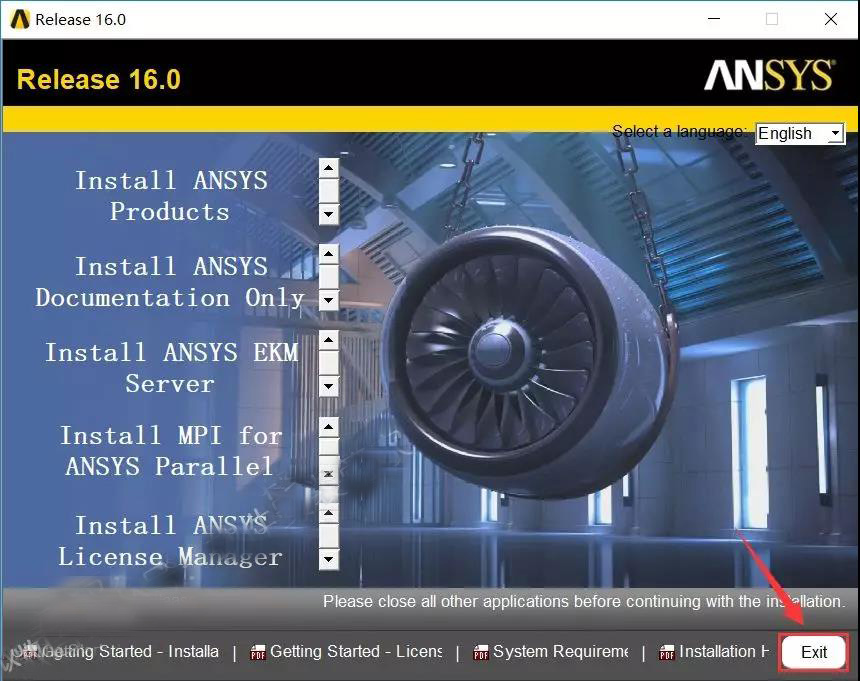
28.打开解压后的【ANSYS16.0-64bit】文件夹。双击打开【crack】文件夹
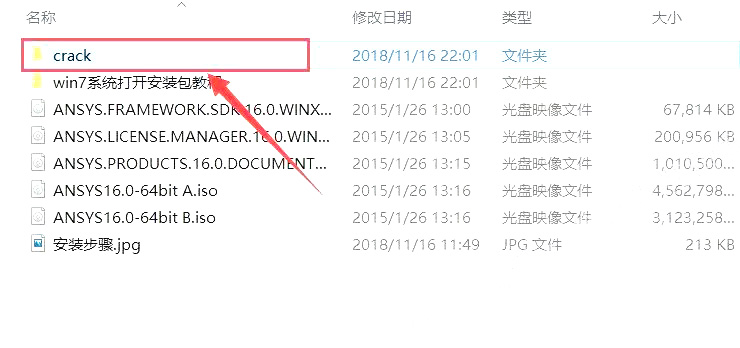
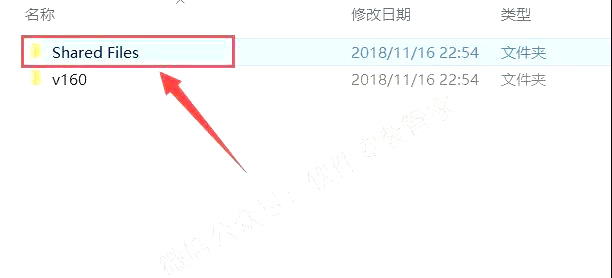
29.双击打开【Shared Files】文件夹。
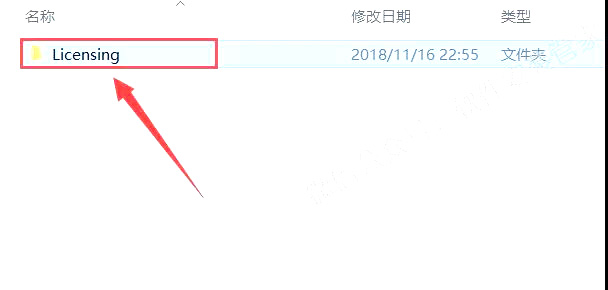
30.双击打开【Licensing】文件夹。
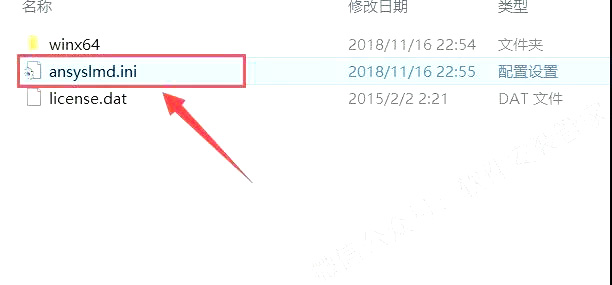
31.双击打开【ansyslmd.ini】配置文件。温馨提示:打开后需要找一些参数不要关闭
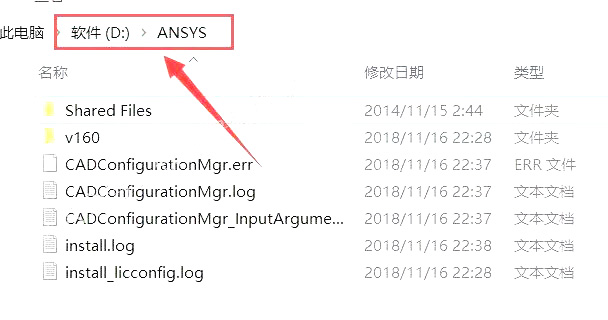
32.打开软件的安装目录。
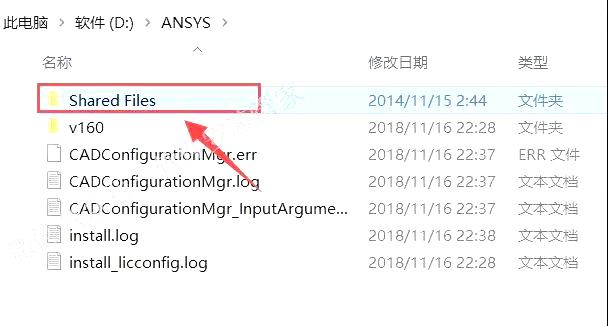
33.双击打开【Shared Files】文件夹。
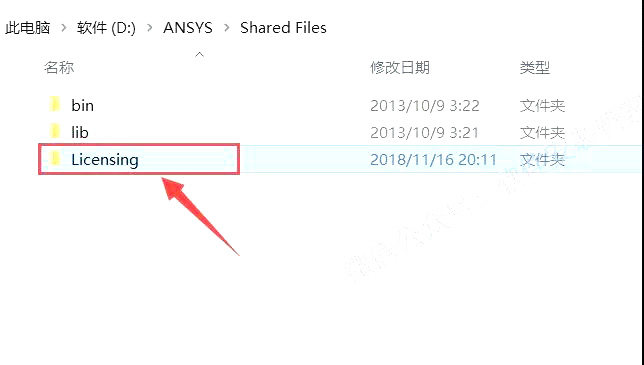
34.双击打开【Licensing】文件夹。
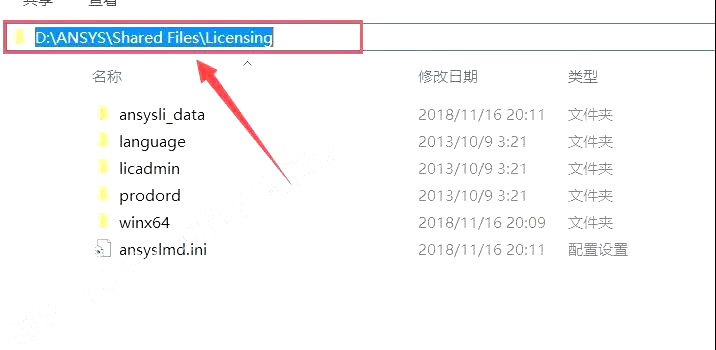
35.在地址栏中点击一下,使用快捷键Ctrl+C复制这个地址
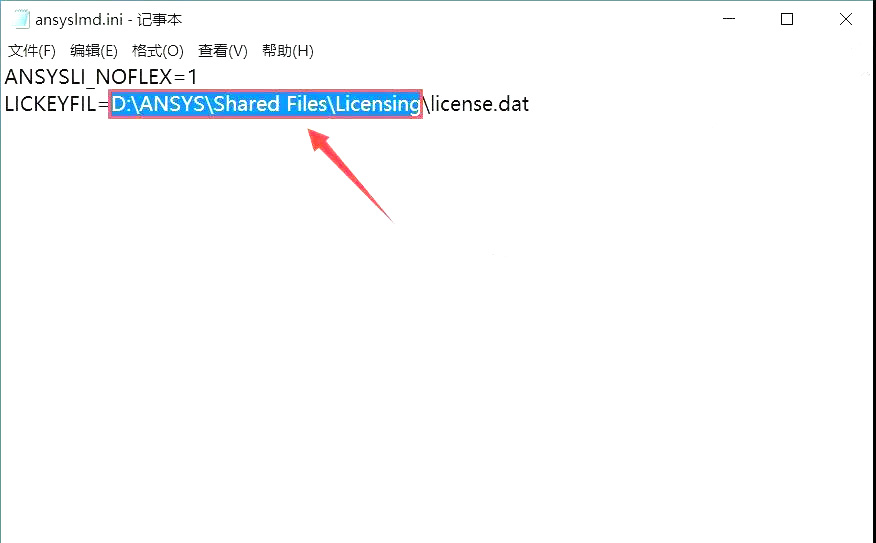
36.把这个地址换成自己刚才复制的那个地址,用快捷键Ctrl+S粘贴,然后Ctrl+S保存更改。温馨提示:如果前面安装过程中软件的安装路径设置的和教程的一致这步就不需要设置了。
37.再次打开之前解压后的【ANSYS16.0-64bit】文件夹里面的【crack】文件夹。
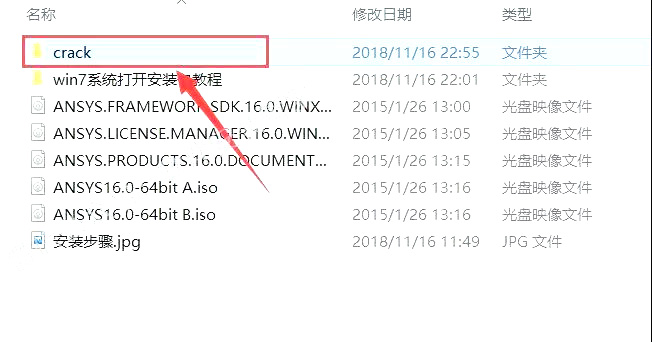
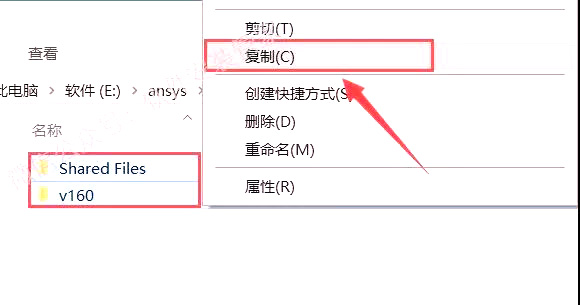
38.选中这两个文件,鼠标右击选择【复制】。
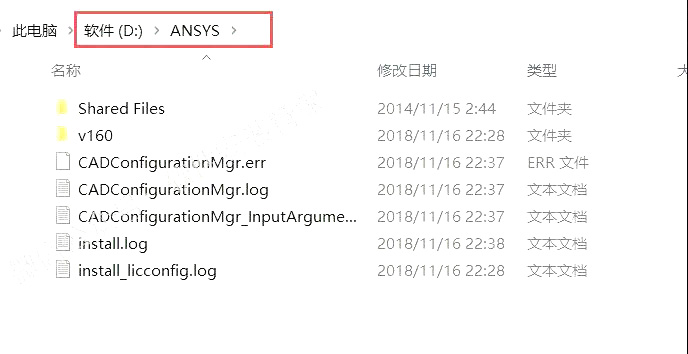
39.打开【D:\ANSYS】软件的安装目录。
40.在空白处鼠标右击选择【粘贴】。
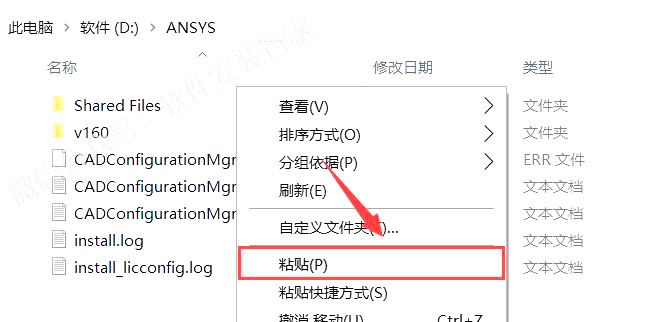
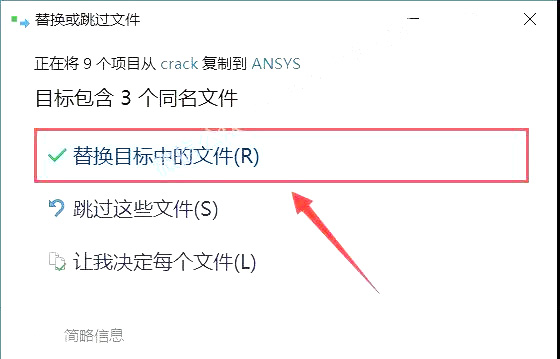
41.点击【替换目标中的文件】
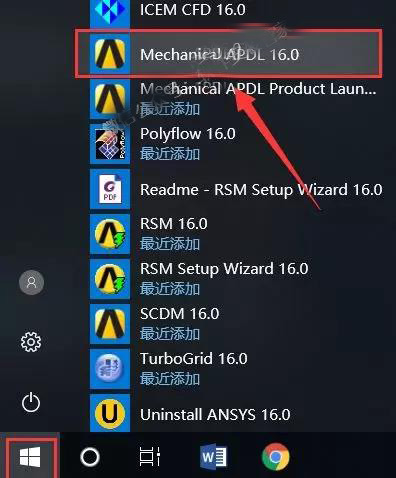
42.在开始菜单找到【Mechanical APDL 16.0】鼠标点住往桌面拖动即可创建桌面快捷方式。
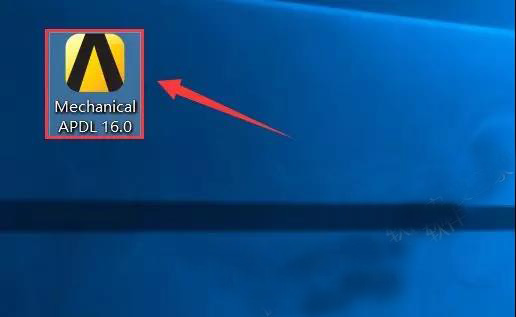
43.双击打开【Mechanical APDL 16.0】。
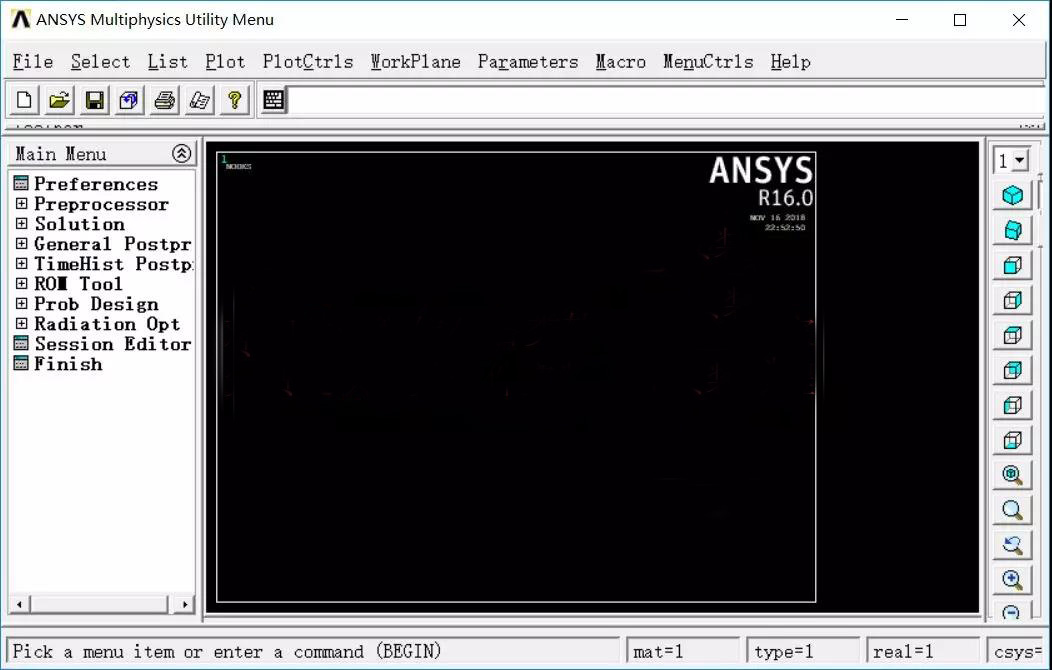
44.安装完成。
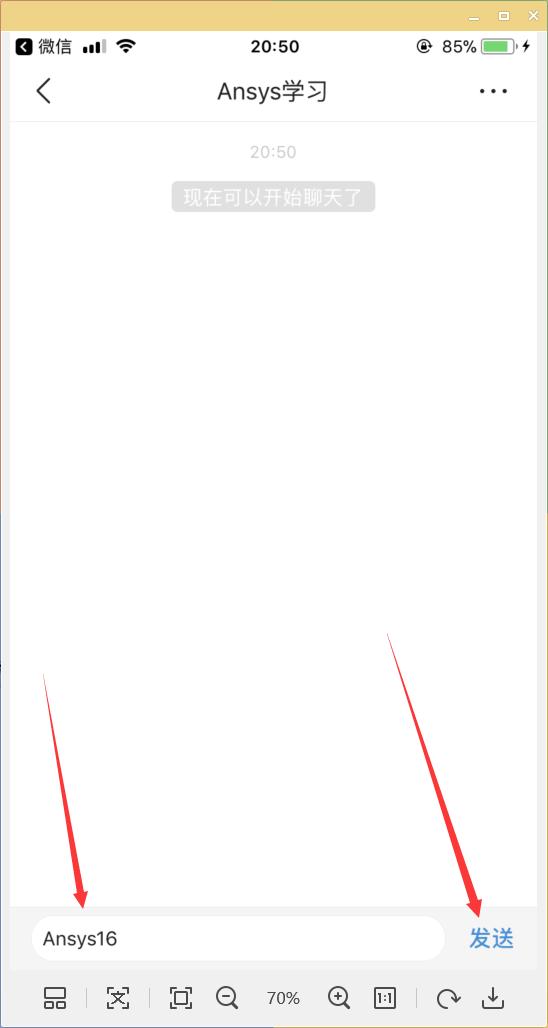
如果大家需要安装包请关注我,然后私信我,回复 Ansys16,即可获取安装包,如果大家没有光驱,可使用虚拟光驱,我会放在安装包里。文章内容引自 软件安装管家。

虚拟光驱安装,请看另外一个教程。