(转自TP-Link官网)
应用介绍
随着技术的发展,无线 AP 已经广泛运用到无线组网环境中,并且安装和配置方法也很友好,非常容易上手。下面手把手教您安装和配置无线 AP 。
安装视频
看完之后是不是对于 PoE · AC 一体化路由器 + 面板 AP 组合方案的安装和调试胸有一定的了解了,下面就一步一步来讲解整个安装和调试的过程。
安装步骤
1. 准备工具
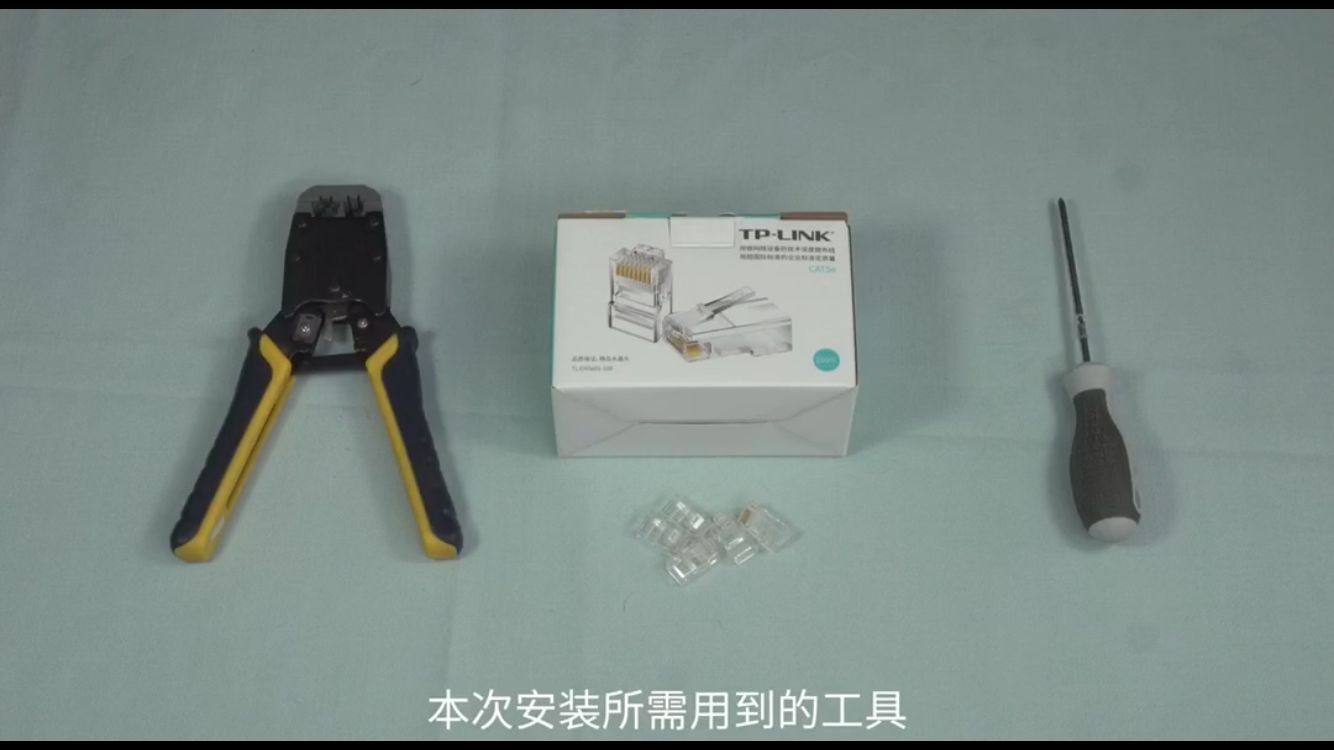
网线钳、水晶头、螺丝刀
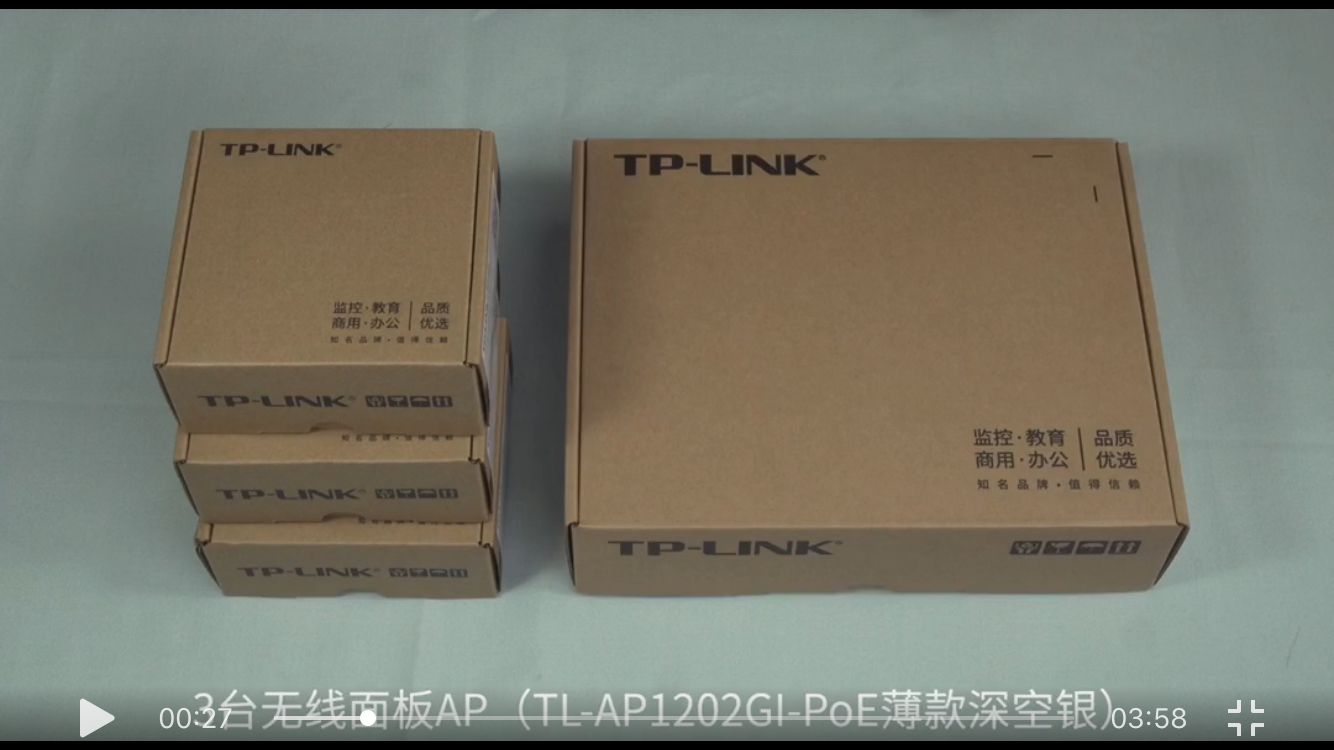
面板 AP 、 PoE ? AC 一体化路由器
2. 布线指导
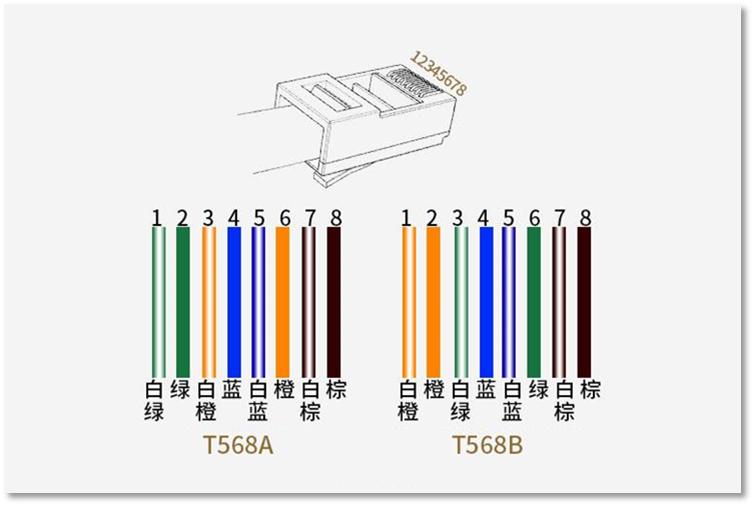
区别于无线路由器, AP 组网方案需要网线连接 AP 与路由器,所以需要我们将房屋内的网线布好,并打好水晶头(如果网线已经处理好,则可以跳过此步骤)。网线中一般包含 8 根不同颜色的线芯,需要我们按照一定的顺序排列好插入水晶头中,并使用网线钳按压成型。网线的线序标准可以选择 T568A 或 T568B ,参考下图:
3. AP 安装
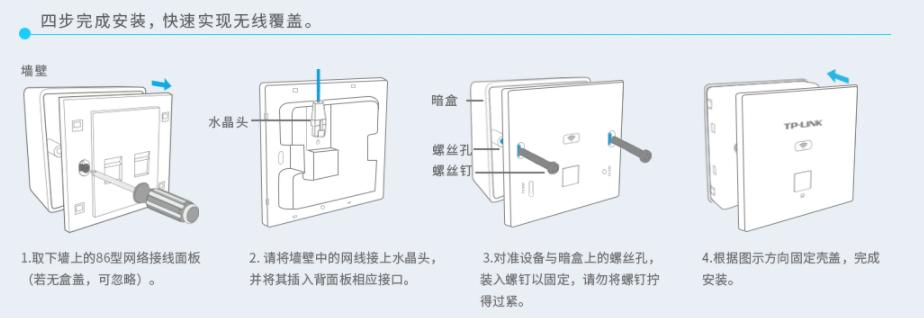
TP-LINK 面板 AP 均为标准 86 型面板设计,安装方便、美观。安装时只需将原有网络面板换下,换上面板 AP 即可。具体过程,可以参照下图:
4. 路由器安装
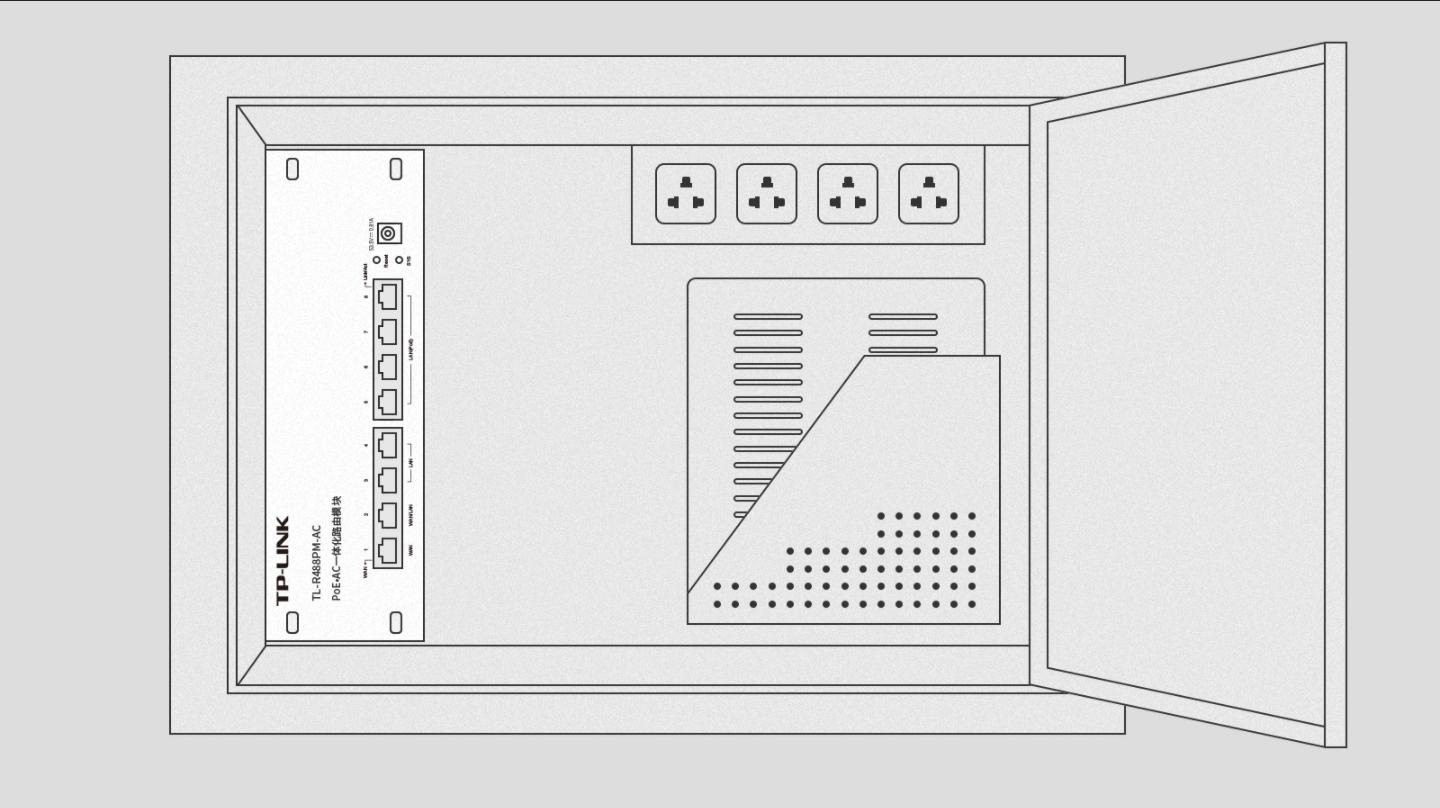
PoE ? AC 一体化路由器机身小巧,可以轻松放入信息箱 / 弱电箱(图中机型为 TL-R488PM-AC ,不同机型略有不同)。用网线连接路由器的 WAN 口和光猫的 LAN 口,路由器具有 PoE 供电功能的 LAN 口连接 AP 。若 AP 面板的指示灯正常亮起则路由器和 AP 连接成功。
5. 网络配置
路由器和 AP 连接成功后就可以进行网络配置了。可以选择有线直接接入路由器或者连接 AP 的无线网络。 AP 在出厂状态下会发射路由器默认的无线信号(不加密),无线信号的名称为 TP-LINK_xxxx 或 TP-LINK_5G_xxxx ( xxxx 为路由器 MAC 地址后四位)。无线名称中包含 5G 的为 5G 信号,需要面板支持 5G 射频。具体情况参考下图:
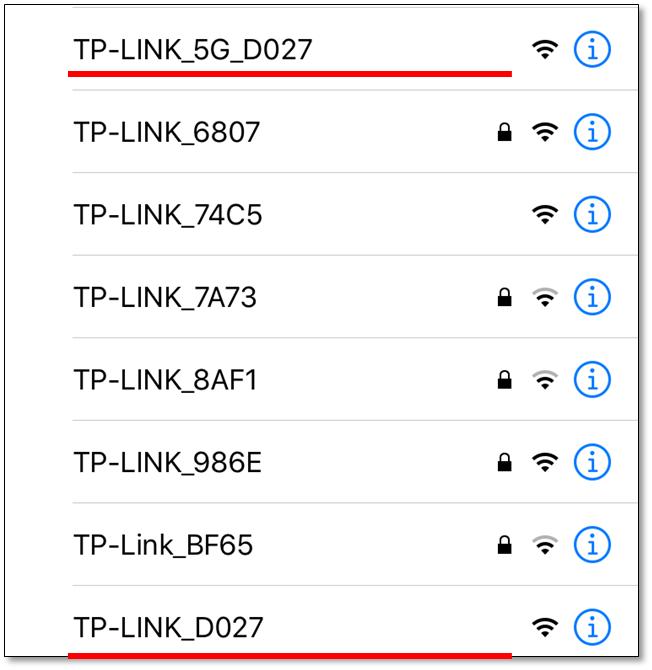
其中 D027 即为路由器 MAC 地址后四位,路由器 MAC 地址可以通过路由器上的标贴查看:

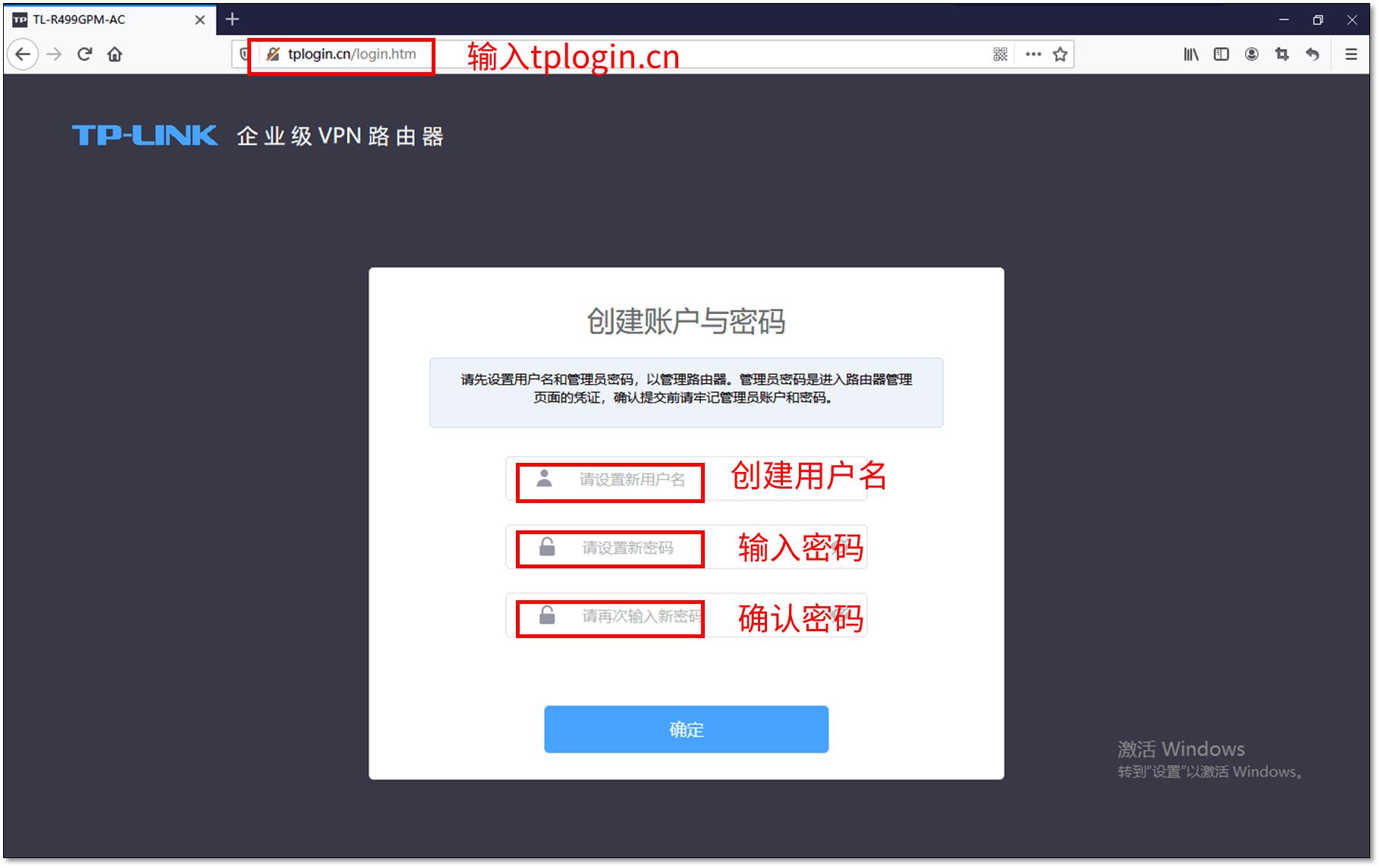
通过无线或有线连接路由器后,在浏览器中输入 tplogin.cn 进入路由器配置界面,首次登录需要配置用户名和密码。
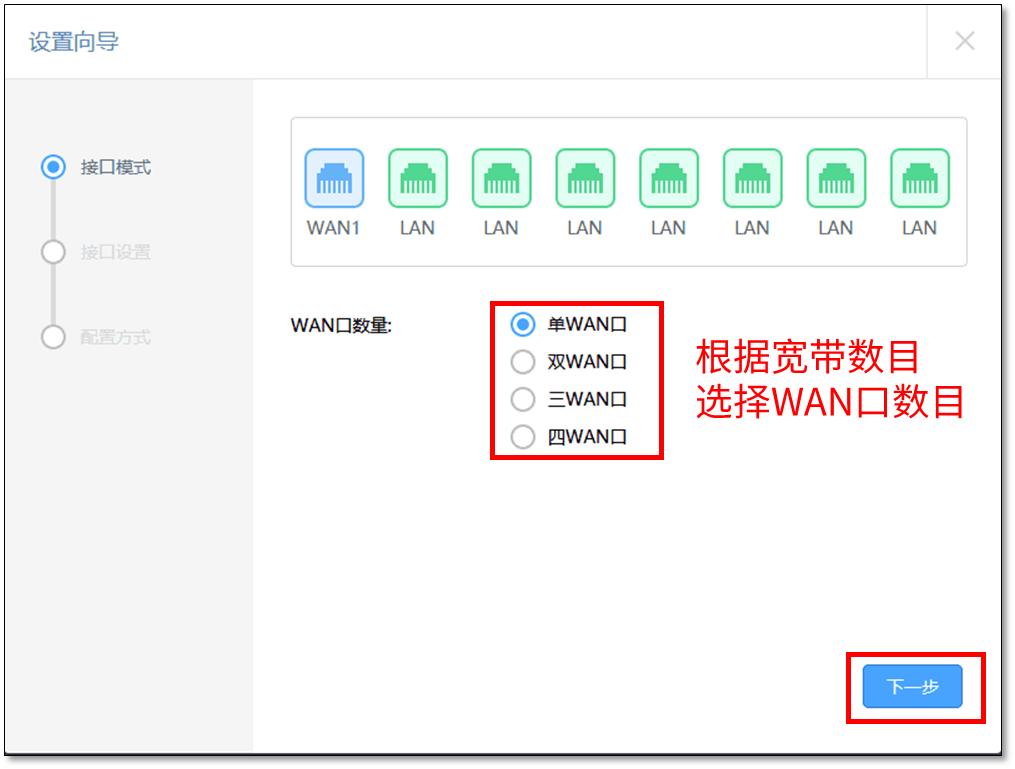
进入界面之后,跟随配置向导设置接口模式、接口设置、配置方式等选项。
(1) 首先,根据家庭中宽带条目数选择对应的 WAN 口数目:
(2) 接着设置 WAN 口的上网方式,可以选择静态 IP 、 PPPoE 拨号、动态 IP 三种模式,其中静态 IP 和 PPPoE 拨号需要运营商提供相关参数,可以根据运营商提供的参数来选择上网方式。
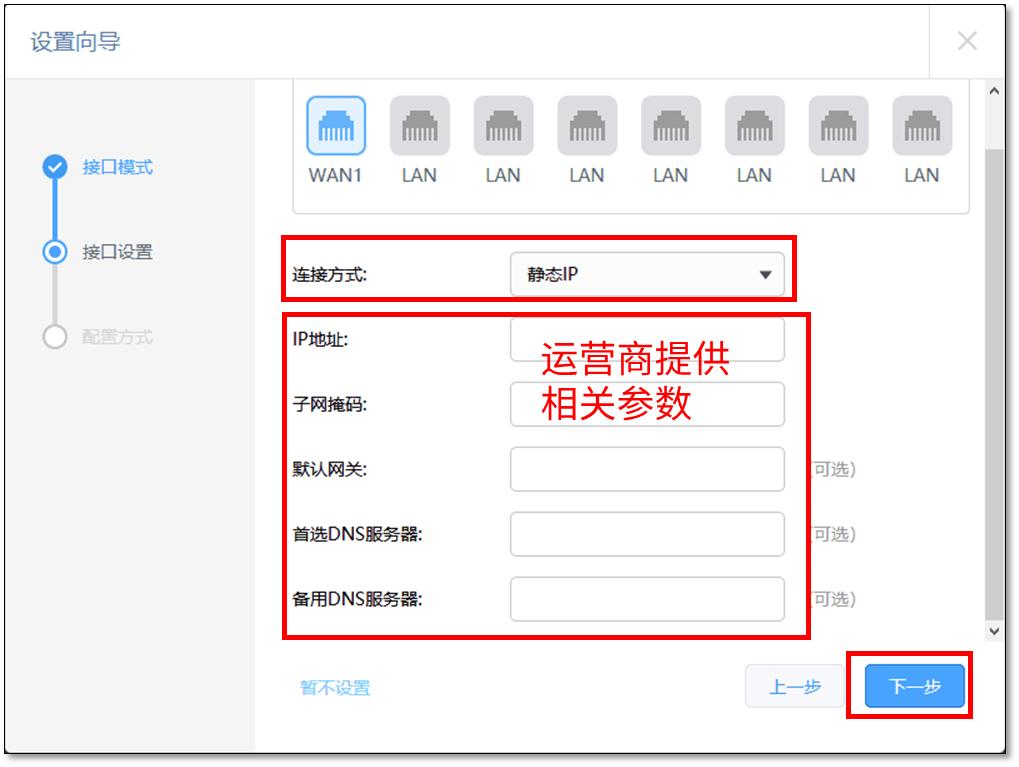
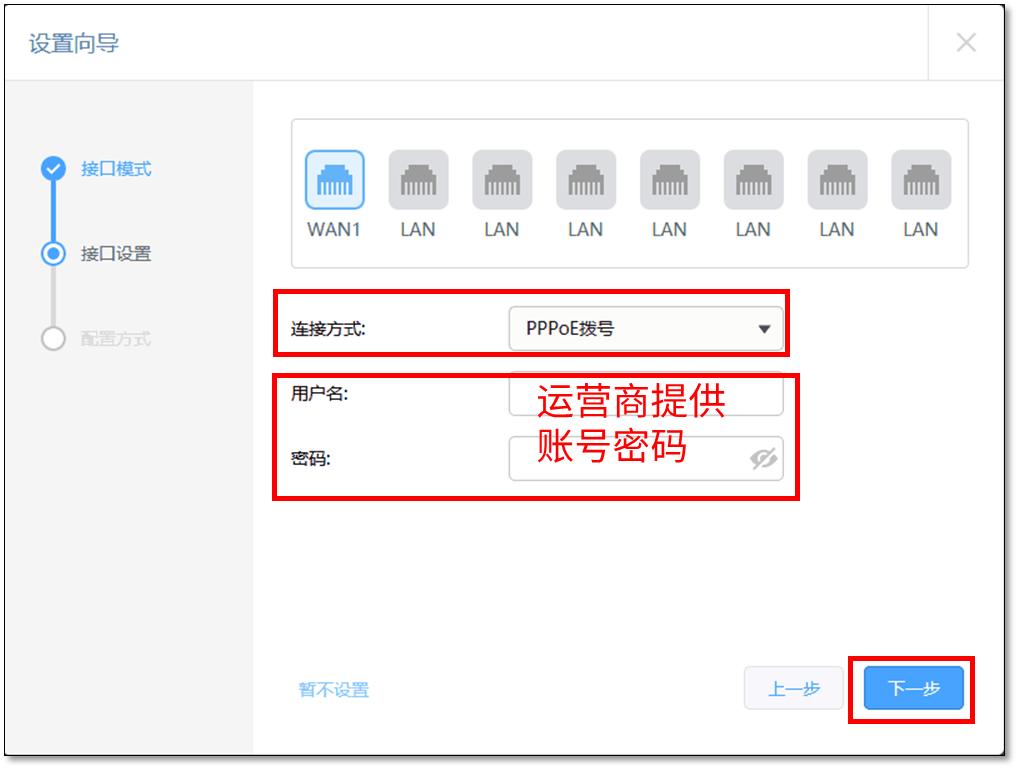
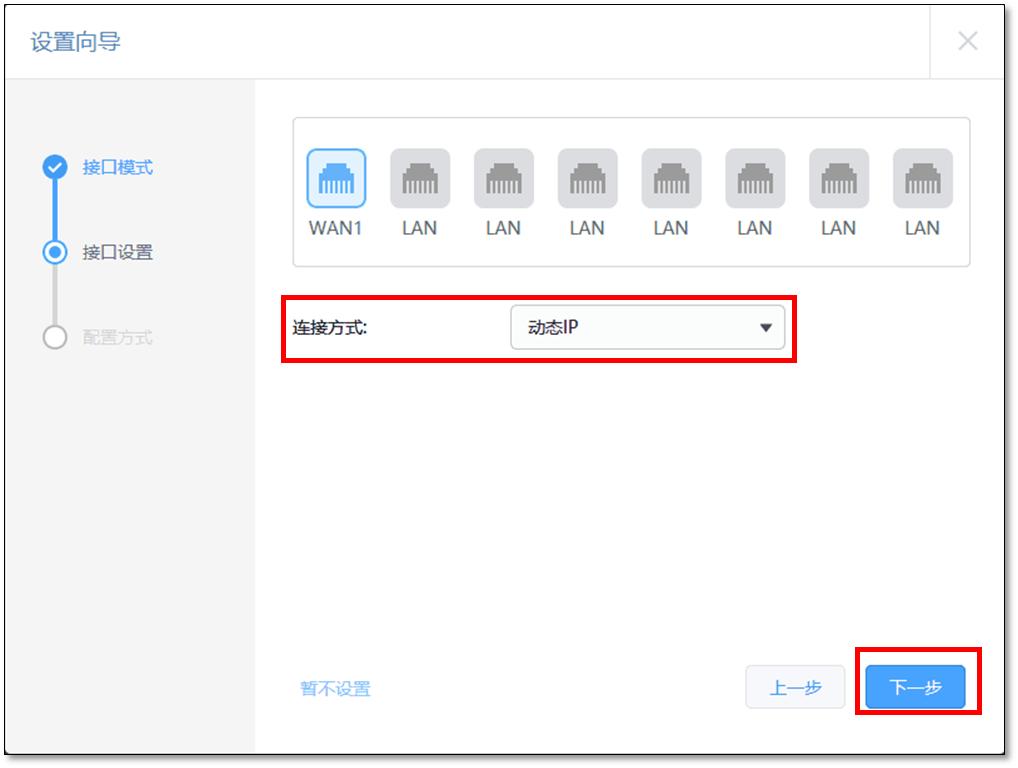
(3) 设置完 WAN 口参数后,紧接着设置 LAN 口参数,如无特殊需要,保持默认参数即可:
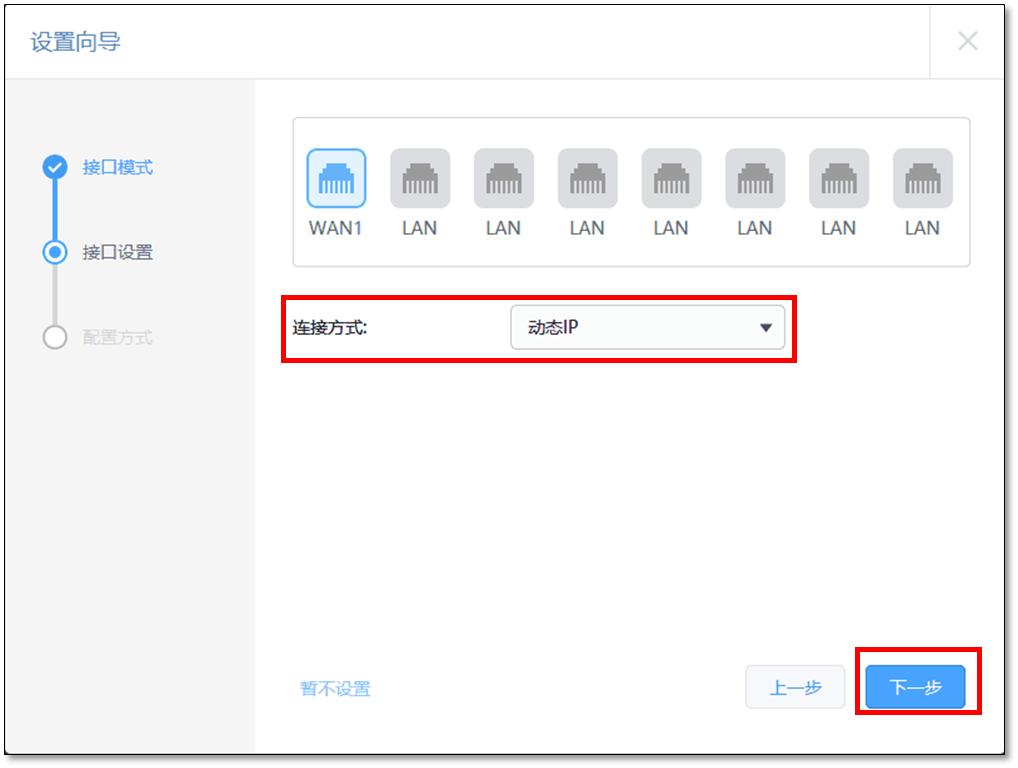
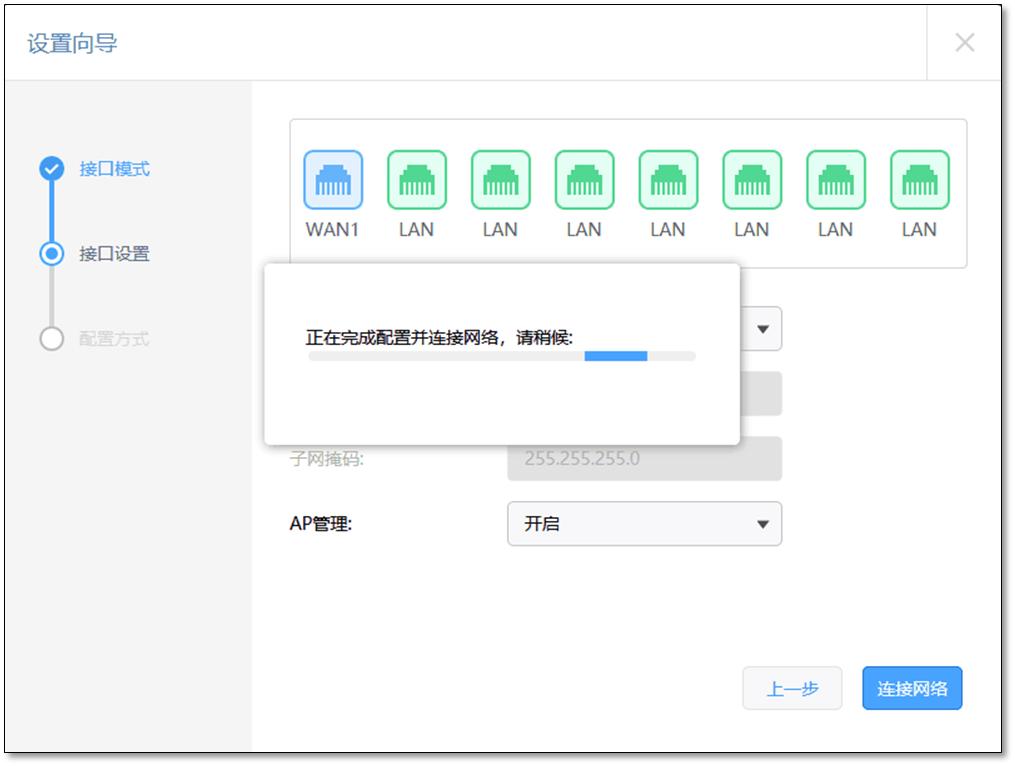
(4) 点击“连接网络”之后,路由器开始下发配置并连接网络:
(7) 在侧边栏的“系统工具 > 云管理”中关闭云管理,并保存配置 :
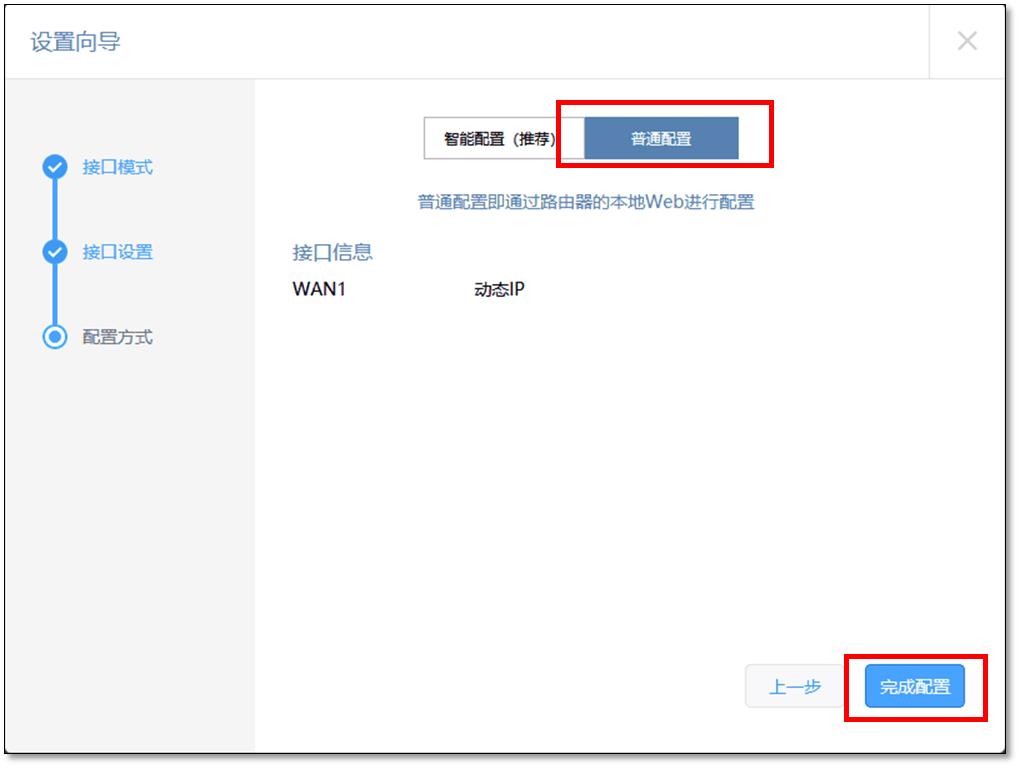
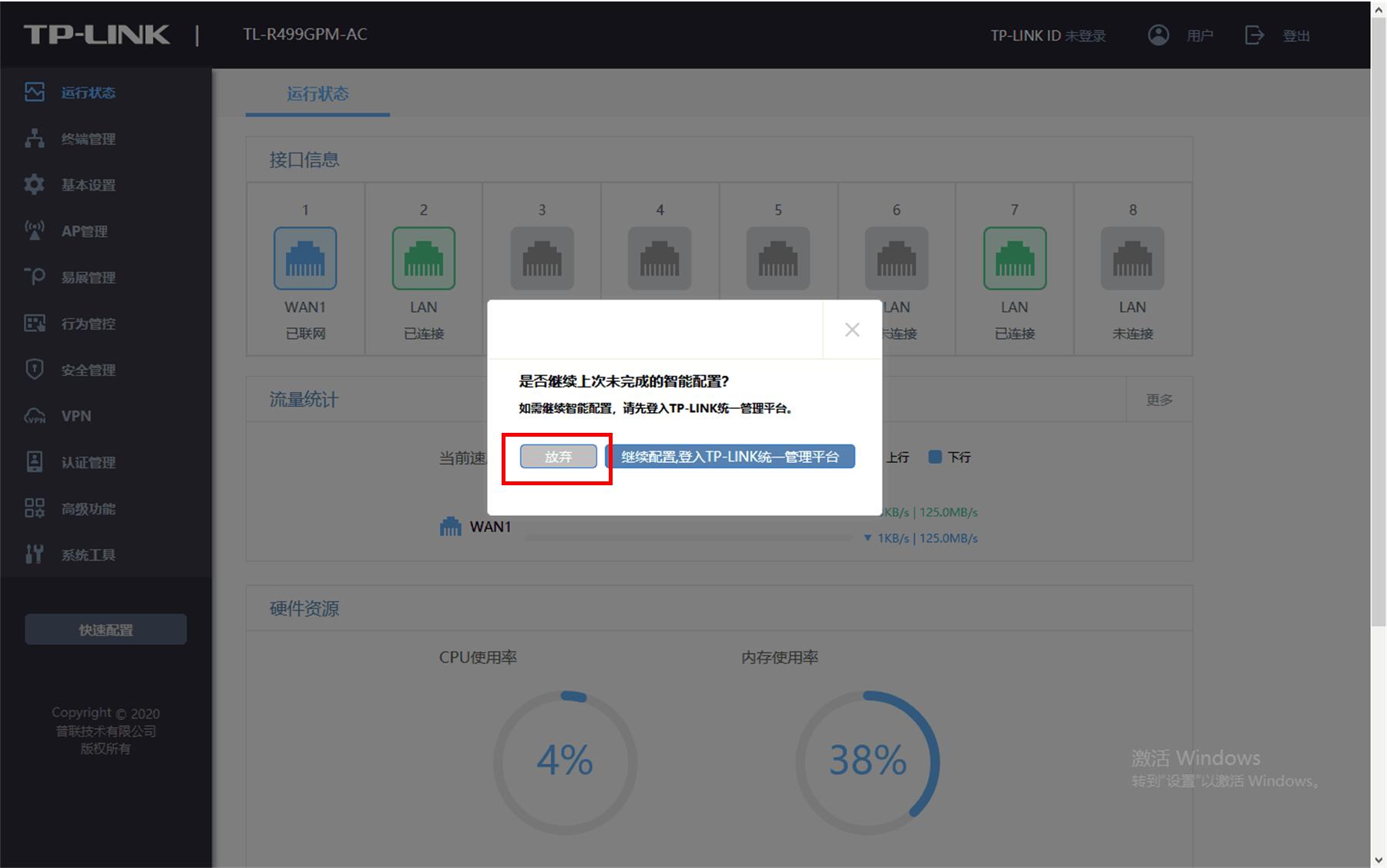
(6) 完成配置后,便可以成功进入路由器界面。点击“放弃”,进入普通配置方式:
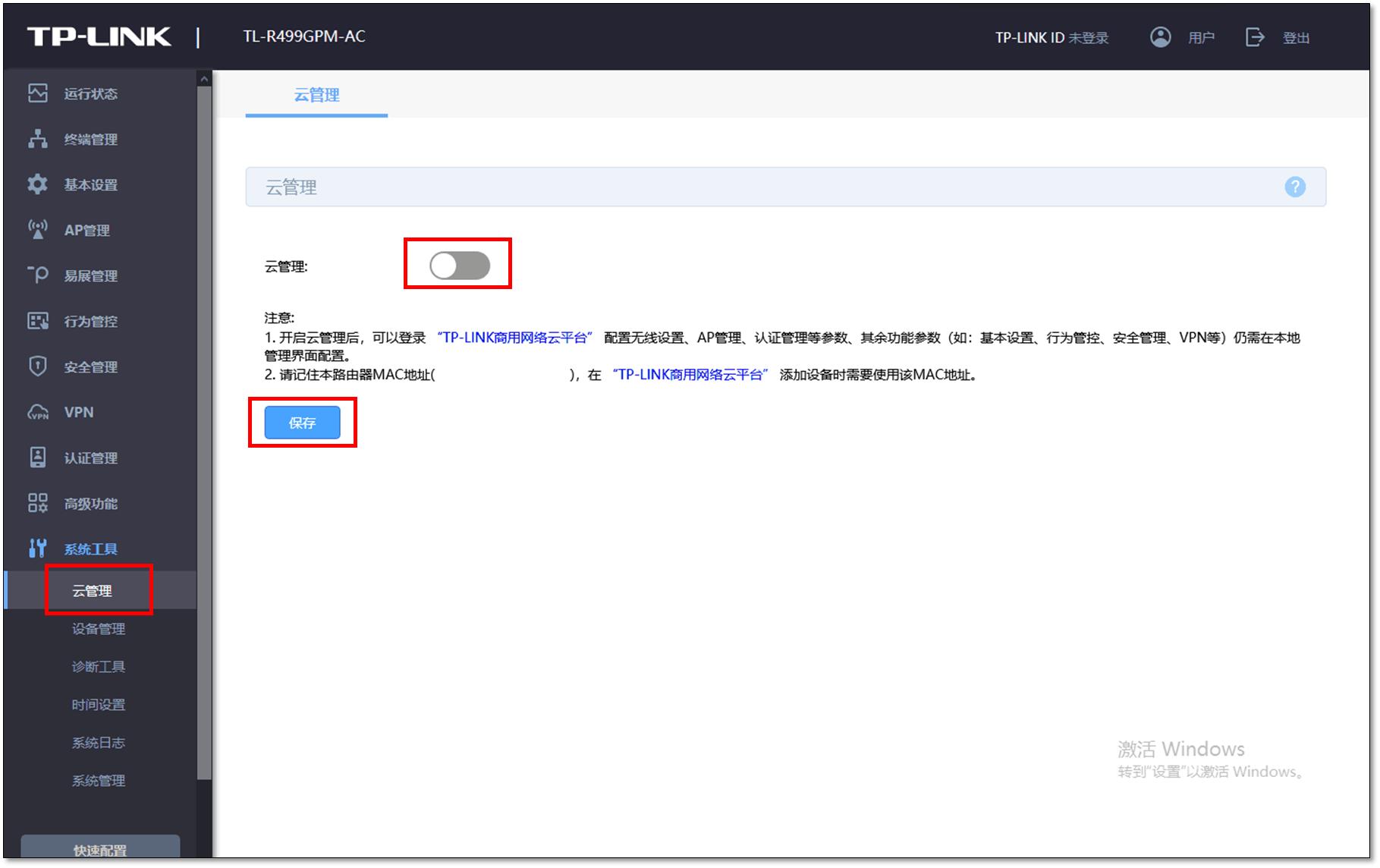
(7) 在侧边栏的“系统工具 > 云管理”中关闭云管理,并保存配置 :
(8) 在侧边栏的“ AP 管理 >AP 设置”中查看当前管理 AP 数目,确认 AP 都可以被正常管理 :
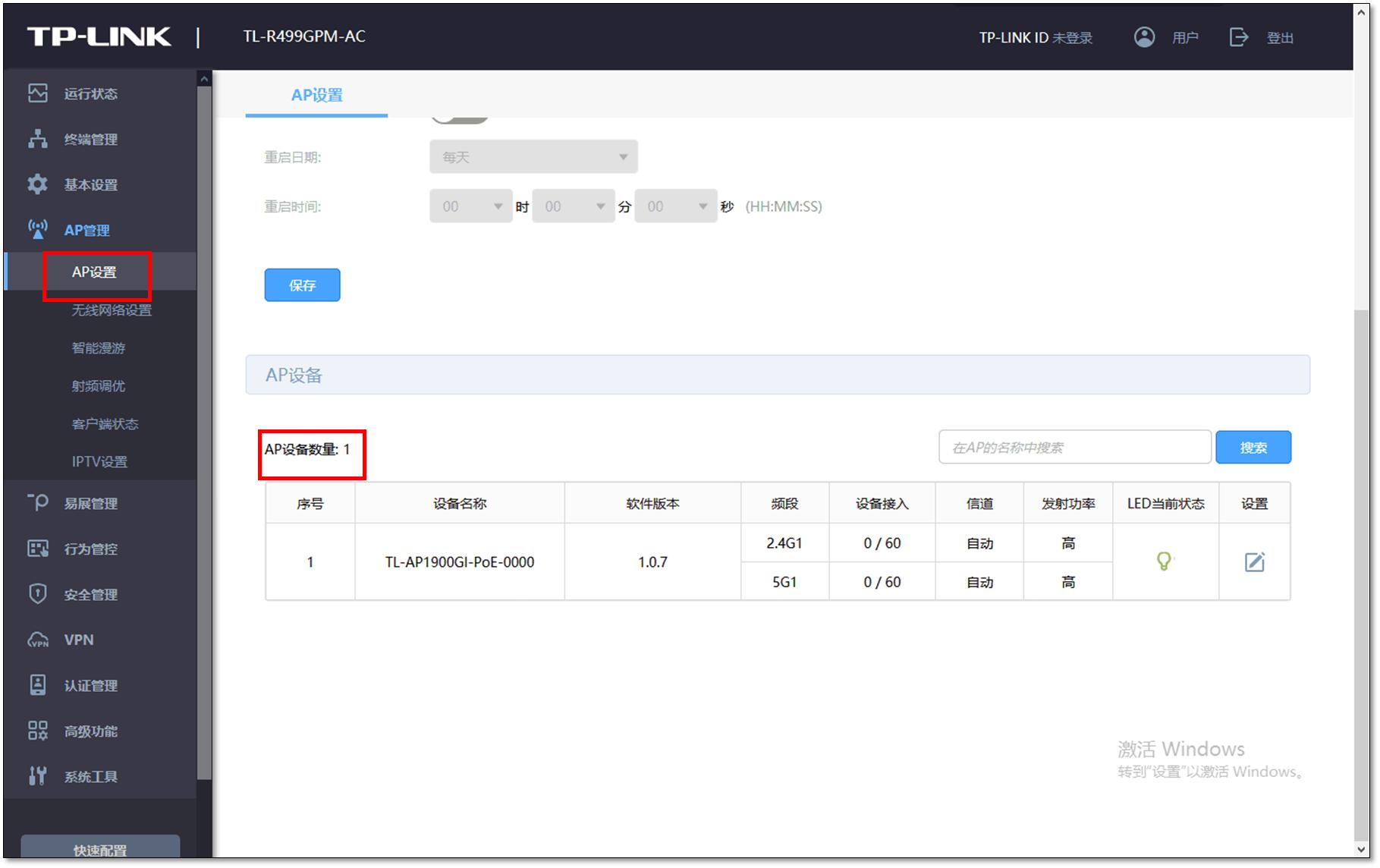
6. 设置无线
在侧边栏的“ AP 管理 > 无线网络设置”中可以新增无线信号。设置过程需要设置无线名称和无线密码,也可以在默认无线信号的基础上进行修改:
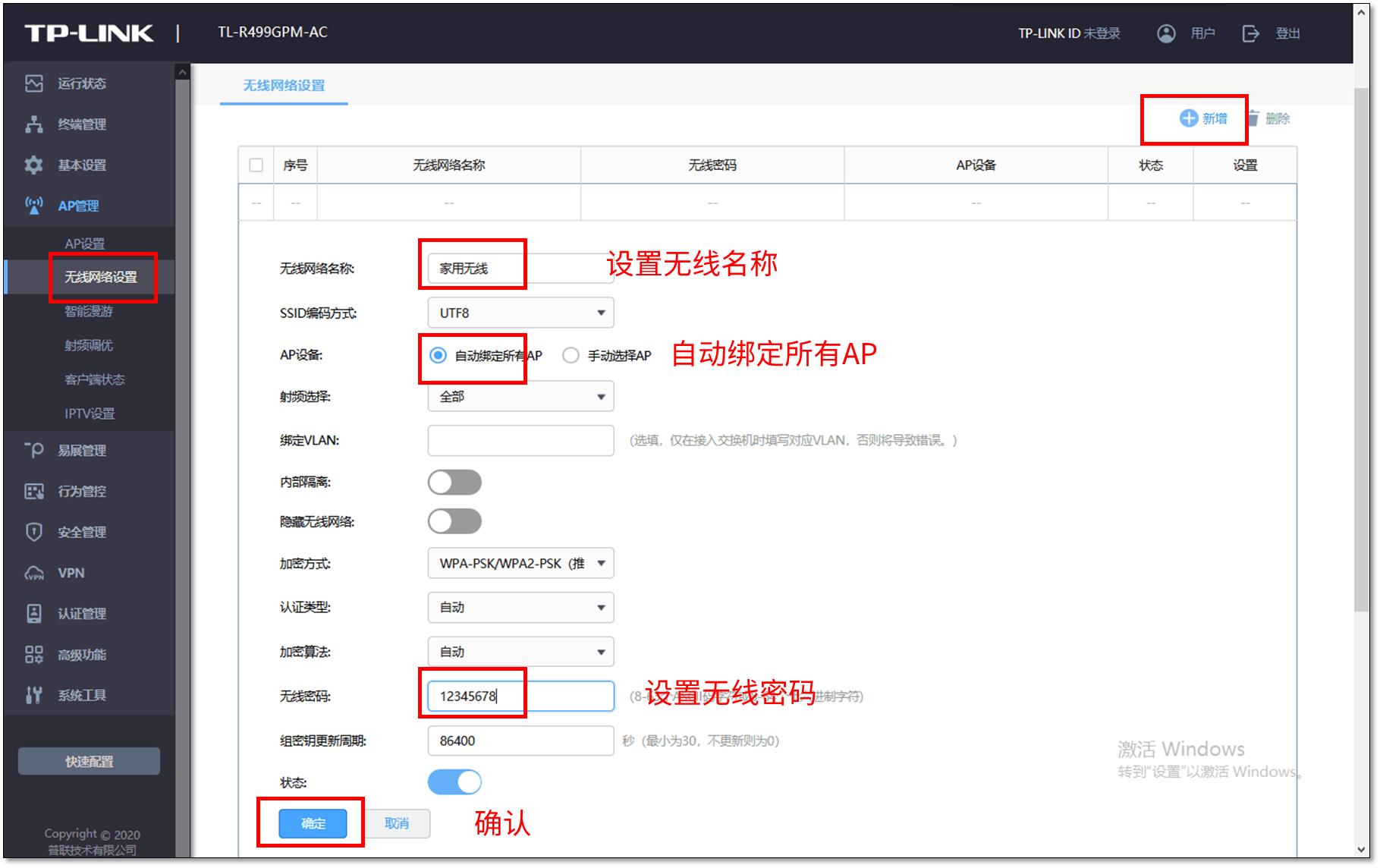
为保证局域网安全,建议新增无线信号之后删除不加密的无线信号或者给默认信号添加无线密码。
▲注意:删除无线或者设置密码之后,可能导致当前连接无线的设备掉线,需要重新连接新的无线信号。
以上,整个 PoE · AC 一体化路由器 + 面板 AP 组合方案的安装和设置便完成了。为了让无线环境体验更好,我们可以进行调优设置。
7. 无线信号调优
由于同信道 AP 之间会存在干扰,如果多台相邻的 AP 使用同一信道就会造成无线网络时延增大、吞吐下降。 TP-LINK AC/AP 的射频调优功能就可以实现一键自动规划 AP 的信道和功率,调优过程只需要 5 分钟即可完成,智能减少 AP 之间的信号干扰,更多介绍请参考: TP-LINK AC/AP 射频一键调优, 5 分钟完成无线信道和功率调优,提升上网体验 。
在侧边栏的“射频管理 >> 射频设置 >> 射频调优” 中,可以选择启用信道调优或功率调优,点击“立即调优”后,所有的 AP 会进行射频调优状态,此时无线网络会中断 5 分左右。也可选择“定时调优”,指定每天或每周的特定时间进行自动调优。
到此,无线 AP 的安装、配置、调试的整个过程都结束了。