零基础学PS调整图层第16节。
大家好,本节课我们来学习一下调整图层的基本用法。大家可以看到我这里有一张图,如果我现在希望改变这个图像的亮度对比度,我有两种方式。
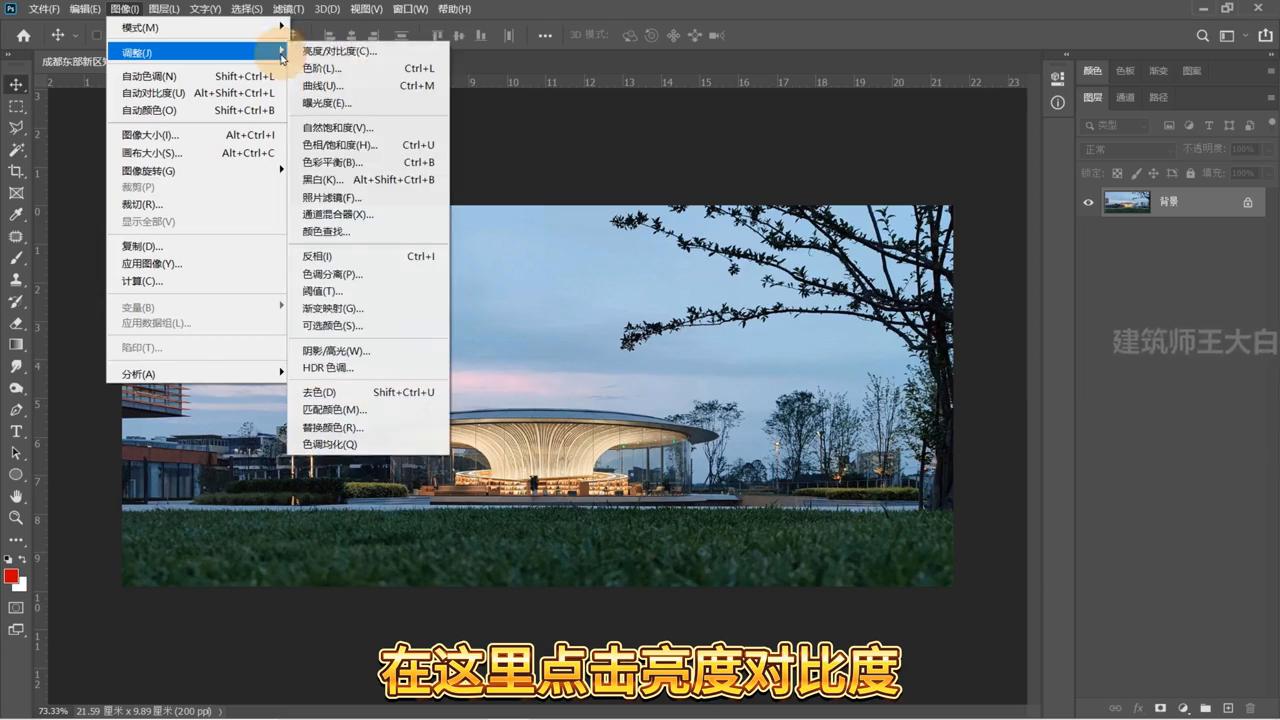
·第一种方式是可以点击上方的图像调整,在这里点击亮度对比度,然后去调节亮度和对比度,这样可以更改整个画面的亮度和对比度。当我点击确定之后,如果还想回到刚才的亮度对比度的这个对话框,继续对它进行调节,已经不能够调节了。
·我这里按Ctrl z取消之前的操作,除了在这里直接为图像进行添加,也可以点击图层面板下方的添加调整图层,除上面这3个是填充图层之外,其他下面的这些都是调整图层。
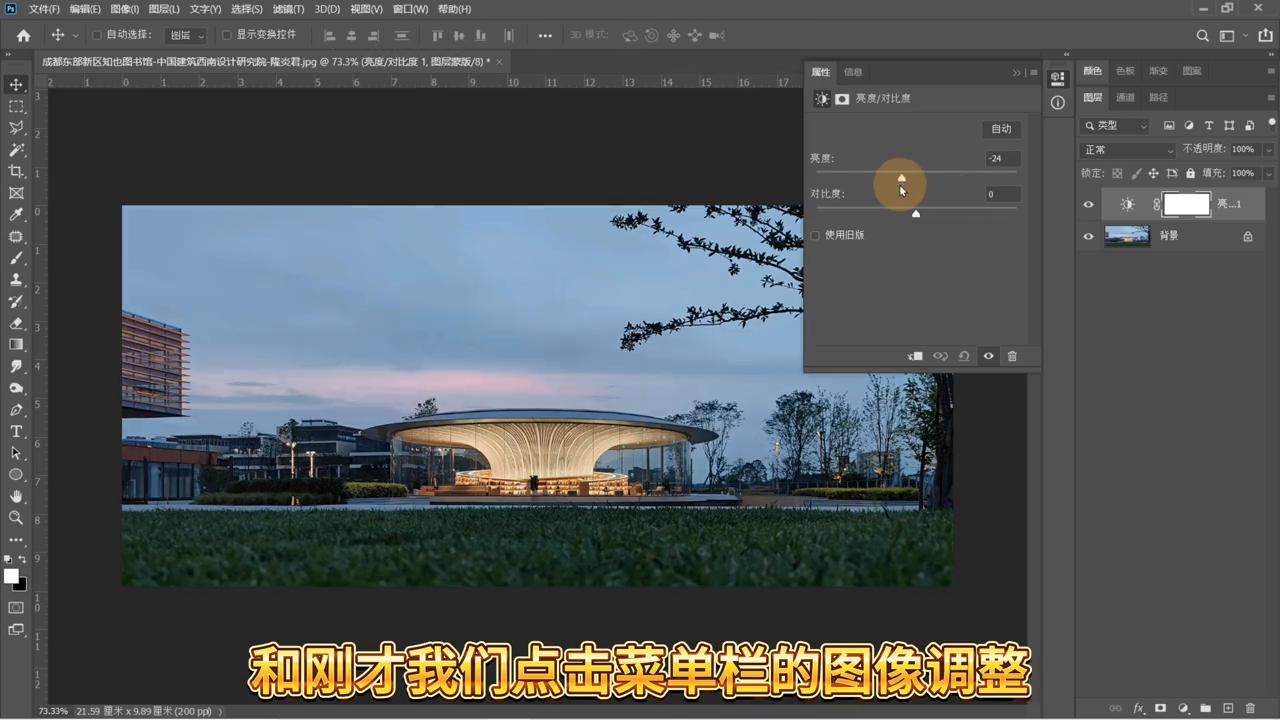
·在调整图层当中选择亮度对比度,这里大家可以看到,这个亮度对比度的属性,在这个属性面板当中,可以调节它的亮度对比度。调节的方法和刚才我们点击菜单栏的图像调整,所用的方法是一样。
·但是假设我们需要去掉这个效果,那么我们直接关闭前方的小眼睛,或者直接按Delete键将这个图层删除掉。我单击眼睛,现在我已经全部修改好了,假设以后的某一个时间,希望重新调整它的亮度对比度,我可以双击这个图标,此时属性面板又会跳出来,那么我们可以继续编辑它的亮度对比度。
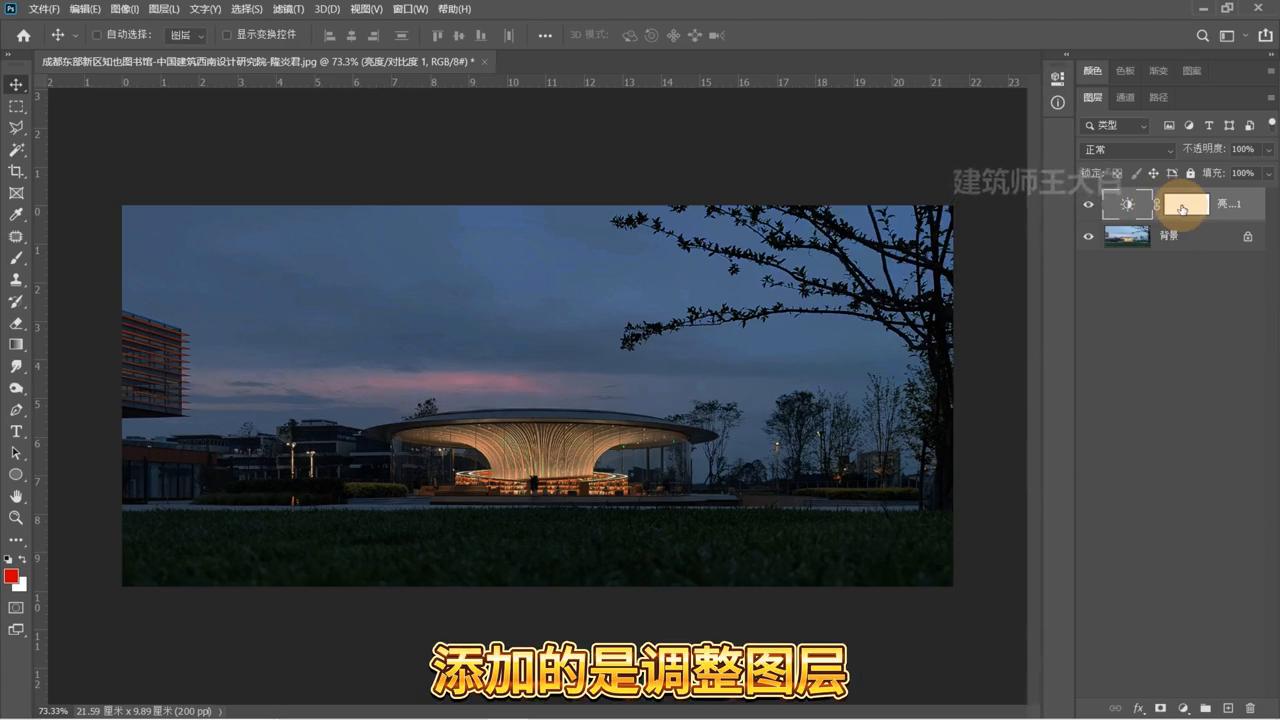
·而用第一种方法,我们是不能回头再继续编辑它的亮度对比度的。另外有一点就是如果我们为它添加的是调整图层,那么旁边这个就是调整图层的蒙版,我可以在蒙版当中去定义图像中的某一个部分,只受调整图层的影响,另外一部分不受调整图层的影响。
·我这里选择画笔工具,然后鼠标右键单击一下,选择一个柔性边缘的画笔,在这里改变一下画笔的大小,然后我们把前景色设置为黑色,在这里我点击确定,然后在图像上进行绘制。
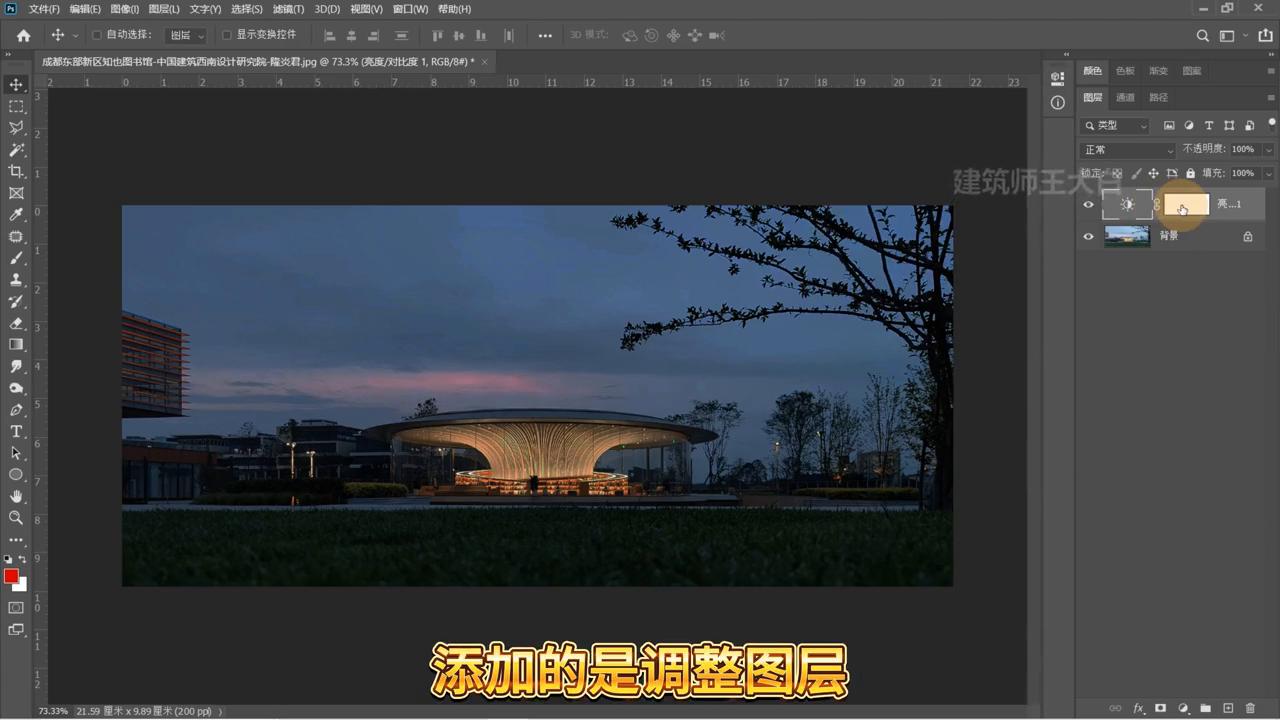
·现在大家可以看到,黑色的区域显示的是添加调整图层之前的亮度和对比度。现在假设我多画了一些,那么我可以将它的前景色设置为白色,我再用白色去绘制它。
·现在大家可以看到,在这个蒙版当中,白色的部分,就是受到这个调整图层影响的部分,而黑色的部分就是不受调整图层影响的部分。
以上就是调整图层的基本用法。本节课就到这里,欢迎大家继续观看下节课的内容。