工作表里面的单元格应该是足够我们来记录数据和信息了。但是文本框这个功能在工作表中还是存在,可以理解为便利贴功能。
插入文本框
1.点击“ 插入 ”选项卡。
2.然后点击“ 文本框 ”。
3.在下拉菜单里面,有两种可供选择: 横排文本框和垂直文本框 。在这里就选垂直文本框。

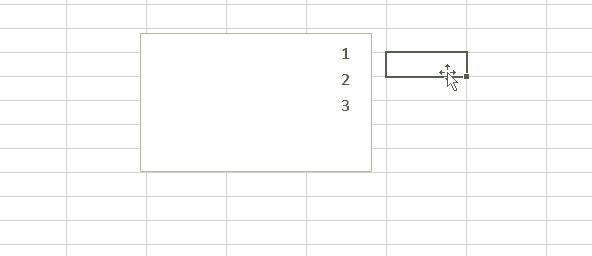
4.然后鼠标会变成一个小的形状,就可以在工作表里面需要的位置上拖动了。拖动到合适大小放开,就成功插入了一个文本框。之后,就可以在里面输入信息。因为这里选择了垂直文本框,输入的内容都是垂直的顺序显示的。
调整文本框格式
1.点击文本框。
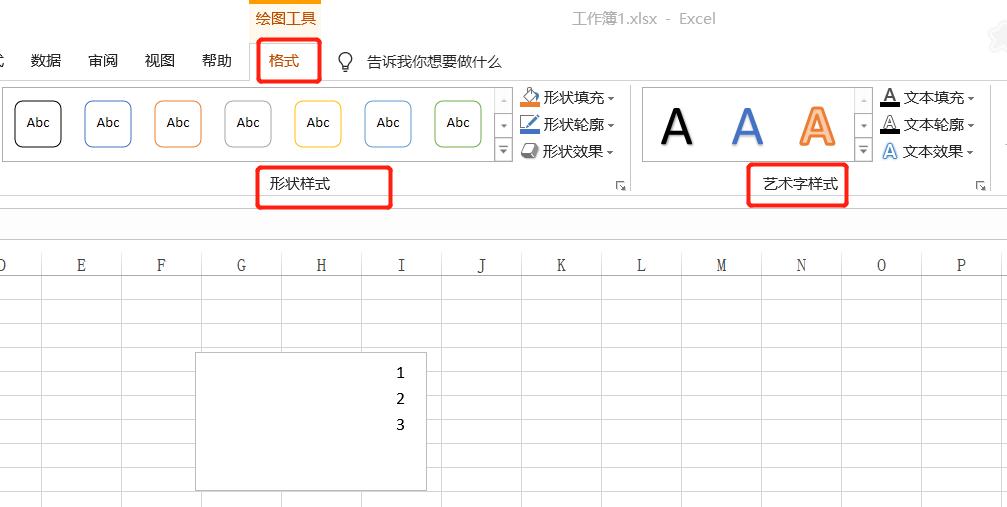
2.然后就可以点击“ 格式 ”选项卡了。在这里,就可以根据需要或者偏好来调整文本框的形状和字体样式。
设置属性
另外,文本框本质也是一种形状。如果需要将文本框放在某一特定单元格里面,也是可以设置的。
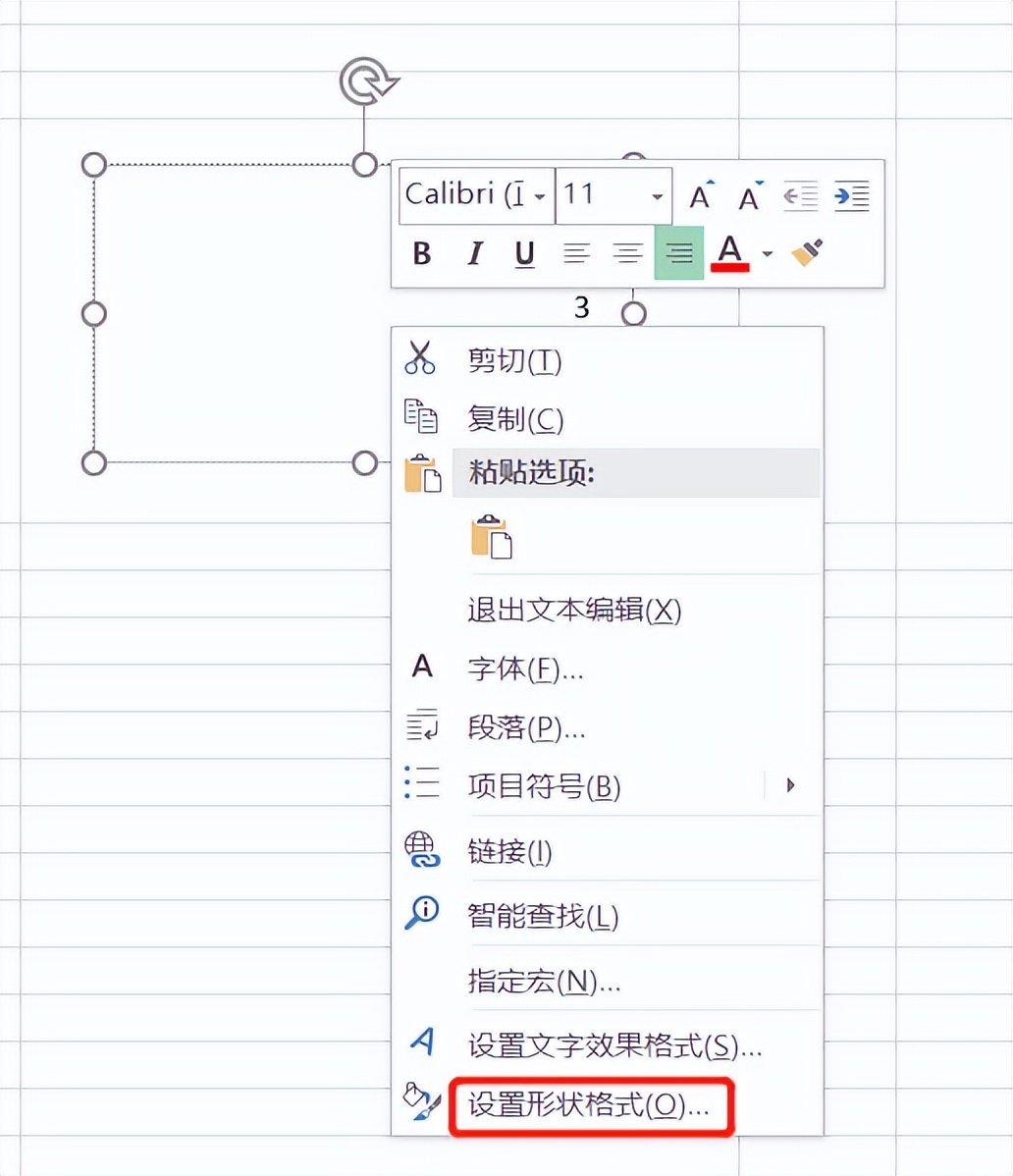
1.右键单击“ 文本框 ”。
2.选择“ 设置形状格式 ”。
3.点击“ 设置形状格式 ”窗格中,“ 形状选项 ”最右侧的那个按钮。
4.点击“ 属性 ”,然后选择“ 随单元格改变位置和大小” 。
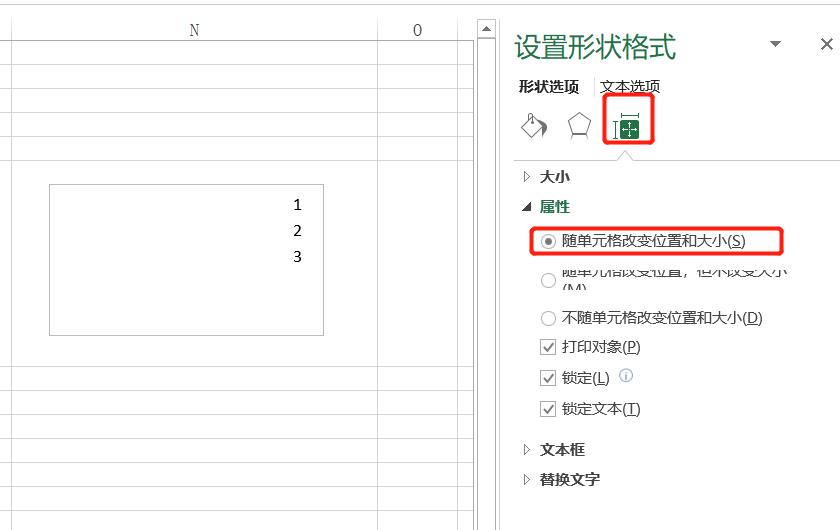
这样一来,单元格调整了,文本框也会跟着调整。这个设置是和图片形状等的设置一样的。
删除文本框
如果需要删除,先点击文本框,再 点击边框选中 ,然后再按键盘上的删除键。先点击一次,就是对内部的文字进行编辑,会有位置光标在闪烁,因此选择的时候需要仔细一点。