随着云计算、大数据、人工智能的大行其道,周边的同学们都逐步投入Python的怀抱,作为一名帅气的C#程序员,也不能例外。
上次用VS2017开发了一个Hello World!以后,手一直痒痒的,总想开发点别的,毕竟Hello World!撑不起我的梦想。
1
这些年,开发的C#应用程序,一直只在Windows运行,错过了Linux已不甘心,更何况还有Mac OS呢,那可是高大上的操作系统呀。
据我了解,Python有很多桌面系统框架,都可以跨平台,其中WxPython最令人喜爱。废话不多说,咱直接进入正题。
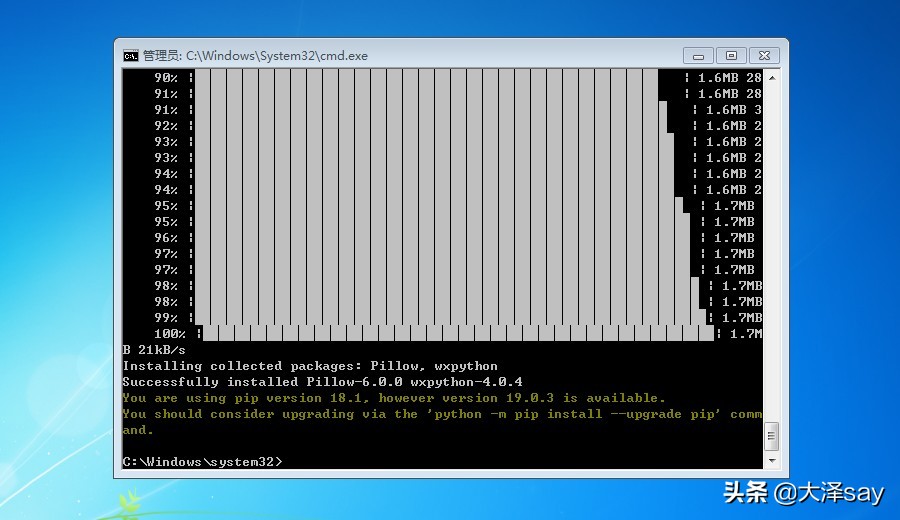
打开命令行窗口,输入pip install wxpython*载下**其开发包并自动安装。
2
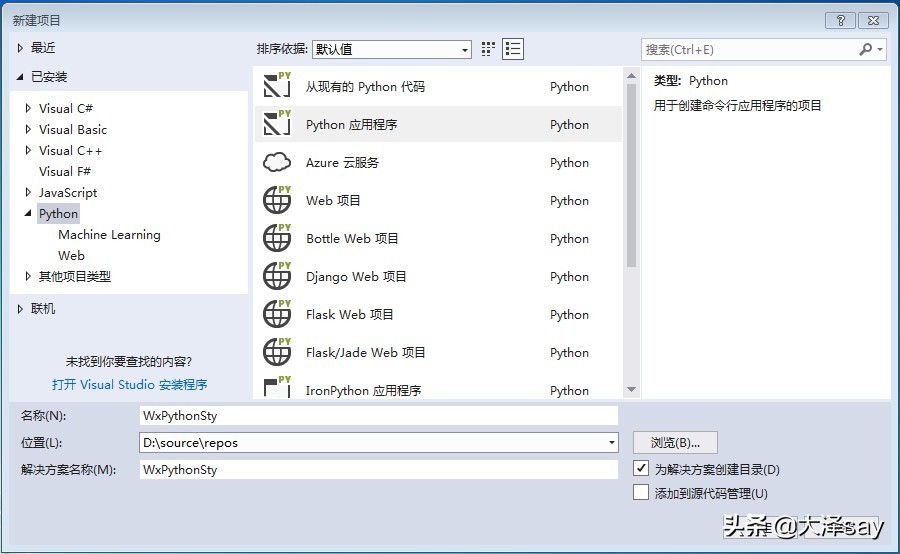
打开VS2017,新建Python工程。点击菜单栏【文件】-【新建】-【项目】,选择Python应用程序,输入项目名称和保存位置。
完成后,点击Python环境下的Python3.7...,其中wxPython(4.0.4)就是桌面系统的开发包,它被自动加载进来了,真省事。
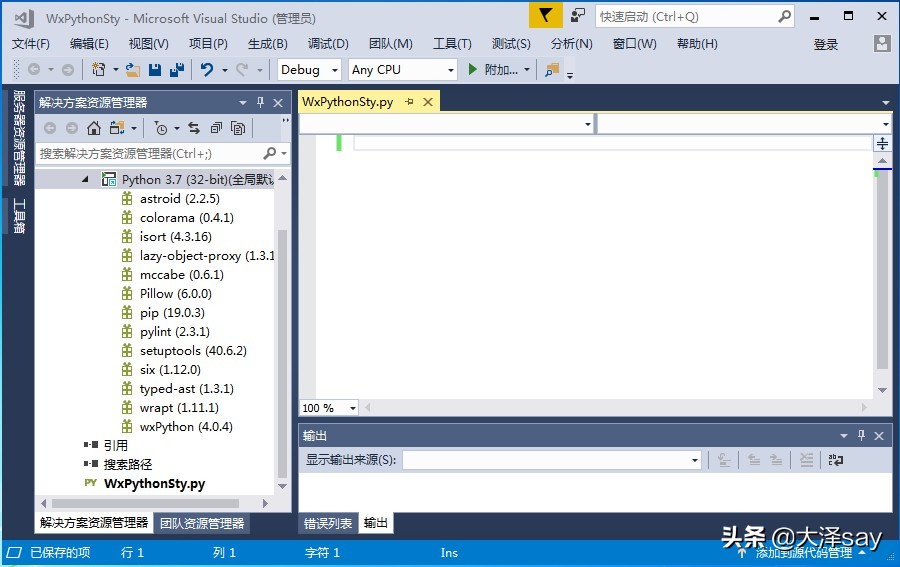
除了环境,还默认生成了WxPythonSty.py文件。打开它并输入代码。
importwx
app = wx.App(False)
frame = wx.Frame(None, wx.ID_ANY,"Hello World!")
frame.Show(True)
app.MainLoop()
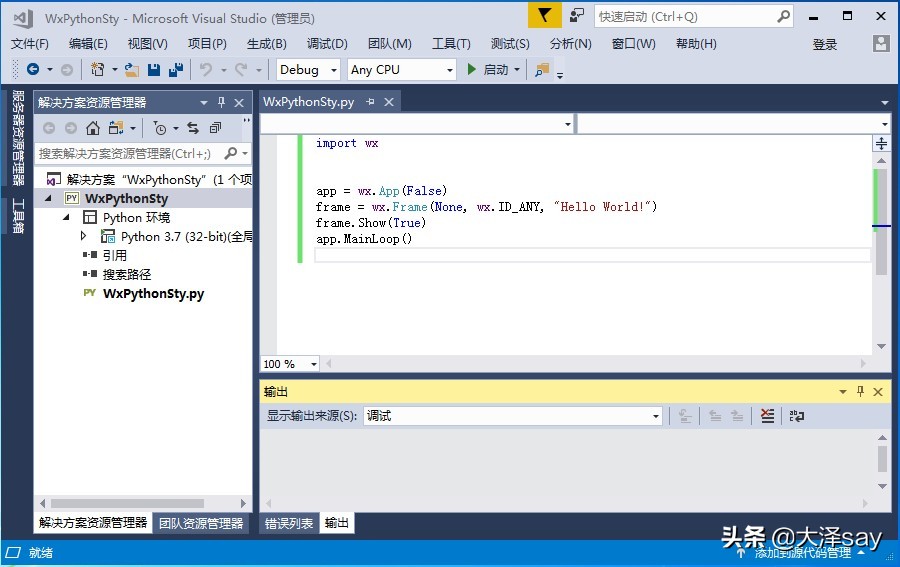
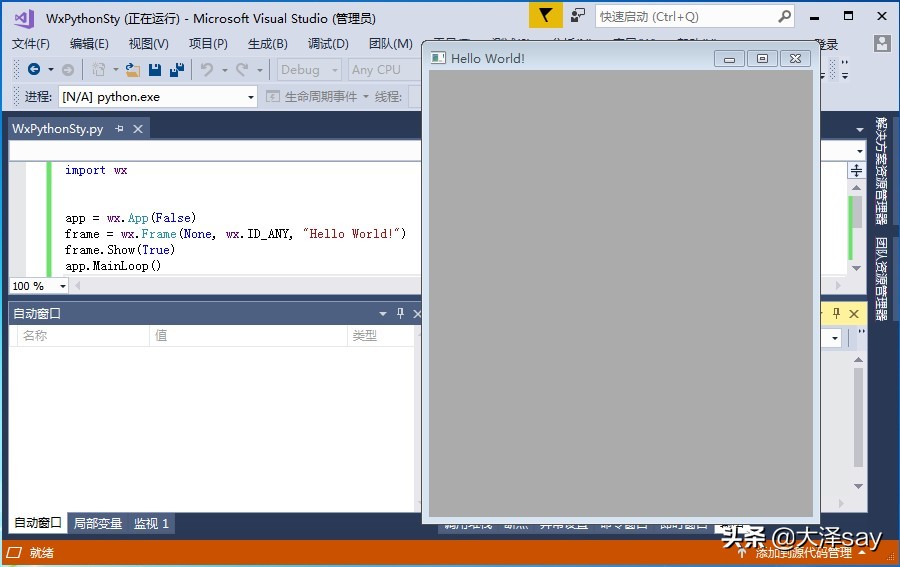
运行一下,看看效果,结果嘎嘎的。
3
总是Hello World!都有点想哭。加个按钮安慰一下吧。
importwx
app = wx.App(False)
frame = wx.Frame(None, wx.ID_ANY,"Hello World!")
#创建Button
btn = wx.Button(frame, label = '登录')
#背景色
btn.SetBackgroundColour("gray")
frame.Show(True)
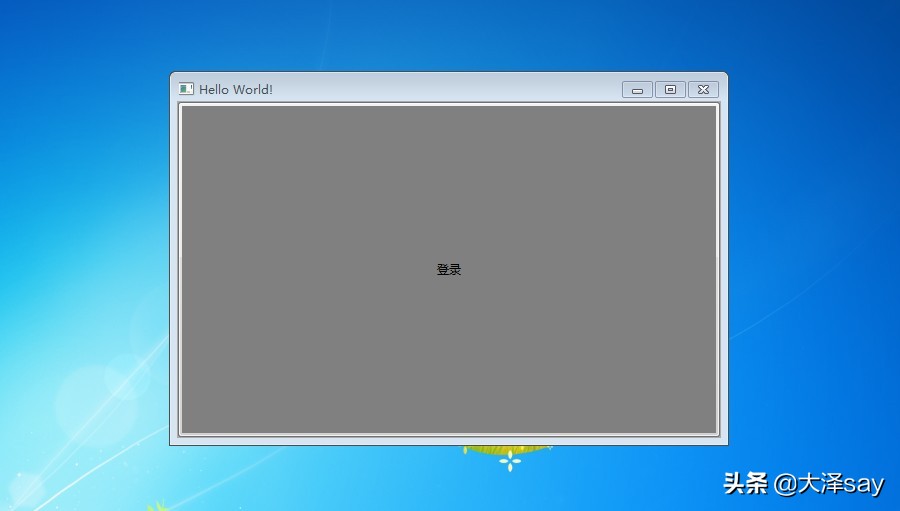
app.MainLoop()
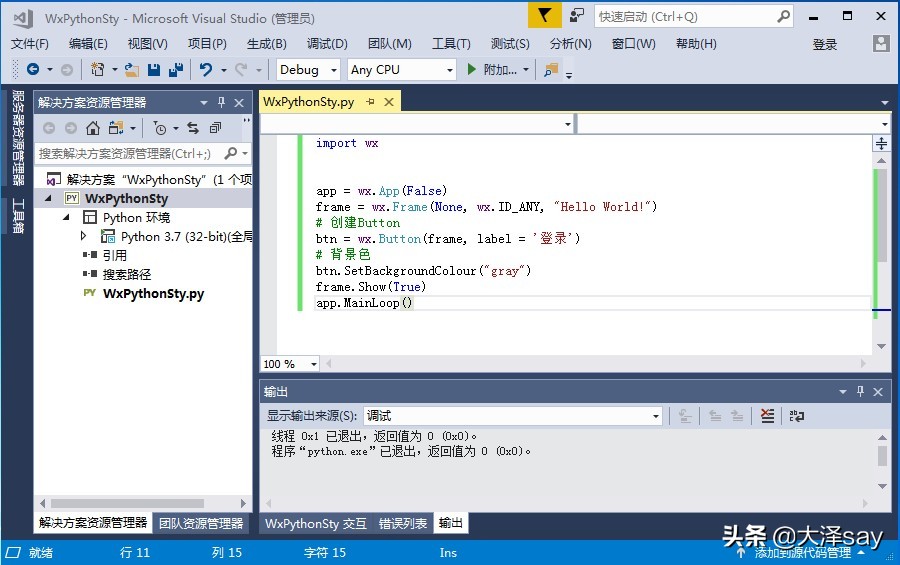
运行之后,心情美美的,左右上下来回拉伸了好几次。倘若你还不满意,完全可以自己开发一个登录或注册窗口,只要你喜欢,咋都行。