windows系统安装后默认生成 视频、图片、文档、音乐、*载下**、桌面 , 可能很多人不会使用这些系统分类文件夹, 可以 删除 吗 ? 可以 添加自定义文件夹吗?
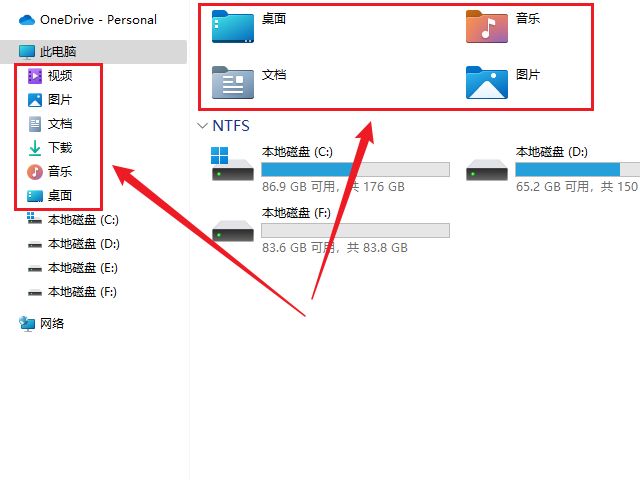
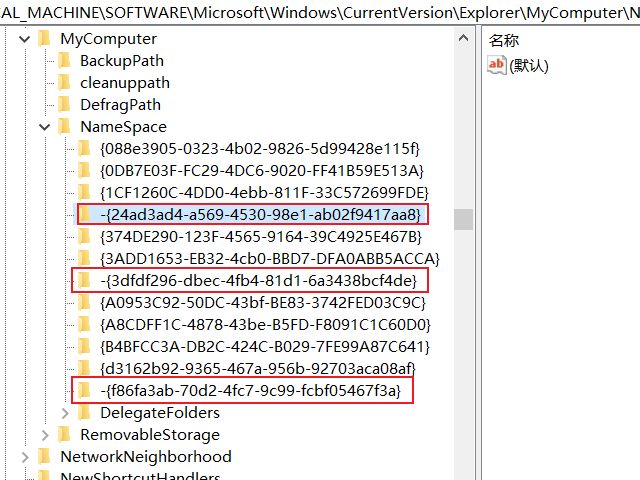
删除很容易,打开注册表,导航到 计算机\HKEY_LOCAL_MACHINE\SOFTWARE\Microsoft\Windows\CurrentVersion\Explorer\MyComputer\NameSpace, 删除对应 的键值即可 , 也可以在键值前面加“-”号以便日后恢复 ,这里的键值使用 系统预定义的 文件夹 分类GUID ( 全局唯一标识符 ) 表示,对应关系如下:
【*载下**】文件夹: {088e3905-0323-4b02-9826-5d99428e115f} 【图片】文件夹: {24ad3ad4-a569-4530-98e1-ab02f9417aa8} 【音乐】文件夹: {3dfdf296-dbec-4fb4-81d1-6a3438bcf4de} 【文档】文件夹: {d3162b92-9365-467a-956b-92703aca08af} 【视频】文件夹: {f86fa3ab-70d2-4fc7-9c99-fcbf05467f3a} 【桌面】文件夹: {B4BFCC3A-DB2C-424C-B029-7FE99A87C641}
【3D对象】文件夹: {0DB7E03F-FC29-4DC6-9020-FF41B59E513A}
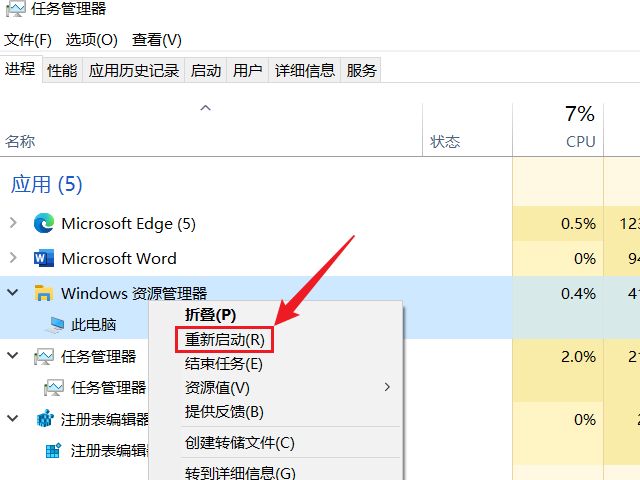
之后在任务管理器中重启文件资源管理器即可。
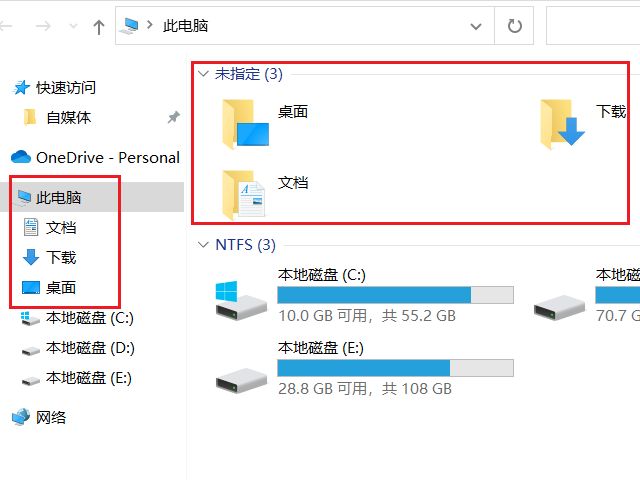
如果想在这些位置添加自己的文件夹该怎么做呢? 这些系统分类的文件夹 是 在注册表的 HKEY_CLASSES_ROOT 中使用GUID注册,首先我们需要生成一个GUID, 百度搜索“在线生成GUID”就可以找到很多在线生成工具,我这里以 {dac34e2c-1ef4-ddeb-60c9-6e6ac255696b} 为例 。
1. 在 HKEY_CLASSES_ROOT \ CLSID下 添加 {dac34e2c-1ef4-ddeb-60c9-6e6ac255696b} 子 键 , 该 键 的默认 键值 是添加的文件夹的显示名称,我们这里 使用 “电影”为 例 。
2 . 在 {dac34e2c-1ef4-ddeb-60c9-6e6ac255696b} 下添加 新的 项 System.IsPinnedtoNameSpaceTree ,DWORD值为1表示在左侧导航列表显示文件夹 ,为0则不显示 ,此项不是必须。
3 . 在 {dac34e2c-1ef4-ddeb-60c9-6e6ac255696b} 下添加子键 DefaultIcon 用于修改文件夹图标 ,默认 项 的 值 为文件夹图标位置 路径 ,此项不是必须。
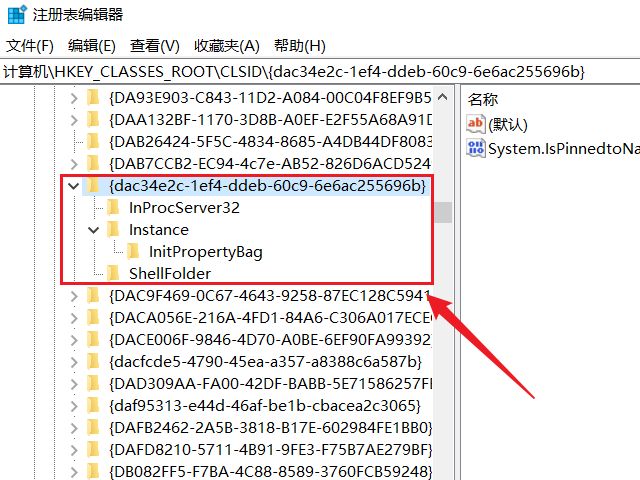
4 . 在 {dac34e2c-1ef4-ddeb-60c9-6e6ac255696b}下添加子键InProcServer32 来注册 一个 com组件 服务 , 默认 项 的 值 为 shdocvw.dll (shell documents view 缩写 ) ,这是系统文件服务模块 ,添加另一个 项 ThreadingModel ,设置字符串值Both, 指定 组件 服务运行的模式 为单线程或多线程 ,此子键为必须项,否则文件夹双击打不开 。
5 . 在{dac34e2c-1ef4-ddeb-60c9-6e6ac255696b}下添加子键 Instance (文件服务的实例), 默认项留空,添加新的项 CLSID ,字符串值为 {0afaced1-e828-11d1-9187-b532f1e9575d} ,这是系统预定义的 默认 文件夹类型, 此项 为必须项,否则 文件夹双击打不开。 Instance 添加子键 InitPropertyBag (初始化属性包) ,默认 项 值留空,添加 重要的Target项 目标位置 ,字符串值为文件夹 打开路径,我这里以D: \movie 为例 ,此项为必须项,否则文件夹双击打不开 。
6 . 在{dac34e2c-1ef4-ddeb-60c9-6e6ac255696b}下添加子键ShellEx (壳程序扩展), 再添加 ShellEx 的子键 PropertySheetHandlers 属性表句柄,这里设置的就是文件夹右击属性 打开的对话框功能。 PropertySheetHandlers 添加子键tab 1 general 默认项 的 值 为 {21b22460-3aea-1069-a2dc-08002b30309d} ,tab2 customize 默认项 的 值 为 {ef43ecfe-2ab9-4632-bf21-58909dd177f0} ,tab3 sharing 默认项 的 值 为 {f81e9010-6ea4-11ce-a7ff-00aa003ca9f6} ,tab4 security 默认项 的 值 为 {1f2e5c40-9550-11ce-99d2-00aa006e086c} ,分别对应 的是属性对话框中的常规、自定义、共享和安全标签卡 ,这 些 不是必须的,但 不添加这 些 项文件夹的属性就打不开。
7 . 在{dac34e2c-1ef4-ddeb-60c9-6e6ac255696b}下添加子键 ShellFolder , 配置文件夹 壳程序 接口属性 ,此接口用于 实现 文件夹 管理 ,默认项 有 值留空,添加新项 Attributes ,DWORD值 f080004d ,此项为必须,否则文件夹双击打不开。
8 . 最后在 “ 计算机 \ HKEY_LOCAL_MACHINE\SOFTWARE\Microsoft\Windows\CurrentVersion\Explorer\MyComputer\NameSpace ” 下 添加子键 {dac34e2c-1ef4-ddeb-60c9-6e6ac255696b} ,这个就是 引用 我们上面 所 创建的 那个 GUI D 分类 。
下图是 创建一个 自定义 文件夹所必须的最少 注册表项。
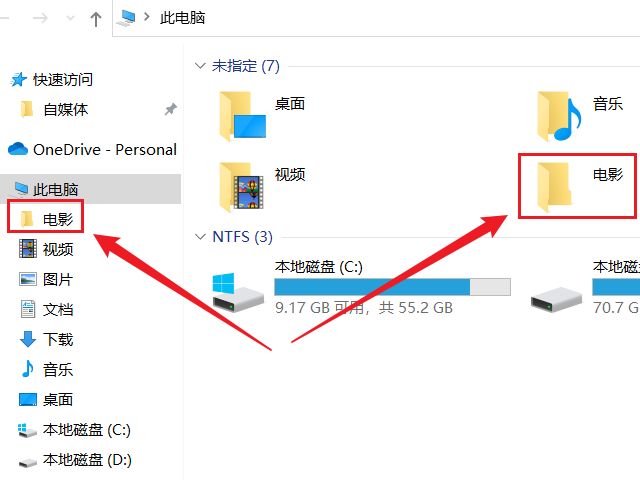
可以看到操作注册表的方式添加自定义文件夹 还是相当麻烦的,好在我们有软件可以轻松实现 这一功能。我推荐的软件是T his PC Tweaker , 最新的 1.3.0.0 版本支持win 10 系统。
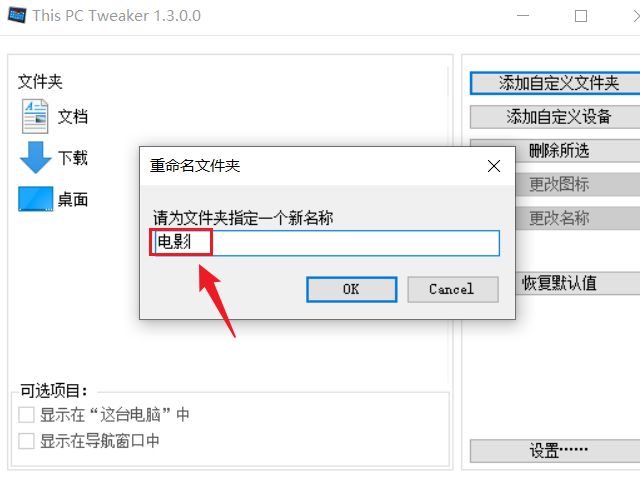
第一步,打开软件,点击添加自定义文件夹。
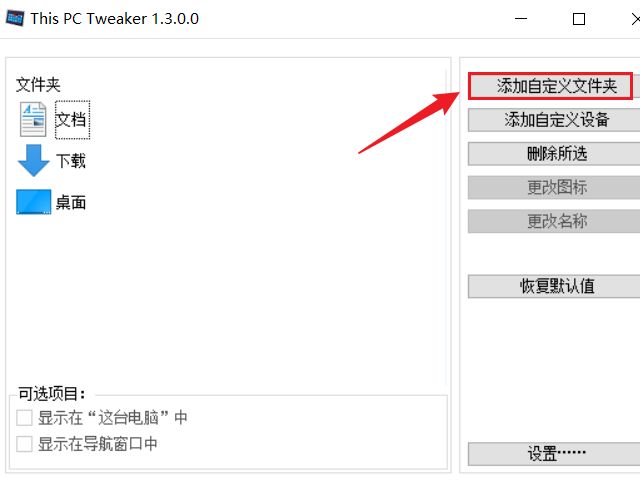
第二步,为选择好的文件夹 指定一个新名称,点击OK 即添加完成 。
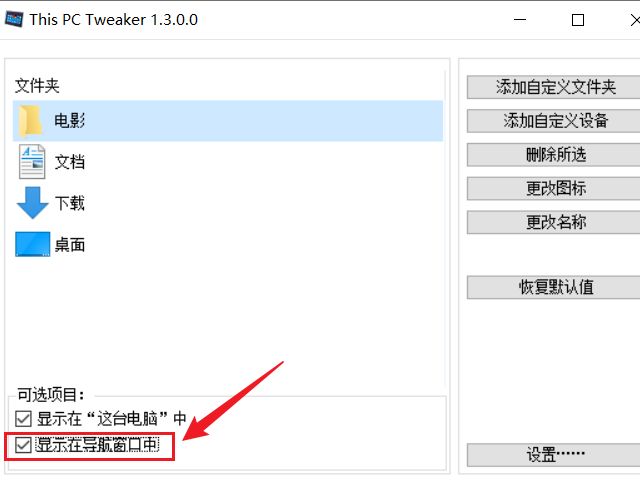
勾选“显示在导航窗口中”可以将文件夹固定到左侧文件导航 栏中。
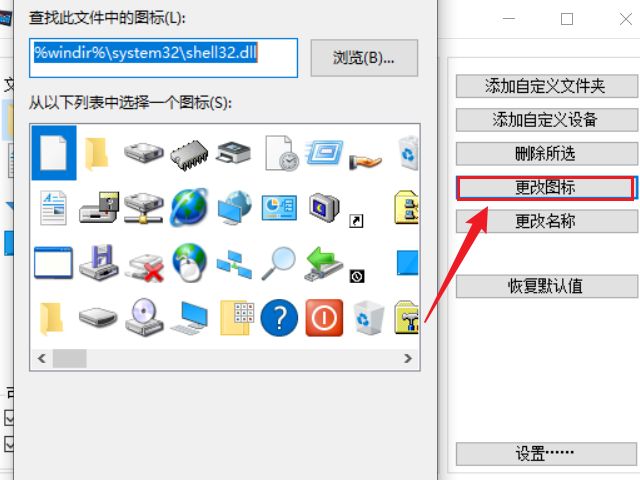
点击更改图标按钮可以为文件夹更换显示图标。
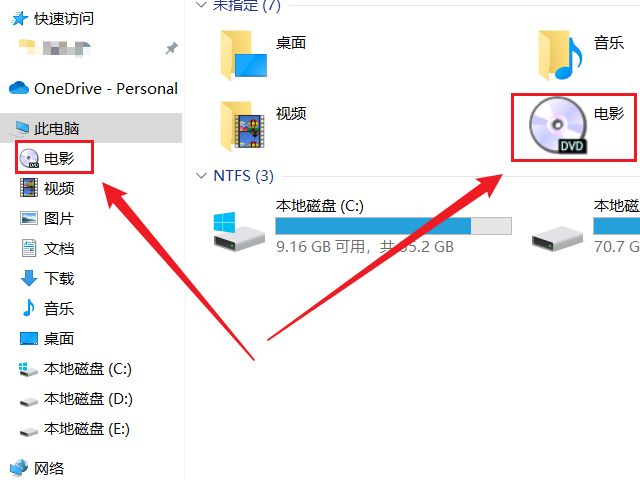
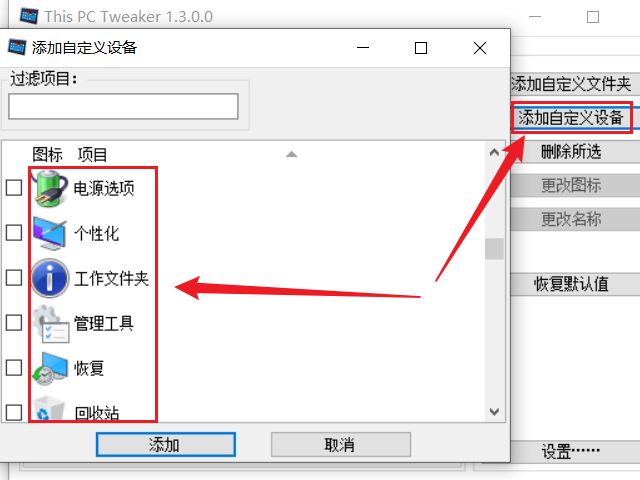
点击“添加自定义设备” 还 可以添加一些系统功能 方便快速访问。