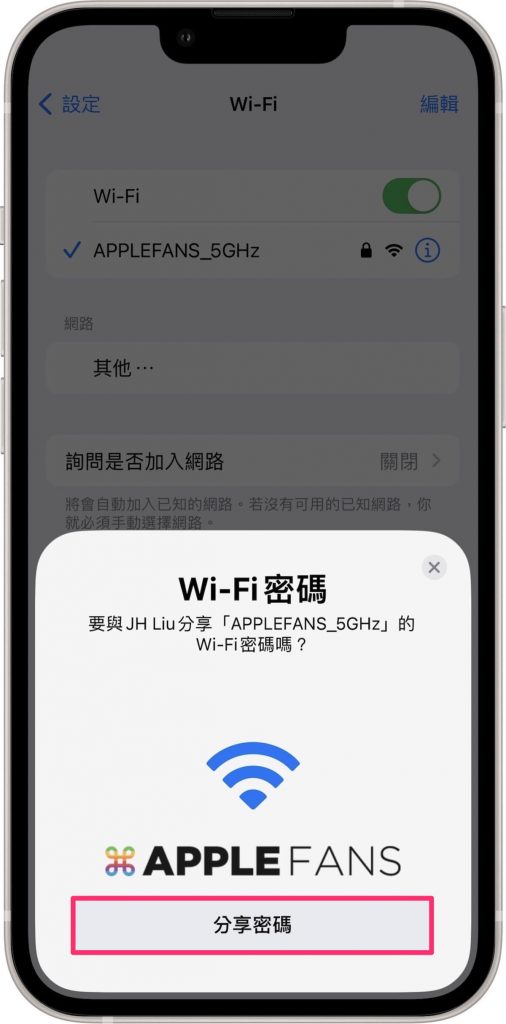
IOS 早就有一个非常实用的Wi-Fi 密码分享功能,当有朋友需要Wi-Fi 密码,可以直接透过iPhone 一键分享密码给朋友,不过这项功能就只仅限iOS 使用者,Andriod 使用者无法使用,而全新的iOS 16 推出后,可以让使用者直接透过iPhone 查询密码,轻松得知密码来连线,因此这次APPLEFANS 就来告诉各位三个轻松与好友分享iPhone WiFi 密码的方式。
如何与朋友分享 iPhone WiFi 密码?
方法一:查询目前连线的Wi-Fi 密码
如果要查询目前iPhone 连线的WiFi 密码来和朋友共享,请至「 设定 」app,点击「 Wi-Fi 」,再点选目前连接Wi-Fi 网路右侧的「i」按钮。
*此步骤需升级iOS 16 或更新版本*
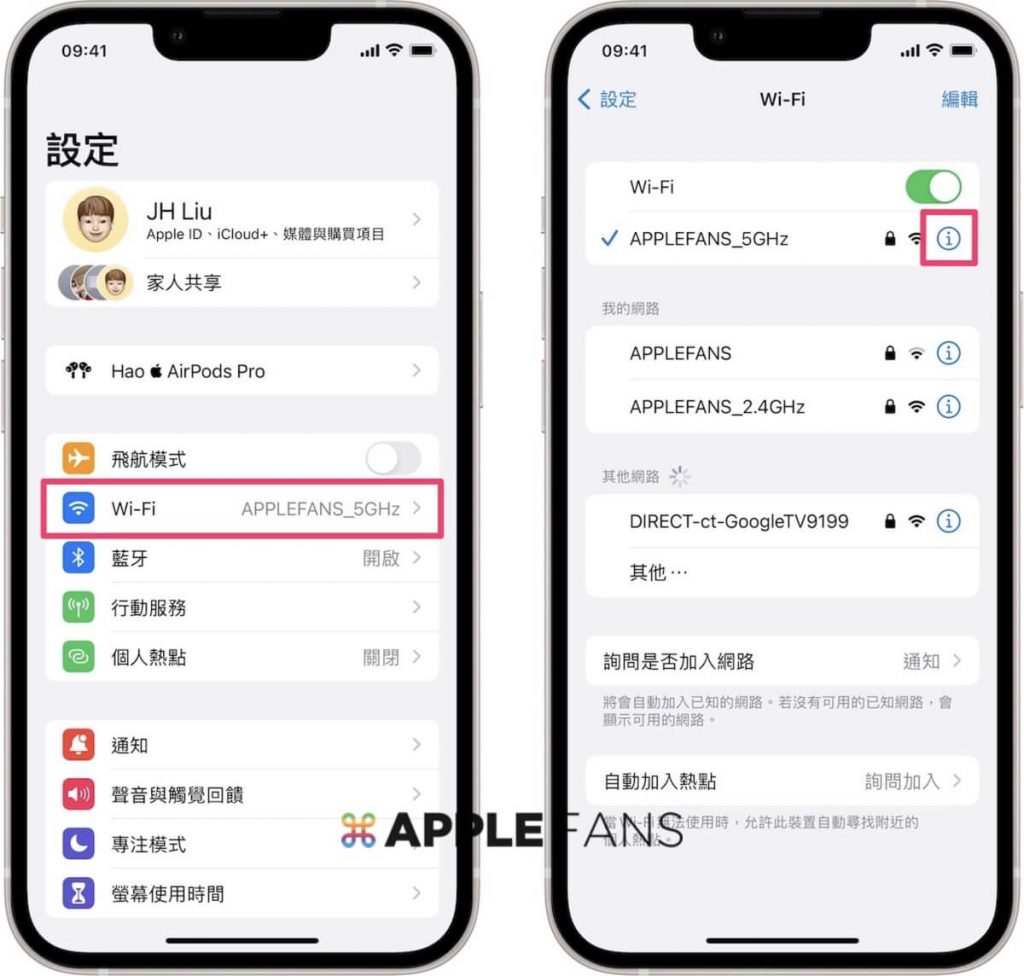
接下来请点击密码栏位的隐藏密码「 ⋯⋯⋯⋯ 」,此步骤会经过 Face ID、Touch ID 或是密码 验证使用者的身份。
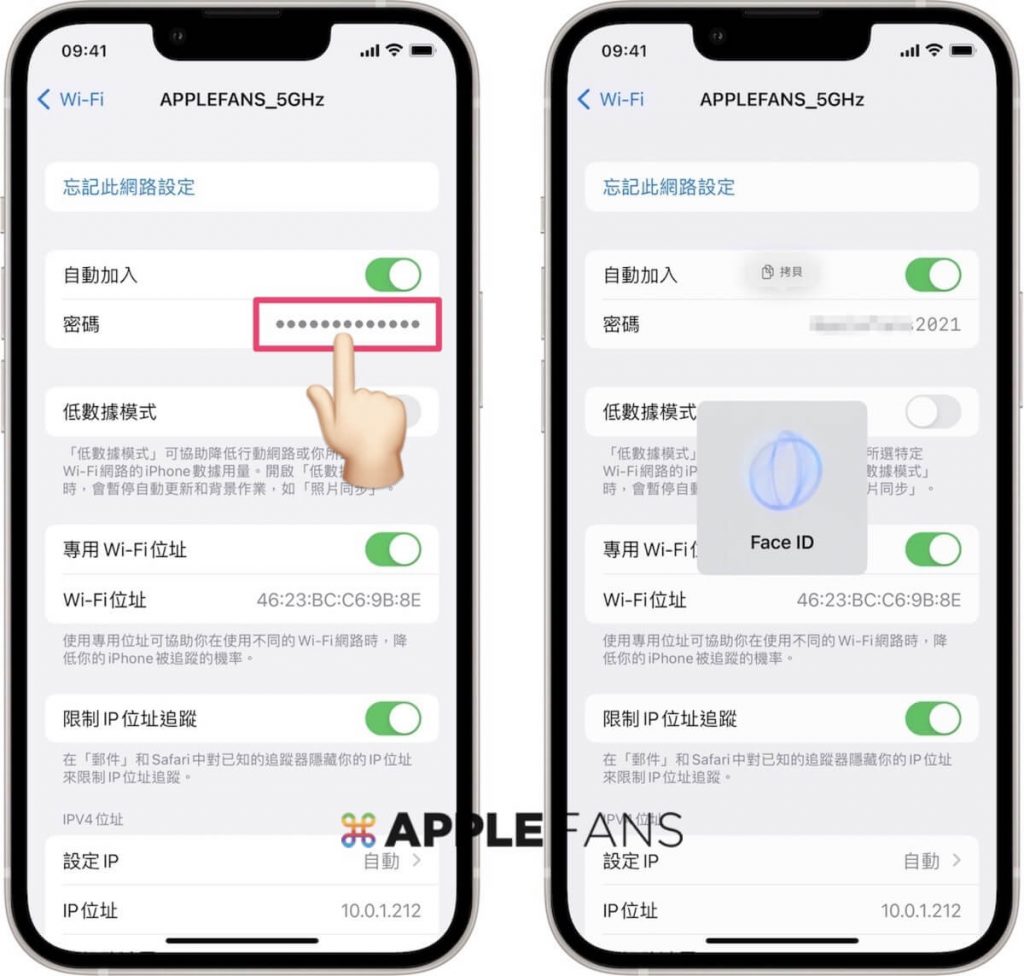
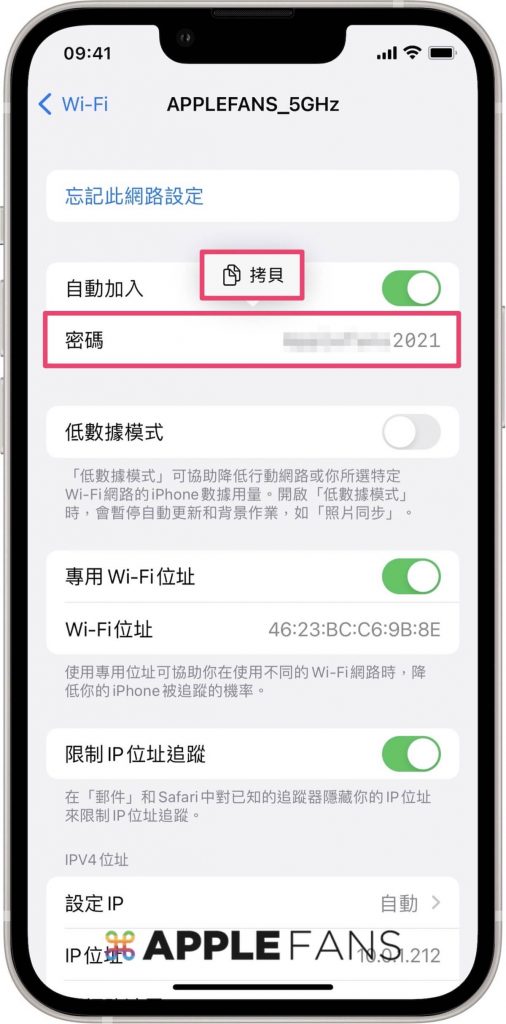
解锁过后就会显示此 Wi-Fi 的密码 ,使用者可以自行记录或是 拷贝密码 分享给朋友。
方法二:查询曾经连线的Wi-Fi 密码
使用者除了可以查询目前连线的Wi-Fi 密码之外,还可以查阅 过去曾经连线的Wi-Fi 网络密码。
请在「 设定 」>「 Wi-Fi 」页面,点击右上角的「 编辑 」,透过Face ID、Touch ID 或是密码解锁后,就可以选择已知的网路,此步骤以【 APPLEFANS-orbi 】为例,点击右侧的「

」按钮,就可以进入此Wi-Fi 网络的设定页面。
*此步骤需升级iOS 16 或更新版本*
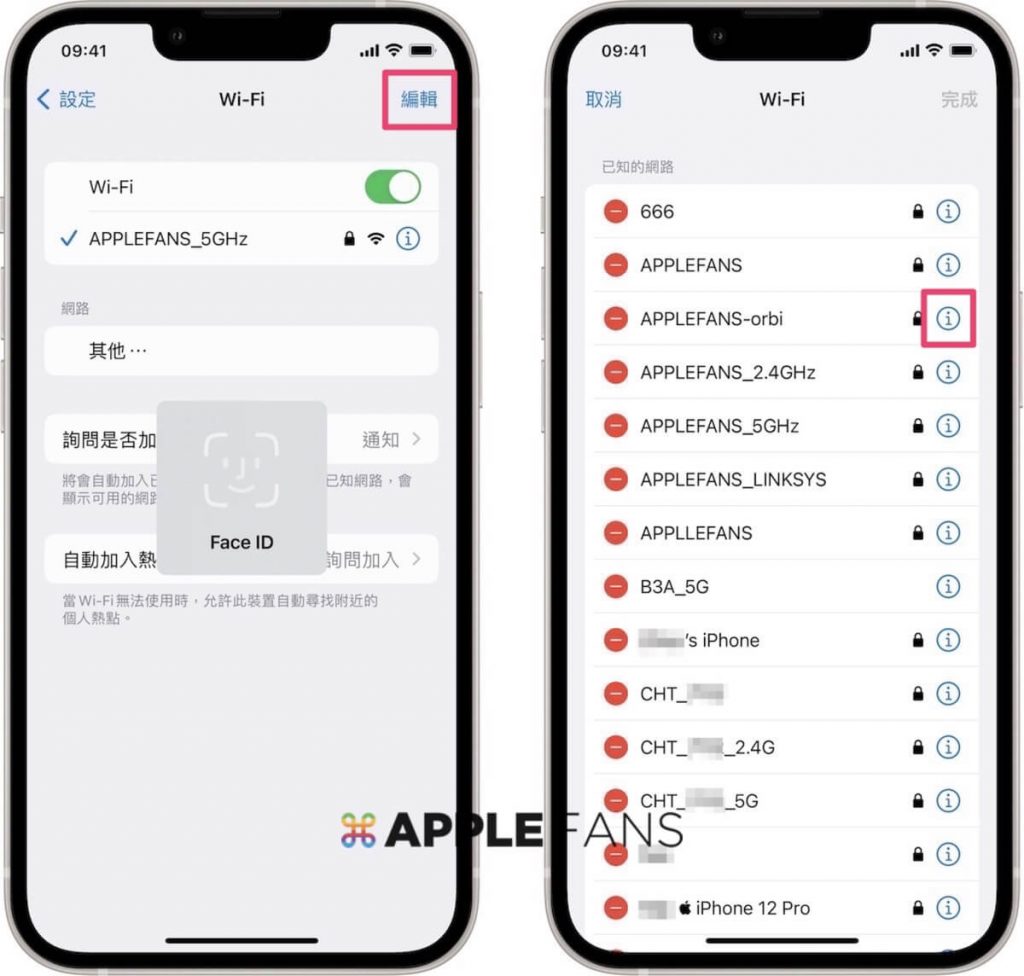
和前面的步骤相同, 点击密码栏位 ,就可以显示或 拷贝 这个Wi-Fi 网络连线的密码。

方法三:iOS 使用者独享的 Wi-Fi 密码分享功能
使用者在「 设定 」>「 Wi-Fi 」页面, 选择要加入的Wi-Fi 网路后 ,在「 输入密码 」同时,可以将你的iPhone 靠近已连接此Wi-Fi 网路朋友的iPhone。
*请确认你的资料已包含在朋友的iPhone 联络人中,才能透过此方法要求连接Wi-Fi 网络*

当朋友的iPhone 接收到你的Wi-Fi 密码请求时,就会跳出” 要与XXX 分享「Wi-Fi SSID 名称」的Wi-Fi 密码吗? “,这时选择「 分享密码 」,Wi-Fi 密码就会一键分享给你啰~