Hello,大家好,我是利兄!
做PPT的时候,经常会遇到各种各样的图表,其中有一类就是金字塔图,或者叫棱锥图。
用来表达多层递进的这样一个结构关系。
但是很多人做出来的金字塔图,好像还挺难看的。
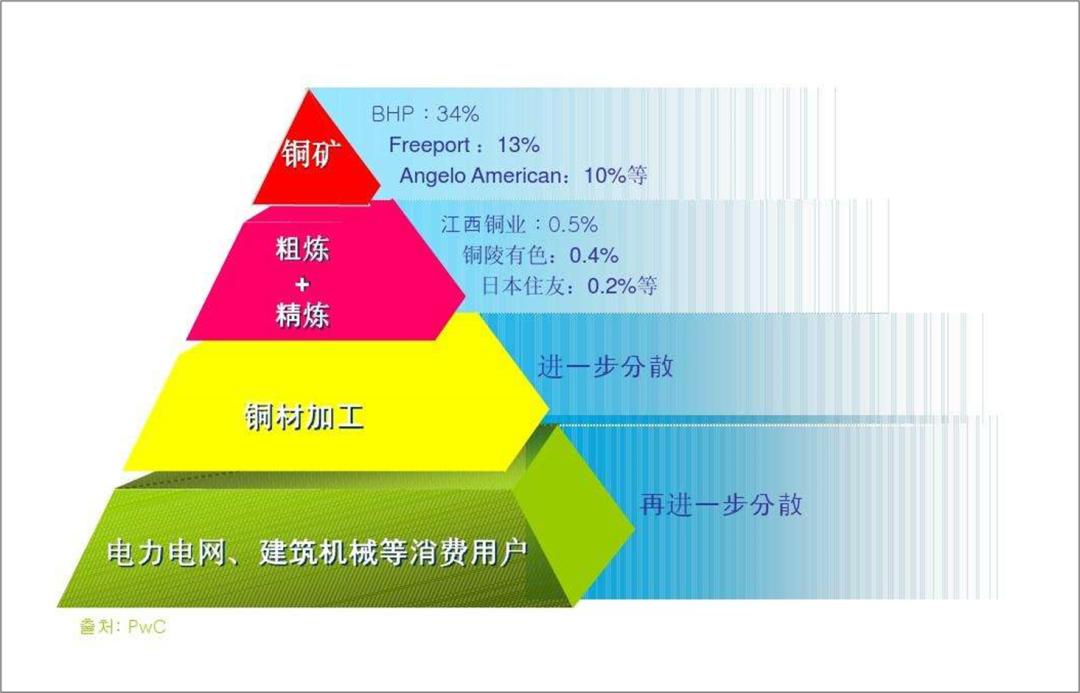
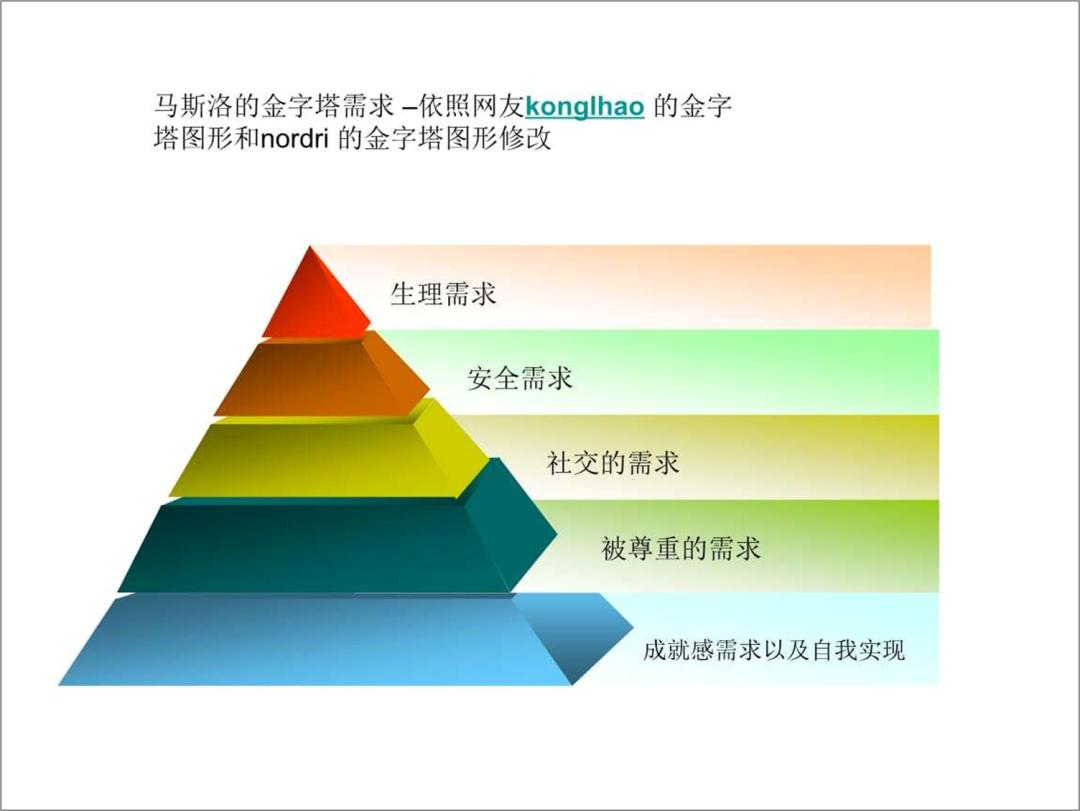
那么,该如何制作一个好看的金字塔图示呢。我觉得主要有三个方面。
分别是选择好结构图,配色要协调,排版要工整。
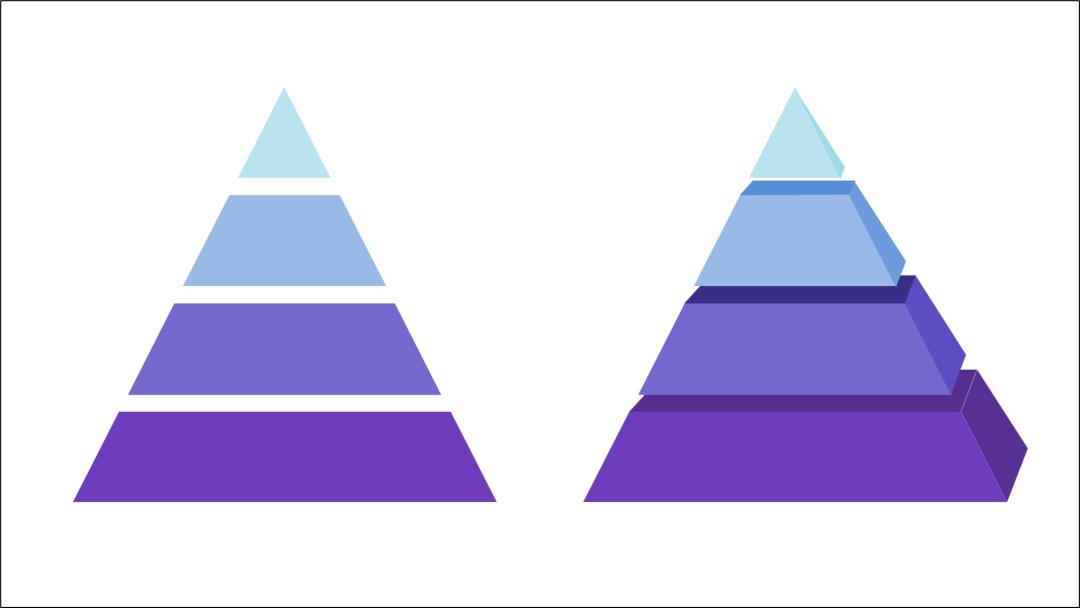
首先,我们先看结构图,金字塔有好几类,有二维平面的,有三维立体的,还有倒金字塔结构等等。
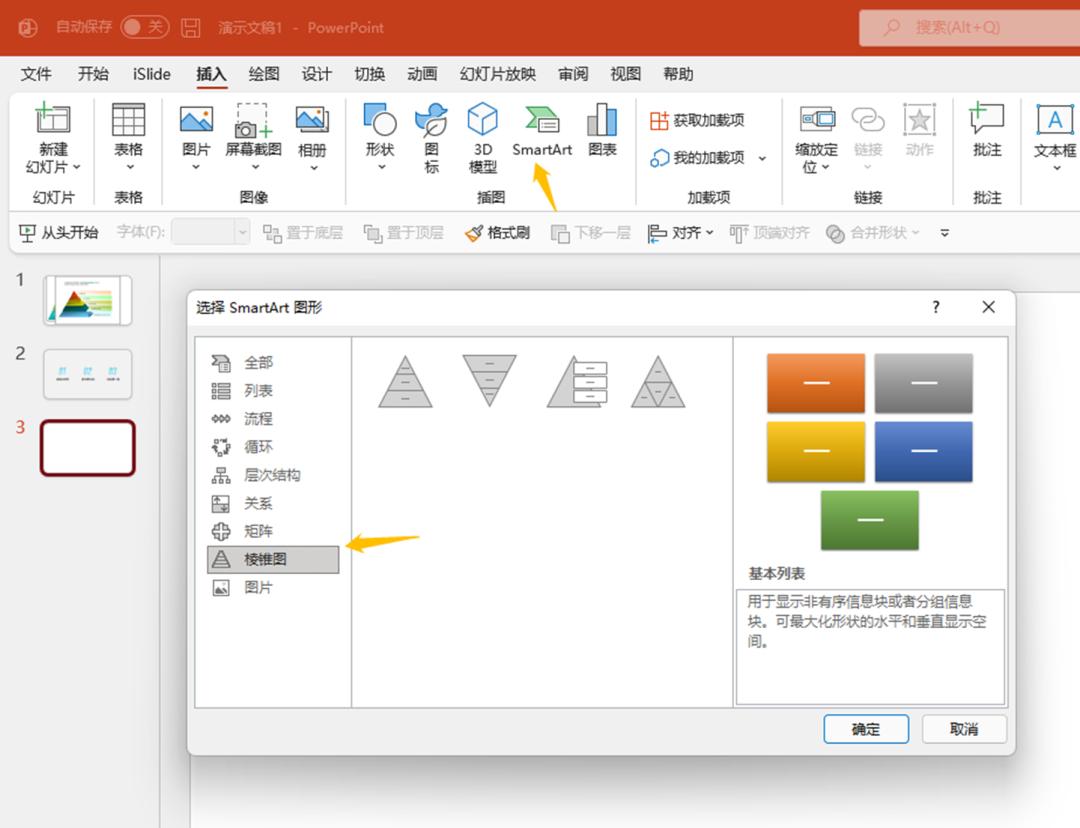
我们的SmartArt图示里面就自带有一些二维的金字塔的结构图,我们打开可以看到。
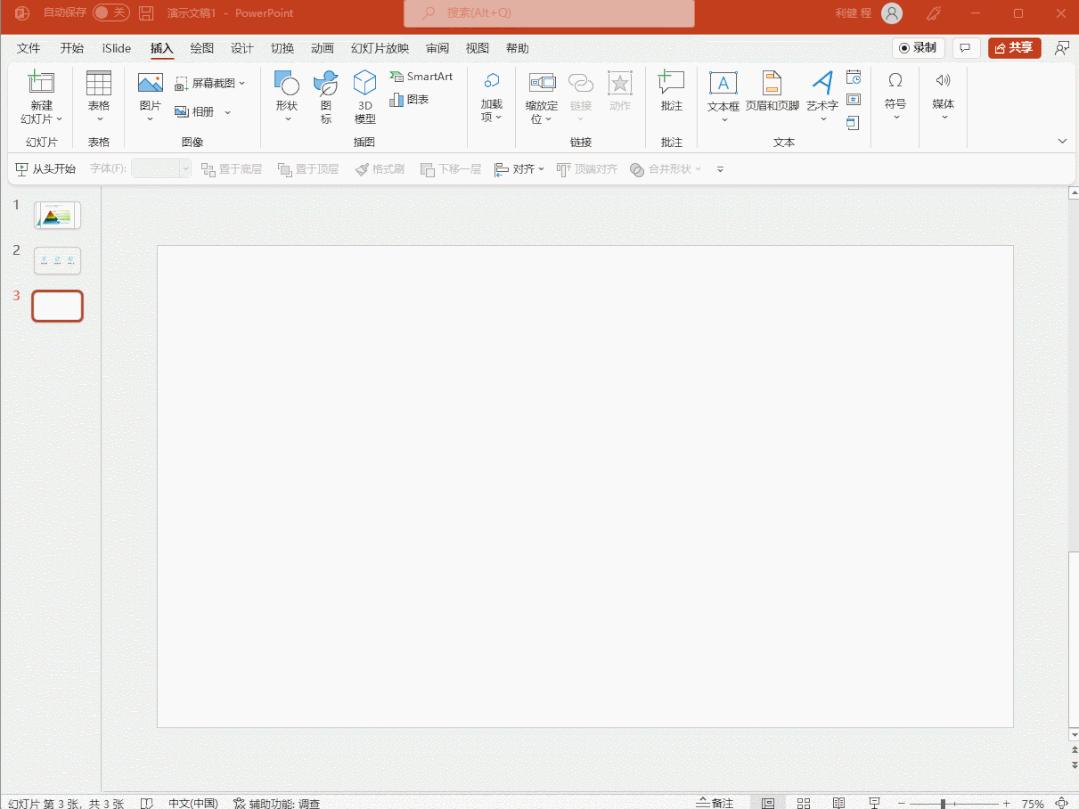
但是直接插入的SmarArt不好用,要学会去改造一下。
我们直接插入的一般是三层,然后打开smartart设计菜单,里面可以调整层数,更改颜色。
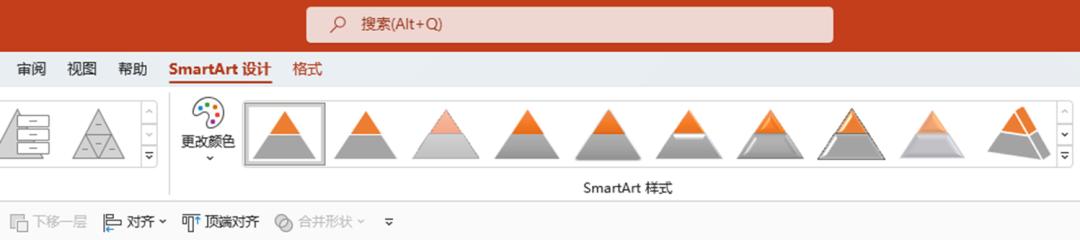
这里我要提一嘴,默认的Smart Art样式,不要用,谁用谁丑。
层次,增加完,就可以改造了。我们选中这个金字塔图,两次取消组合,就可以将图形变成形状。
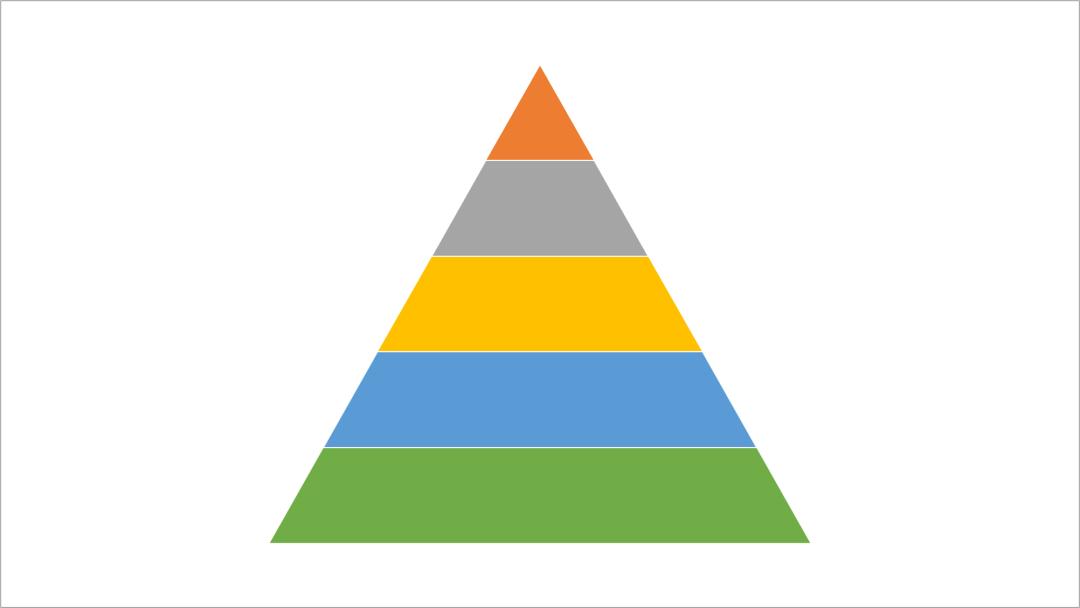
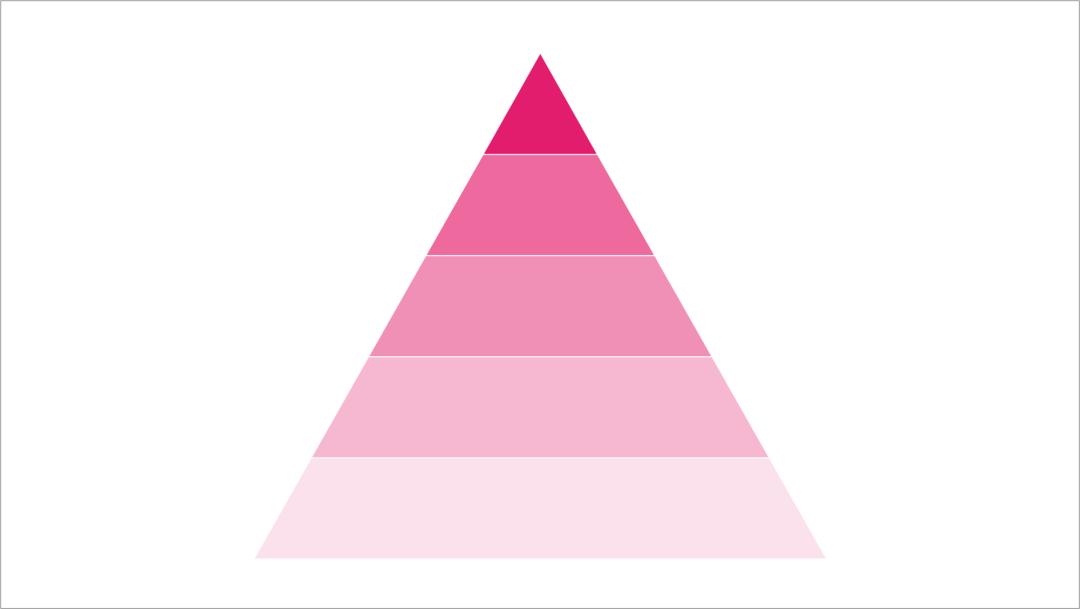
不要弄得五颜六色的,很多人搭配不好,往往很难看。这是表达层次,我们用一种颜色的不同深浅就可以了。
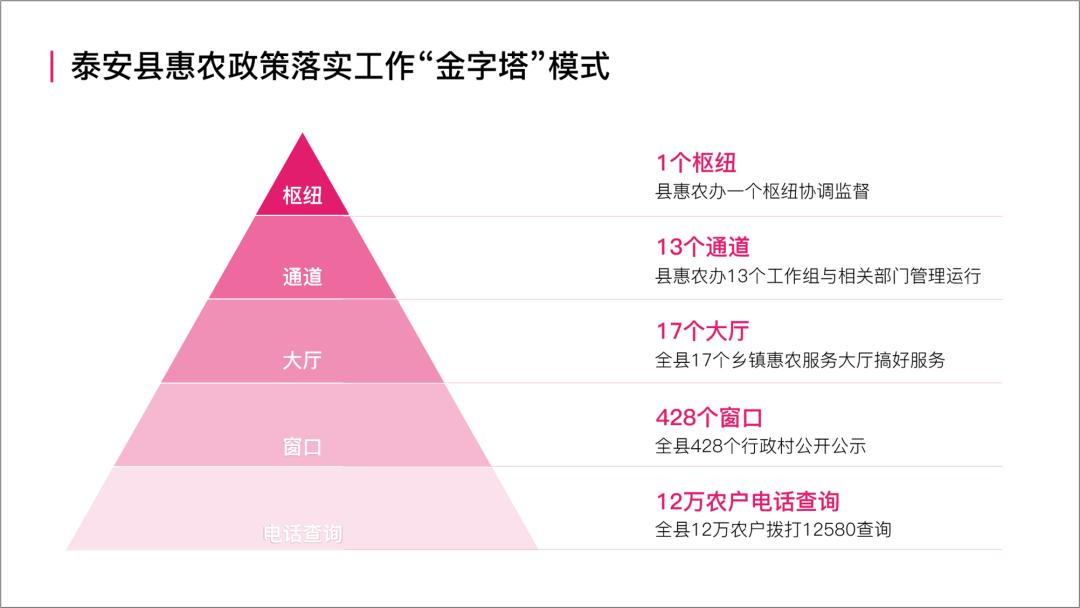
接下来,就是文字排版了。我们就用这个案例为例子。这是百度上搜到的一个金字塔图。
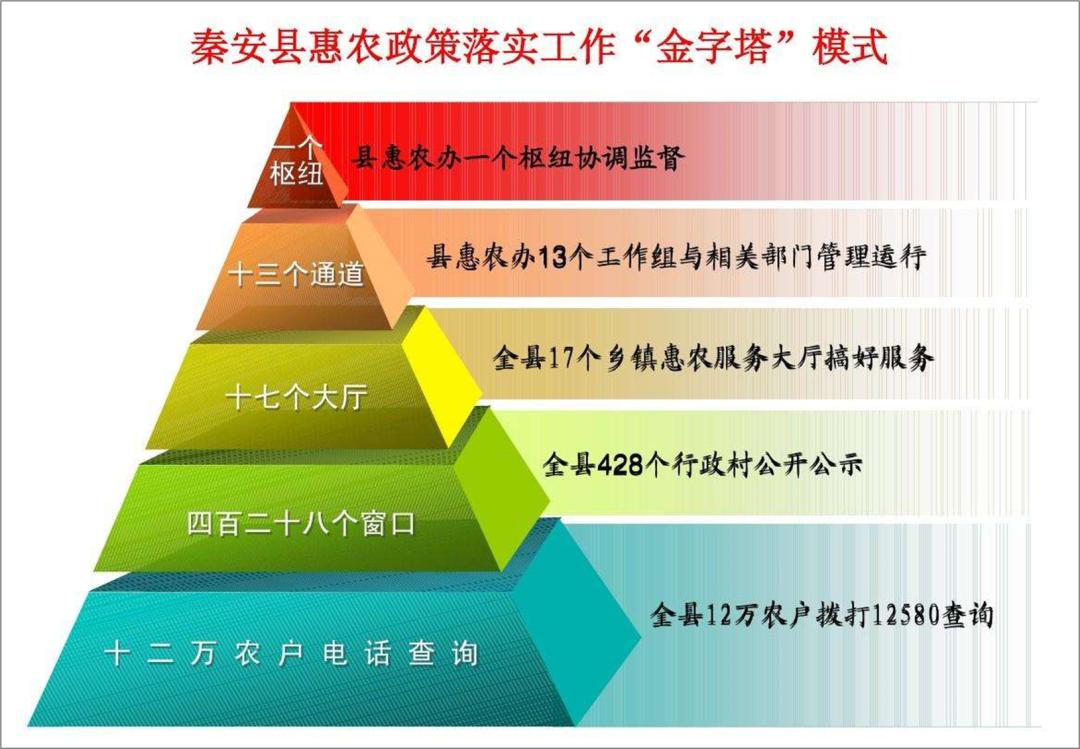
我们就可以简约一点,不要搞这么复杂,先用二维的。
这里有些人可能会这样去排版文字,保持和金字塔的距离一致。因为金字塔式上窄下宽,这么排版,会导致PPT不稳,右边有点空。
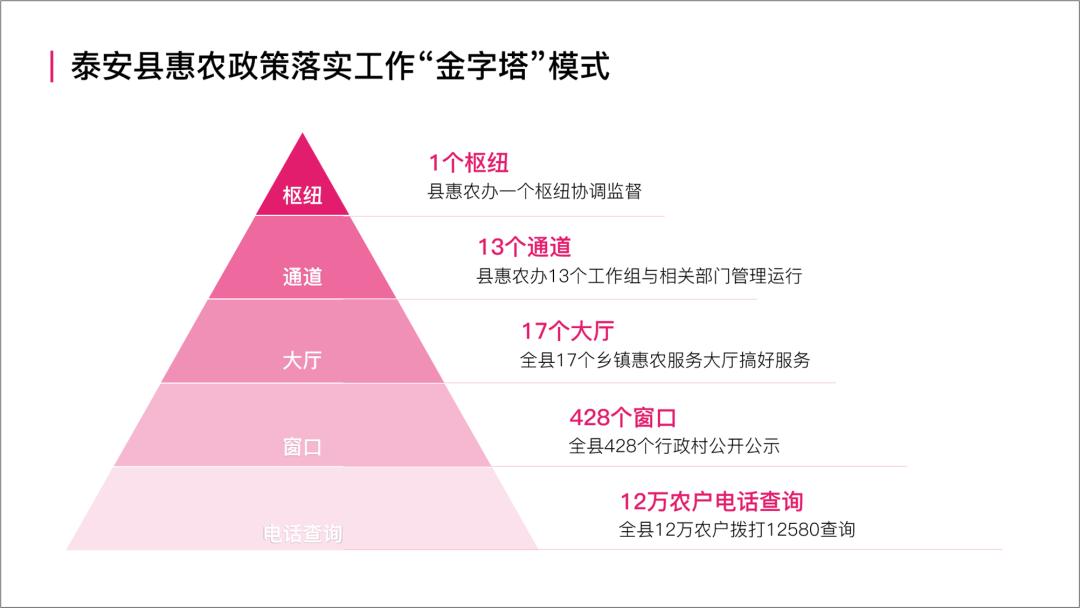
这样不好看,也不太稳定,最好是保持文本,对齐一致。像下面这样就比较协调。
或者是这样,换一下金字塔的位置。
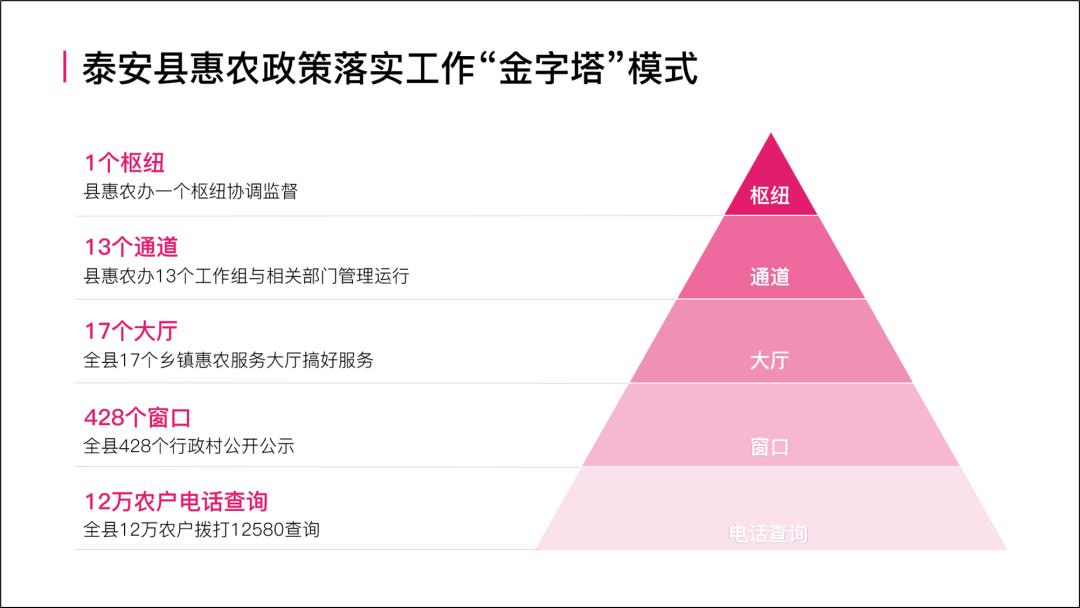
是不是挺清爽的,看起来很舒服对吧。
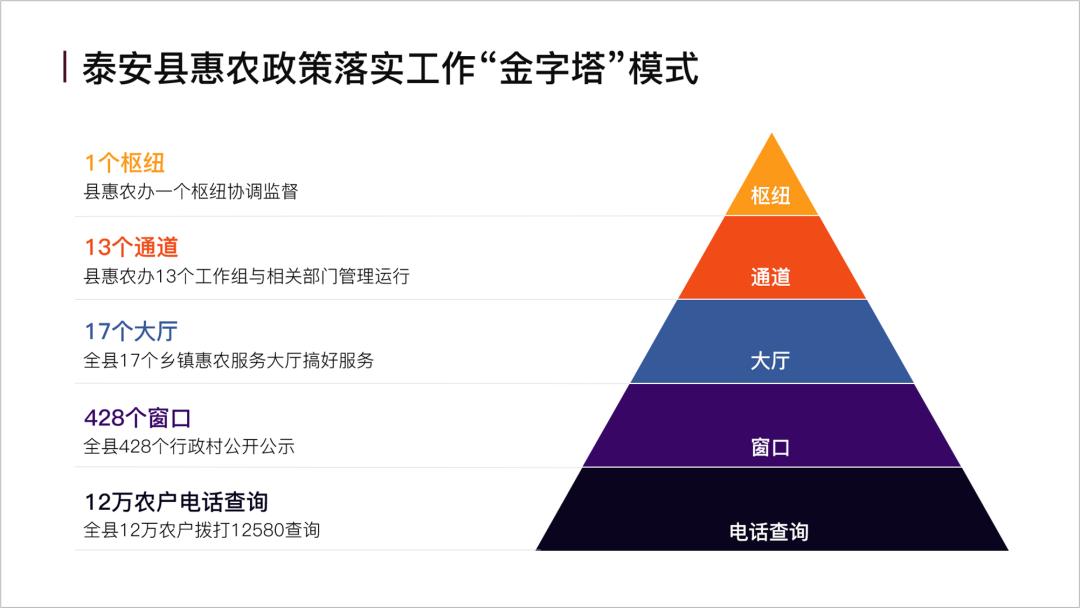
当然,我们也可以换一个颜色,如果不会配色,可以用配色网站,推荐一个color hunt 这个网站。
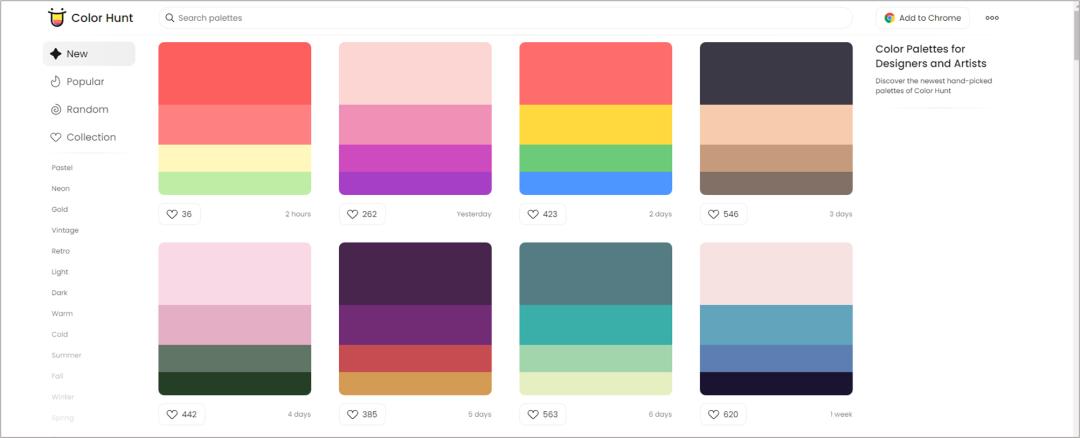
直接颜色吸取套用就可以了。
接下来,我要放飞自我了,再次基础上自我迭代超越,先来一个立体的。
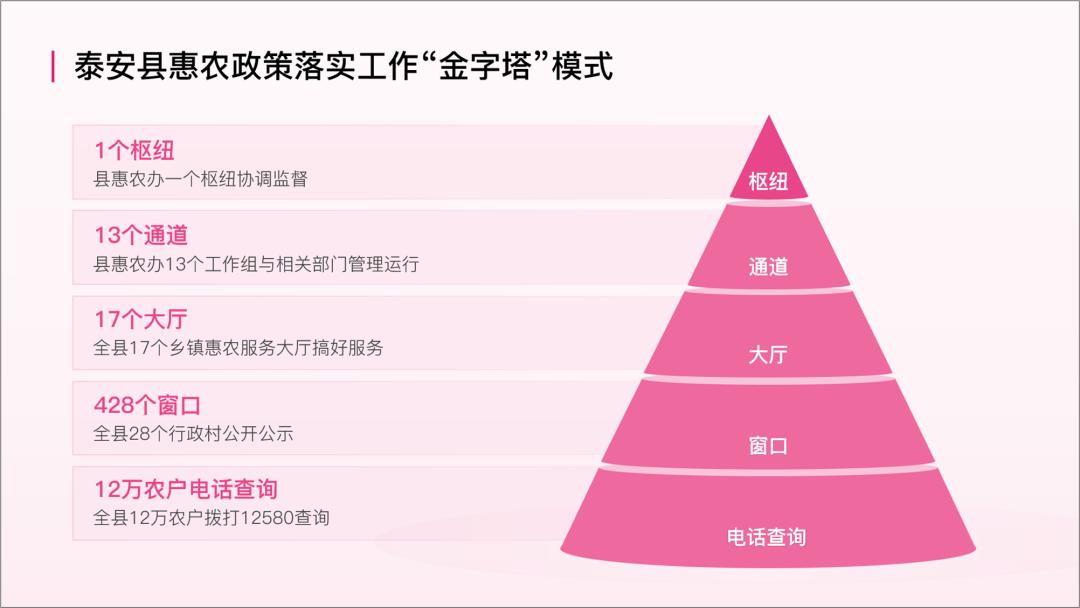
这个立体的图示是怎么做的呢,用形状拼接一下就可以了。
具体可以看一下下面这个案例。
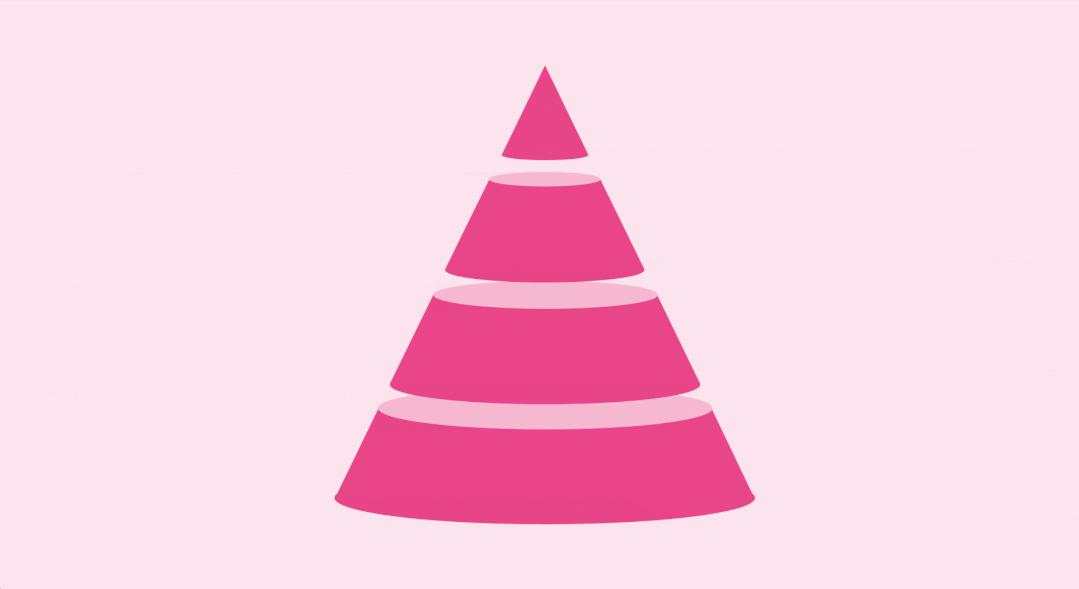
但是直接插入的Smar不好用,要学会去改造一下。
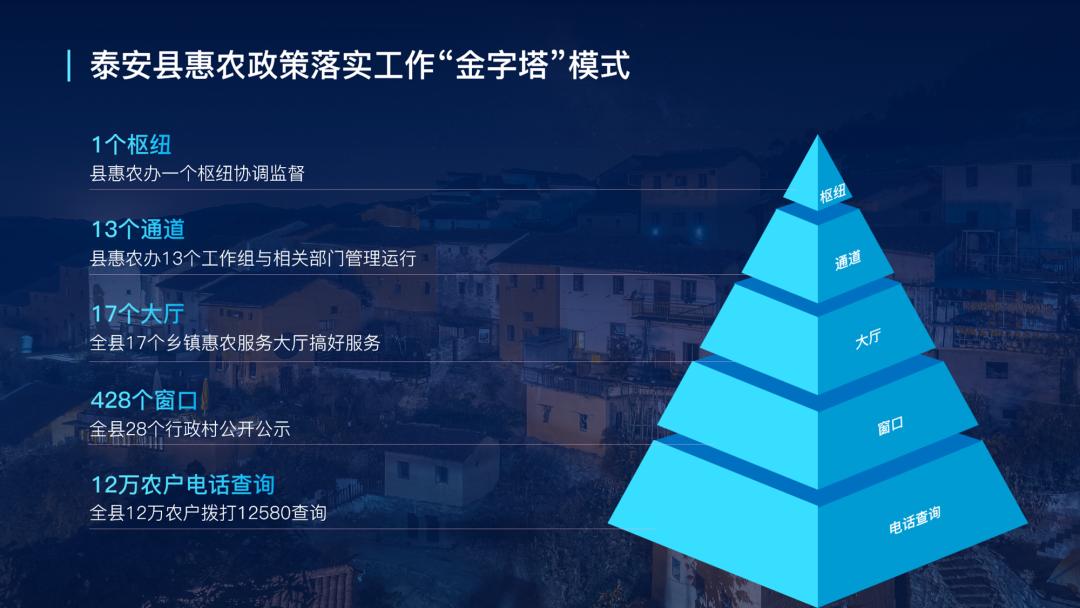
当然,除了这种圆锥结构,还有金字塔结构的。
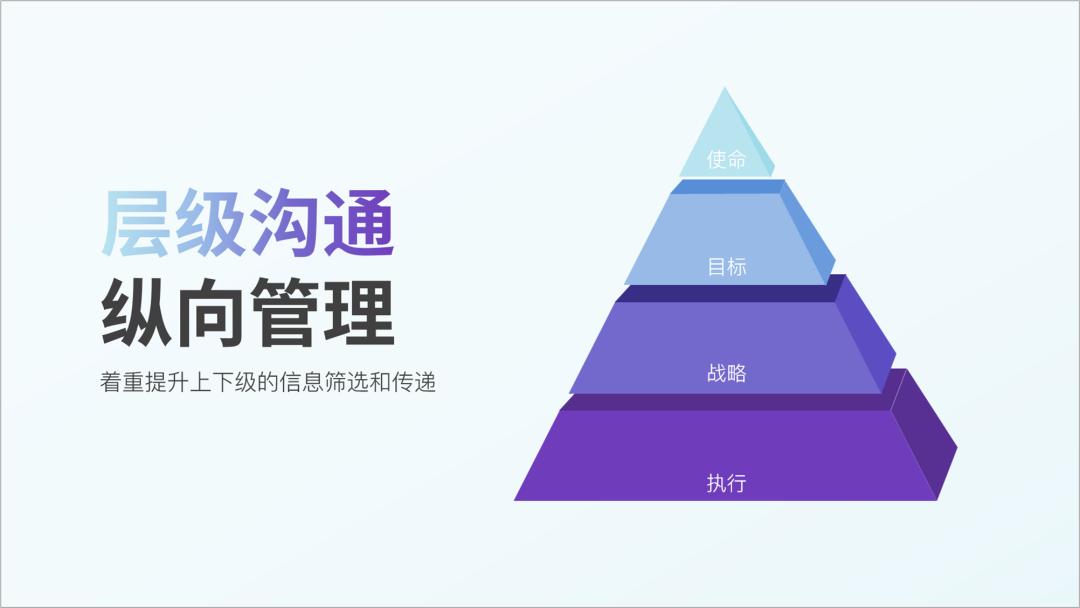
还有下面这种结构,也属于金字塔图表。

以上就是今天的主要内容,希望大家喜欢。
我还给大家准备了一些福利,就是一些金字塔图形。
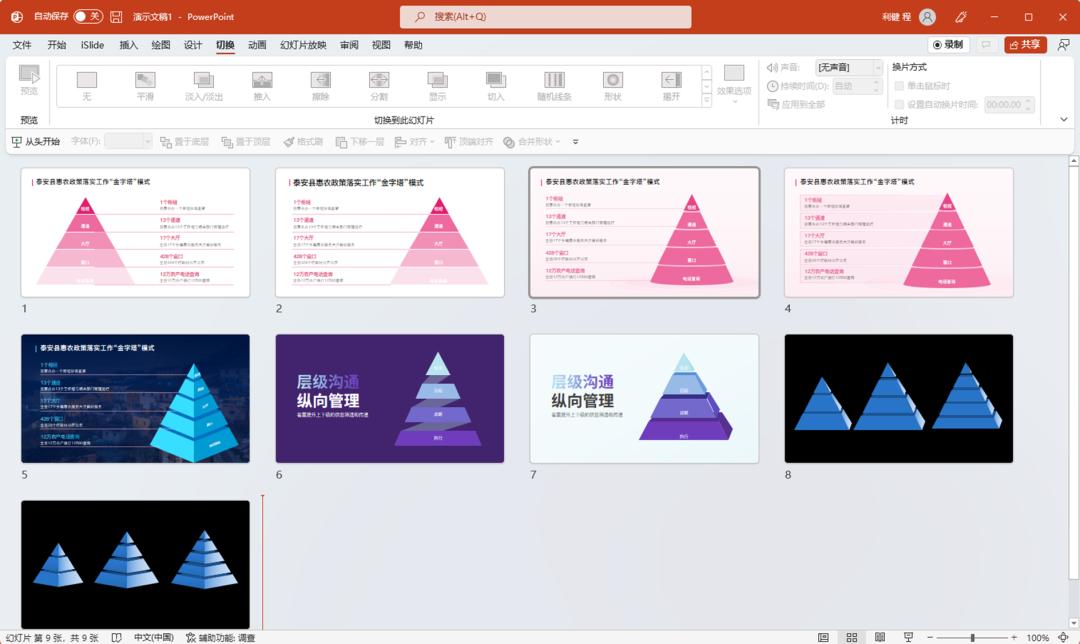
领取方式老规矩,看下图操作: