windows10开启华为超级终端 (windows10开启远程设置)

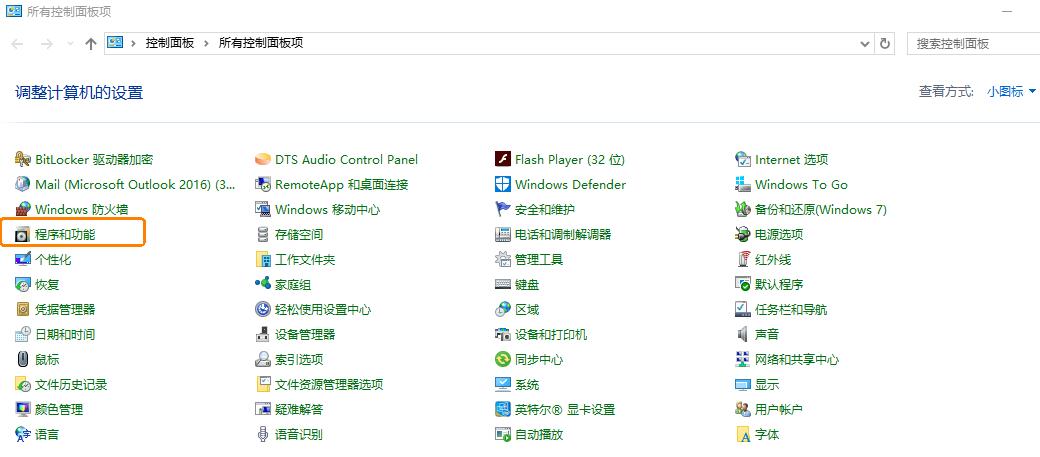
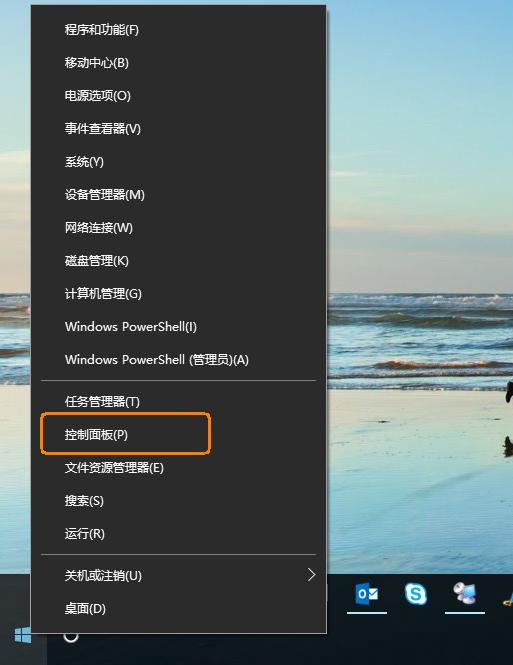
打开Windows 10控制面板

windows10如何打开hyper-v,windows10开启硬件虚拟化

选择程序和功能

windows10如何打开hyper-v,windows10开启硬件虚拟化

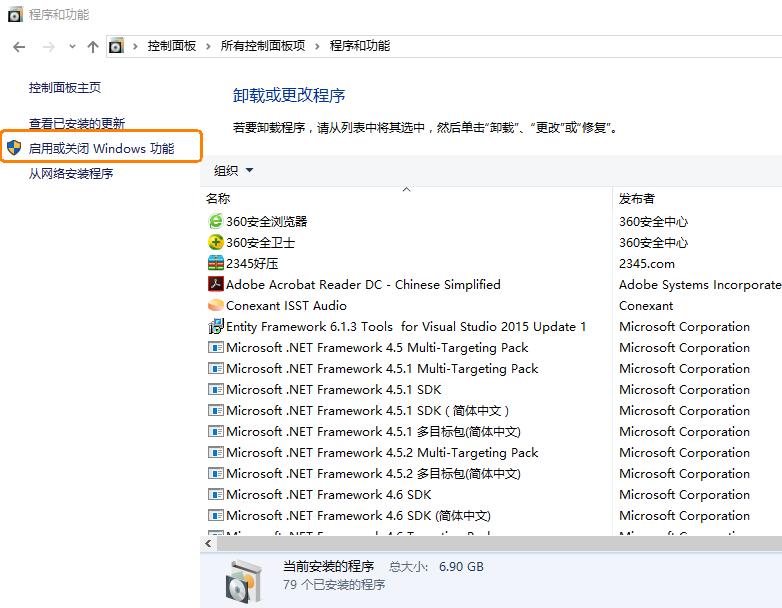
选择"启动或关闭windows功能"

windows10如何打开hyper-v,windows10开启硬件虚拟化

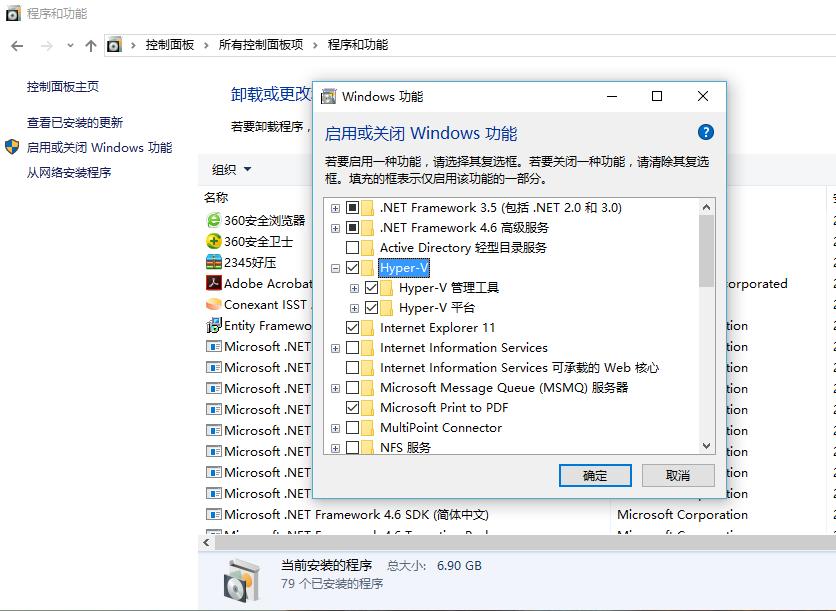
勾选Hyper-v所有的功能

windows10如何打开hyper-v,windows10开启硬件虚拟化

安装完成后,重启计算机。

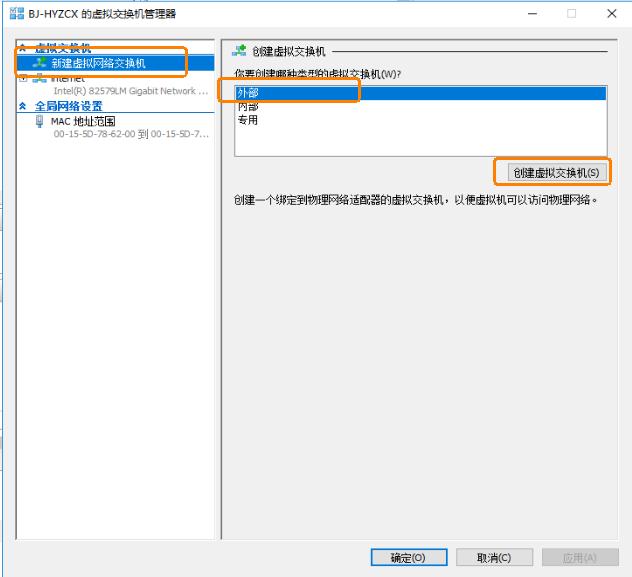
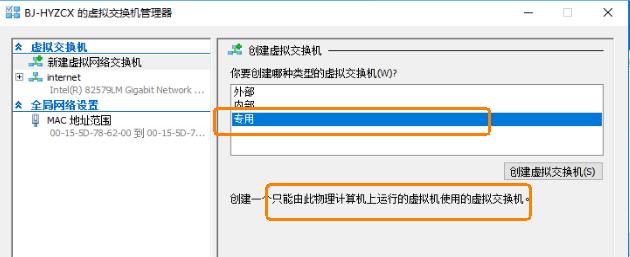
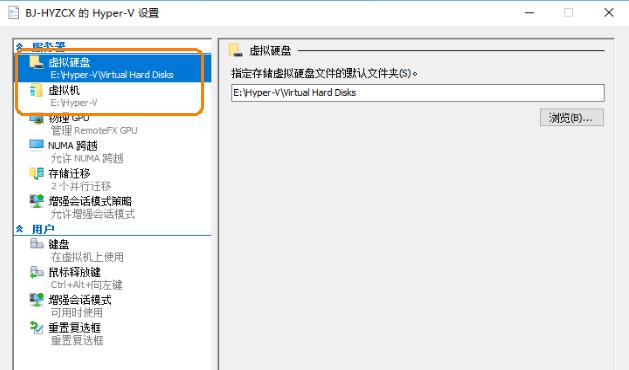
另外需要配置虚拟交换机、修改虚拟机保存的位置,如图。

windows10如何打开hyper-v,windows10开启硬件虚拟化

如果机器上只有一块网卡,则选择外部交换机,这样生成的虚拟交换机可以上外网,虚拟机也可以上外网或者配置不能上外网的网段,比较灵活。
windows10如何打开hyper-v,windows10开启硬件虚拟化

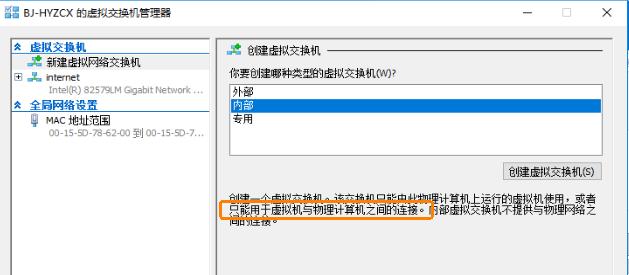
如果有多块网卡,则可以把能上网的网卡配置成外部虚拟交换机,另外的网卡配置成内部虚拟交换机。内部交换机则只能用于虚拟机与虚拟机以及和物理计算机之间的连接。
windows10如何打开hyper-v,windows10开启硬件虚拟化

如果想创建一个完全隔绝的环境,则使用专用交换机,只能用于虚拟机和虚拟机之间的通信。
windows10如何打开hyper-v,windows10开启硬件虚拟化

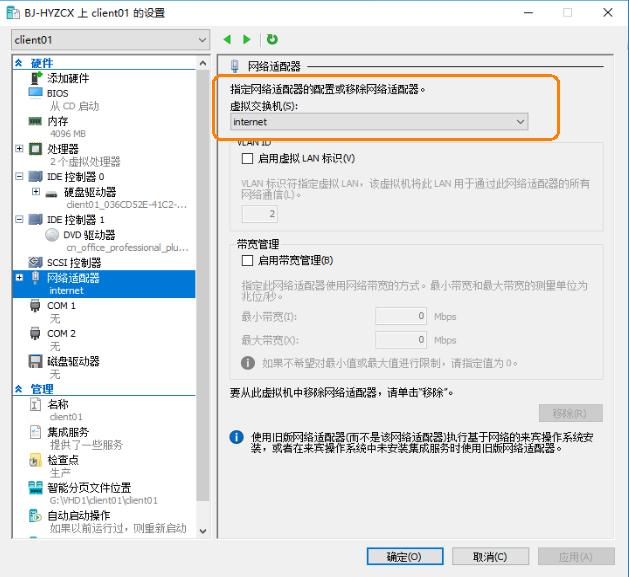
虚拟机里面的网络适配器要配置成使用特定的虚拟交换机。

windows10如何打开hyper-v,windows10开启硬件虚拟化

然后需要修改默认的虚拟机和虚拟硬盘的保存位置为非系统盘,最好默认保存在比较大的分区磁盘上。
windows10如何打开hyper-v,windows10开启硬件虚拟化

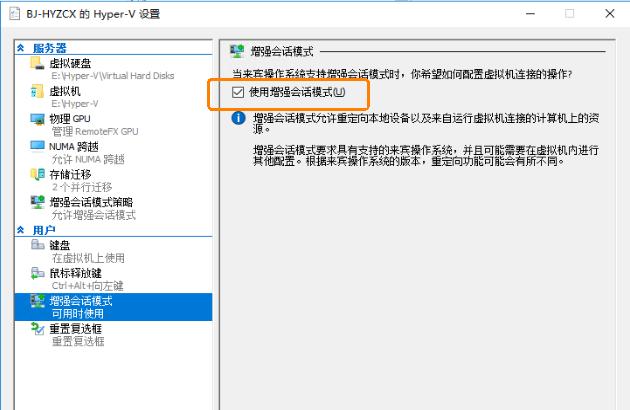
打开允许增强的会话模式。

windows10如何打开hyper-v,windows10开启硬件虚拟化

打开使用增强的会话模式。

windows10如何打开hyper-v,windows10开启硬件虚拟化