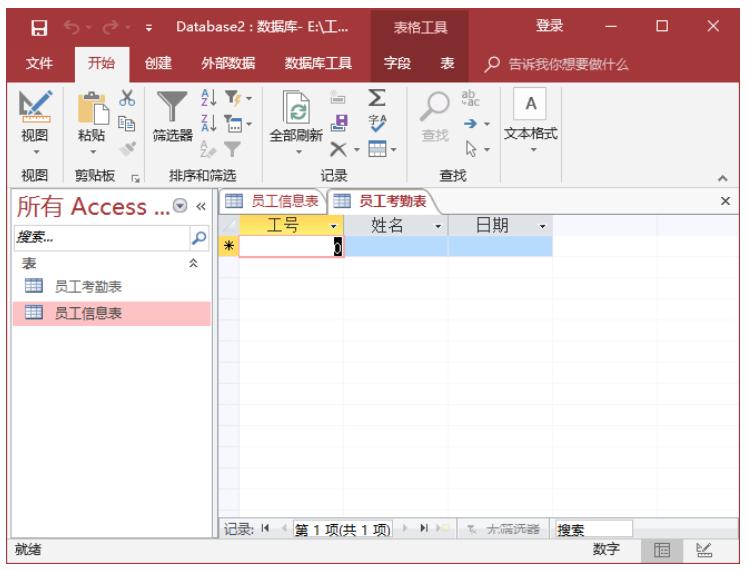
数据表是用来存储数据库数据的重要对象, 是查询、 报表等对象的数据来源, 是 Access 数据库中最重要、 最基本的对象, 也是其他 5 种对象的基础。
表是整个数据库最基本的组成单位, 表结构设计得好坏与否直接影响到数据库的性能, 所以, 设计一个结构和关系良好的数据表是数据库系统开发中重要的环节。
今天,就给大家分享几种在Access中创建数据表的方法,以帮助我们快速创建出需要的数据表。
1.使用表模板创建数据表
如果需要创建常用的联系人、 任务等数据表, 使用系统提供的模板比手动创建更加快捷。
下面以在 Access2016 中创建联系人列表为例, 介绍使用表模板创建数据表的方法。
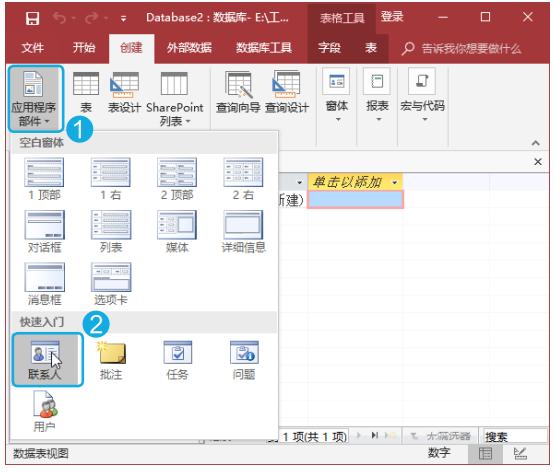
Step 01 创建一个空白数据库,单击【创建】 选项卡【模板】 组中的【应用程序部件】 下拉按钮,在弹出的下拉列表中选择【联系人】 选项,如下图所示。
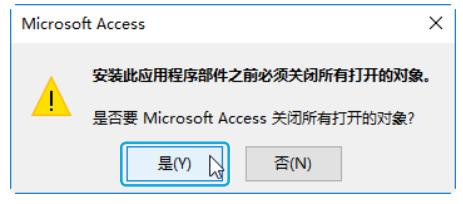
Step 02 弹出提示对话框, 提示安装此应用程序部件之前必须关闭所有打开的对象, 单击【是】 按钮, 如下图所示。
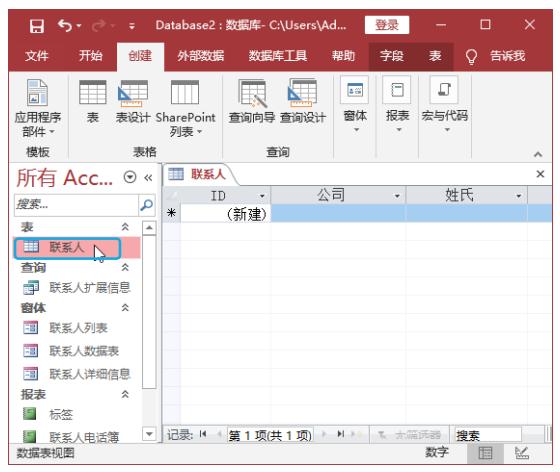
Step 03 操作完成后即可创建联系人表, 双击【联系人】 表, 即可进入该表的数据表视图界面, 如下图所示。
技术看板
使用【联系人】 模板创建数据表的同时, 还会同时创建查询、 窗体和报表。
2.使用数据表视图创建数据表
在数据表视图中创建表是最常用的创建方法, 具体操作步骤如下。
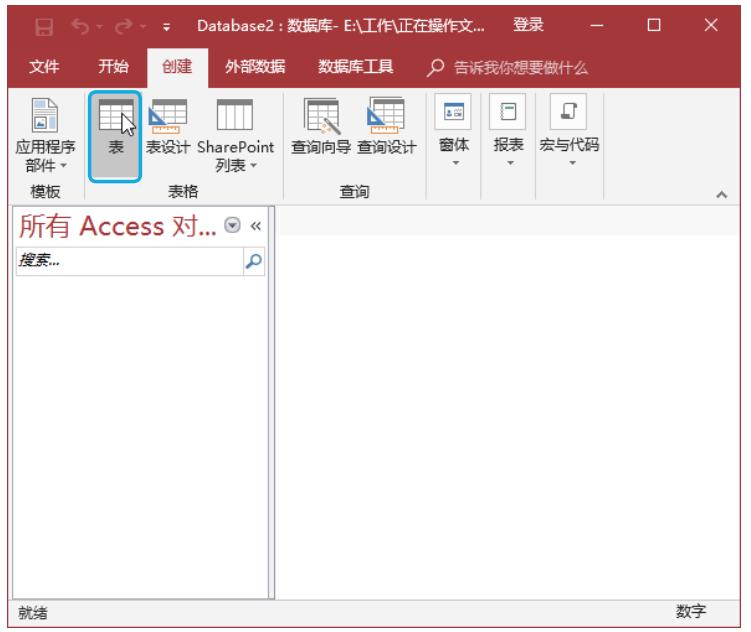
Step 01 创建一个空白数据库, 单击【创建】选项卡【表格】组中的【表】按钮,如下图所示。
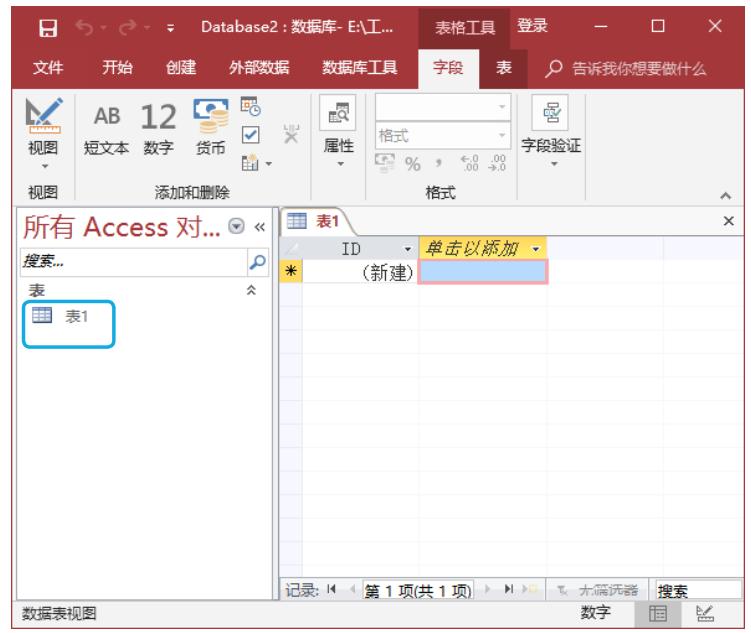
Step 02 此时将新建一个名为【表 1】的空白数据表, 并自动进入该表的数据表视图, 如下图所示。
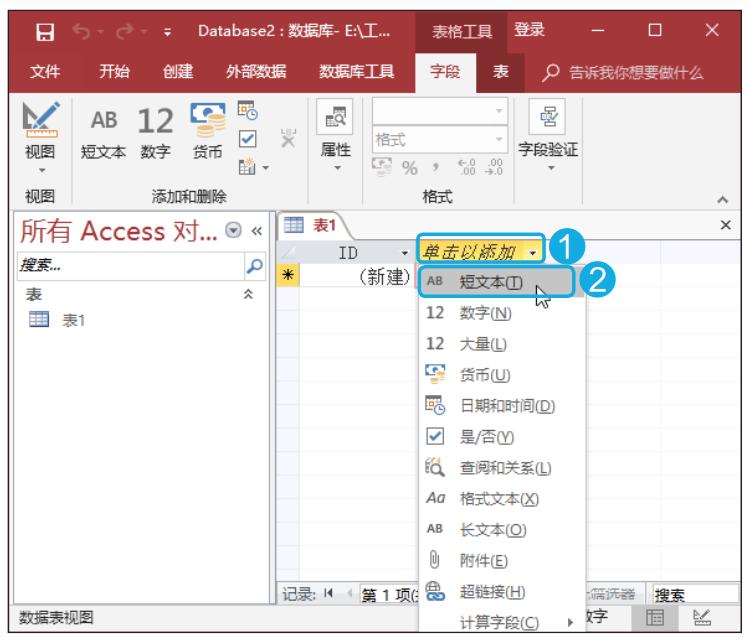
Step 03在表中单击【单击以添加】下拉按钮,在弹出的下拉菜单中选择一种字段的数据类型, 如【短文本】, 如下图所示。
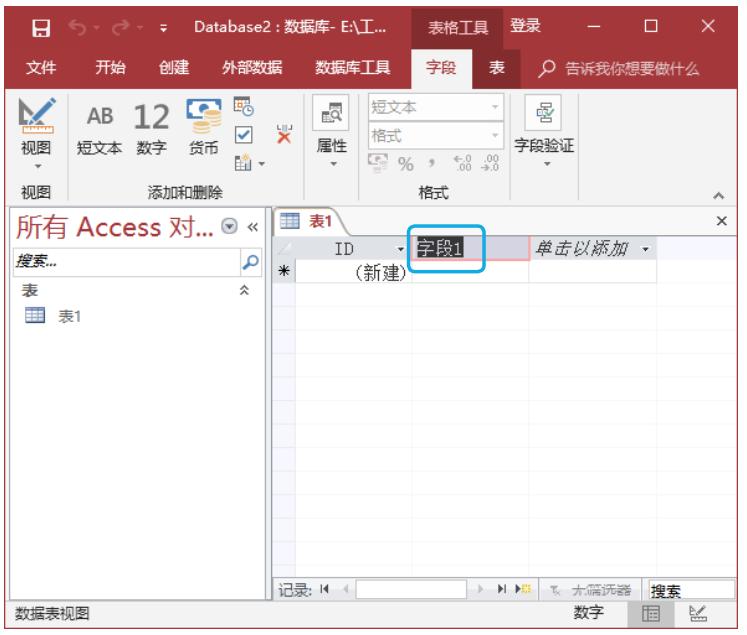
Step 04 此时, 在表中将添加一个名为【字段 1】 的字段, 且该字段名称处于可编辑状态, 如下图所示。
Step 05 在【字段 1】 文本框中输入新名称, 如"姓名", 然后按【Enter】键即可, 如下图所示。
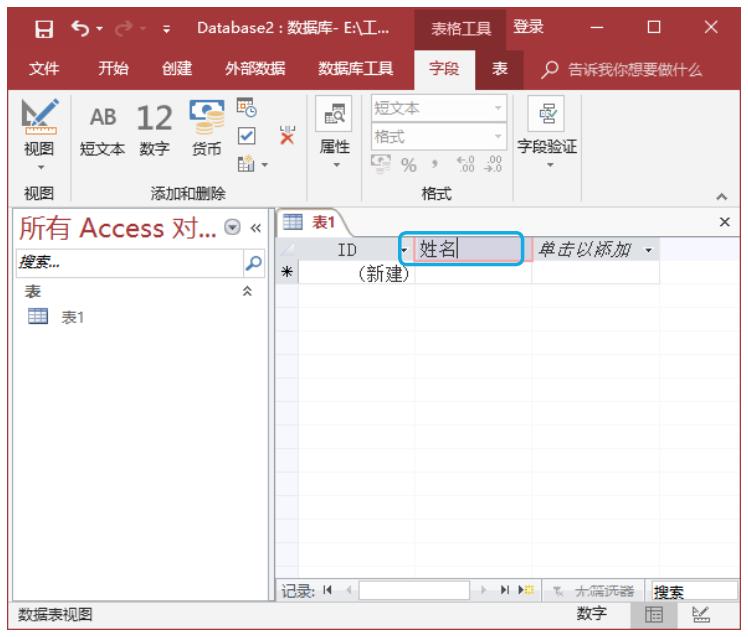
Step 06 使用相同的方法添加其他字段, 并更改字段名称,完成后单击快速访问工具栏中的【保存】 按钮 , 如下图所示。

Step 07 弹出【另存为】对话框,在【表名称】 文本框中输入表名称,单击【确定】按钮,如下图所示。
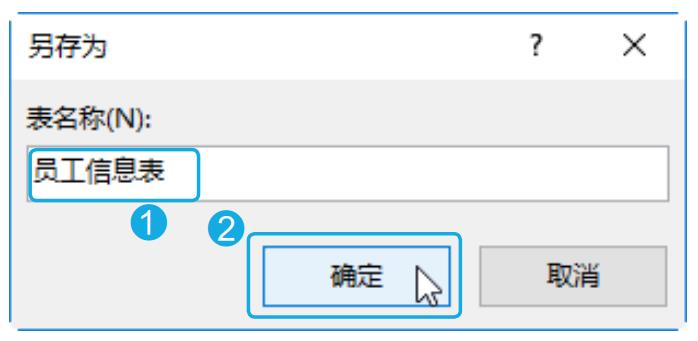
Step 08 操作完成后, 即可在数据库中创建一个【员工信息表】, 如下图所示。
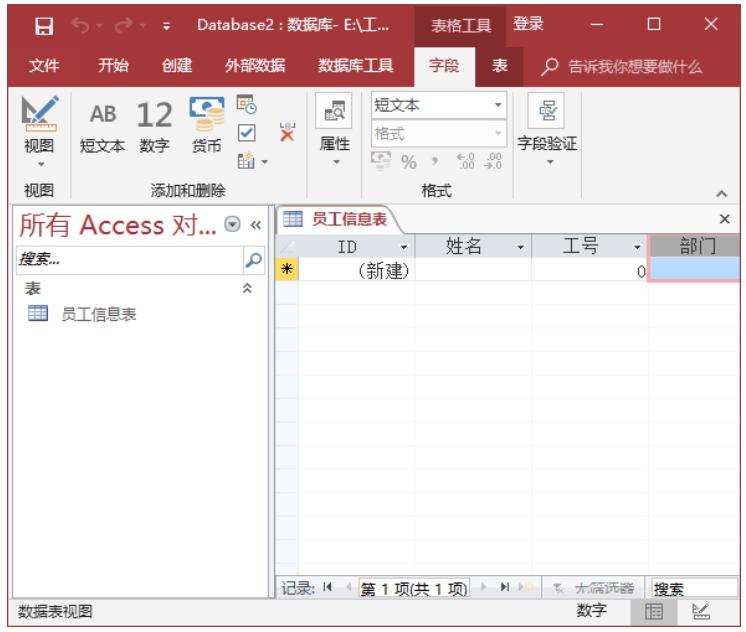
3.使用设计视图创建数据表
在设计视图中创建数据表时,用户不仅可以设置字段名称和数据类型, 还可以设置属性, 具体操作步骤如下。
Step 01 在数据库中单击【创建】 选项卡【表格】 组中的【表设计】 按钮,如下图所示。

Step 02 此时将新建一个名为【表 1】的空白数据表, 并自动进入该表的设计视图, 如下图所示。
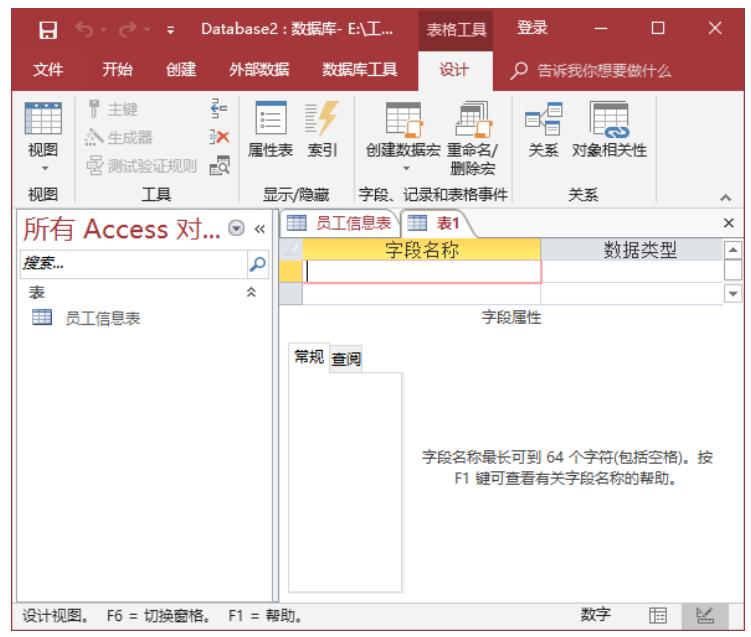
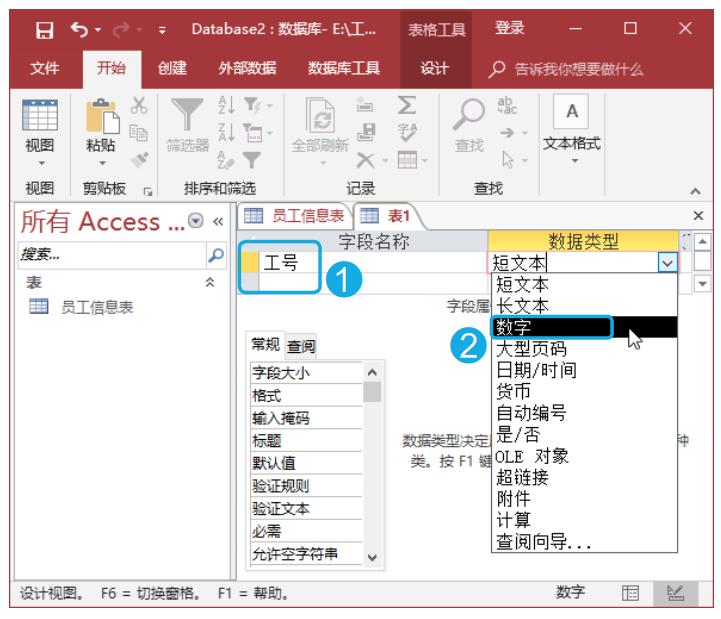
Step 03 在【字段名称】 列中输入字段名, 如"工号",在【数据类型】列中选择一种数据类型, 如【数字】,如下图所示。
Step 04 在【说明(可选)】 列中可以输入说明性文字, 如下图所示。

技术看板
【说明(可选)】 列中的内容属于可选内容,可以输入,也可以不输入。
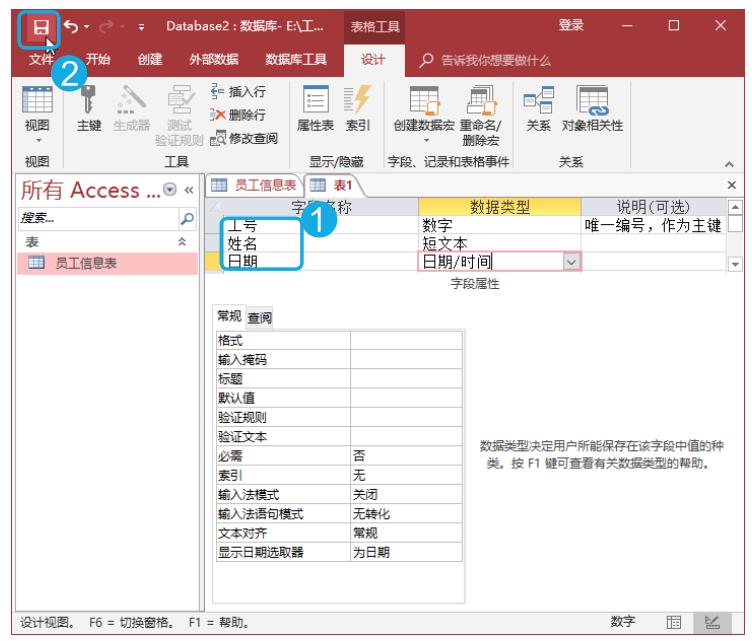
Step 05 使用相同的方法, 在表中添加其他字段, 完成后单击快速访问工具栏中的【保存】 按钮 , 如下图 所示。
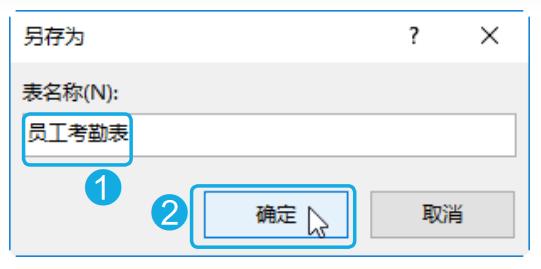
Step 06 弹出【另存为】对话框,在【表名称】 文本框中输入表名称, 单击【确定】 按钮, 如下图所示。
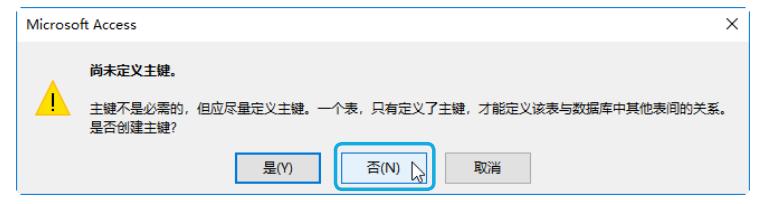
Step 07 弹出提示对话框, 提示尚未定义主键, 此处暂时不定义主键, 单击【否】 按钮, 如下图所示。
Step 08 操作完成后, 即可在数据库中创建一个【员工考勤表】,单击【开始】 选项卡【视图】 组中的【视图】下拉按钮, 在弹出的下拉菜单中选择【数据表视图】 选项, 如下图所示。
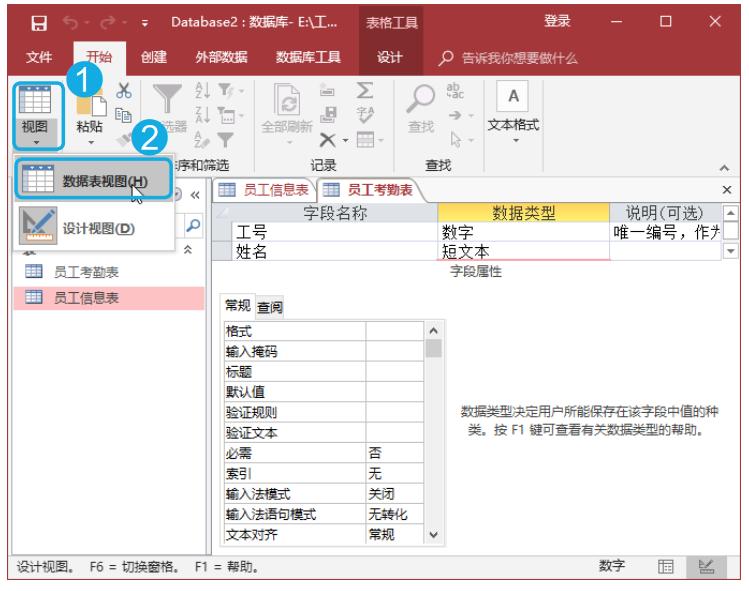
Step 09 操作完成后, 即可看到新建数据表的数据表视图模式, 如下图所示。