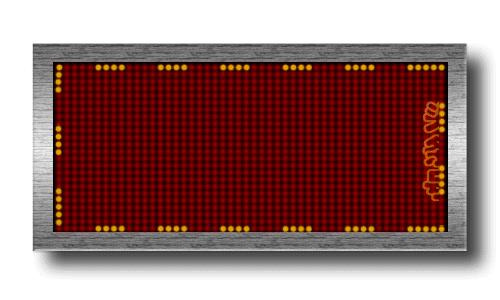
前面我们制作了一副个性宣传画,接下来我们再来制作一块LED电子显示屏,请看效果:
一、新建一个800x300像素的画布:

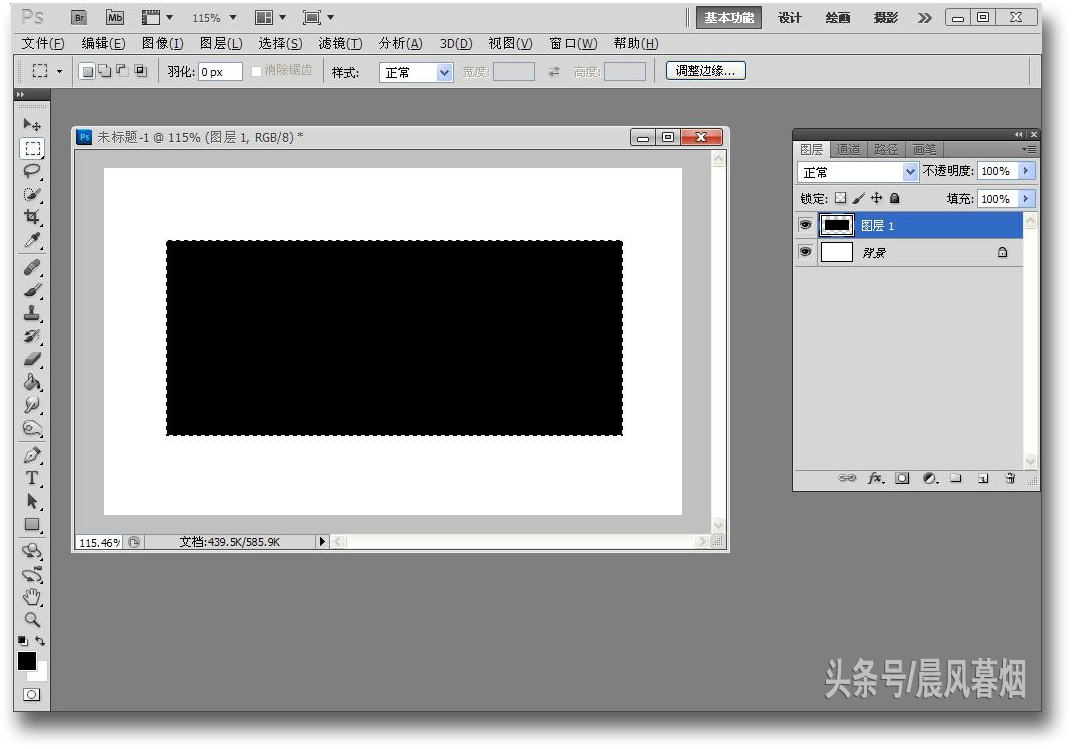
二、创建新图层1,拉出一个矩形选区再填充黑颜色:
三、创建图层2,设置画笔如参数下图,先用画笔在图层左上角点上一个红点,再按住Shift 键水平线到最右边点击,出现一排间隔均匀的红点,这时我们再复制一层,用移动工具下移使上下间隔均匀,再合并--复制--下移:


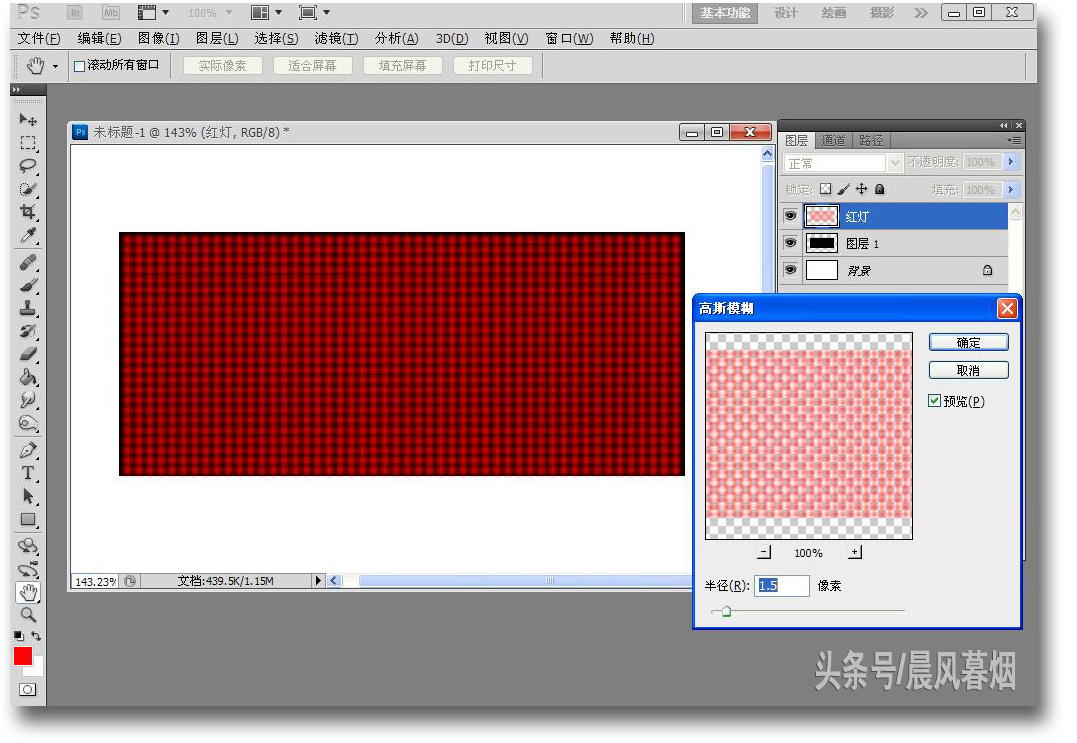
四、多次复制--下移--合并后得到如图,命名“红灯”层:

五、执行滤镜--模糊--高斯模糊,参数如下,再降低透明度为70%:
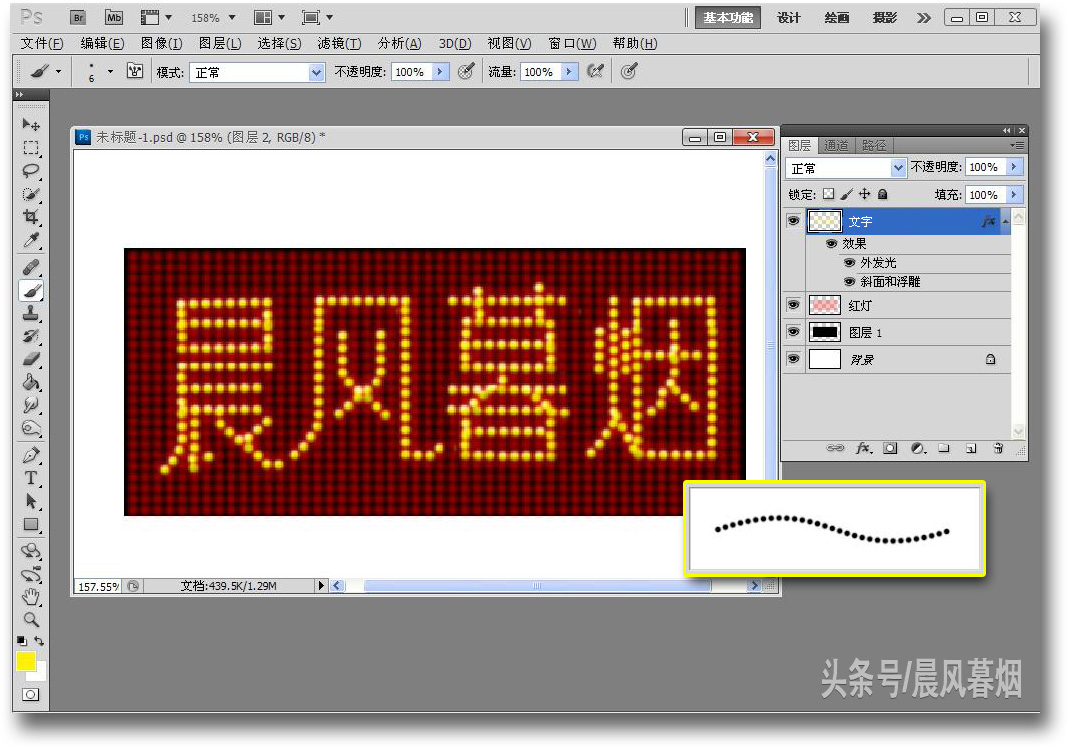
六、创建一个新图层命名“文字层,用黄颜色画笔和刚才设置好的画笔,用上面画红点的方法按Shift键画出你要的文字(横竖直线可以用上面的方法,撇捺再用画笔一个一个点点上):
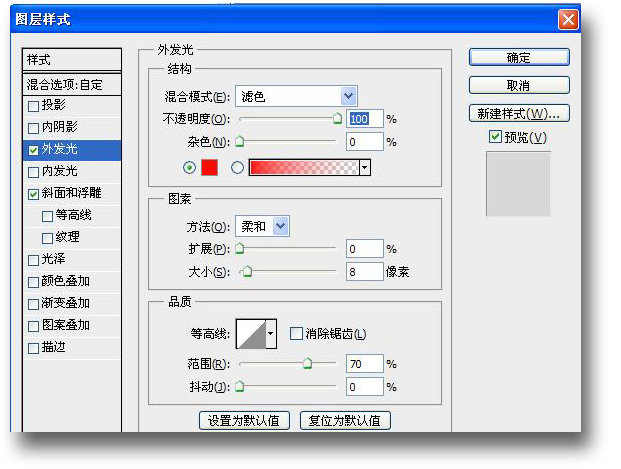
七、画完文字,再创建一个图层命名”边框“,再给文字层和边框层添加图层样式,参数如下图,并且模糊一下,降低一点透明度:


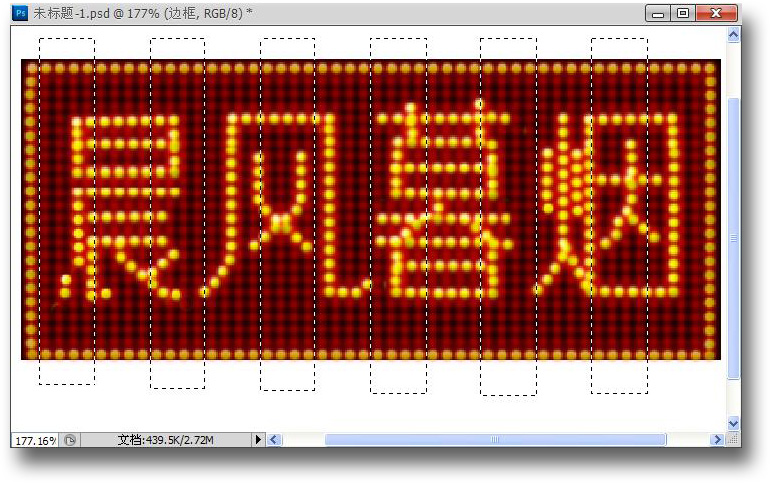
八、给边框做成走马灯的样子,用矩形添加选区工具选取一半的边框:

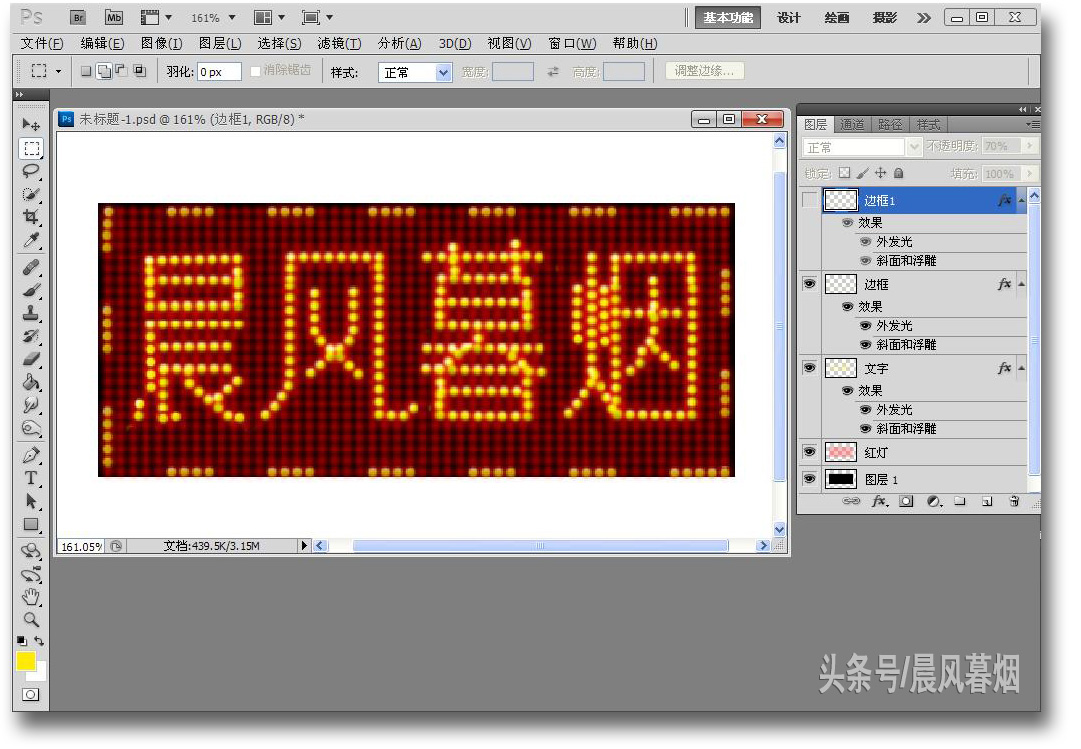
九、按Shift+Ctrl点击J键,那么边框就分成了上下两层各一半,命名上层为”边框1“并关闭这层的小眼睛:
十、再来做显示屏外框,在背景图层上新建图层2,用矩形形状工具拉出一个矩形外框:
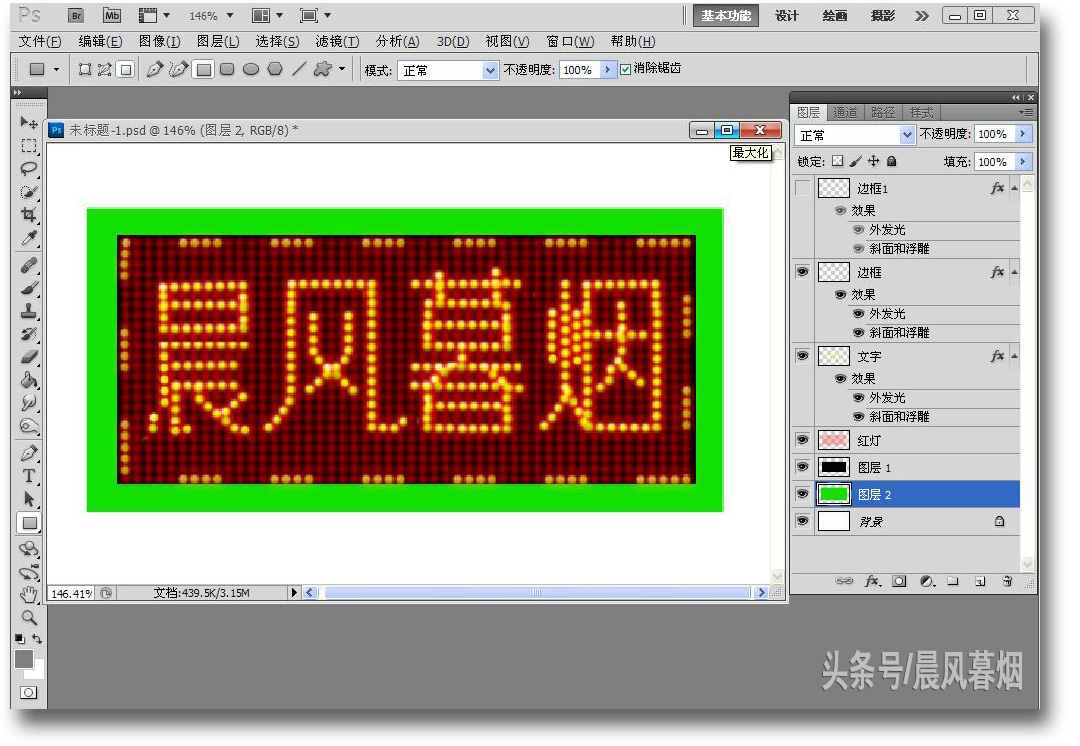
十一、给矩形外框添加图层样式,打开样式面板,选择文字效果,再选取并点击”金属拉丝“,一个漂亮的显示屏外框就出来了:

十二、在文字层拉出一个如图选区:
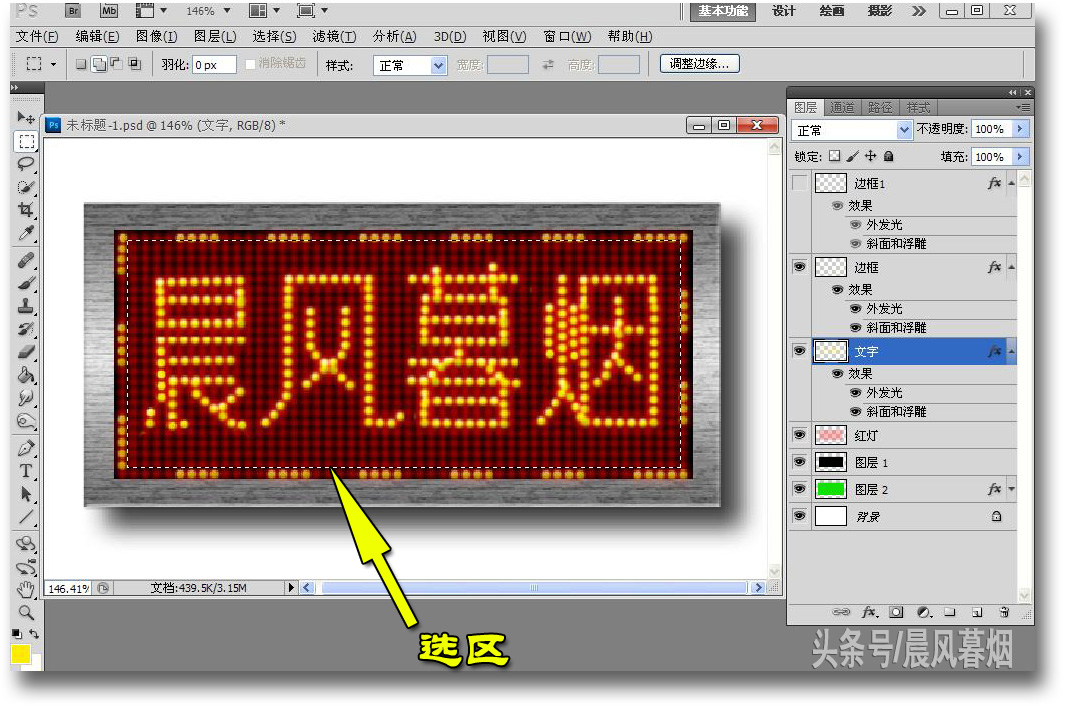
十三、点击”添加图层蒙版“按钮,再点击蒙版旁小锁解锁:

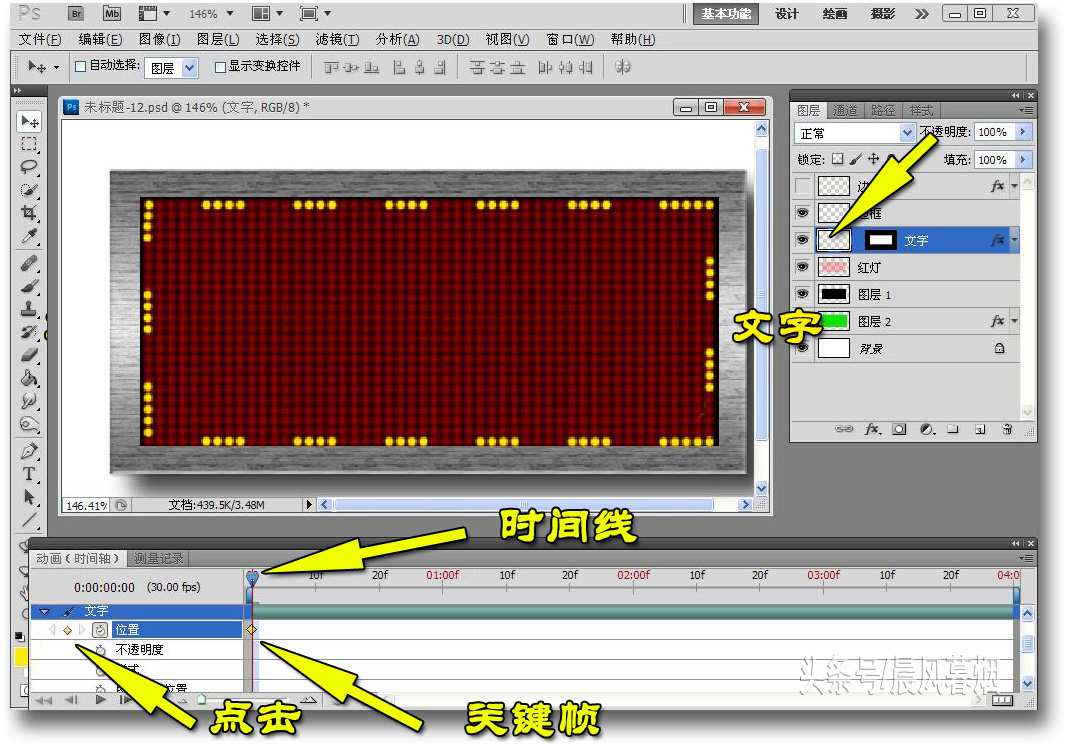
十四、点击文字缩略图,执行窗口--动画(或时间轴),找到文字层,定好动画时间,这里为4秒,把时间线放在最左边,再用移动工具把文字移到显示屏最右边框外(由于蒙版作用,遮挡了文字),再在时间轴面板上点击关键帧按钮,这时在时间线上出现一个关键帧:
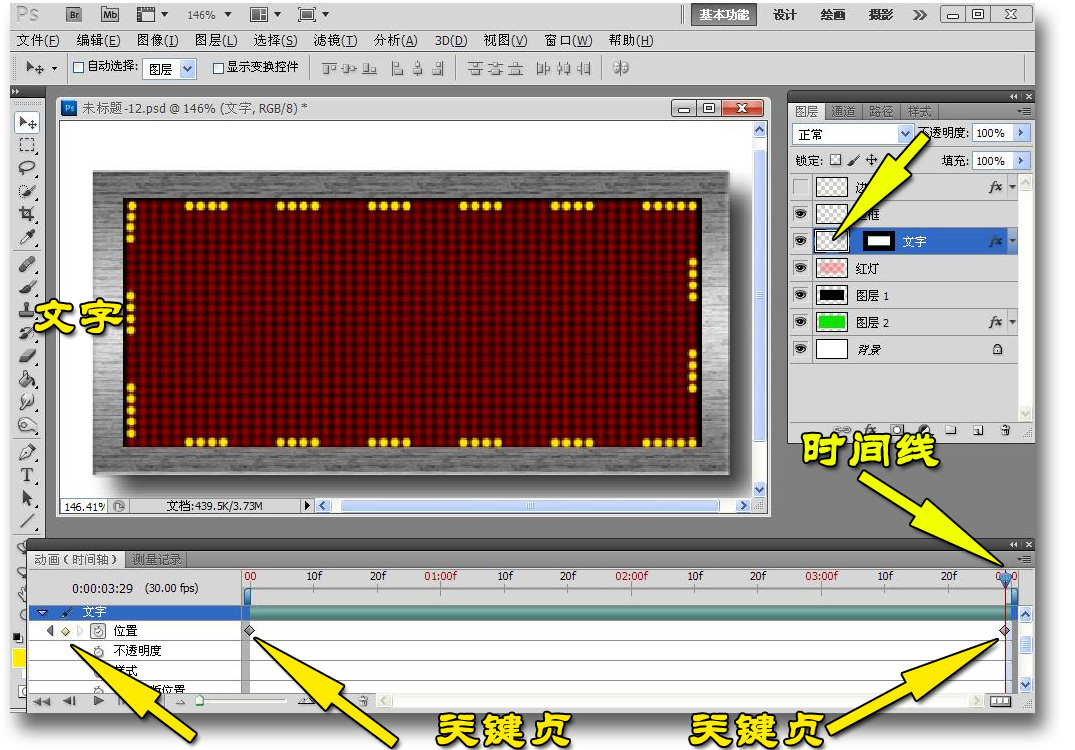
十五、再把时间线移动到最右边,用移动工具把文字移动到显示屏最左边边框外,这时会自动给时间线打上关键帧,点击*放播**按钮,文字就会动了:
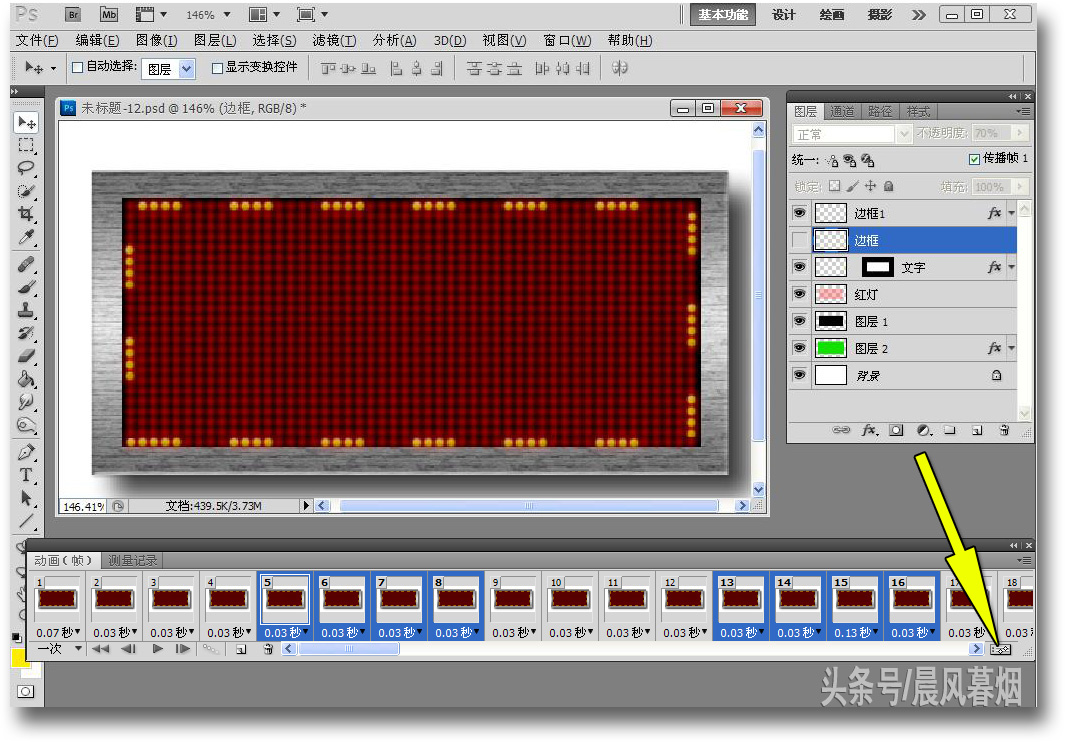
十六、接下来给边框和边框1做走马灯动画,点击时间轴面板最右下角面板转换按钮,转到动画面板,因为所以的帧都是显示边框1,所以边框走马灯并不会动,这时按住Ctrl 键均匀间隔选取动画帧,关闭边框层小眼睛,并且打开边框1层小眼睛,这样就间隔相等时间轮流显示一半的边框,这样走马灯就动了:
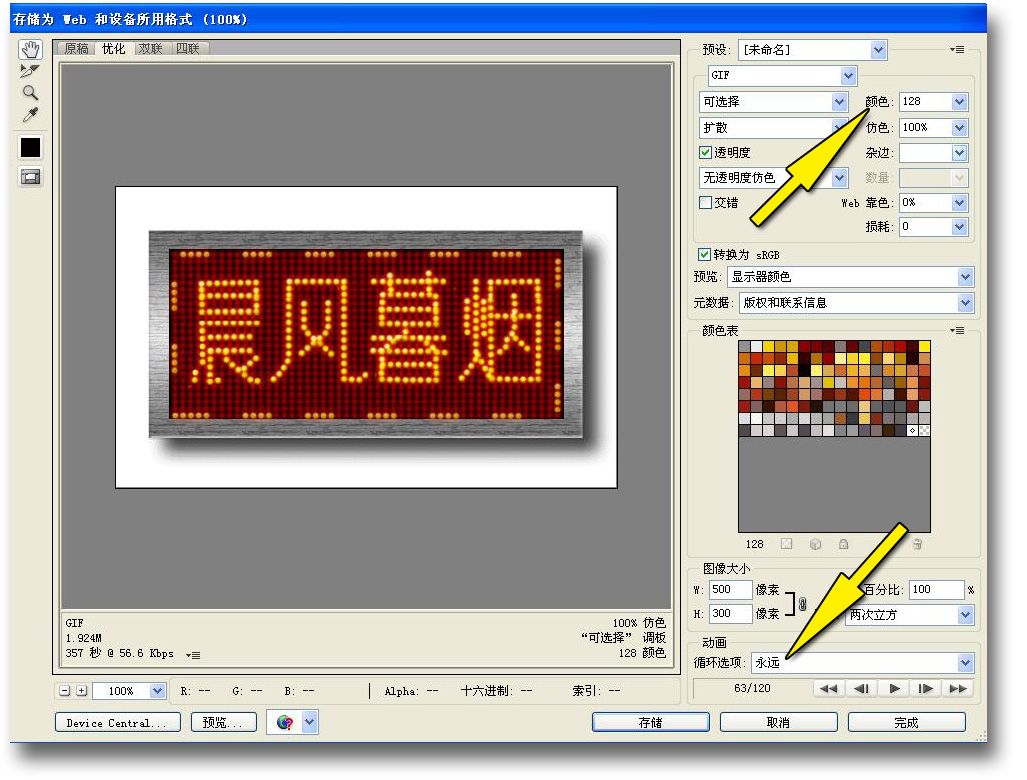
十七、保存动画,如图所示,降低一半颜色数量值选128,可以使图片容量变小,点击存储即可,一个LED显示屏就制作好了了: