金猪脚本(原飞猪脚本)以按键精灵教学为主,涉及UiBot,Python,Lua等脚本编程语言,教学包括全自动办公脚本,游戏辅助脚本,引流脚本,网页脚本,安卓脚本,IOS脚本,注册脚本,点赞脚本,阅读脚本以及*赚网**脚本等各个领域。想制作脚本和学习按键精灵的朋友可以添加按键精灵学习交流群:554127455 学习路上不再孤单,金猪脚本伴你一同成长.


有没有觉得,在多点找色面前单点找色就是个渣,就找一个色那么不稳定~

还有找图, 如果背景会变化,还要把图做成透明图,多么耗费时间~

这么一吐槽就发现了多点找色的两大优点。

趁热打铁,咱们一起了解了解,多点找色要怎么用更方便~
命令介绍
命令名称:FindMultiColor 区域多点找色
命令功能:范围区域内查找多点颜色
命令参数:参数1 :屏幕左上角X坐标
参数2 :屏幕左上角Y坐标
参数3 :屏幕右下角X坐标
参数4 :屏幕右下角Y坐标
参数5 :第一点16进制颜色值
参数6 :符合偏移点颜色组(相对第一点位置偏移X坐标|相对第一点位置偏移Y坐标|16进制颜色)
参数7 :相似度
示例:
- XY = Plugin.Color.FindMultiColor(0, 0, 1024, 768, "FFFFFF", "2|0|FFFFFF,-6|1|FFFFFF,-3|1|FFFFFF,-6|3|FFFFFF,-3|3|FFFFFF,0|3|FFFFFF,4|3|FFFFFF,-1|5|FFFFFF,3|5|FFFFFF,-3|6|FFFFFF,-6|7|FFFFFF,1|8|FFFFFF,4|8|FFFFFF,-5|10|FFFFFF,-3|10|FFFFFF,4|10|FFFFFF", 1)
复制代码
分析:
1、在参数1-4设置的范围内,也就是 0,0,1024,768范围内找多点颜色。
2、例子中,参数5第一点颜色设置的是 “FFFFFF” 白色。
3、从参数1-4设置的范围 0,0点开始,从左往右从上到下开始查找第一点颜色。
4、找到之后,以当前找到的点为基准(假设点坐标为(200,200)),开始找参数6里设置的偏移色。
5、 第一个偏移色 “2|0|FFFFFF” , 在第一次找到的点(200,200)的基础上,x坐标加2个像素点,y坐标加0个像素点,也就是点(202,200), 如果点 (202,200)的颜色是“FFFFFF”,则继续找下一个偏移色。
6、“ -6|1|FFFFFF” ,第一次找到的点(200,200)的基础上,x坐标减6个像素点,y坐标加1个像素点,也就是点(194,201), 如果点 (194,201)的颜色是“FFFFFF”,则继续找下一个偏移色。
命令参数设置快捷键方法
参数6的设置需要这么麻烦吗?要找第一点的颜色,后面的每一个偏移点都要根据第一点来计算偏移了几个像素点?
如果没有抓抓工具的话,我们还真要那么苦逼的去计算。

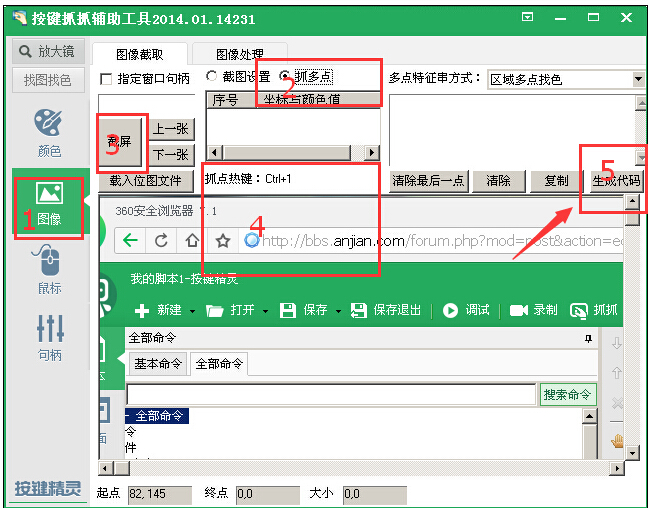
操作步骤:
打开抓抓工具——> 点击图像——>选择 抓多点——>点击 截屏——>鼠标移动到抓抓工具截到的屏幕截图——> 看到中意的点 按下ctrl +1——>点击 “生成代码” 按钮
注意:抓多点需要把图片截到抓抓工具里,直接在桌面/游戏窗口内按ctrl+1是获取不到点的。
第一次按下ctrl+1获取的点为 参数5所描述的第一点颜色。
接下去获取的都是偏移色。
例子:

找色范围设置为游戏窗口大小
“整个屏幕作为找色范围,不够效率怎么办?只希望它在游戏窗口范围内找色。”
这个问题,我们使用GetClientRect命令获取到窗口范围即可。
注意:GetClientRect命令获取到的是窗口左上角坐标,和窗口的高度宽度。
而要确定一个找色范围,我们需要的是窗口的左上角坐标和右下角坐标。
窗口的高度和宽度还需要加上左上角的坐标才是窗口的右下角坐标,公式:
右下角x坐标=左上角x坐标+窗口宽度
右下角y坐标=左上角y坐标+窗口高度
代码:
- hwnd = Plugin.Window.MousePoint()
- sRect = Plugin.Window.GetClientRect(Hwnd)
- MyArray = Split(sRect, "|")
- L = Clng(MyArray(0)): T = Clng(MyArray(1)) //左上角坐标
- W = l+Clng(MyArray(2)) : H =t+ Clng(MyArray(3))//右下角坐标
复制代码
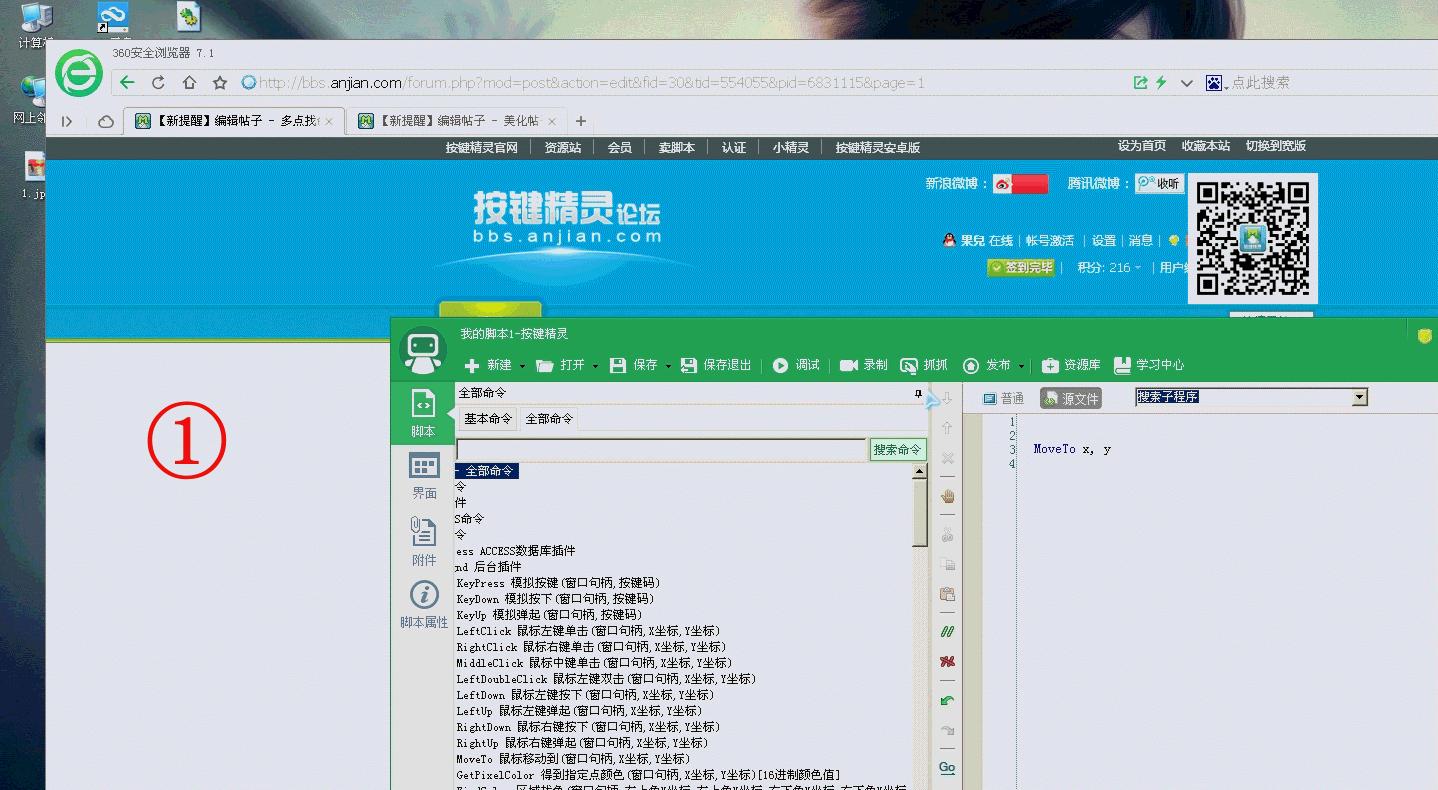
我们将获取到的窗口左上角坐标输出看看是多少,小编用浏览器做个例子:


获取到浏览器左上角坐标为 (105,36)
接下来,我们打开按键抓抓工具,图像——>找多点——>截屏。
截屏之后,我们打开抓抓工具的放大镜,将放大镜里的定位起点坐标设置为(105,36)
然后再开始按ctrl+1获取第一点和偏移点。
演示:


当桌面上有两个相同图标的时候,设置了在当前窗口范围内找色后,只找当前窗口的。
代码:
- hwnd = Plugin.Window.MousePoint()
- sRect = Plugin.Window.GetClientRect(Hwnd)
- MyArray = Split(sRect, "|")
- L = Clng(MyArray(0)): T = Clng(MyArray(1)) //左上角坐标
- W = l + Clng(MyArray(2)) : H = t + Clng(MyArray(3))//右下角坐标
- XY=Plugin.Color.FindMutiColor(l,t,w,h,"5BD243","14|1|FFFFFF,23|-2|FFFFFF,24|5|FEFFFE,30|9|63CD35,27|25|73C41A,18|33|7AC00F,-11|17|6CC828",1)
- dim MyArray
- MyArray = Split(XY, "|")
- X = CInt(MyArray(0)): Y = CInt(MyArray(1))
- MoveTo x, y
复制代码
大漠的多点找色如何使用抓抓获取到的颜色组
我们按照上面的步骤,用抓抓工具获取到找多点的代码之后,打开大漠综合工具~
步骤1:
打开大漠综合工具,点击颜色转换

步骤2:
将获取到的抓抓工具生成的代码,复制黏贴到白色框框内。

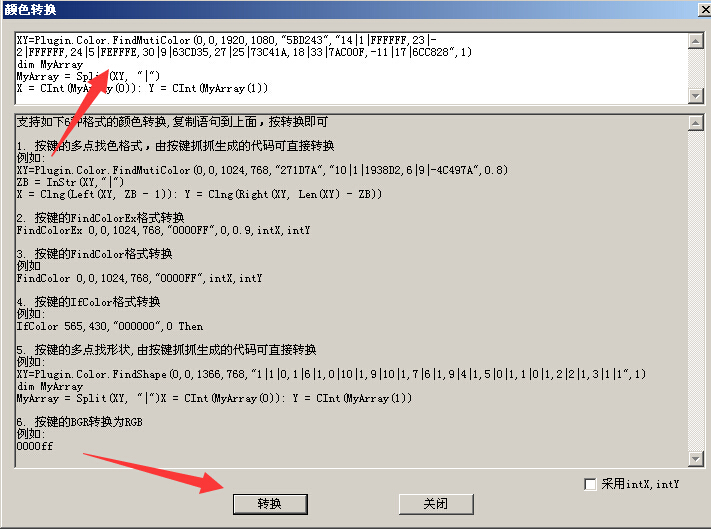
步骤3:
点击转换即可生成大漠多点抓色命令。

