U盘制作系统安装盘就这么简单
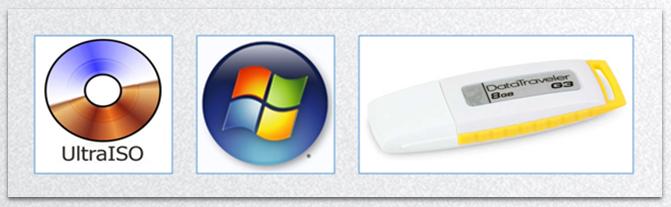
准备工具
-
UltraISO软碟通
-
Windows系统镜像包
-
空间大小在8GB以上U盘
软件*载下**
1、UltraISO*载下**
*载下**地址:https://cn.ultraiso.net/uiso9_cn*ex.e**
2、Windows系统*载下**
*载下**地址:http://msdn.itellyou.cn/
UltraISO安装
第一步:双击ultraiso安装程序
第二步:“我接受协议”,单击“下一步”,选择软件安装路径,单击“下一步”
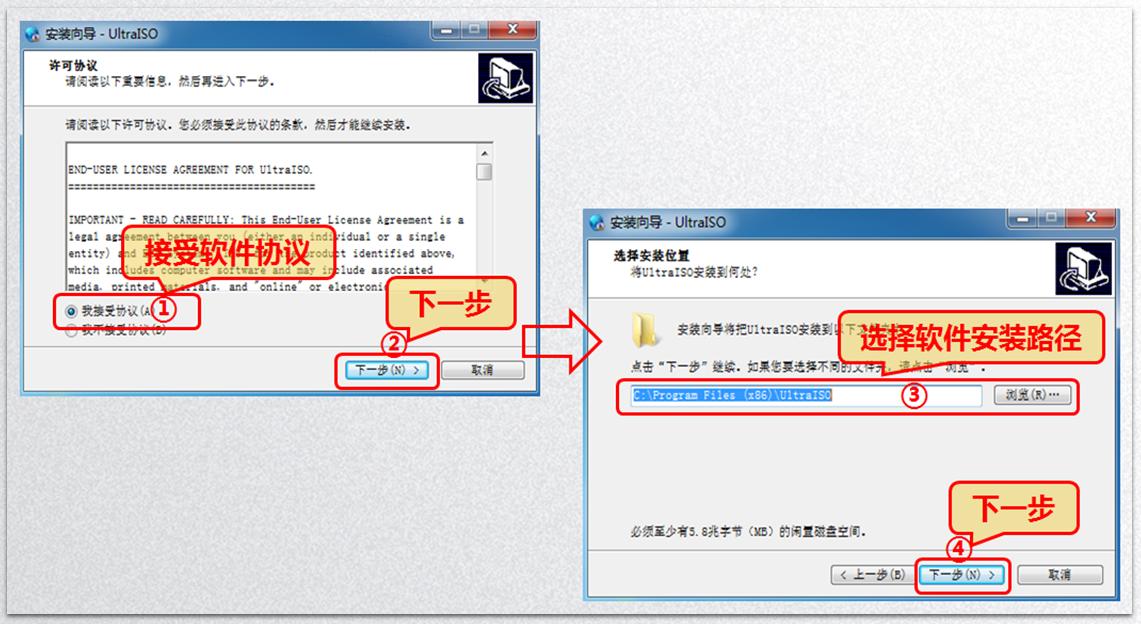
第三步:单击“下一步”,单击“下一步”
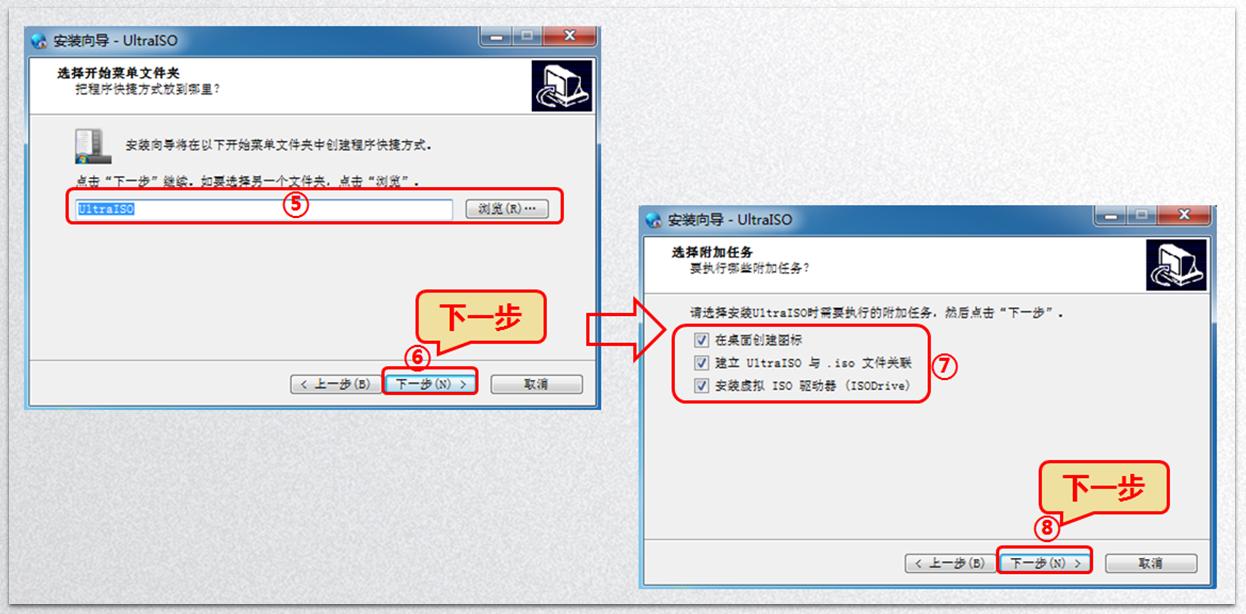
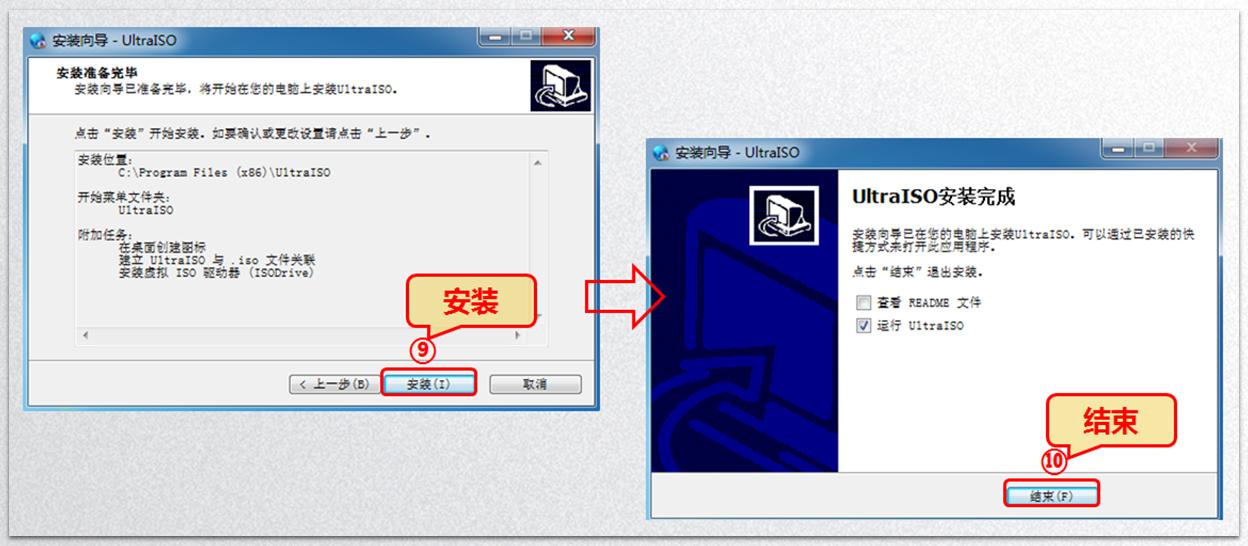
第四步:单击“安装”,单击“结束”,UltraISO安装完成。
制作U盘系统安装盘
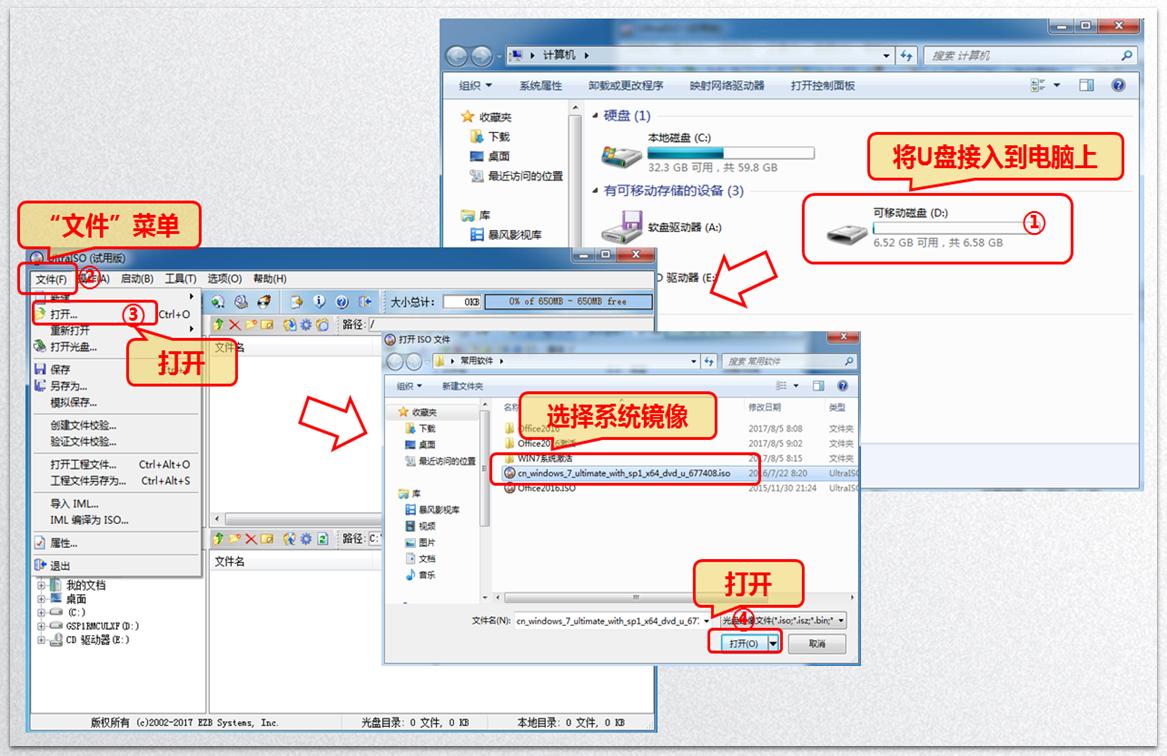
第一步:将U盘接入到电脑上,再打开UltraISO,单击菜单栏“文件”,选择“打开”,选取系统镜像包并打开,
第二步:在UltraISO菜单,单击“启动”,选择“写入硬盘映像”,单击“写入”按钮,提示是否继续操作?单击“是”则U盘里的资料将格式化,数据将丢失,所以在进行系统盘制作前,请先确认U盘里有没有资料,先将U盘里的资料备份到电脑或其他移动硬盘上。备份好U盘数据后,再单击“是”继续操作。
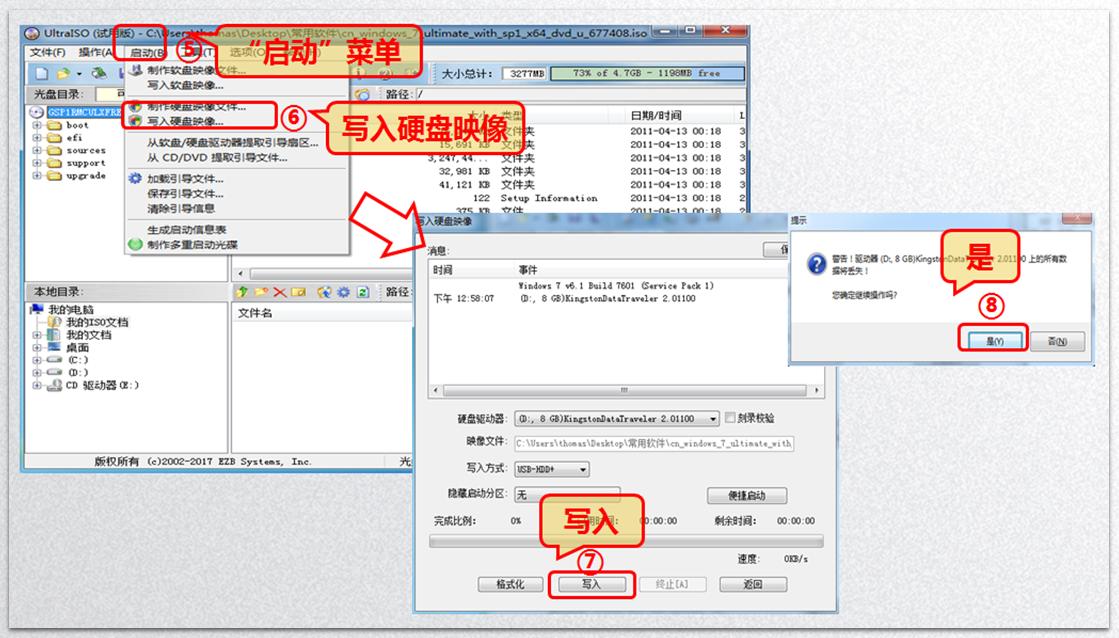
第三步:开始写入硬盘映像,写入完成后,看到状态为“刻录成功!”,关闭刻录窗口。再看U盘状态已经变成了系统安装盘。
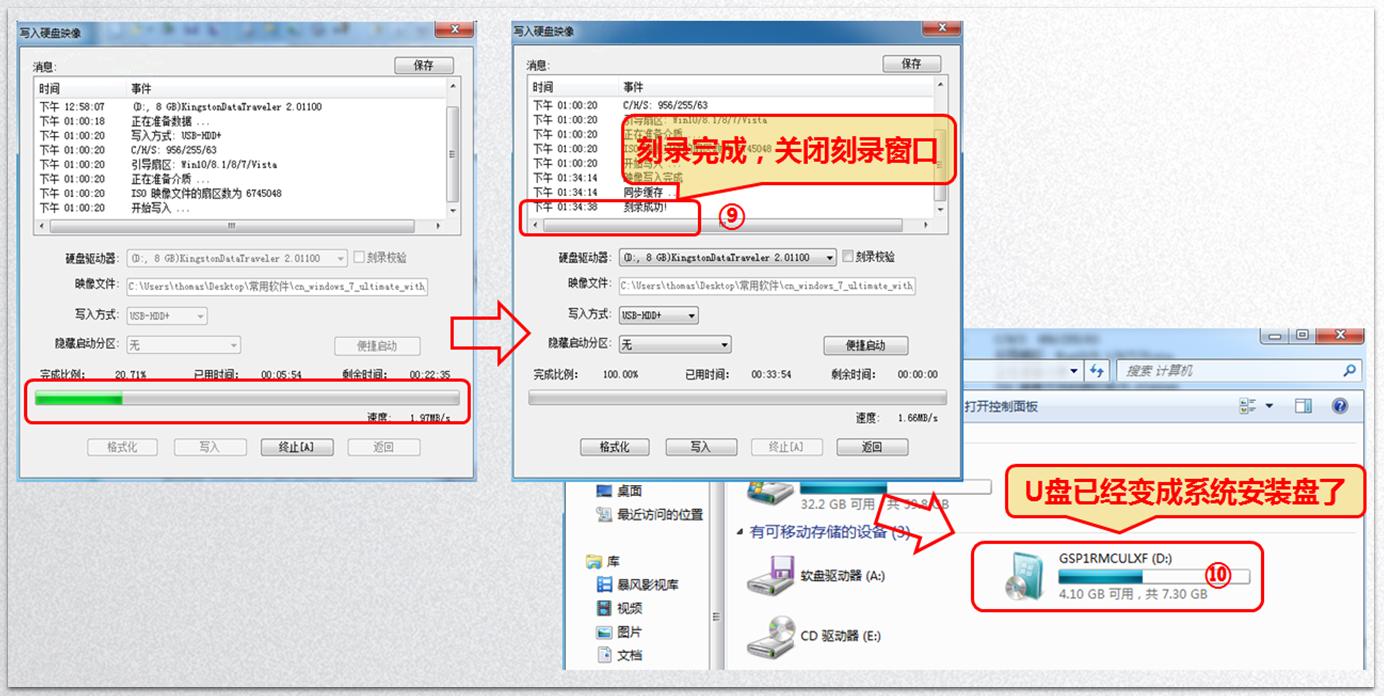
系统安装盘制作好了,再也不怕系统重装了。