很多同学会觉得 Excel 单个案例讲解有些碎片化,初学者未必能完全理解和掌握。不少同学都希望有一套完整的图文教学,从最基础的概念开始,一步步由简入繁、从入门到精通,系统化地讲解 Excel 的各个知识点。
现在终于有了,以下专栏,从最基础的操作和概念讲起,用生动、有趣的案例带大家逐一掌握 Excel 的操作技巧、快捷键大全、函数公式、数据透视表、图表、打印技巧等……学完全本,你也能成为 Excel 高手。
今天继续教“非”条件替换的小技巧,这个方法也非常简单。
案例:
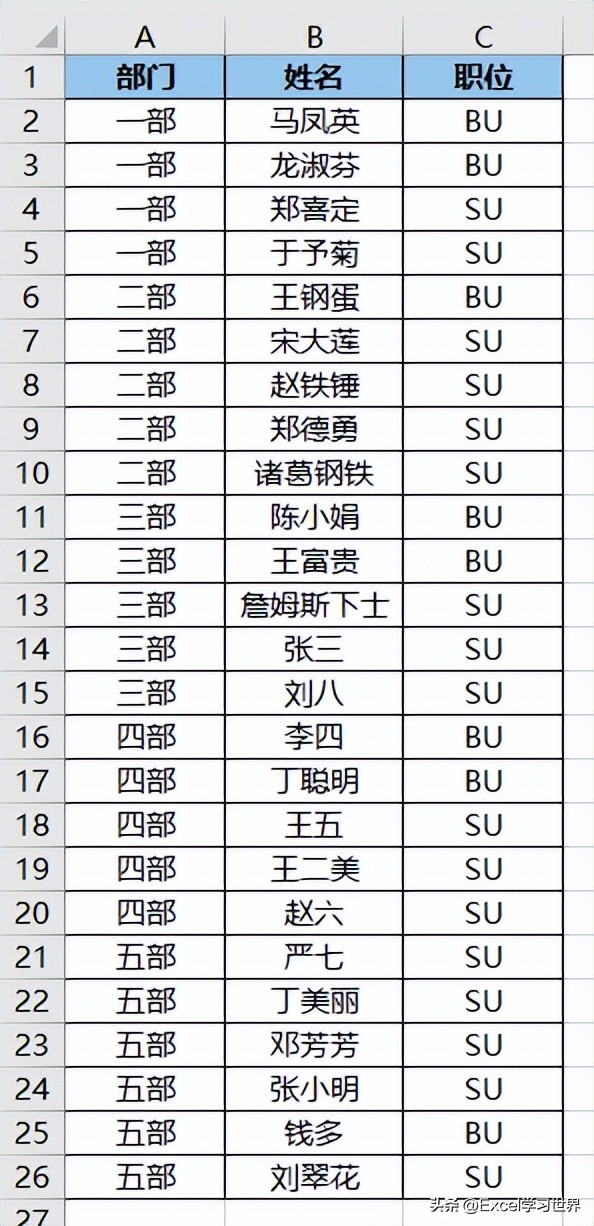
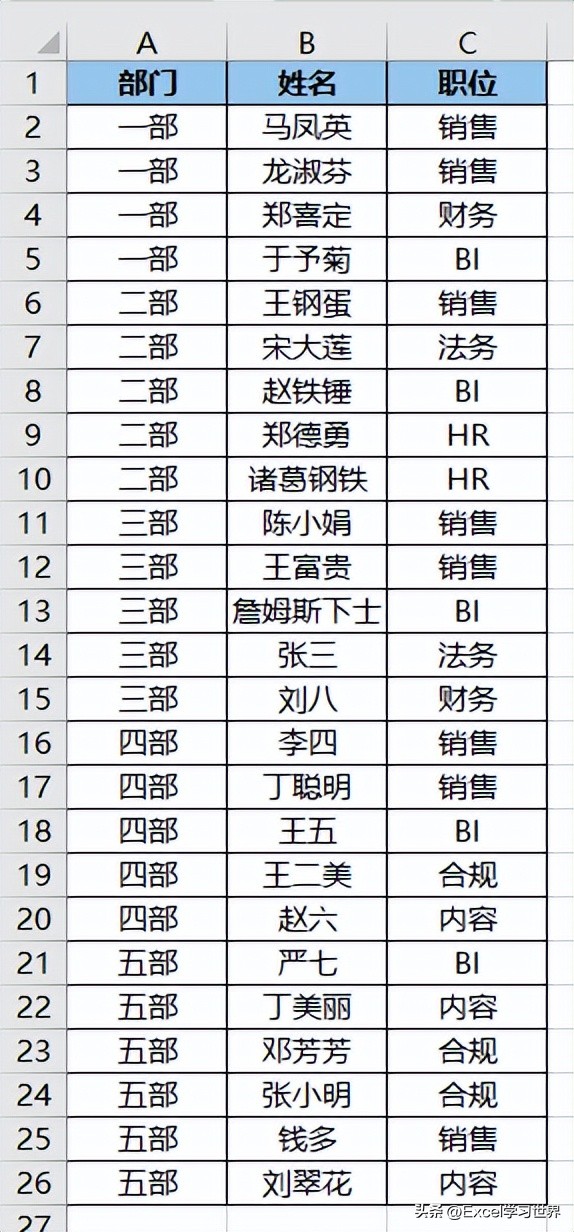
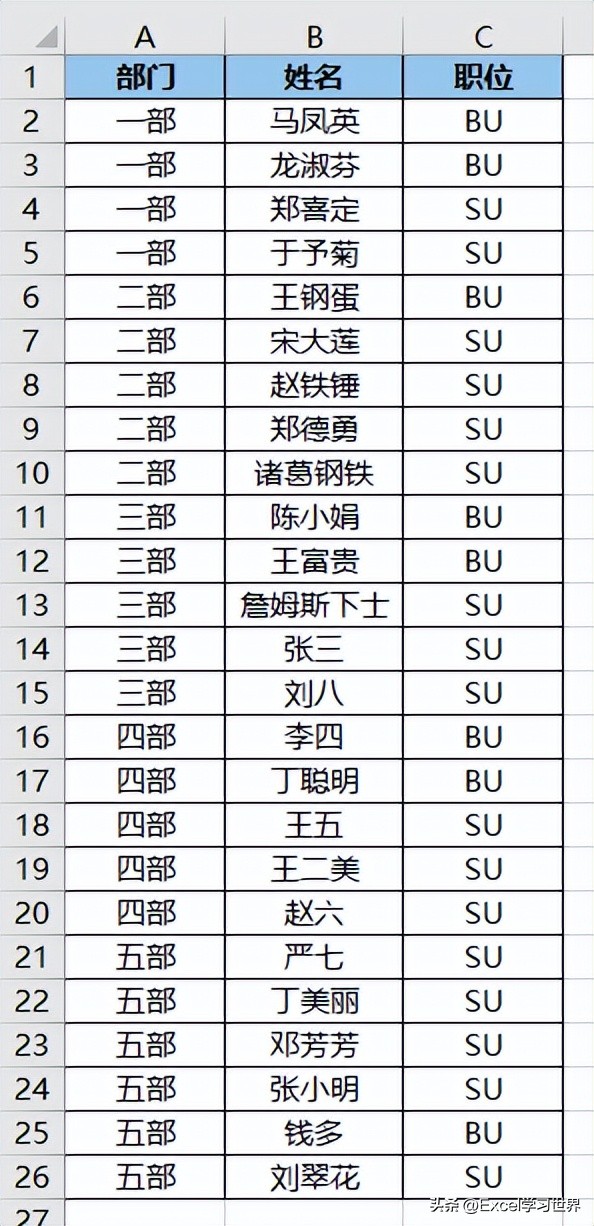
将下图 1 中的“职位”按如下规则进行替换:“销售”替换为 BU,其余全都换成 SU。
效果如下图 2 所示。
解决方案:
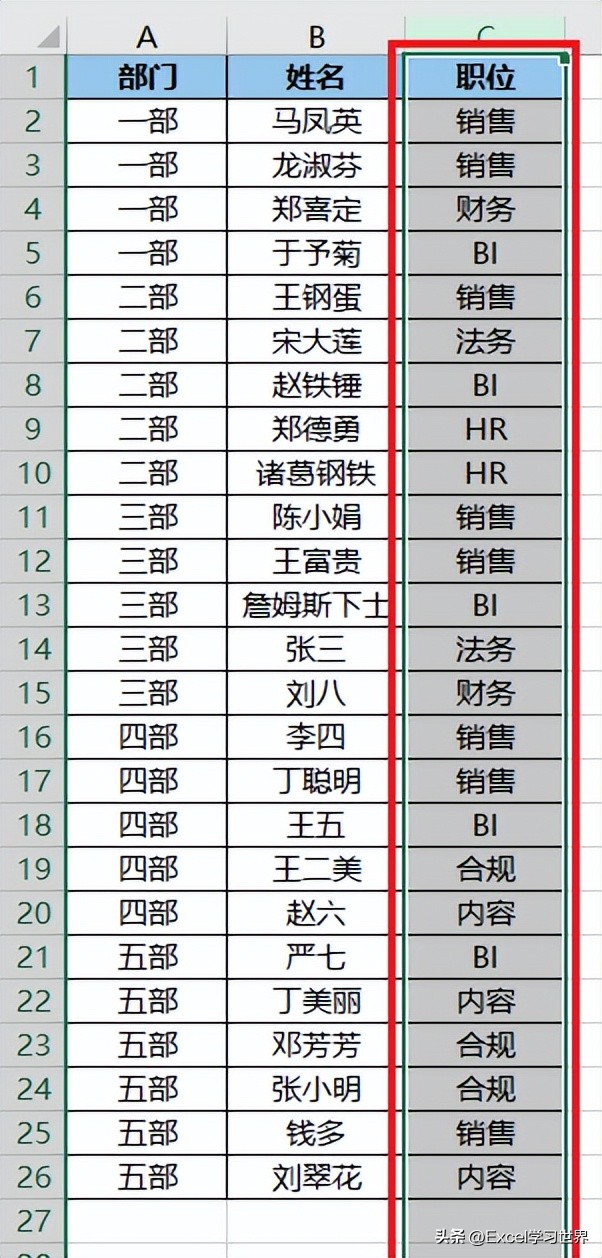
1. 选中 C 列 --> 按 Ctrl+H
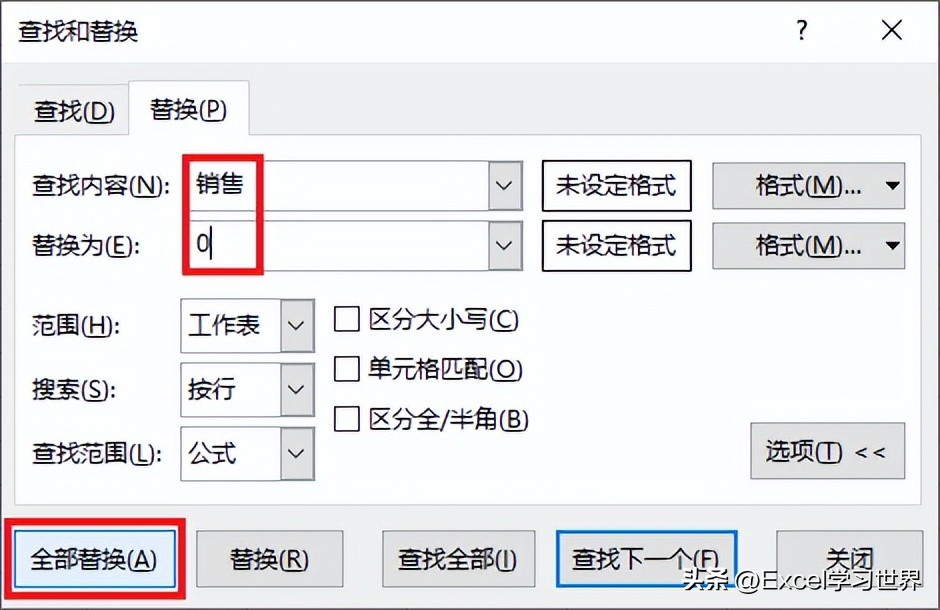
2. 在弹出的对话框中按以下方式设置 --> 点击“全部替换”:
- 查找内容:输入“销售”
- 替换为:输入“0”
3. 在弹出的对话框中点击“确定”--> 关闭“查找和替换”对话框


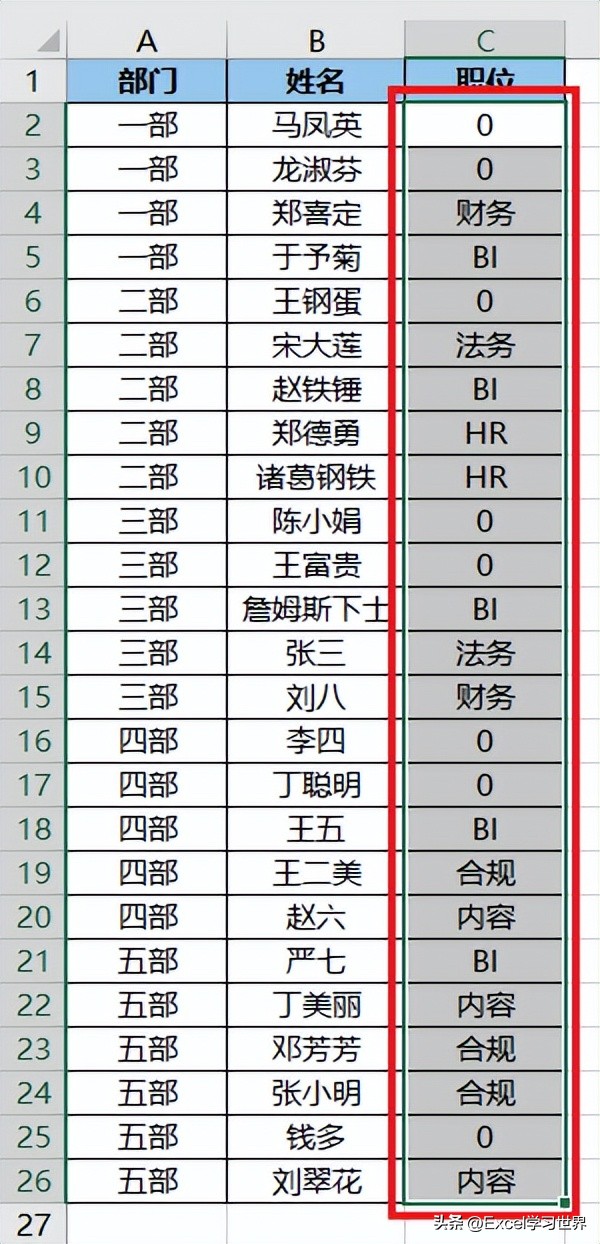
4. 选中 C 列中除标题外的数据表区域 --> 按 Ctrl+F
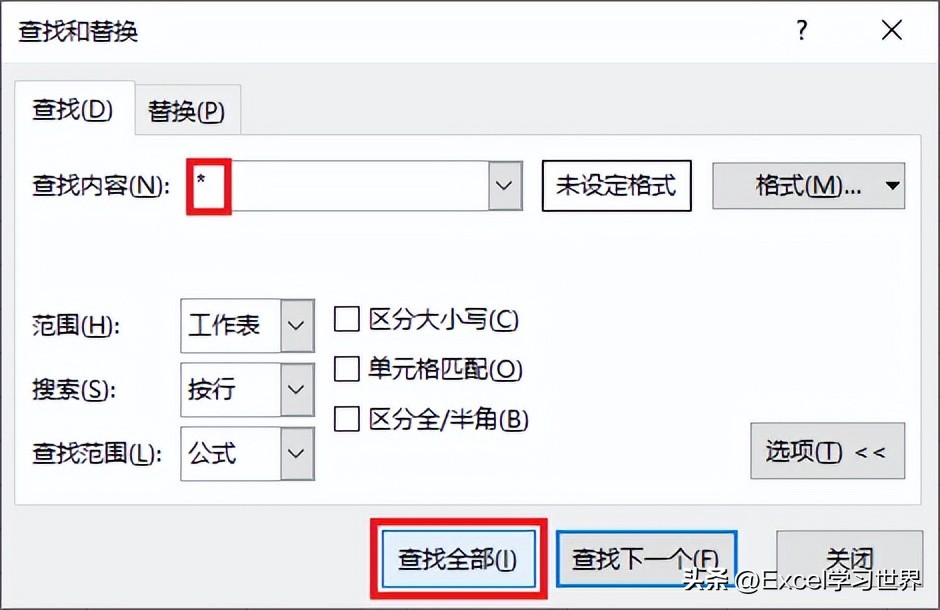
5. 在弹出的对话框中输入“*”--> 点击“查找全部”
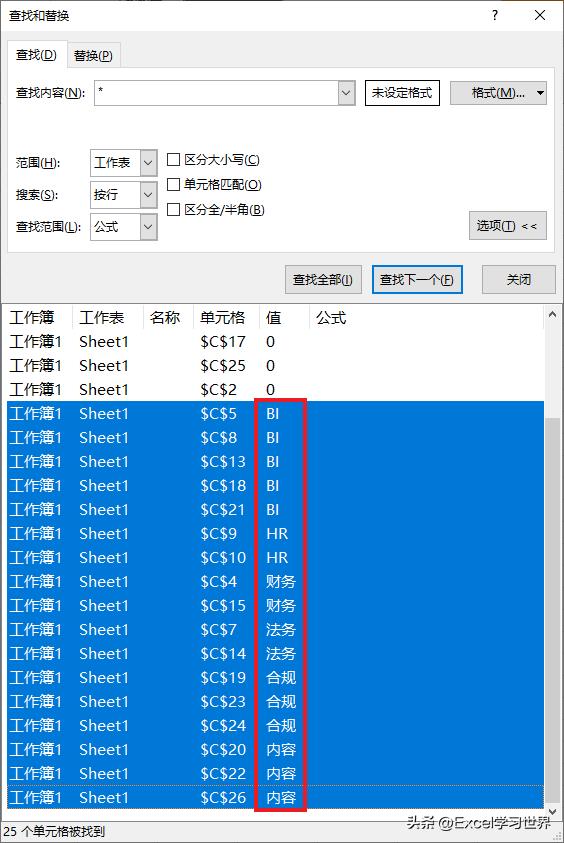
6. 点击“值”选项卡,按“值”列对查找结果排序。
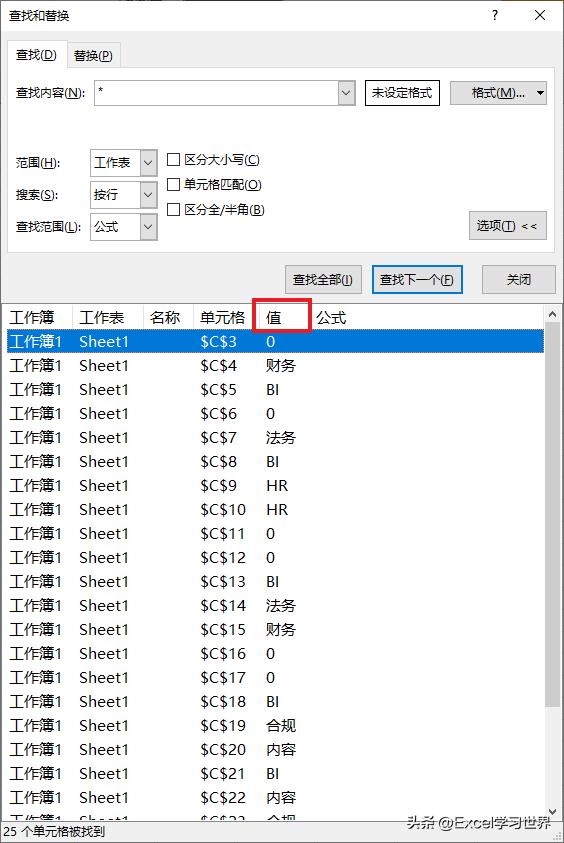
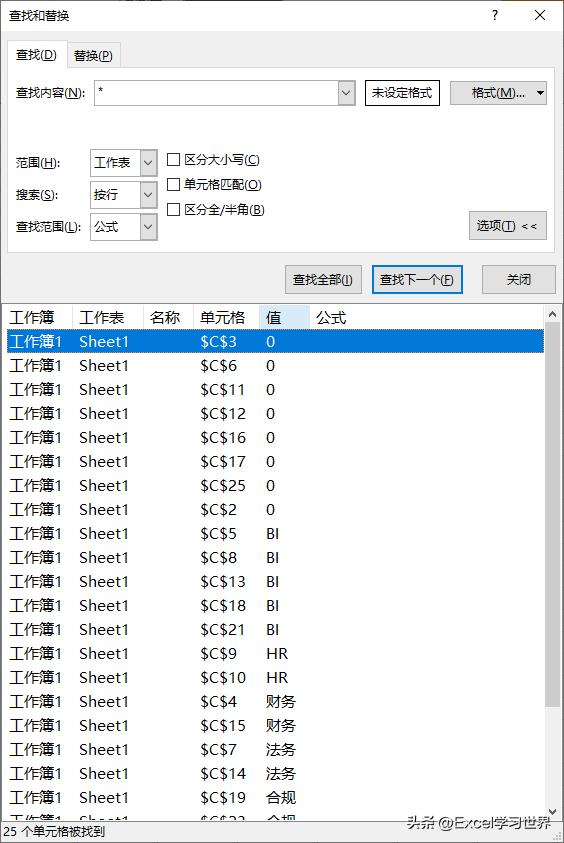
7. 选中除了 0 值以外的所有查找结果 --> 关闭对话框
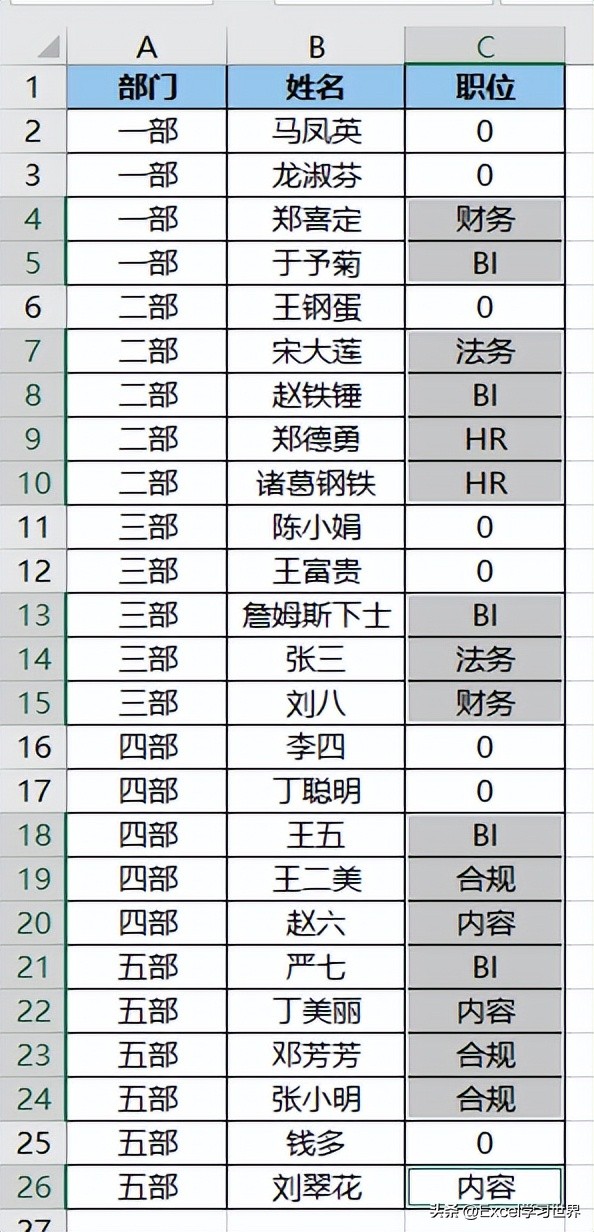
8. 输入“SU”--> 按 Ctrl+Enter
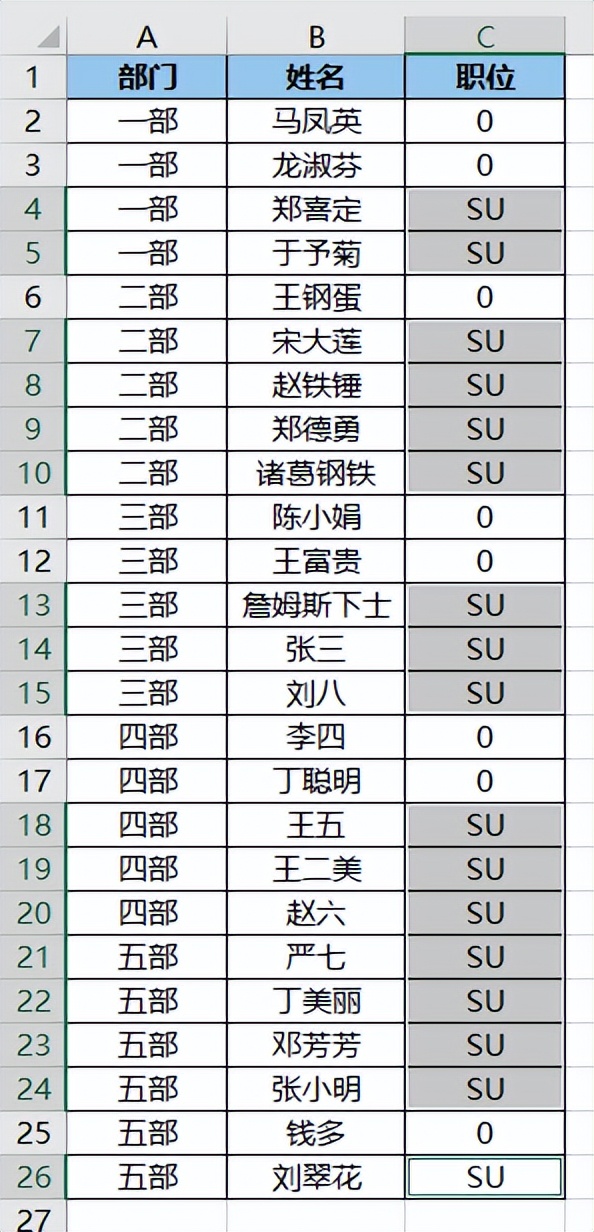
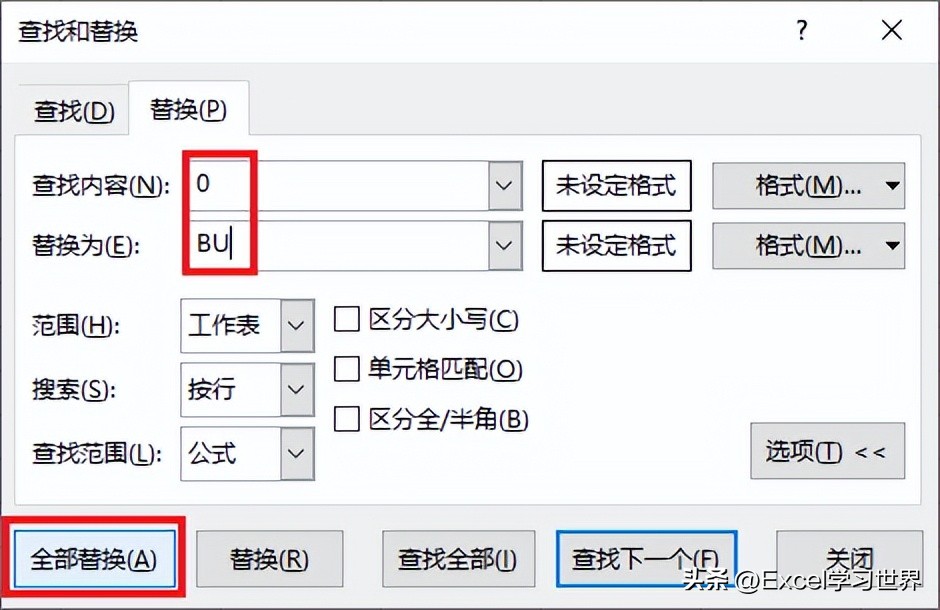
9. 再次选中 C 列 --> 按 Ctrl+H
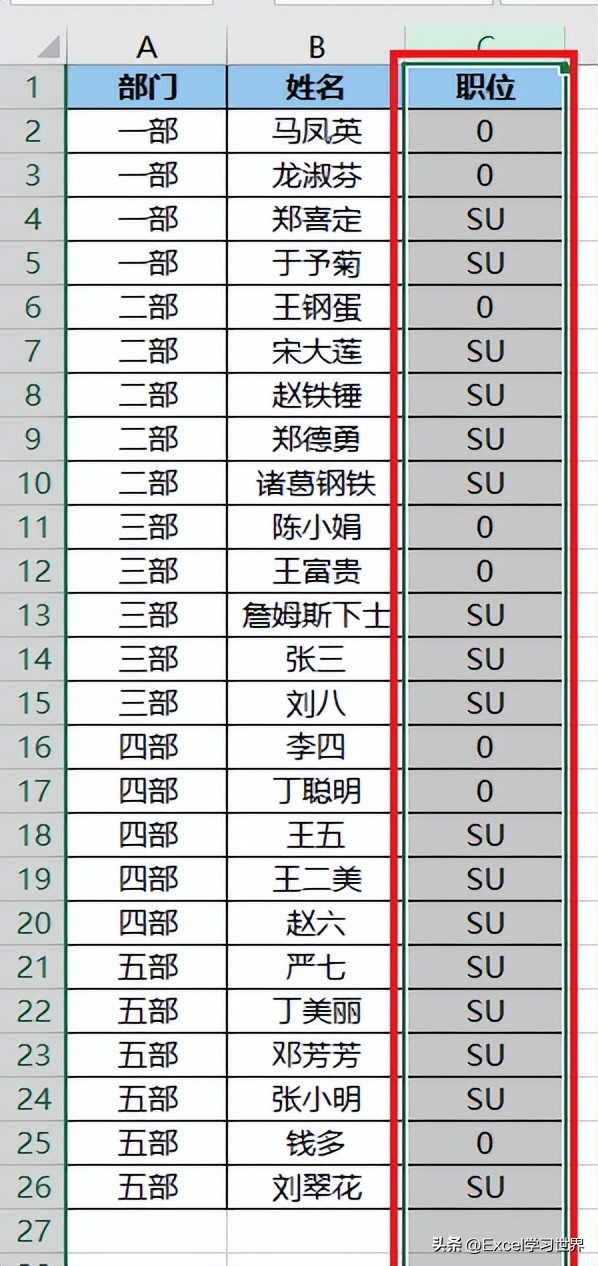
10. 将 0 值替换为“BU”--> 点击“全部替换”
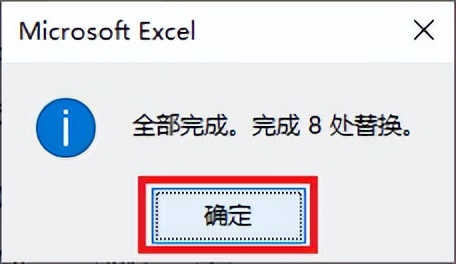
11. 点击“确定”--> 关闭“查找和替换”对话框
就这么方便地替换好了。