大家好,我是徽色流年,点击上方“关注”,不定期为你分享自媒体写作干货和个人成长哦~
视频加载中...
最近网上很火的音乐视频制作,相信大家也刷到不少,但大多数都是为了卖课程只发模板,没有教程,大家想做却无从下手,那么今天我就出一期实操视频,看到就算赚到啦哈哈~超级详细的步骤,保你一看就会~
话不多说,直接上步骤啦~
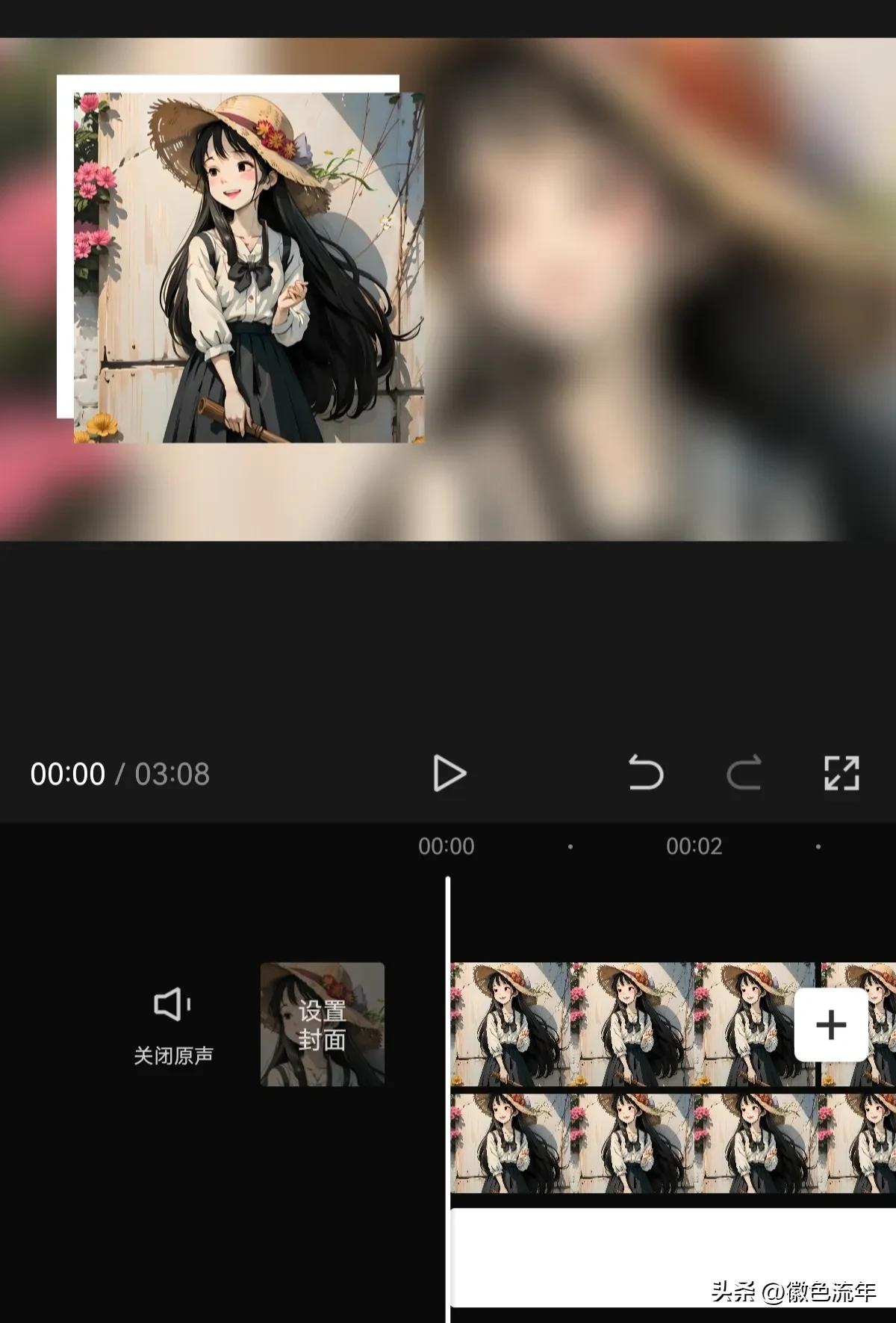
第一步,录制一段歌词视频,保存备用。选好一张1:1的图片。将照片导入剪映中,然后视频比例调为16:9,照片拉至满屏。复制照片,拉到你想做的音乐那个时长。再点击切画中画,缩小画中画放视频左侧,拉到视频最后。

光标放在图片上,往后拉就可以看到复制在这里哈

画中画调整好的样子
第二步,对背景照片添加模糊特效,模糊度拉到100,特效时长拉至最后。
第三步,新增画中画,添加素材库里的白*图色**片,裁剪比例为1:1,移动到和左边小图片重叠,调整层级,白*图色**片放后面。
调整好的样子
第四步,重要的来啦!!! 认真看哦。首先添加贴纸,搜索“光盘”,点击喜欢的光盘样式,添加上去,调整好位置,拉至最后,再点击“层级”,光盘放最后面。光盘开头添加关键帧,在0.2-0.5秒处添加关键帧(主要看你添加视频*放播**歌词的速度),将光盘贴纸拉至合适位置,最后贴纸轨道拉至最后,添加关键帧,选择动画里的旋转动画,调整到适合速度。

注意选择全部轨道,才可以显示所有画中画

第五步,添加贴纸,搜索“*放播**”,找到下面这三种贴纸,一一添加好。拉满前两个贴纸按钮时长,*放播**按钮时长调整为和光盘第二个关键帧同一速度。

第六步,添加鼠标手势贴纸,调整贴纸位置。时长同*放播**贴纸速度,添加音效,鼠标点击声音,放在最后手势贴纸消失的位置。

第七步,添加画中画,导入录制好的音乐视频,裁剪到合适位置,混合模式选择滤色,查看效果,没问题导出即可。
以上就是音乐视频的制作方法,大家都看懂了吗?有不懂的可以评论区留言哦~看到就会回复!
作者介绍:
我是徽色流年,一个选择不躺平的斜杠青年,不定期分享自媒体干货和个人所想所得,关注我,一起加油吖!