
大家好!我是小绘!
在日常工作我们需要制作PPT,在这个过程中,我们常常需要处理很多的图片,为了演示,我们需要将PPT转换成图片,很多人的做法都是一个一个截图保存,如果数量过多的话就会非常耽误时间,那么有更快捷的方法吗?接下来就跟着小绘一起来学习一下!

一、批量导入图片
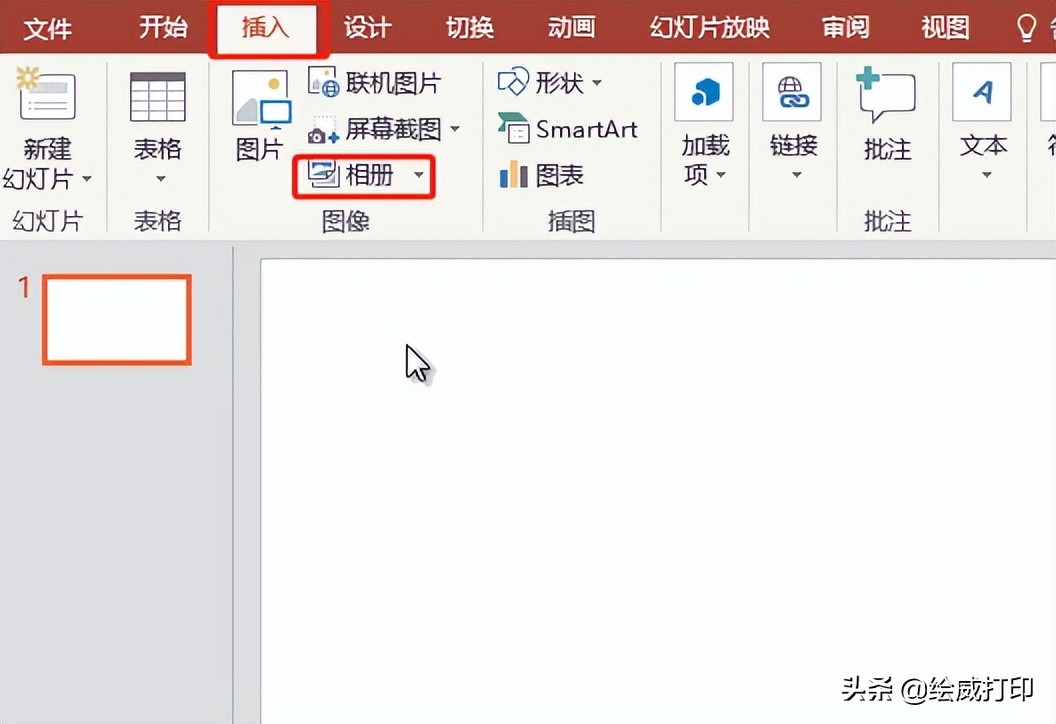
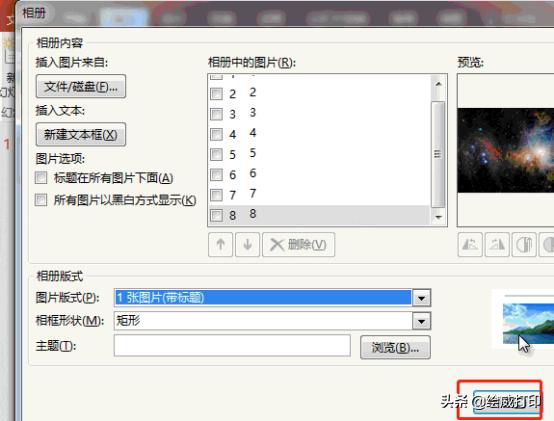
首先我们打开 PPT,然后鼠标点击【插入】-【相册】-【新建相册】,再选择全部图片,点击插入 即可全部插入ppt。
二、批量将幻灯片导出为图片
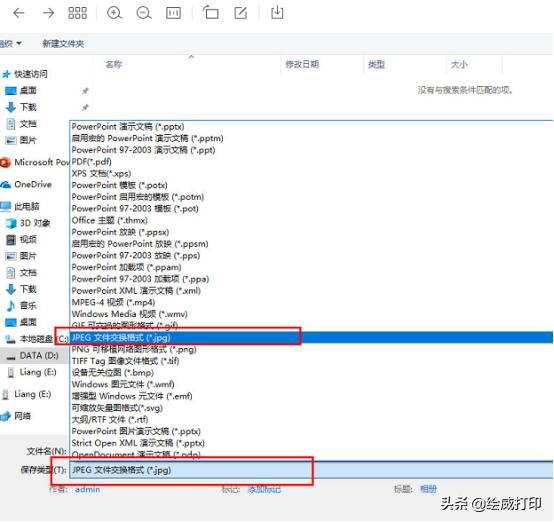
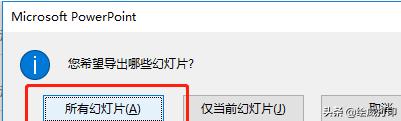
点击菜单栏然后选择“文件”,再点击“另存为” ,然后我们选择保存类型为jpg、png其中一种即可。

怎么样,你学会了吗?
更多打印知识、职场小技巧记得
多跟小绘在留言区沟通哦~



教师必看!暑期安全教育通知、家长签名回收,高效搞定
学会这招,一秒制作公司专用的页眉页脚,还能随时调用
Excel下拉菜单还能调用图片,你知道吗?