PS水墨线条效果制作详细教程。
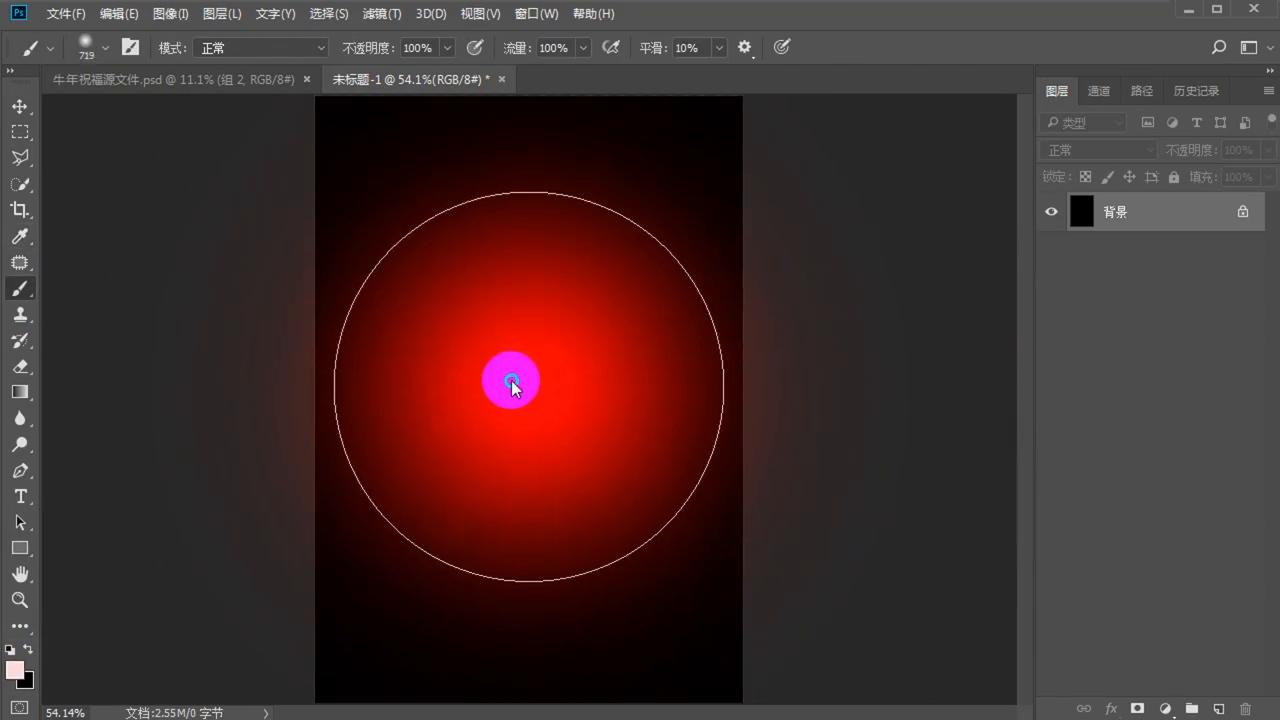
这节课学一下这样的写的技巧比较有趣,有意思的。首先我们来到这个界面,首先要新建一个这个界面,然后背景是纯白色的。新建完之后选择画笔工具将前吝啬调整为白色,调整一下画笔的大小。然后调整为纯白色,点在中间的位置,中间不一定要纯中间,可以选择一个中间的位置。然后点击这个效果,什么呢?就是黑白的渐变。
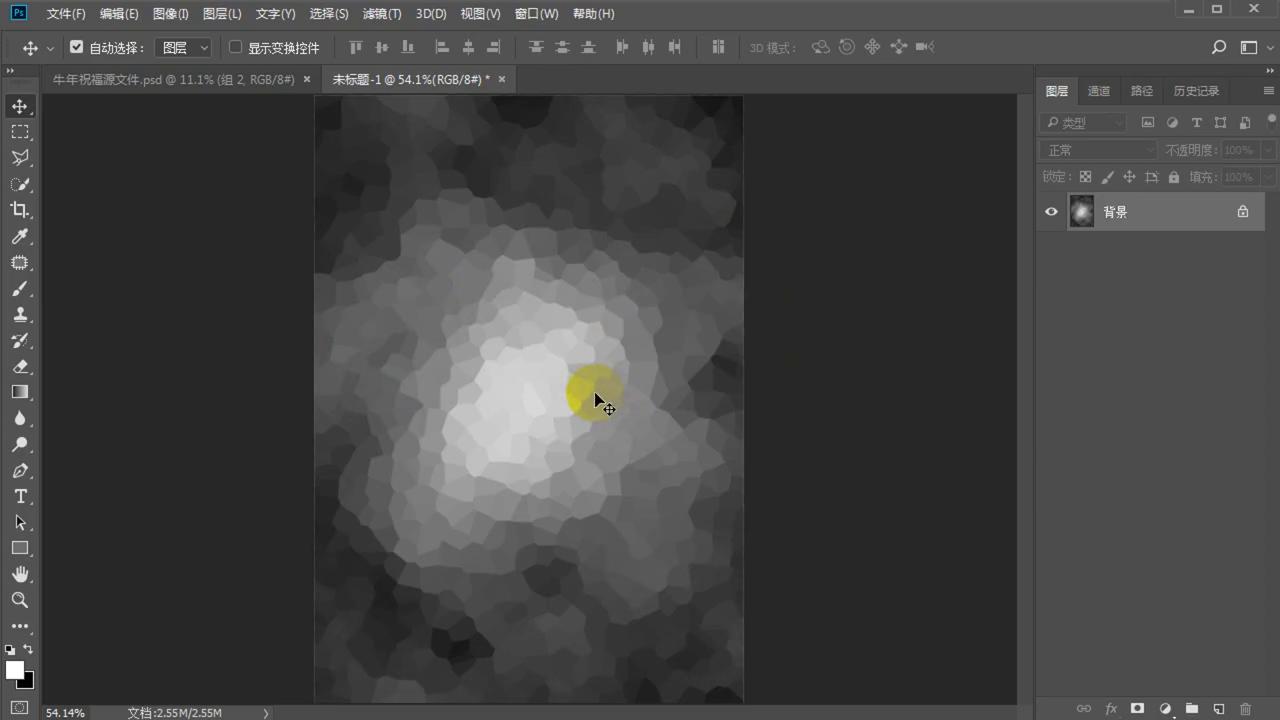
这里做好之后再去新建一个空白图层,执行滤镜滤镜渲染色彩,做出这个效果,然后将不透明度稍微的调整一下,会发现中间的区域是不是就会比较的亮一点,可以稍微的调整一下,不透明度。调整完之后全部选中这两个,选中它按住shift键再选中它,ctrl加一合并为一个。合并为一个之后选择滤镜,这里面有个像素化,然后再选择其中的一个金格化,这里去调整一个参数,让基本上呈现出这样的效果。这个参数可以大可以小适当的,不要太大也不要太小。
基本上这个地方差不多就可以了,可以适当大一点。这个地方好像不太行,选择滤镜像素化,金属化,让它干什么呢?让它会比较的明显一点,有人有脸,有脚的。确定,点击确定。
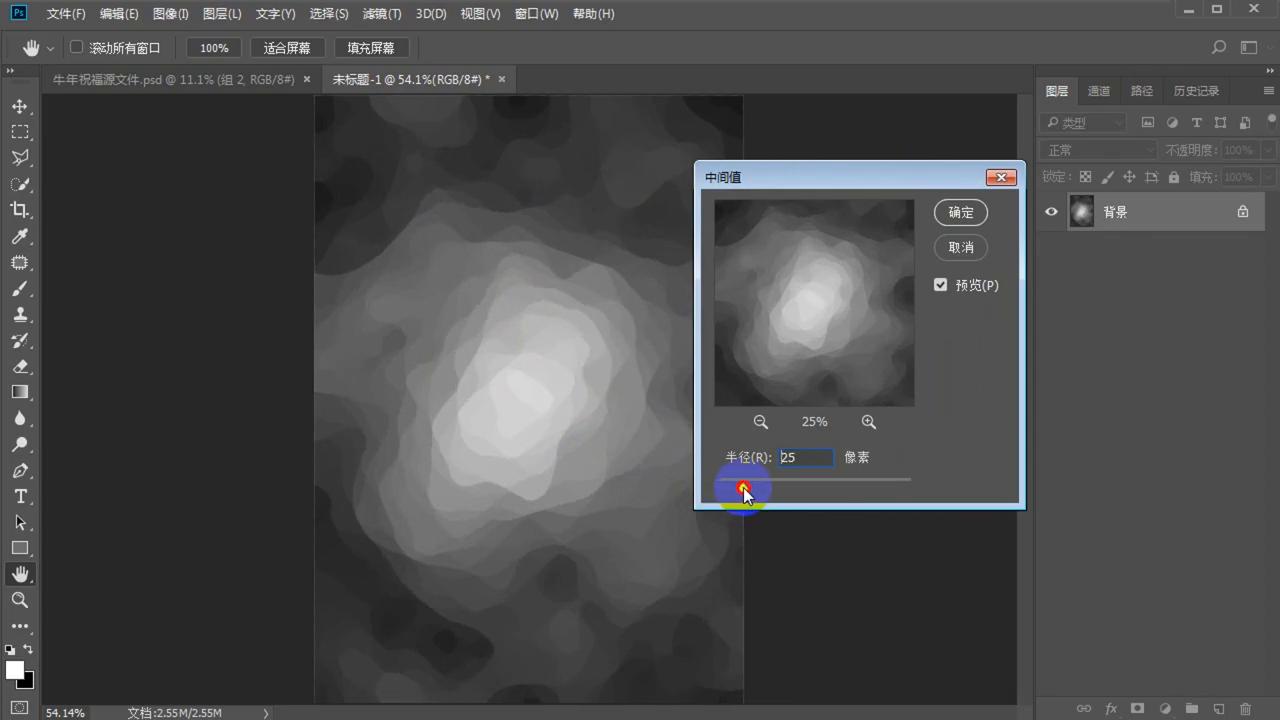
做完之后再选择滤镜其他,选滤镜砸色,然后选择这样的中间值,它就会出现这种效果,可以适度的去调整一下参数,就也同样的让参数不像之前那样的有棱有角,让它怎么样,稍微的光滑一些,有层次一点。这样但是也不要太大,太大这个层次太多了都不行,适当的让它有这种感觉就可以了,比如说三十二,三十五的样子。
然后再选择滤镜渲染,这一步可能滤镜渲染,然后选择光照效果,这一步就要去调整一些,参结束了把光源调出来,不行,我调调出这个趣味性,调出属性。
这里选择第一个,要在这里选择什么呢?可以选择一个光,比如说选择一个交叉光,然后这里面有个像素化,然后再选择其中的一个金格化,这里去调整一个参数,让它基本上呈现出这样的一个效果,这个参数可以可以大,可以小当做的。不要太大,放大也不要太小。
做完之后再选择滤镜其他,然后选滤镜砸色,选择砸色,然后选择这样的一个中间值,ok,他就会出现这种效果,我们可以适度的去调整一下参数,就说也同样的让他这个参数,不像之前那样的一个有棱有角,让它怎么样,稍微的光滑一些,有层次一点。这样但是也不要太大,太大的话这个层次太多了都不行,适当的让它有这种感觉就可以了,比如说三十二,三十五的样子。好确定。然后再选择滤镜渲染,这一步可能滤镜渲染,然后选择光照效果,这一步就是重要去调整一些,参结束了把这个光源调出来,不行,我调调出这个区别,调出属性。
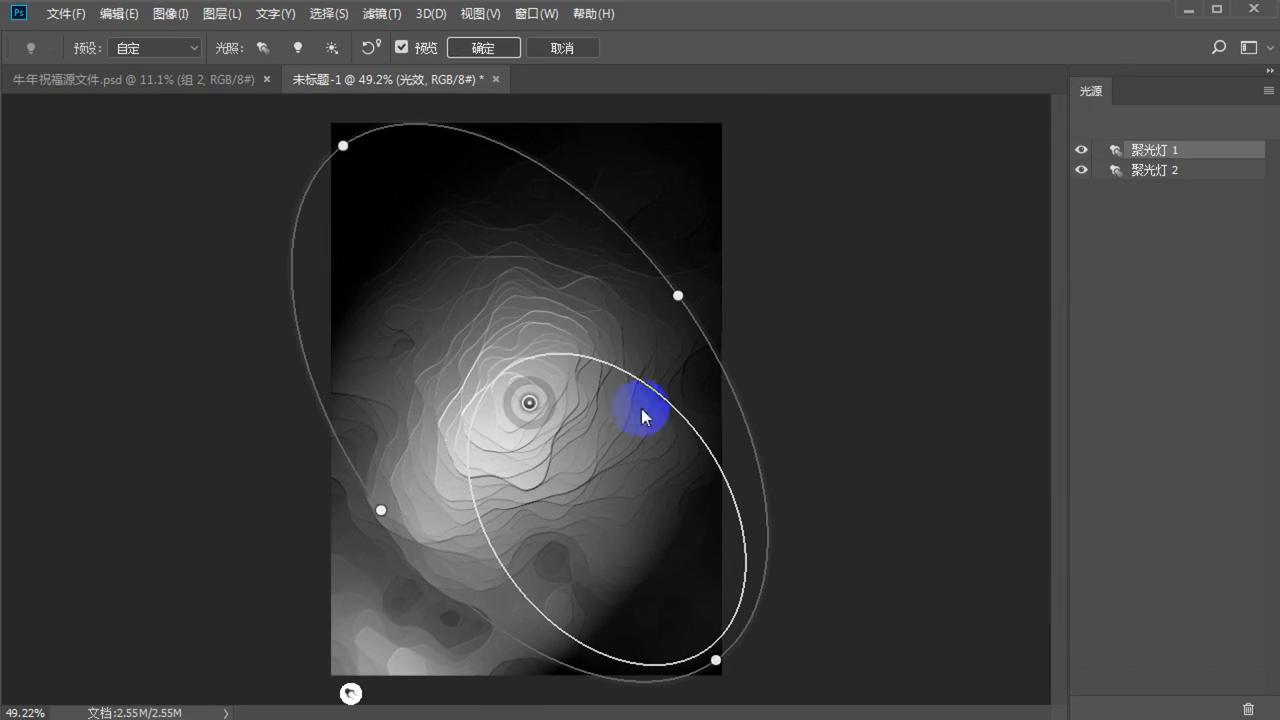
这里选择一个光,比如说选择一个交叉光,选择一个交叉光。选择之后这个光源是可以去进行随意的调整的,调整它的大小,调整两边的大小,包括这个地方。调整之后再点这个地方,点着这个颜色,将它的高度可以去调整一下。因为你因为像这边亮度太亮了往右边走一点,基本上不要太大也不要太小,稍微给点。调整光源的强度,太厚了不行,稍微给一点,把光源包括光源可以适度的进行调整。
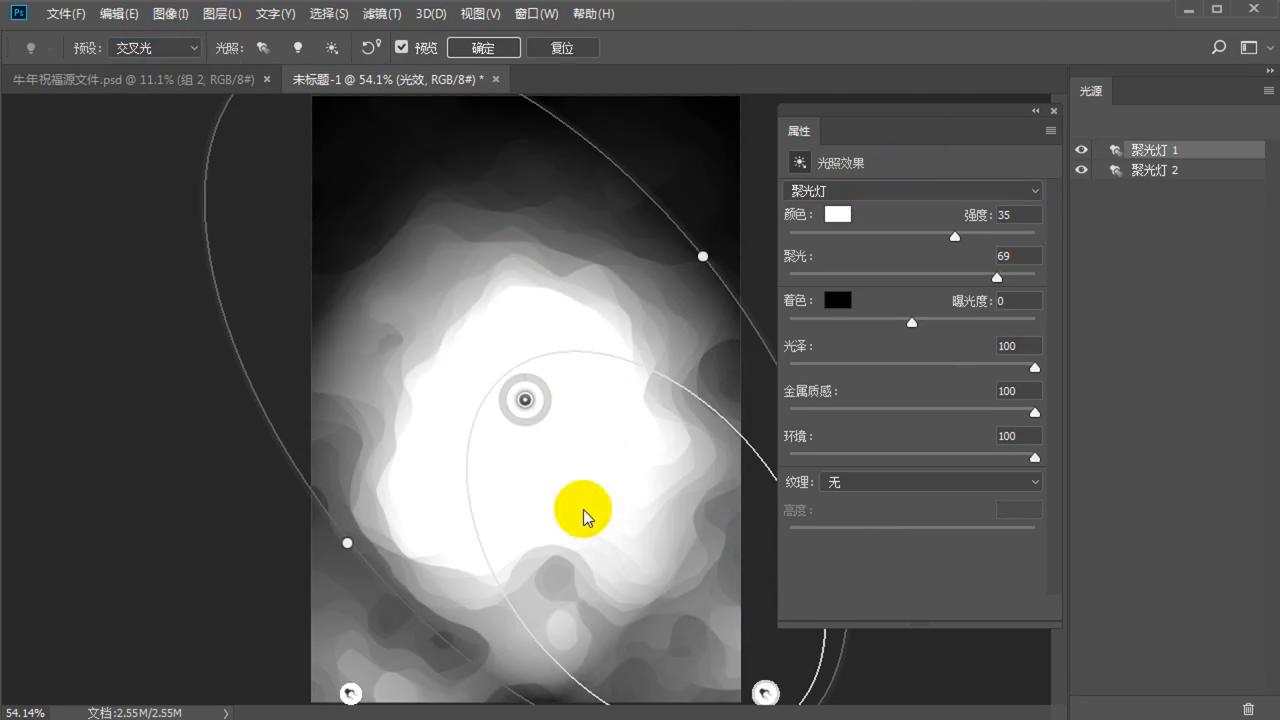
·重点来了,点下这里,锁定透明像素点一下,然后进行进行调整,比如我挑这个地方就会发现哪个地方有变化,就调整到比较合适的大小就可以了,包括看这里,再调整一下,适度就好,没有必须的这样的值,再让它亮一点,不然太小了,确定。
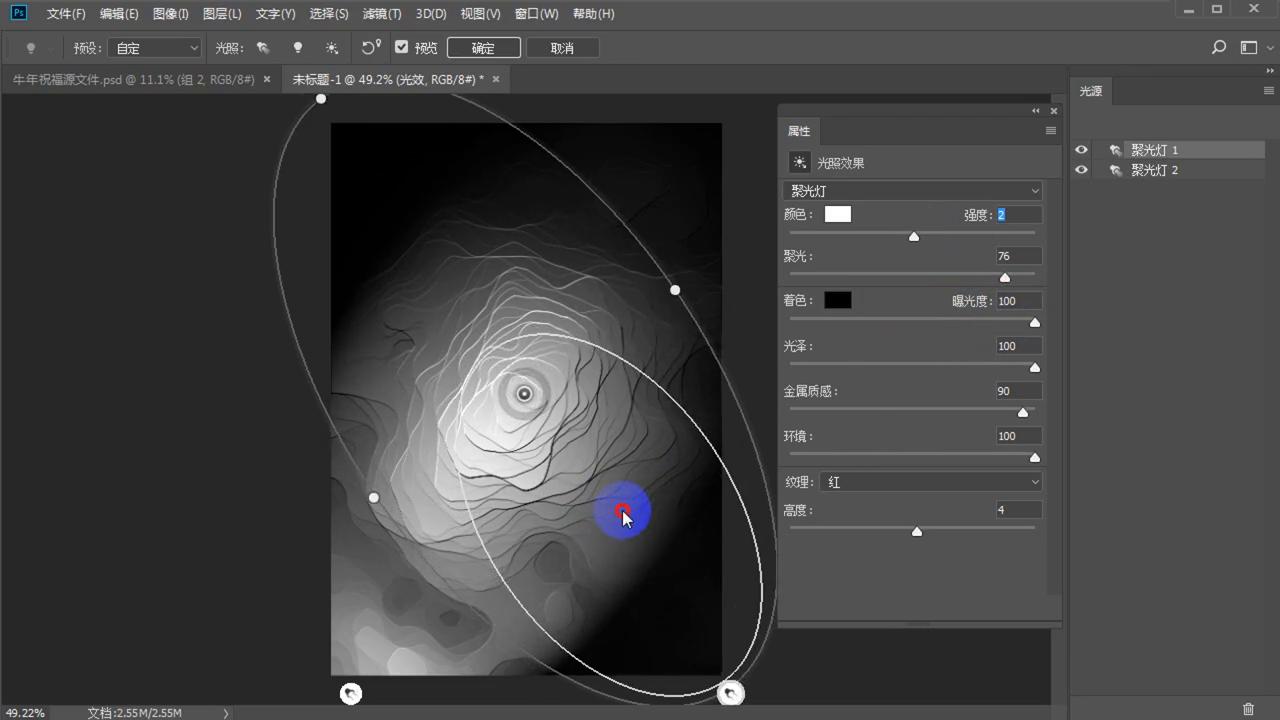
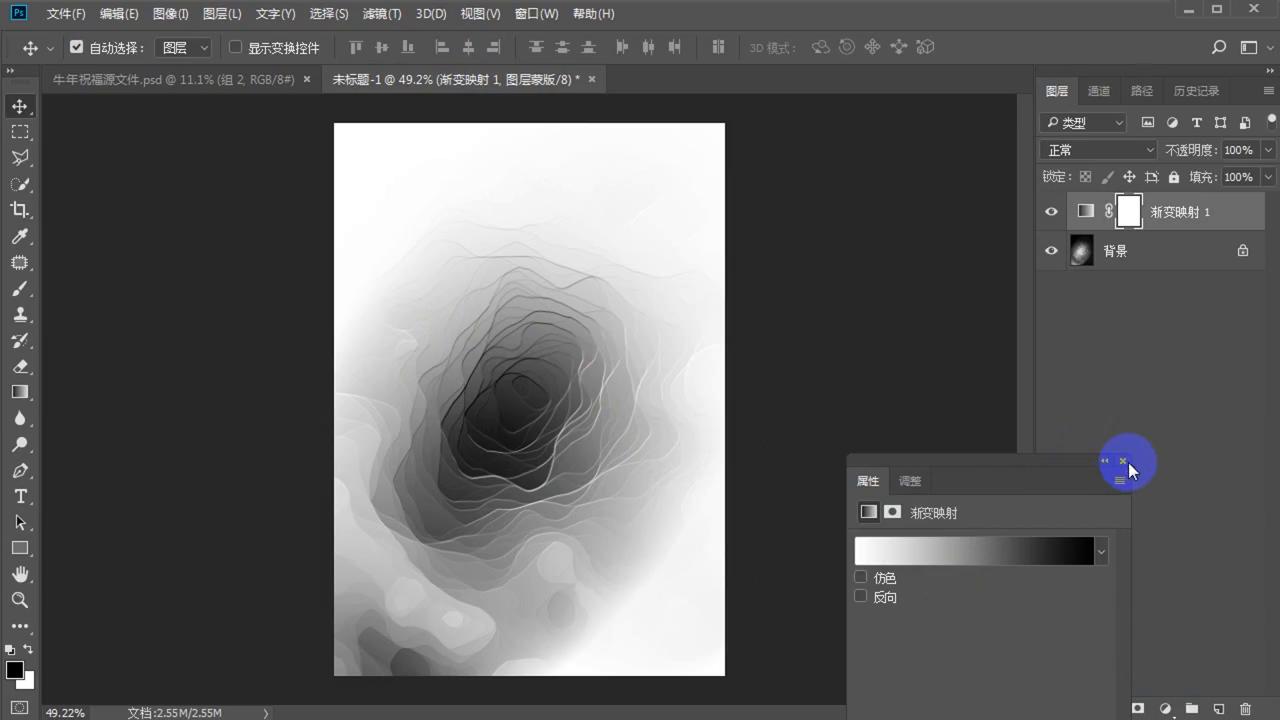
·基本上就调整到这个样子,直接点击确定。点击确定完之后,选择这个地方,这里面有一个叫做渐变映射,一点就反向过来了,相当于反向过来了。
·这里做好之后ctrl加alt键加shift键加一,盖子了一个图层,可以适量的将卡片放大一丢丢,把中间这个地方去凸显出来。
·最后一步,找到这样的标题,写的字体,如果想要可以去加一下qq群里面。平常也会有些上课公开课,可以来看,包括其中还有各种各样的福利都是可以来的。已经有什么问题也可以直接来找我。
·这边直接就找到了这样的字体,直接拖到这里面,调整一下,ctrl 调整大小,放到最上方,扭转乾坤,今年牛年。颜色不是很好看,选点这里,不是很合适,也不是说不是很好看。点下这里锁定透明像素点一下,将它填充为黑色,不知道大家有没有学会。
本节课就到这里结束,