
曾经有个朋友大半夜打电话过来问我能不能帮他做个PPT,老板明天就要,可他做了半天也没弄好,情急之下给我打了电话。我看了一下发过来的文件,就是一个组织结构图的问题。几分钟给他弄好发过去,朋友惊呆之余非要请我吃饭!
相信在职场中,大部分人都会遇到这样的问题?
做一份PPT要展现公司组织框架,可公司结构复杂,而且繁琐没有头绪!
或者遇到文稿超级多,不知道怎么排版!
该怎么办呢?
这时候就能用到PPT中自带的这个基础功能了!
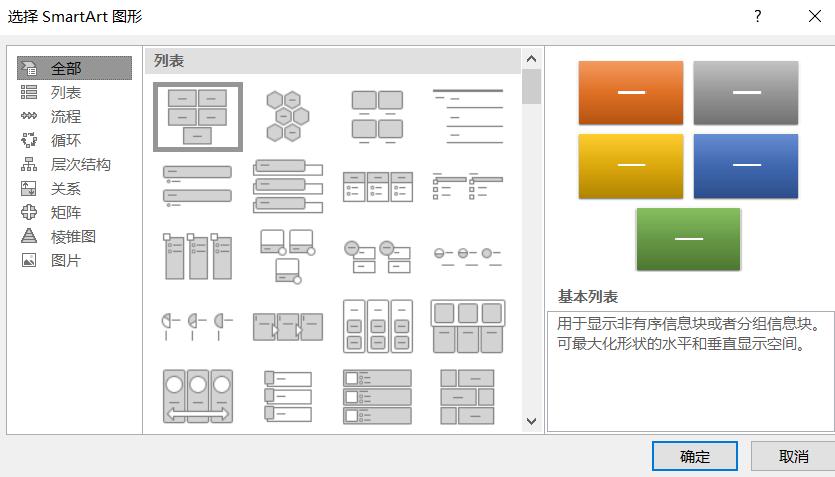
强大的SmartArt功能界面!
来个案例,具体介绍一下:
比如公司介绍 PPT 中都会有的组织架构图。
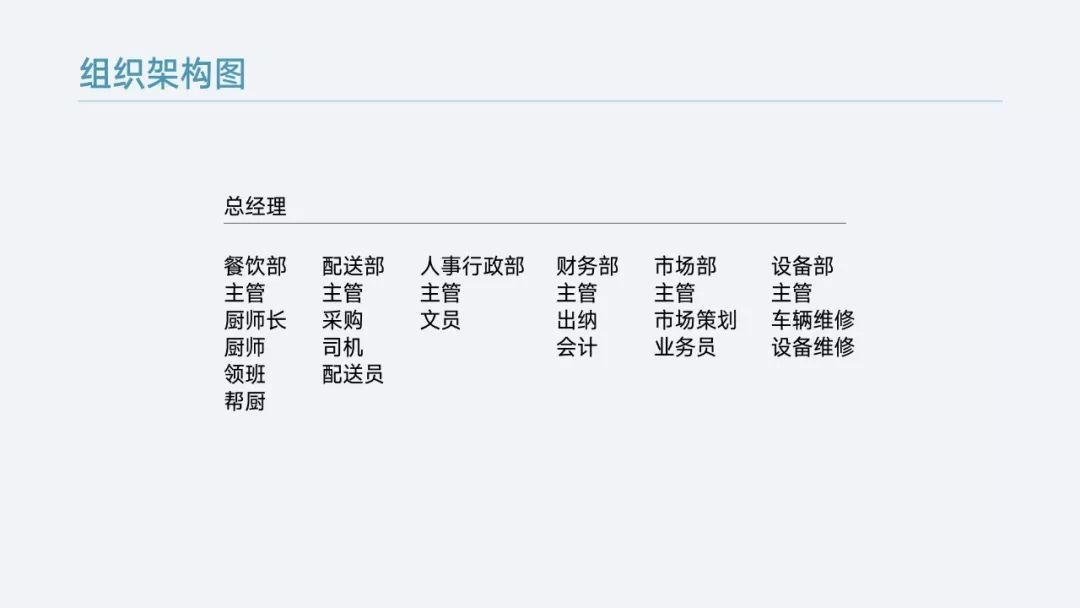
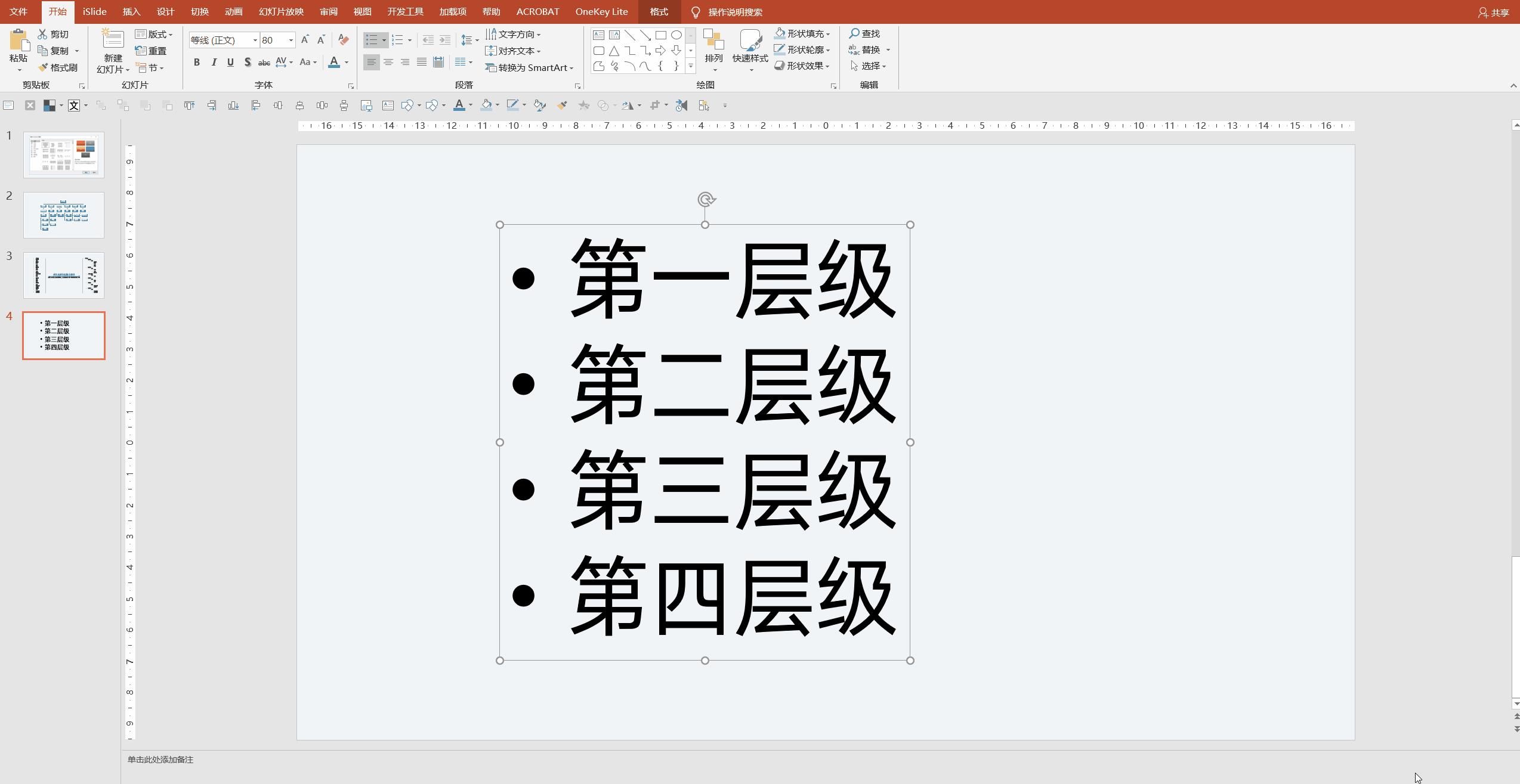
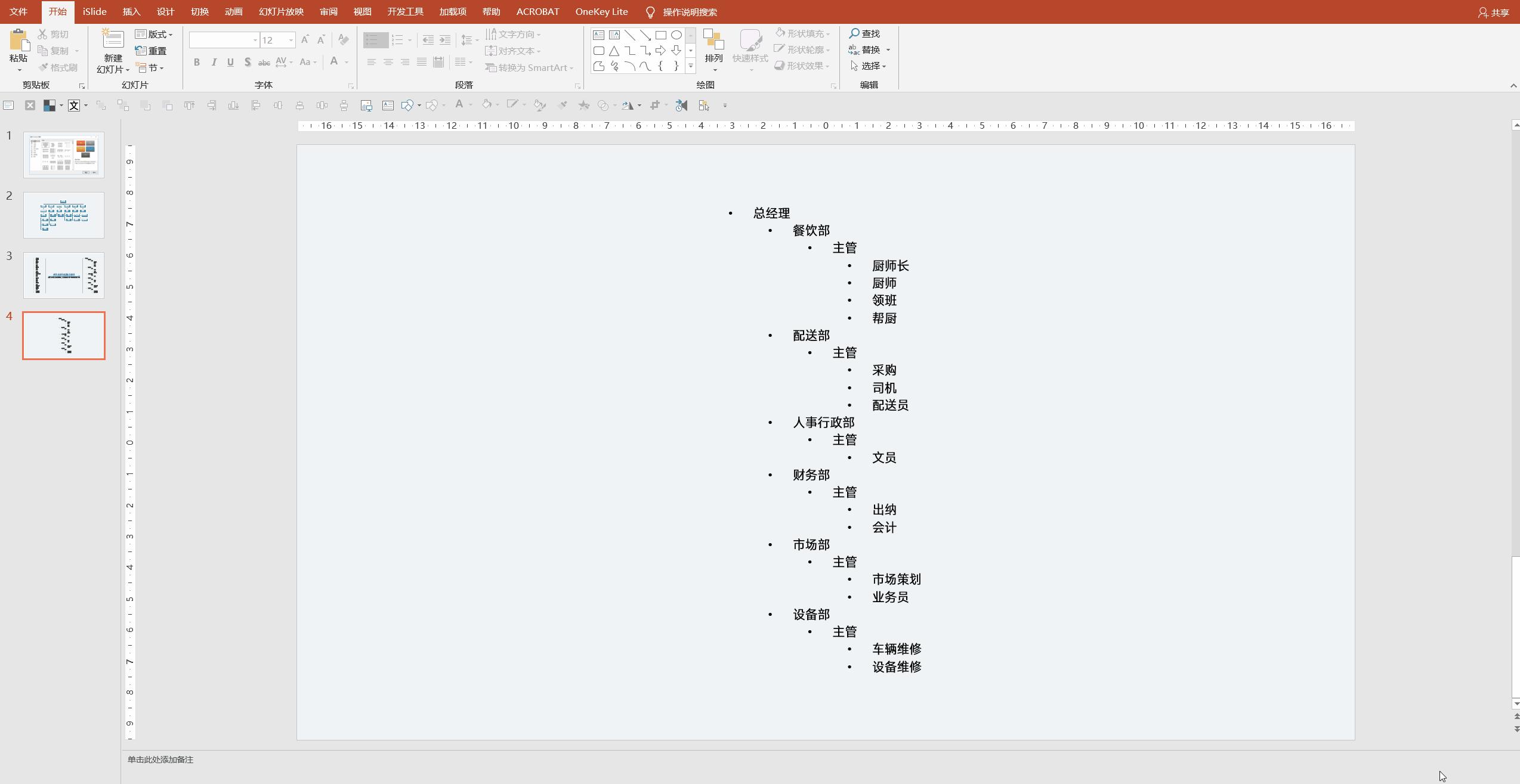
首先,在使用 SmartArt 之前,我们需要对文本进行层级上划分。
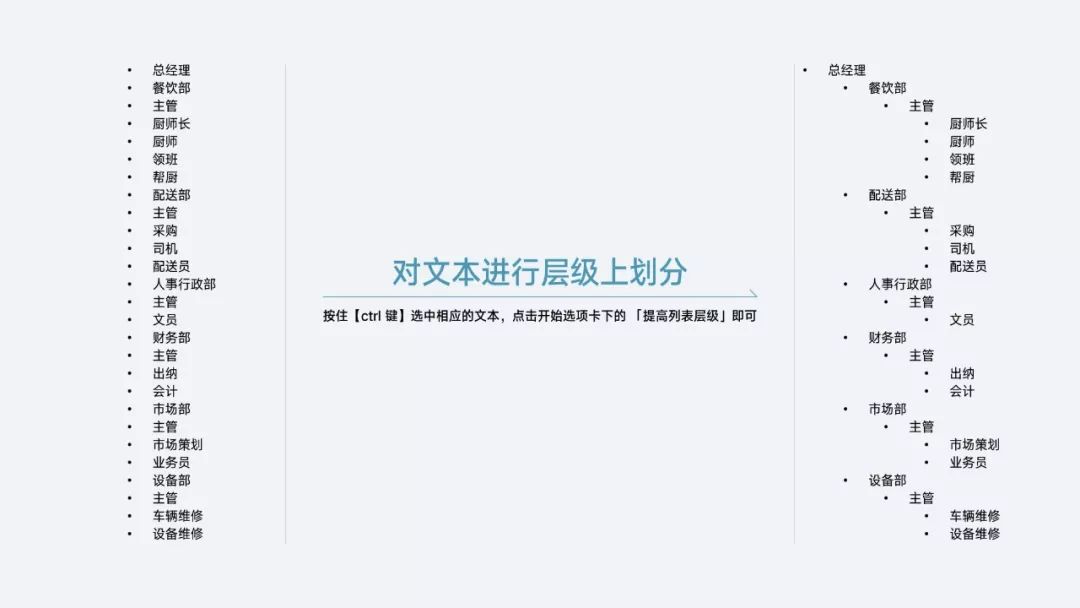
这里只需要按住【ctrl 键】选中相应的文本,然后点击开始选项卡下的 「提高列表层级」即可。
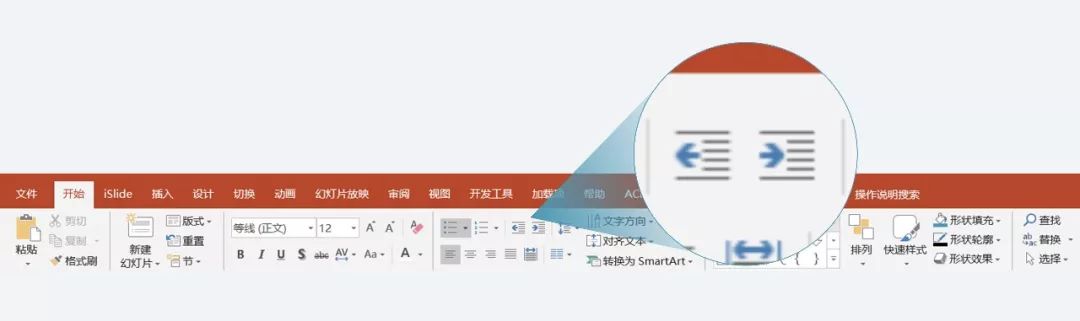
没明白的话,可以看一下这个动图:
接着右键点击「转换为 SmartArt」,选择「组织架构图」,就能够快速的生成组织架构图了。
做完之后的效果就是这样的:
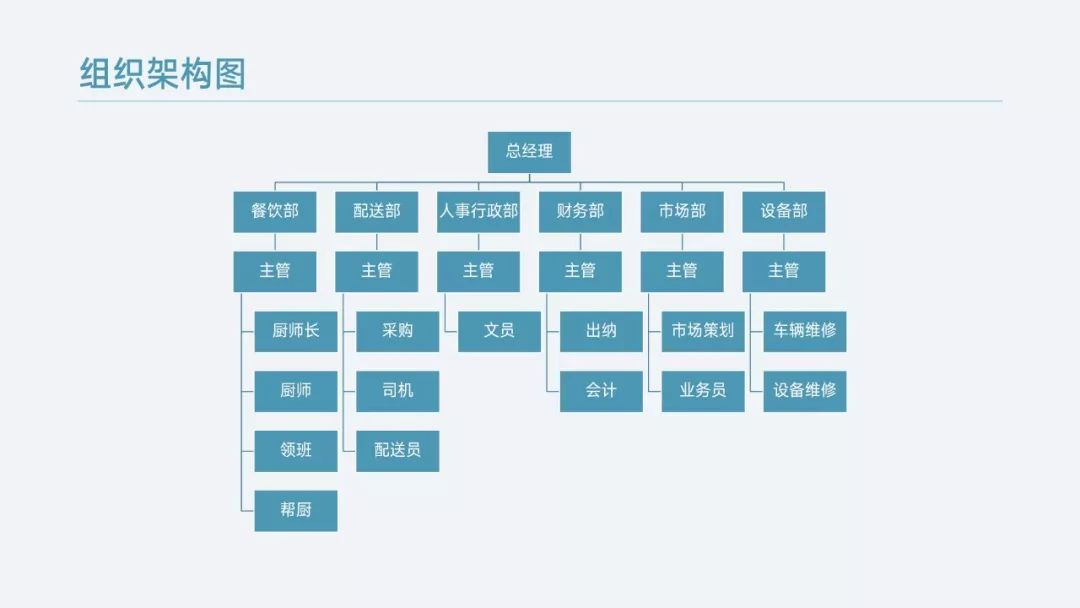
是不是很整齐,而且超级快捷!
当然SmartArt还有其他功能:
有多张图片时,可以利用这个功能一键排版;
为了让页面上内容表达更具可视化,可以利用它绘制逻辑视图。