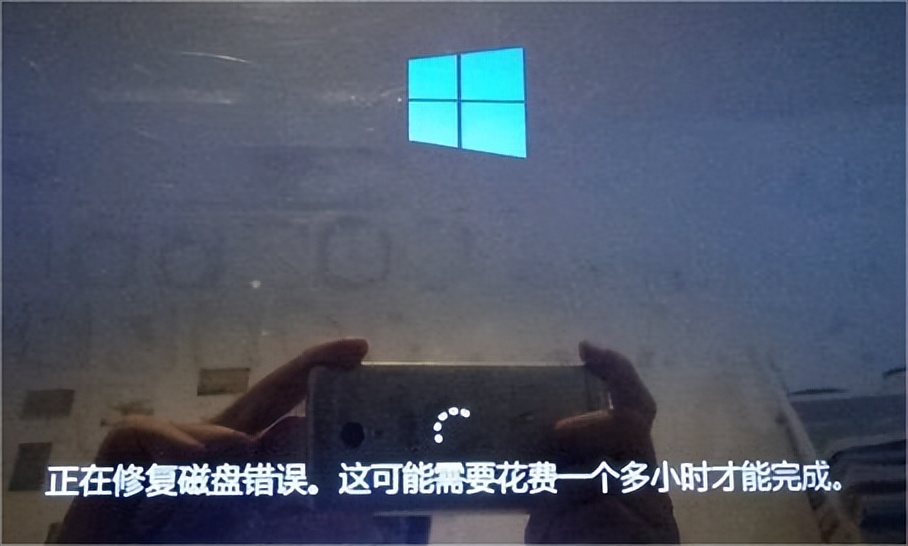
“修复磁盘错误需要一小时才能完成”是一种常见的问题,当你遇到这个问题,又不想长时间等待时,可以尝试一下方式进行解决。
方法1. 在安全模式中解决
1. 在启动电脑看到Windows标志时,长按电源键强行关机,重复此操作三次。
2. 系统会自动进入“ 自动修复 ”。然后在“ 自动修复 ”中,依次选择 “高级选项”>“疑难解答”>“高级选项”>“启动设置”>“重启” 。
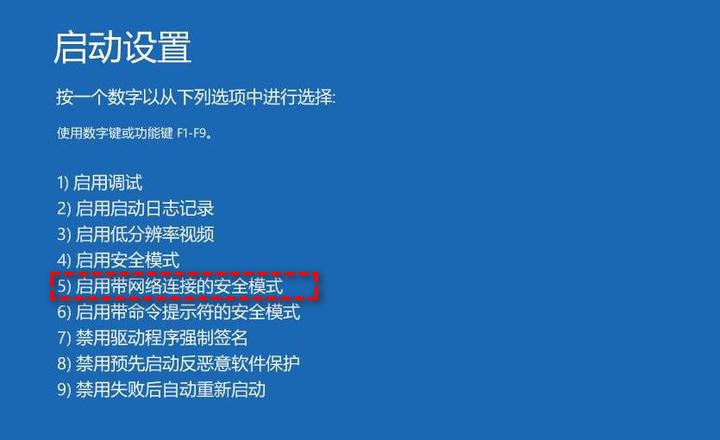
3. 在这个界面中,按下“ F4 ”选择“ 启用安全模式 ”。
4. 在安全模式中,打开“ CMD ”,输入“ chkdsk ”后按“ 回车 ”,该命令可以检查并修复硬盘,如果无法修复,需要更换硬盘来解决问题。
方法2. 通过启动修复
1. 连接Windows启动U盘或Windows光盘,启动电脑。
2. 开机时进入BIOS,设置U盘或光盘为优先启动项。
3. 当看到“ 按任意键从CD或DVD启动 ”时,按下任意键即可。
4. 设置时间和键盘后,点击“ 下一步 ”。
5. 然后点击左下角的“ 修复计算机 ”。
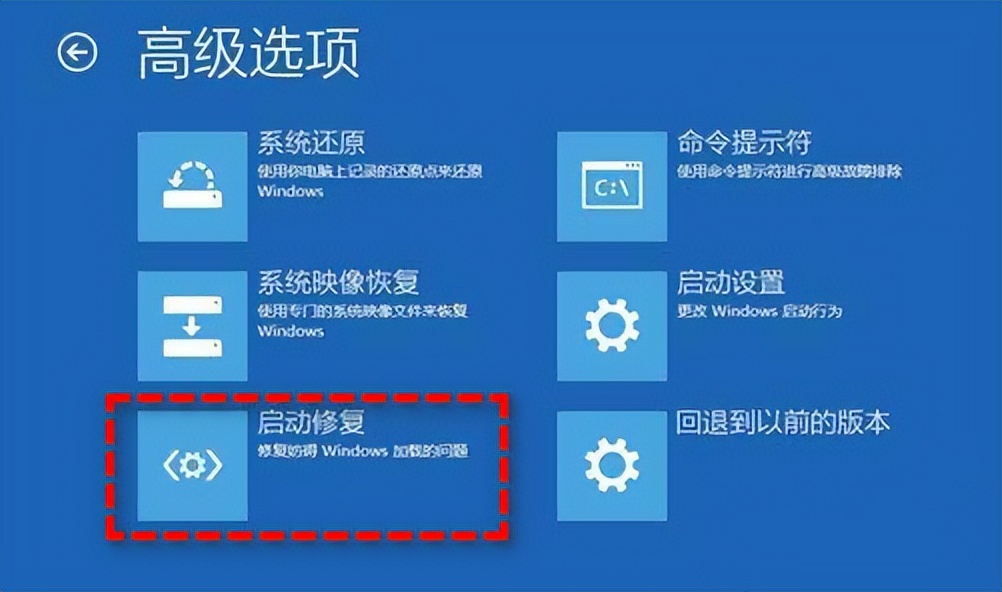
6. 依次选择 “疑难解答” >“高级选项”>“启动修复” ,等待完成即可。
方法3. 通过还原点还原系统
该方法需要你在电脑出现问题前制作过还原点,如果没有则无法使用,有还原点请按照以下步骤操作。
1. 连接Windows启动U盘或Windows光盘,启动电脑。
2. 开机时进入BIOS,设置U盘或光盘为优先启动项。
3. 当看到“ 按任意键从CD或DVD启动 ”时,按下任意键即可。
4. 设置时间和键盘后,点击“ 下一步 ”。
5. 然后点击左下角的“ 修复计算机 ”。
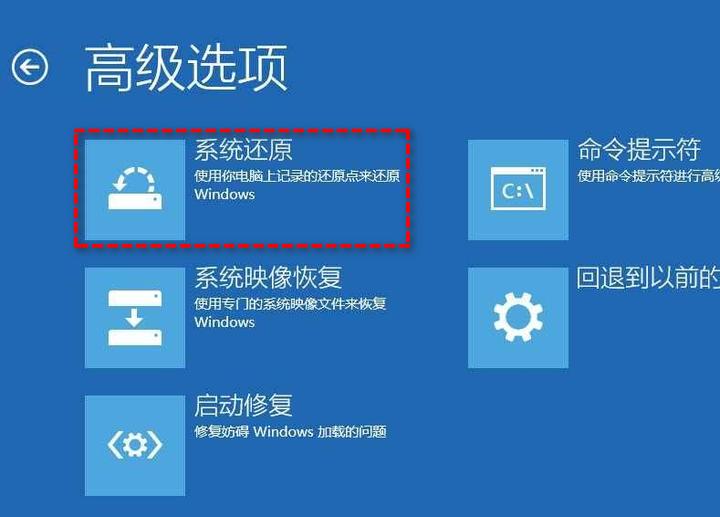
6. 依次选择 “疑难解答” >“高级选项”>“系统还原” ,等待完成即可。
以上是解决“ 电脑磁盘错误需要一小时 ”问题的方法,如果你在使用上述方法后依然无法解决问题,那需要重装系统,建议你在重装系统前备份电脑中的重要文件,这样可以避免重要文件丢失。