
今天我会手把手教会你如何制作报表,在这之前,确保你已经学过了免费系列教程《7天学会商业智能(BI)-Power BI》下面的内容。
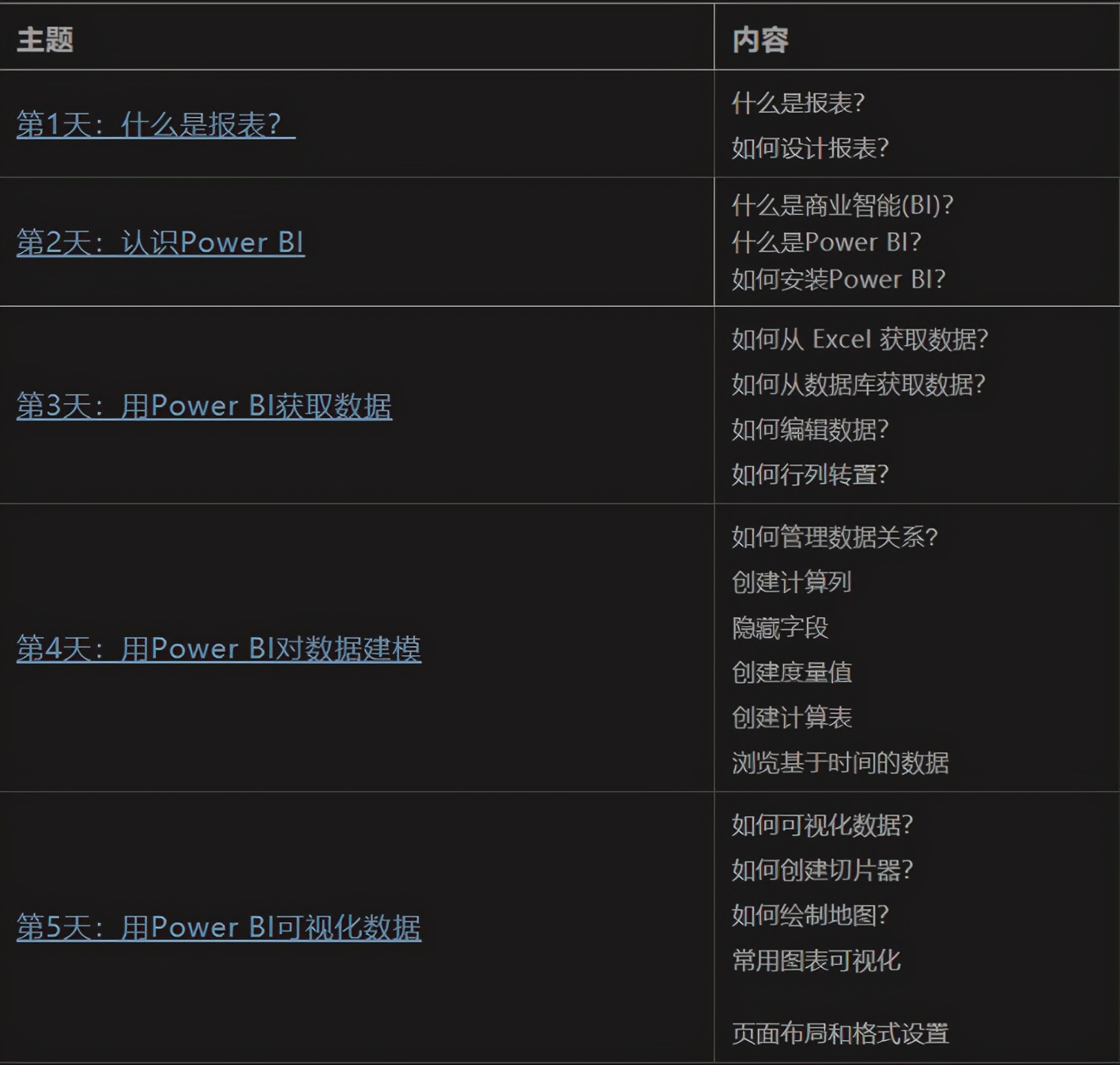
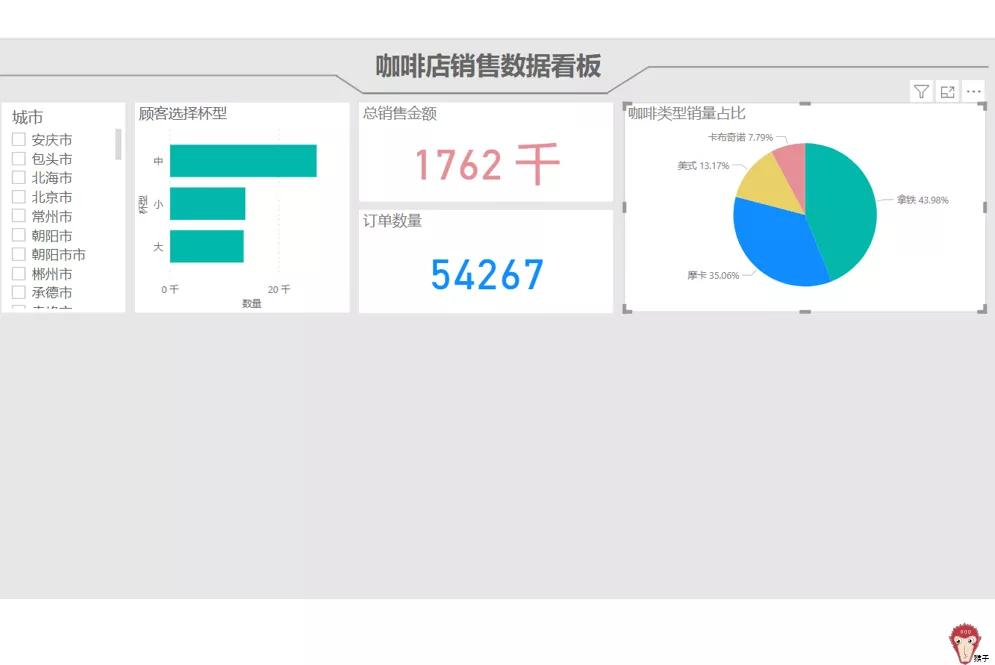
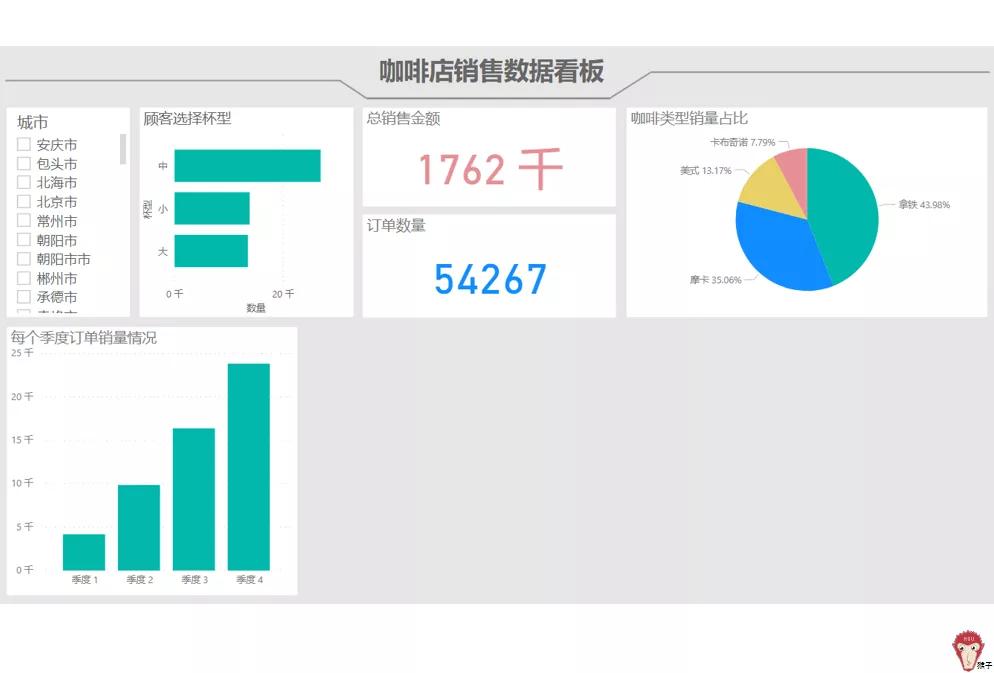
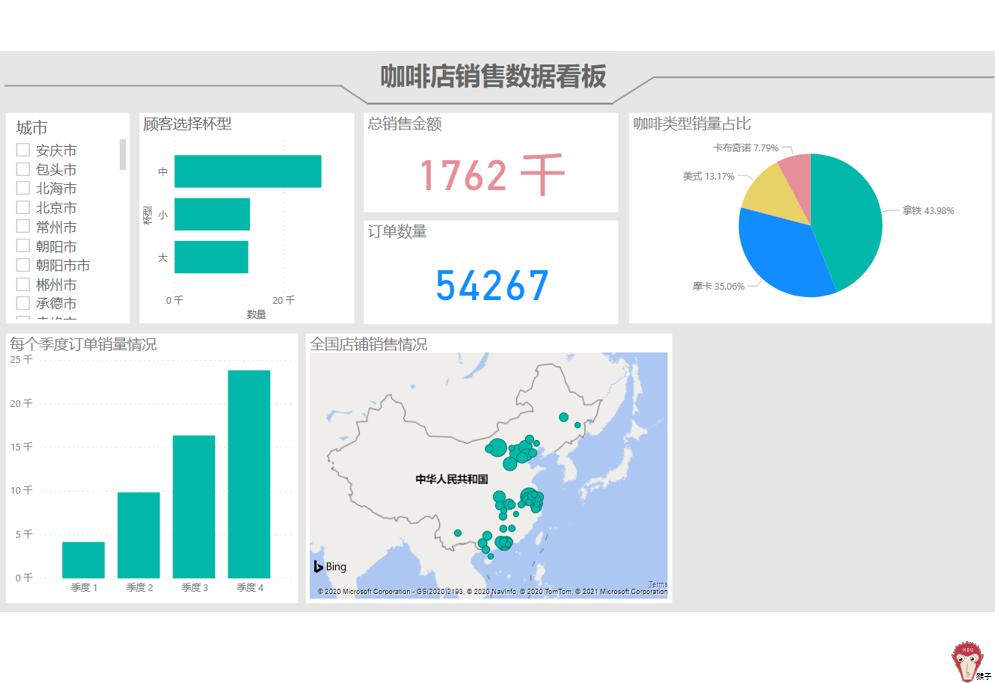
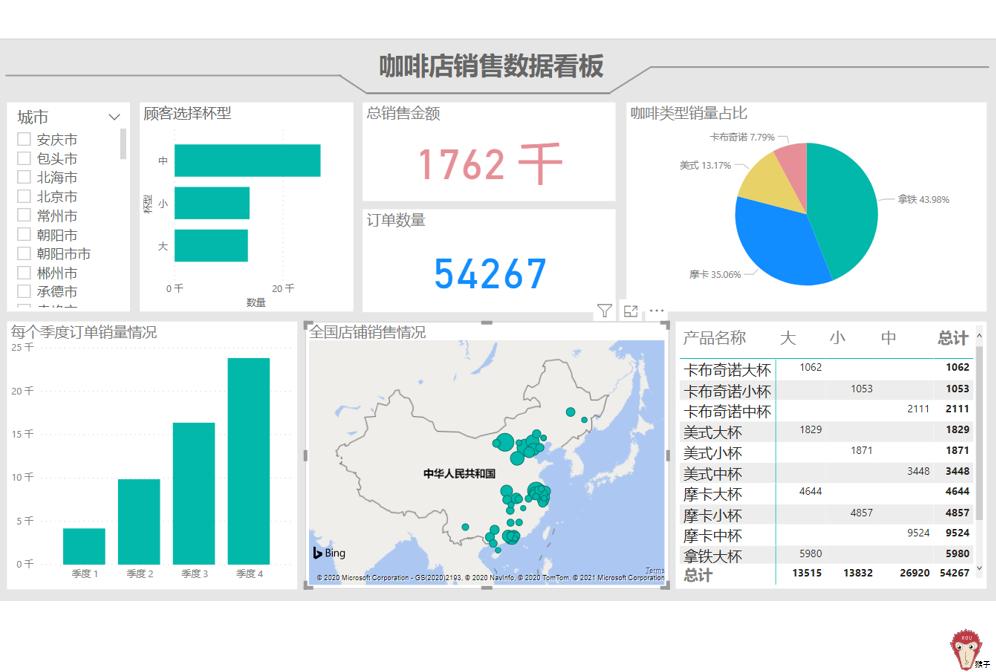
这是该免费系列教程的的第6天:项目实战:如何制作报表?通过一个项目学会如何制作报表,最终的案例效果如下图。
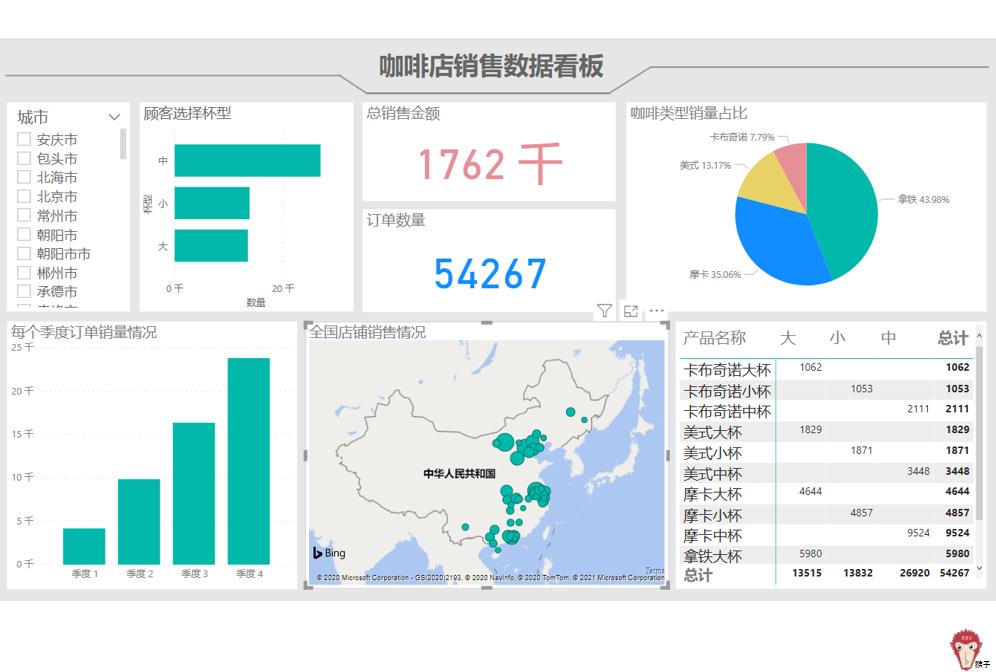
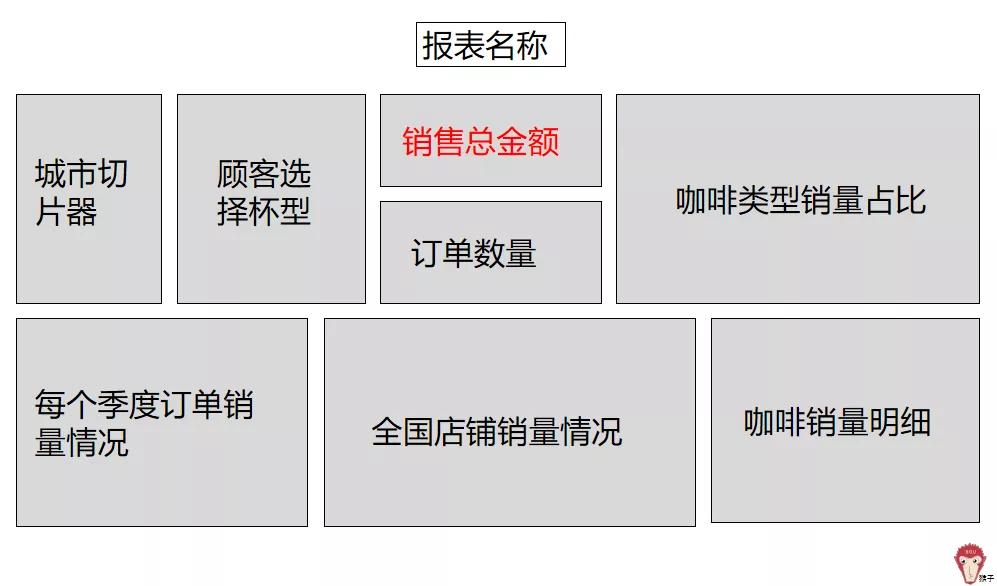
上面是某咖啡店的销售数据报表(看板),我们一起来看下这个报表里有什么:
通过选择城市名称,可以查看不同城市的销售情况;
各种咖啡杯型的销售数量,主要分析顾客的喜好与需求;
所有店铺的销售总金额与总订单数量,分析总收入以及销售情况;
每种咖啡类型的销量占比,主要分析热销咖啡类型与冷门咖啡类型;
每个季度的订单销量情况,为了咖啡全年的销量旺季与淡季,以及咖啡全年的销售情况;
全球店铺的分布以及销量的大小,主要分析店铺在全国的分布位置,以及哪个地区的咖啡销量大;
每种咖啡不同杯型的销量,主要分析不同咖啡不同杯型的销量。
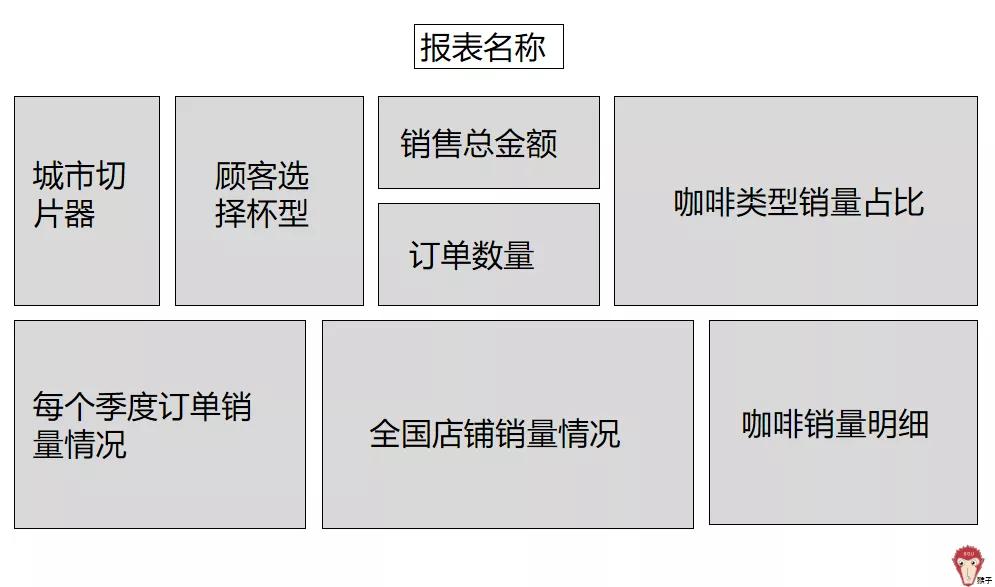
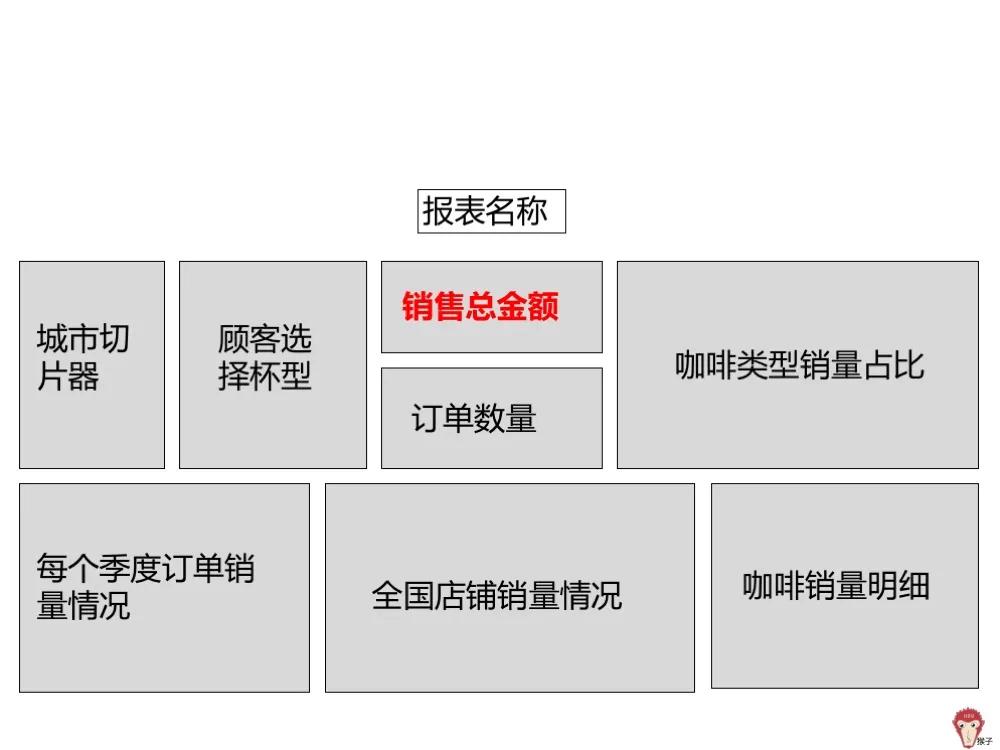
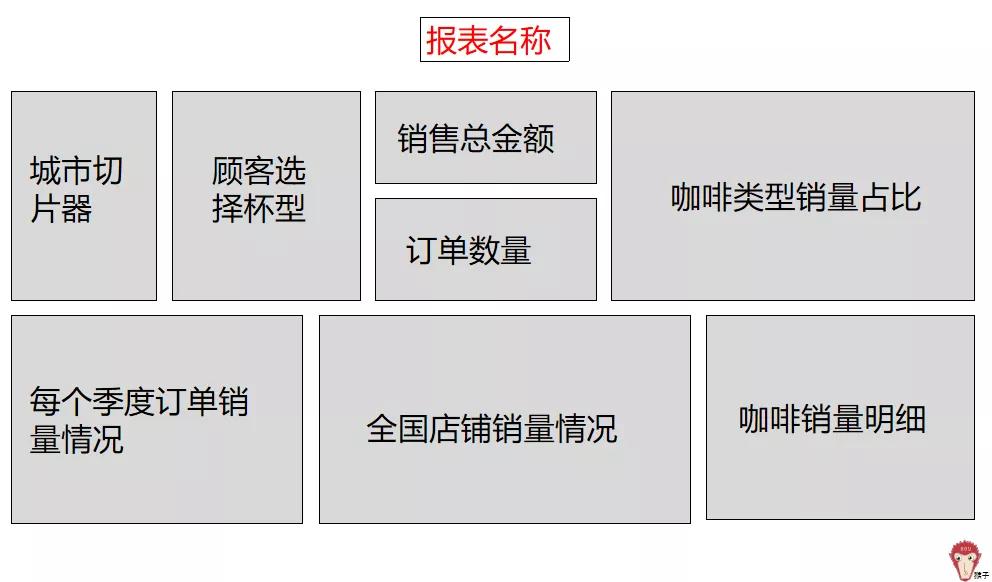
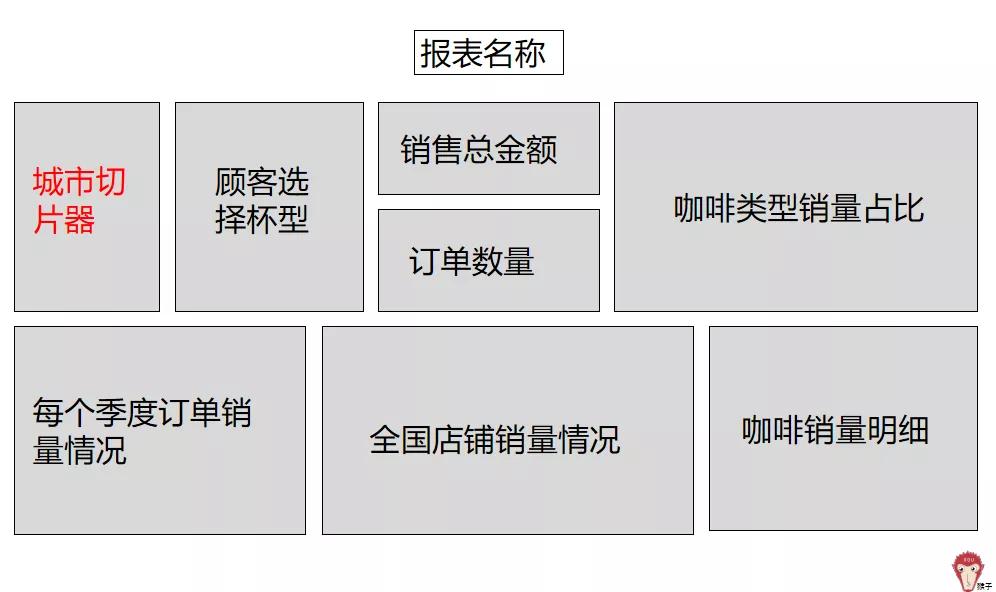
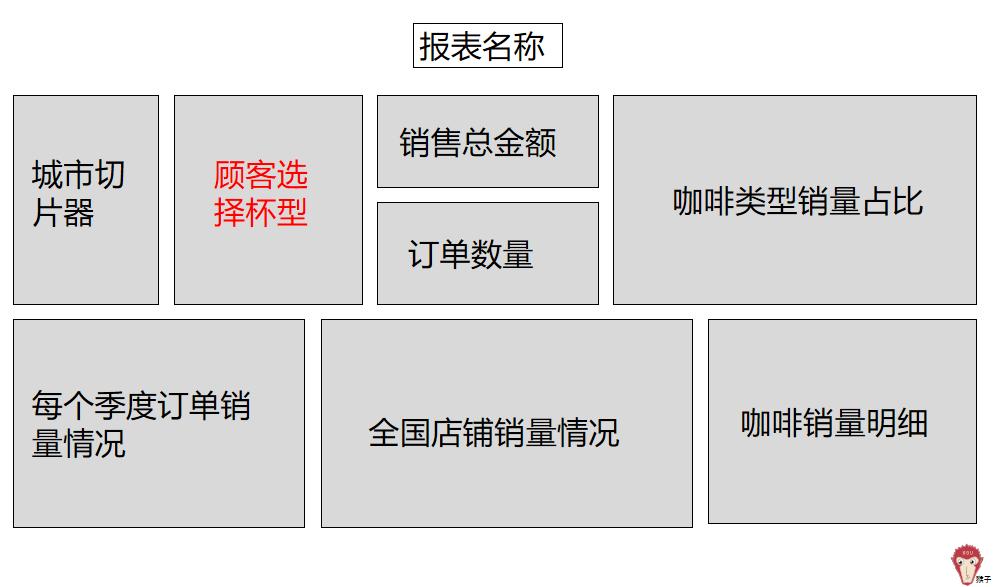
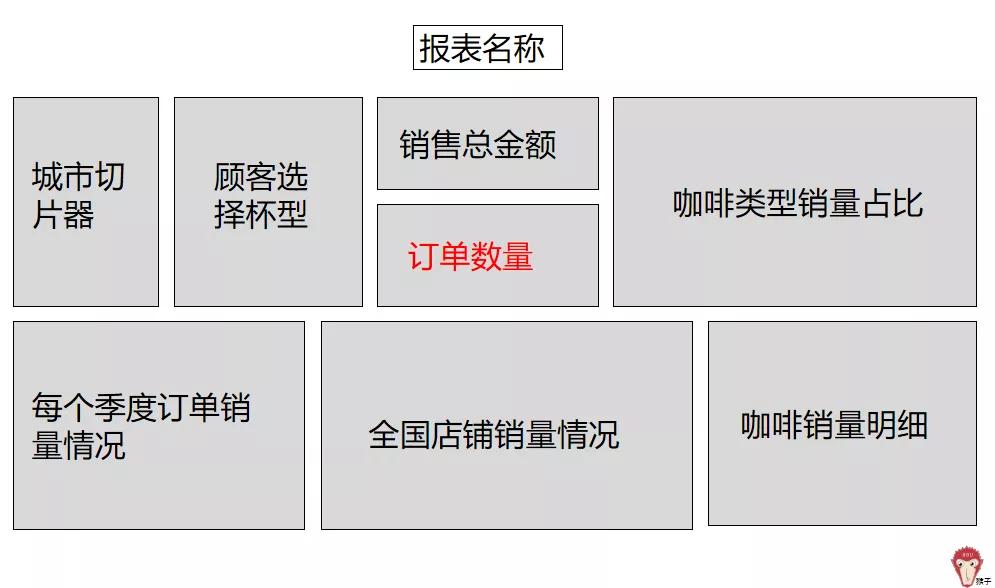
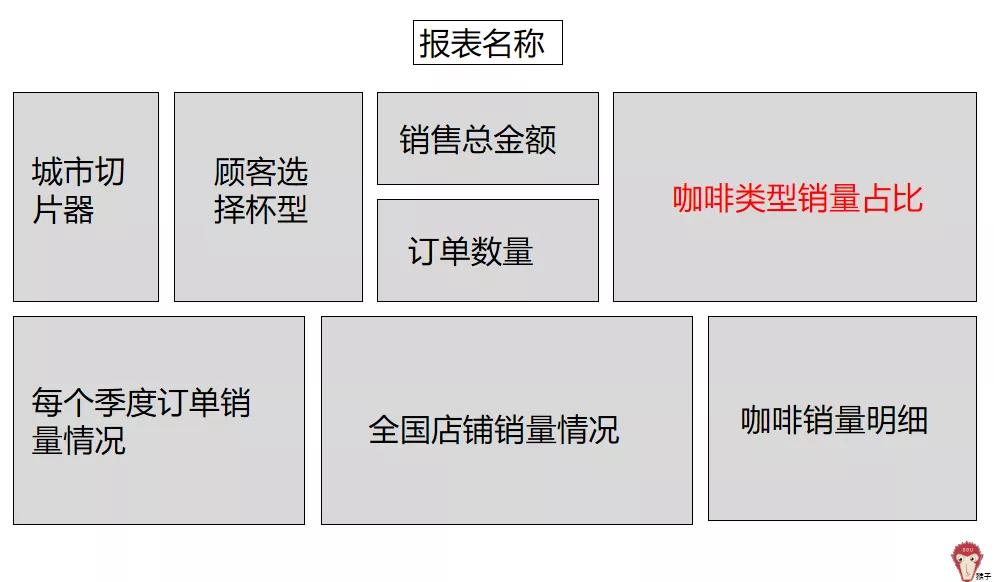
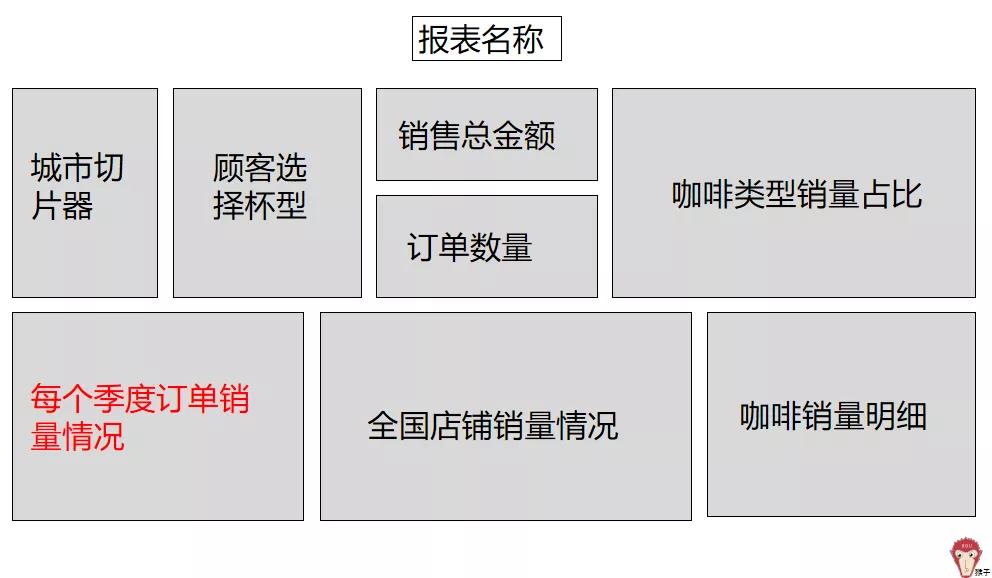
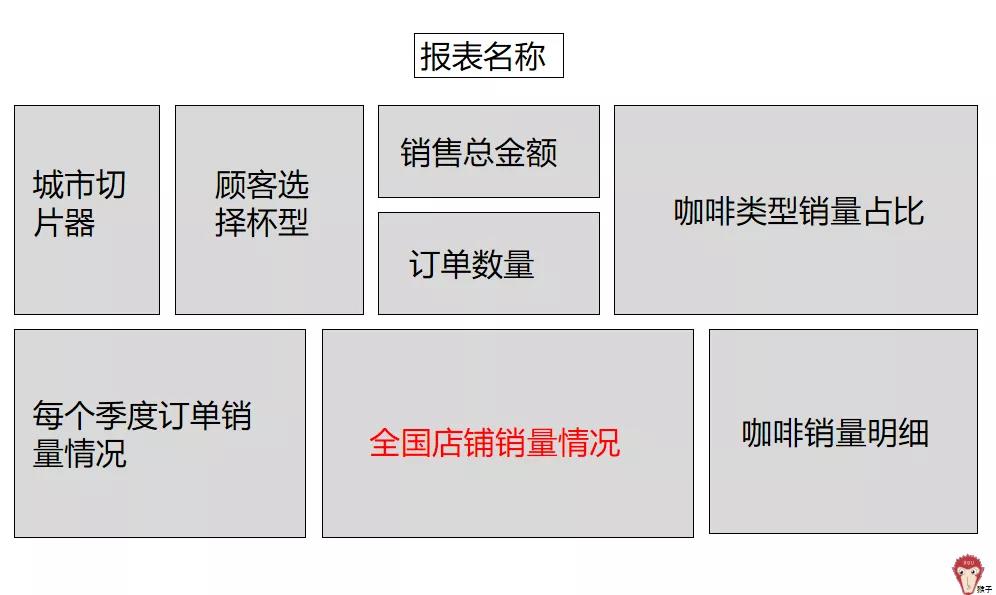
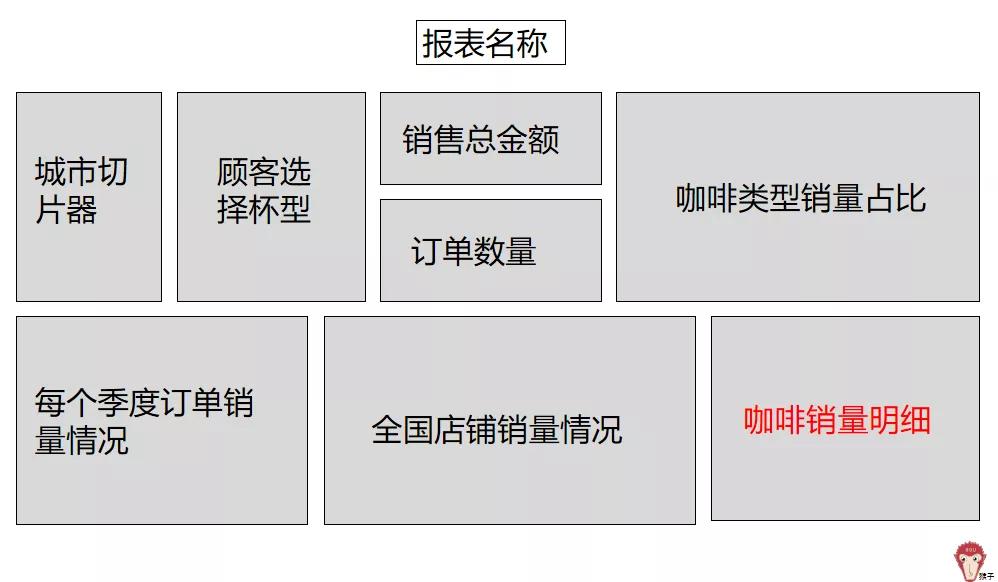
一般我们在制作报表前,先思考报表该如何制作,图表的位置,需要设置的图形以及内容。可以先画出规划图,再进行制作,如下图。
接下来,我们看下这样的报表如何用Power BI来实现。
1.案例数据
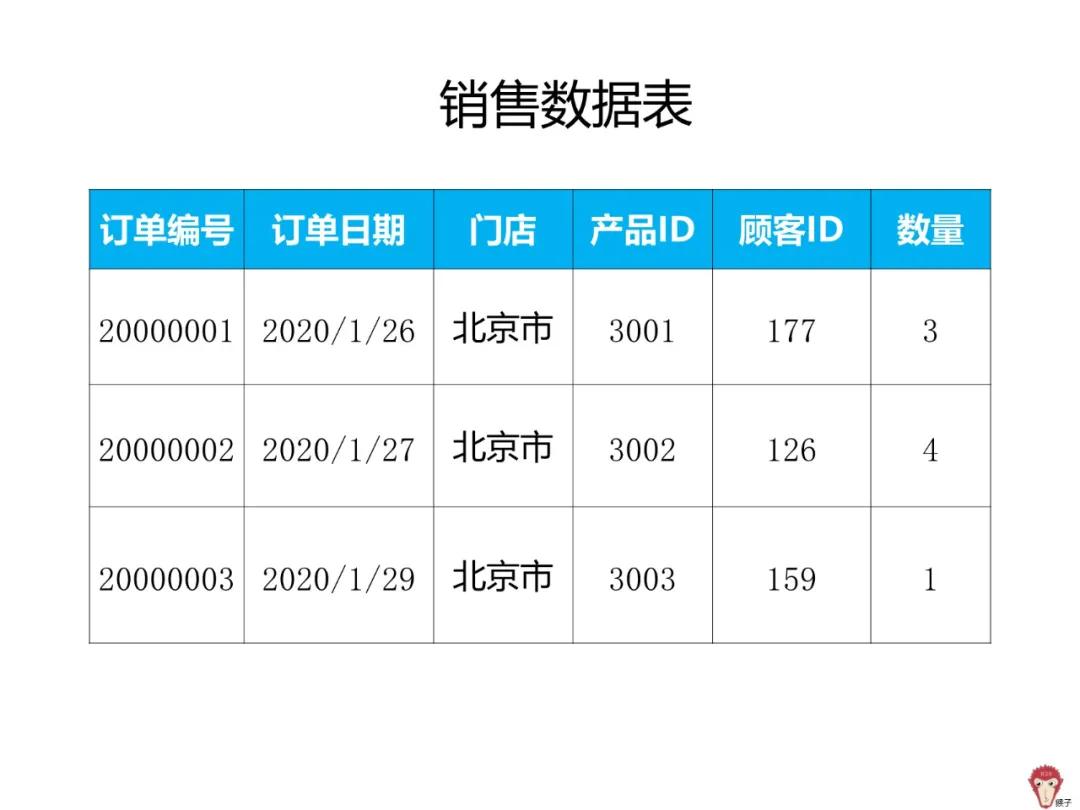
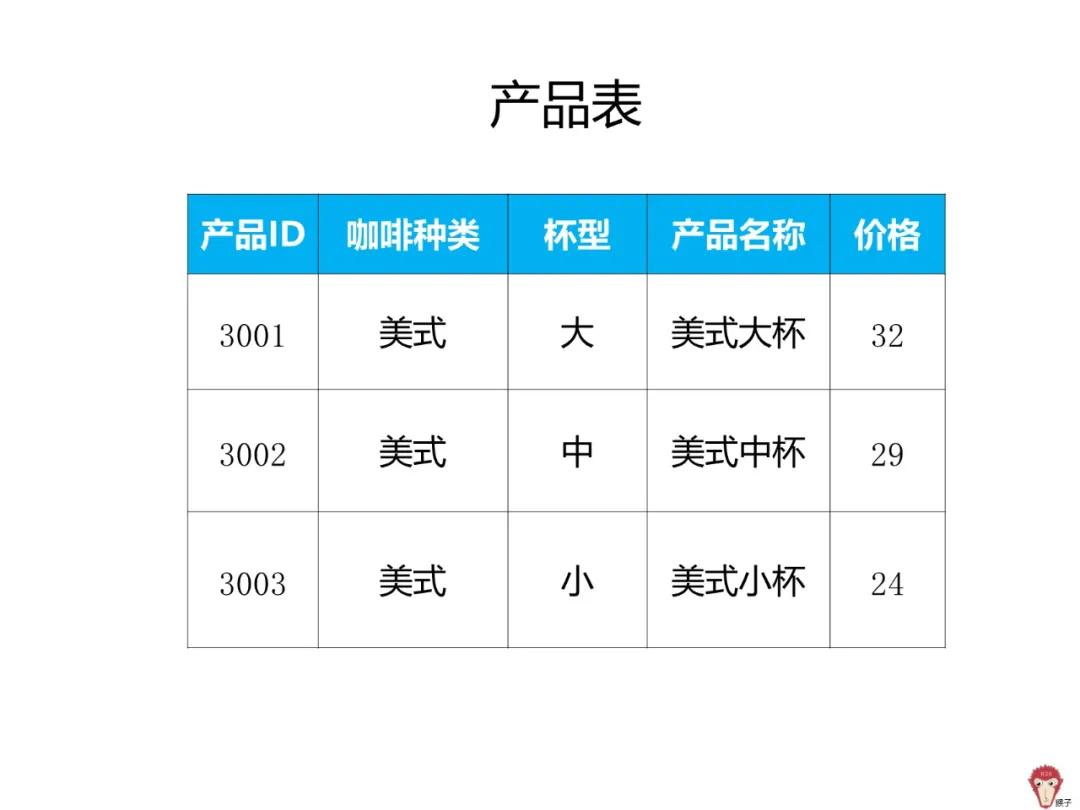
这是一家咖啡店的数据,Excel里有两个表,分别是销售数据表、产品表。
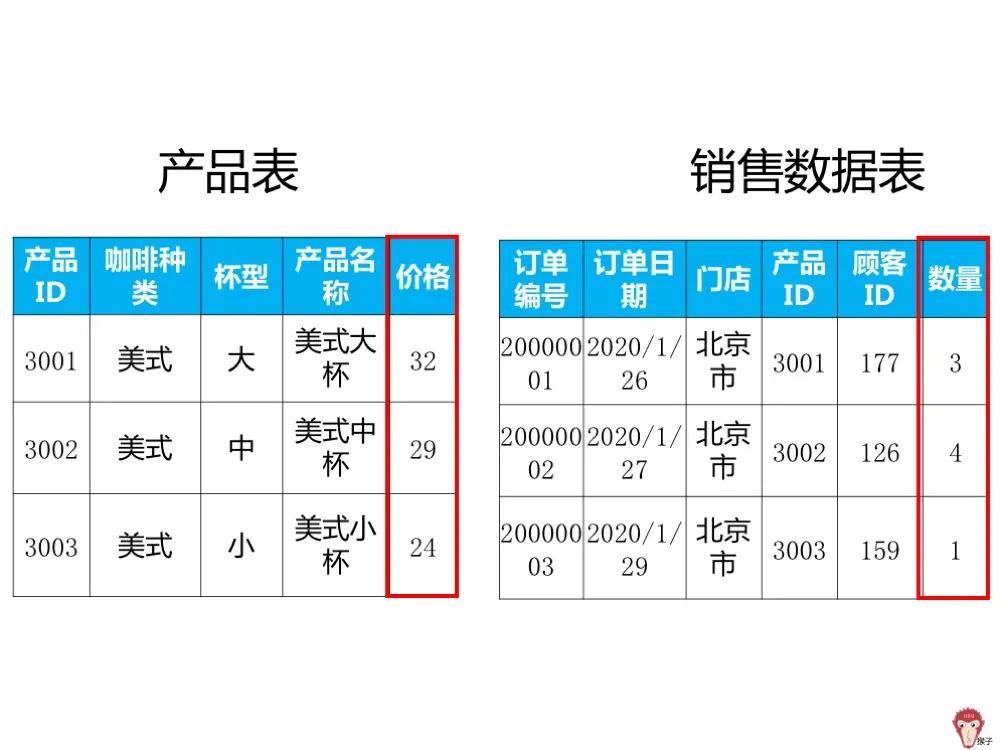
销售数据表记录了咖啡订单,包括字段:订单编号、订日期、门店、产品ID、顾客、数量。
产品表中记录了咖啡的种类与价格,包括字段:咖啡ID、咖啡种类、杯型、产品名称、价格。
2.导入数据
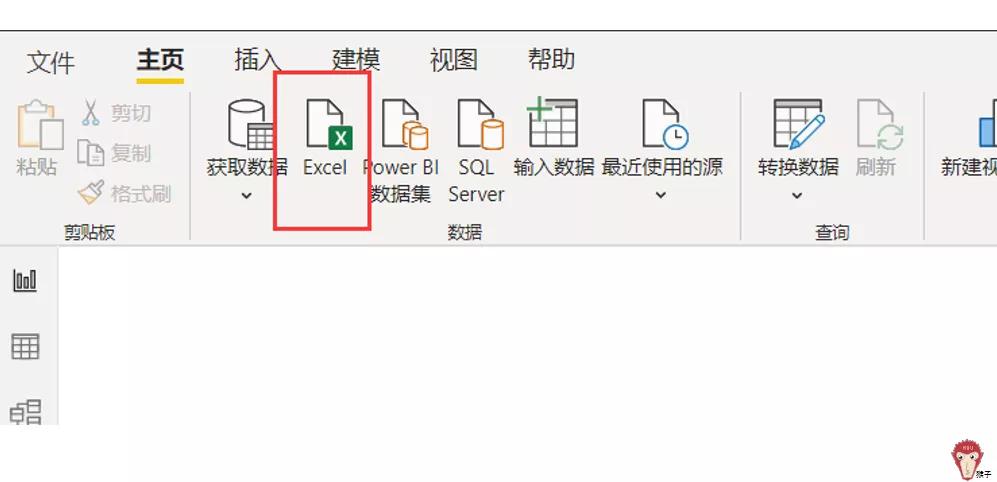
打开Power BI,点击Excel图标,选择你要导入的表格。
选择导入Excel里哪几个sheet,这里我们选择“产品表”、“销售数据表”,然后点击加载按钮。

3.两个表如何关联?
因为我们要在报表上展示指标销售总金额,销售总金额=每个订单的销售金额之和,每个订单的销售金额=价格 * 数量。
价格在产品表中,数量在销售数据表中,也就是计算指标用到的两列数据在不同的表中。
下面我们用Power BI来实现,不同的两张表中的字段如何分析计算。
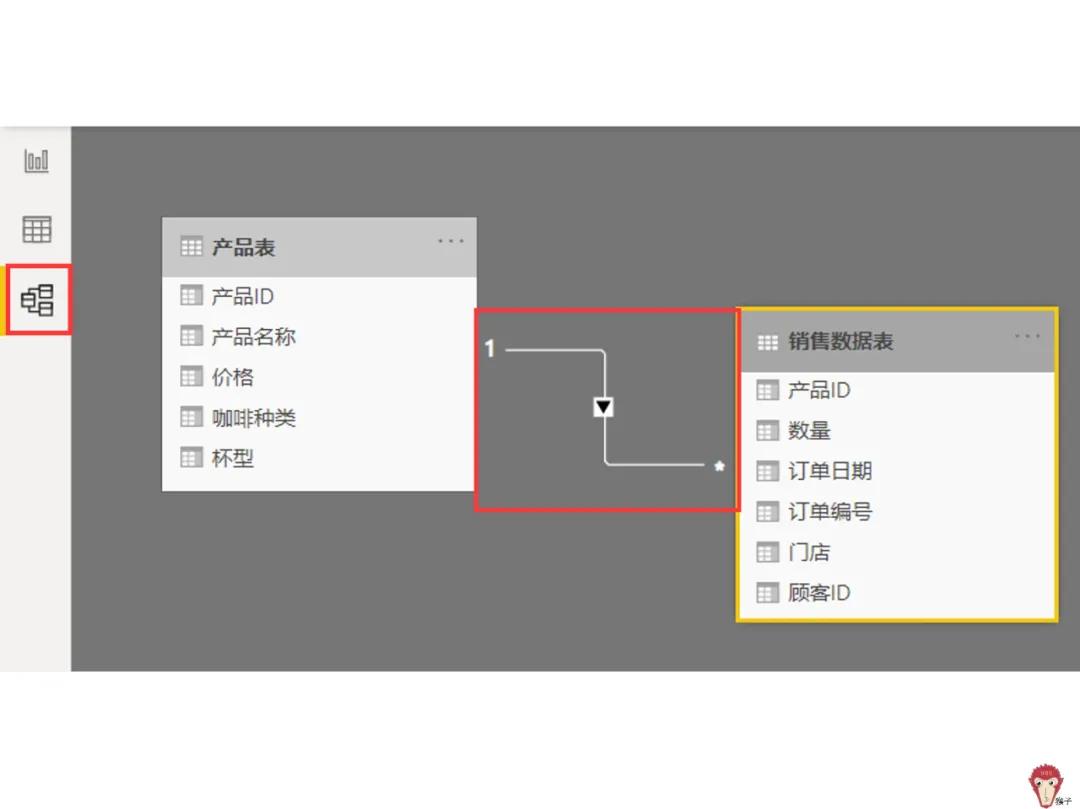
加载数据后,点击左边的“模型”,看到图表是否自动连接。一般导入的数据有相同的字段,Power BI都会自动连接表格。
可以看到两张表中有一条线连接,证明已经两个表已经自动连接。
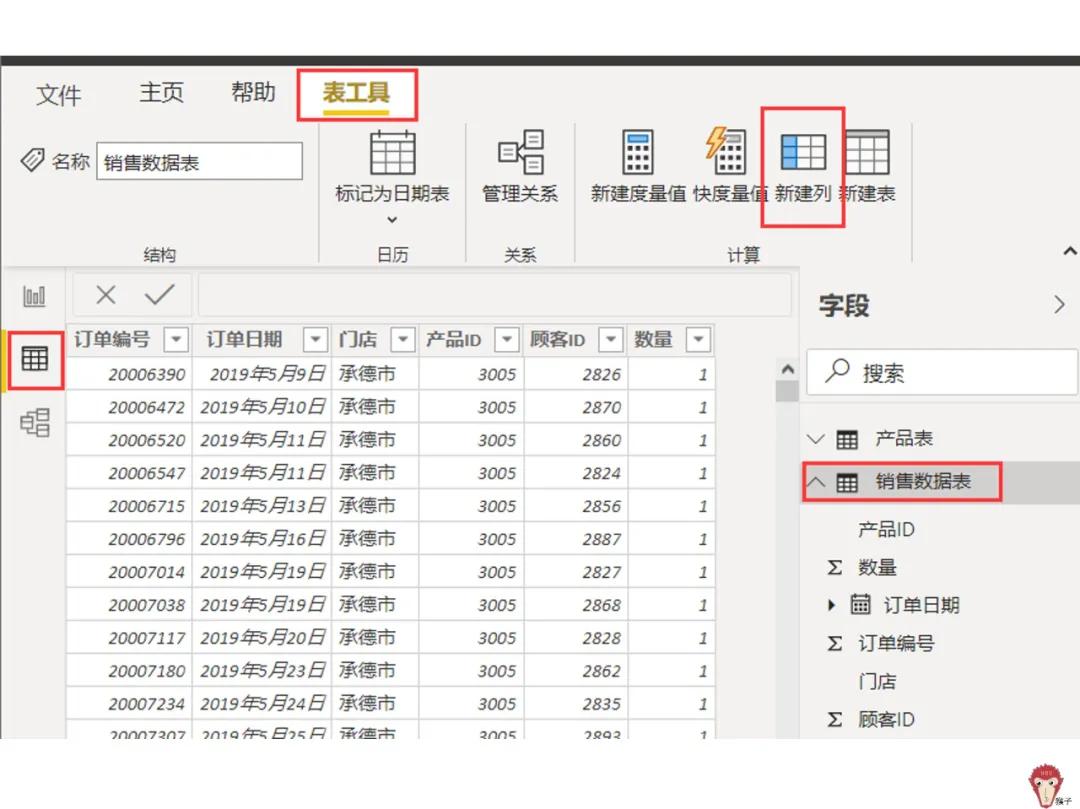
点击“数据”,在右边的字段中选择“销售数据表”,在工具栏中选择“新建列”。
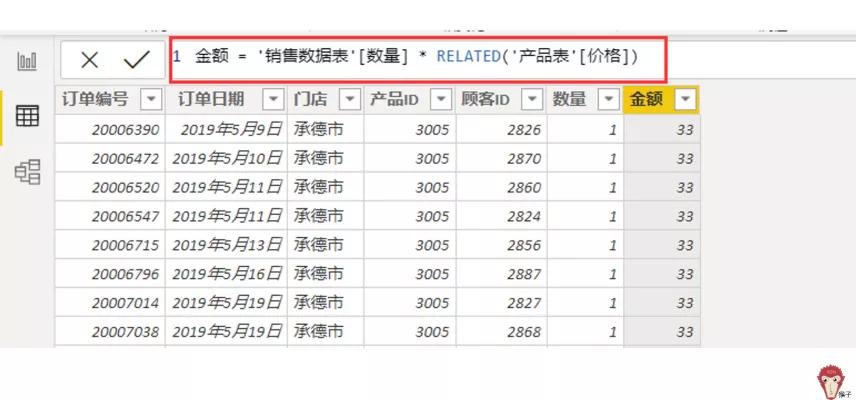
在公式栏上写公式:
金额 = '销售数据表'[数量] * RELATED('产品表'[价格])
RELATED的意思是关联其他表的意思,也就是将销售数据表中的数量,和产品表中的价格相乘,计算出每个订单的销售金额=价格 * 数量。
写完公式后按回车键,新的一列就会生成。
动态操作演示如下:
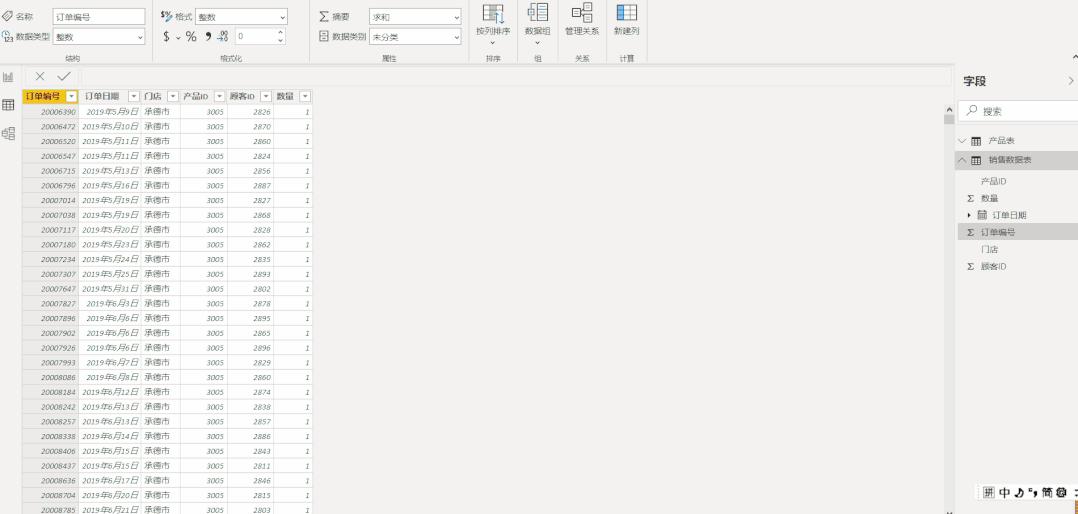
4.报表底色
我们给报表的底色添加颜色,点击“格式”刷,选择“页面背景”,颜色选择灰色,透明度拉到零。
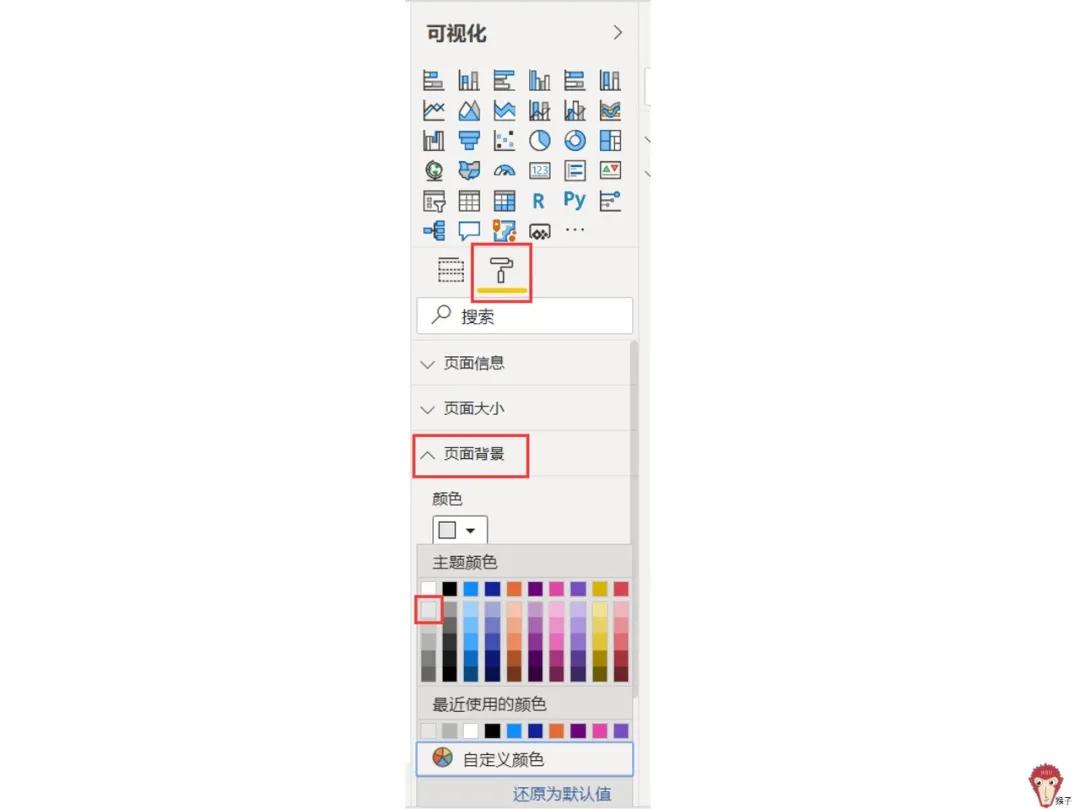
动态操作演示如下:
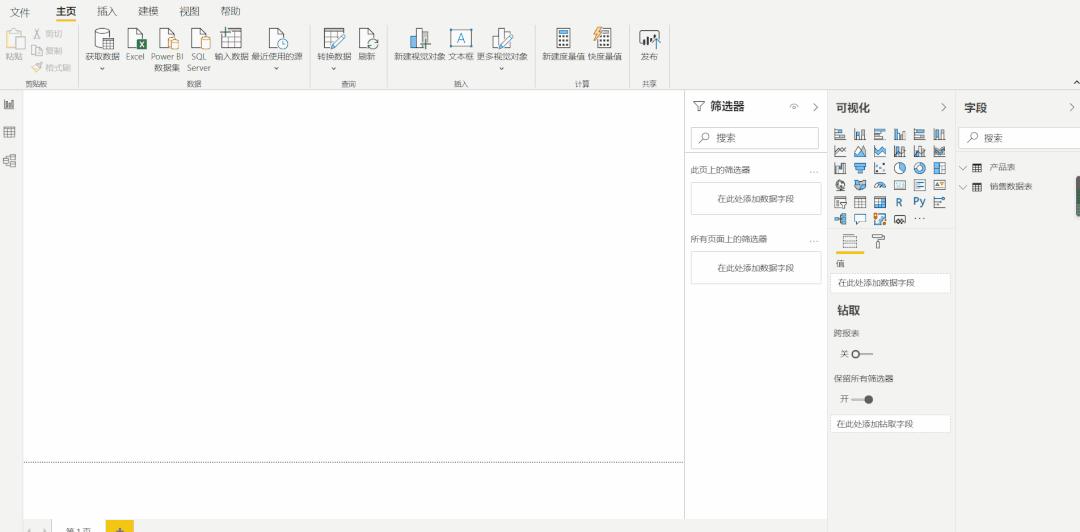
5.报表名称
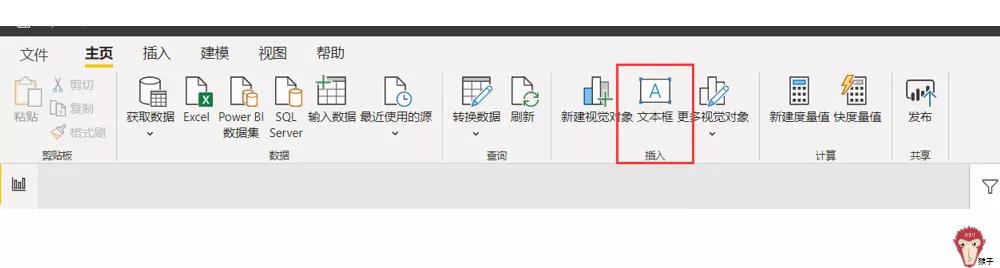
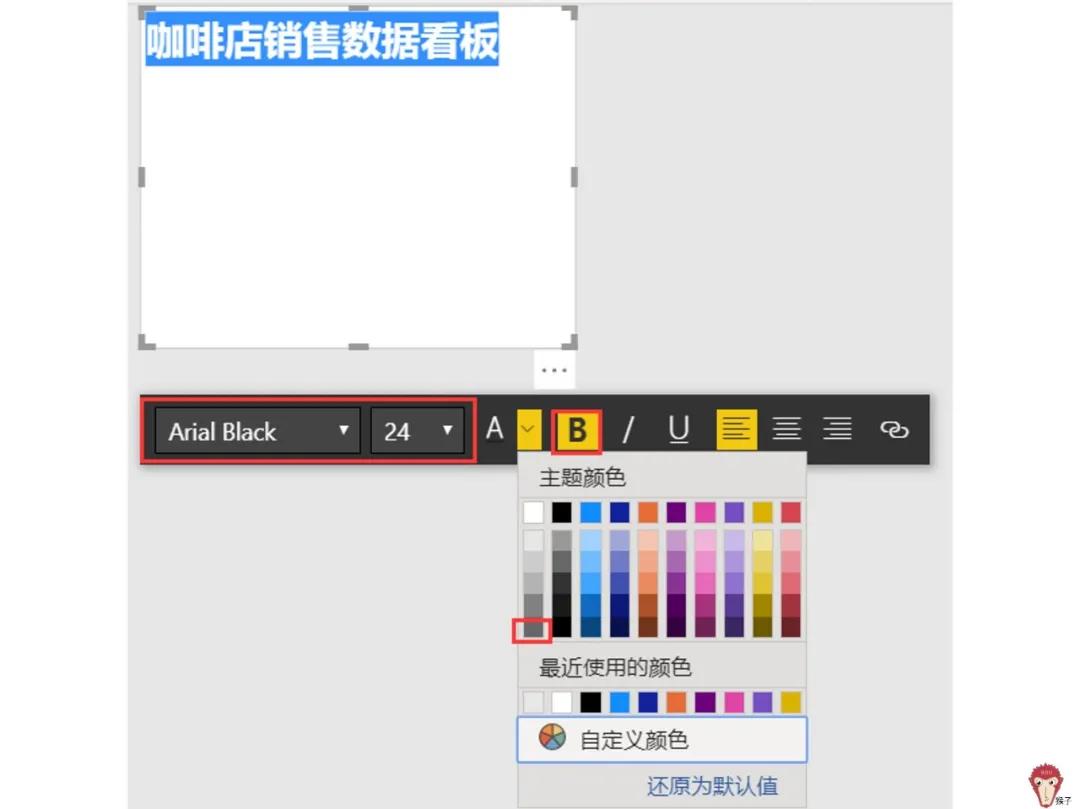
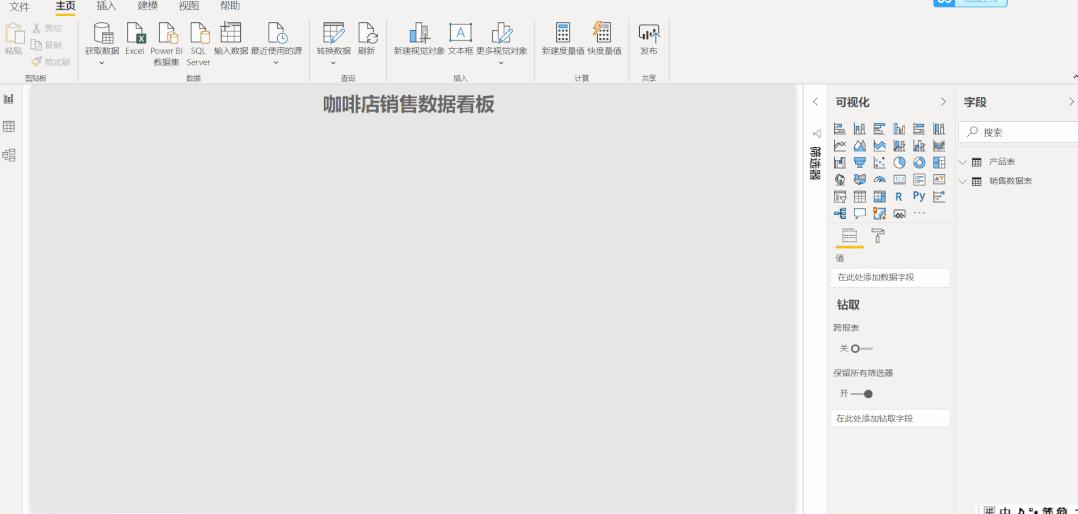
接着,我们要给这个报表写个名称。在主页栏里点击“文本框”,输入“咖啡店销售数据看板”,根据自己需求设置字体。
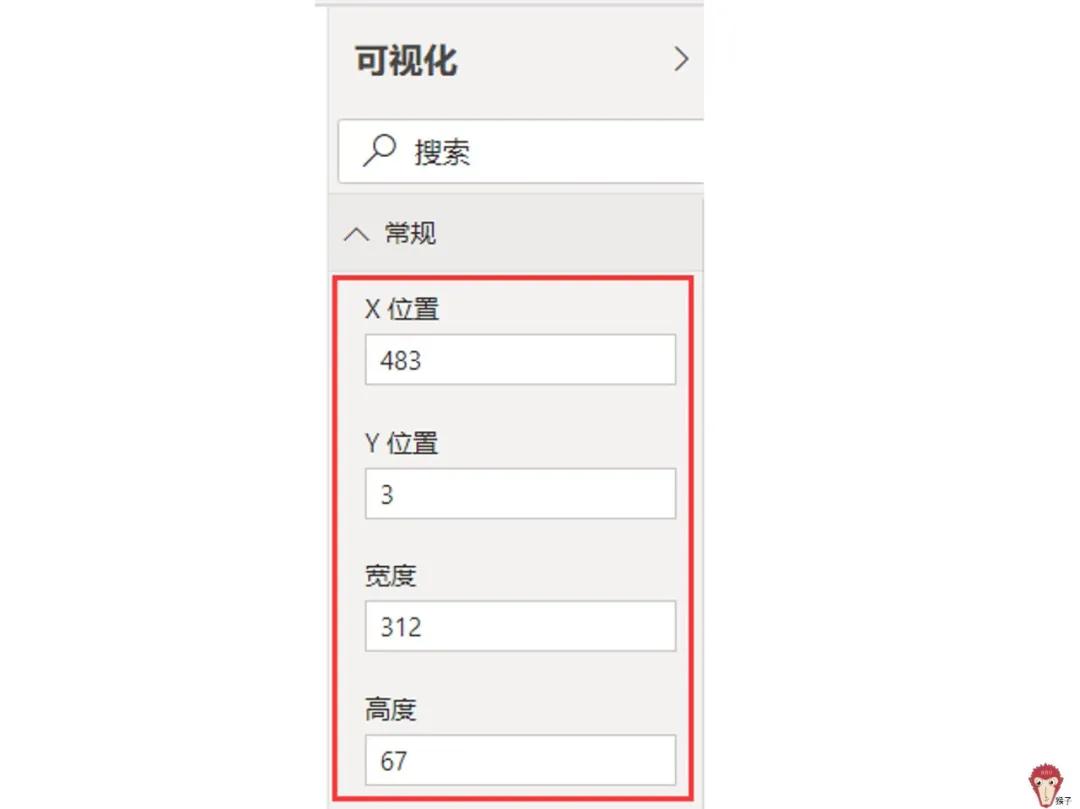
右栏“可视化”的常规中的X位置与Y位置是文本框在报表上的位置,宽度和高度就是文本框的大小,这里按照输入参数来调整位置大小,也可以手动移动文本框调整位置。
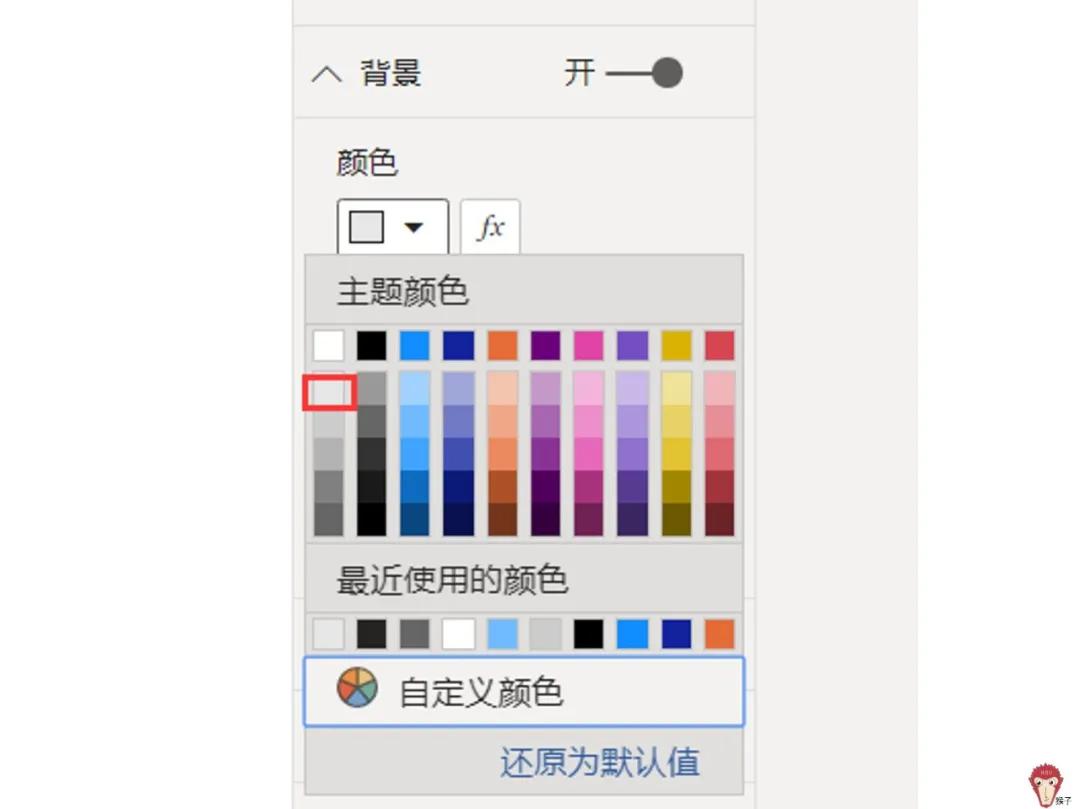
选择“背景”,颜色调成与背景板一样颜色。
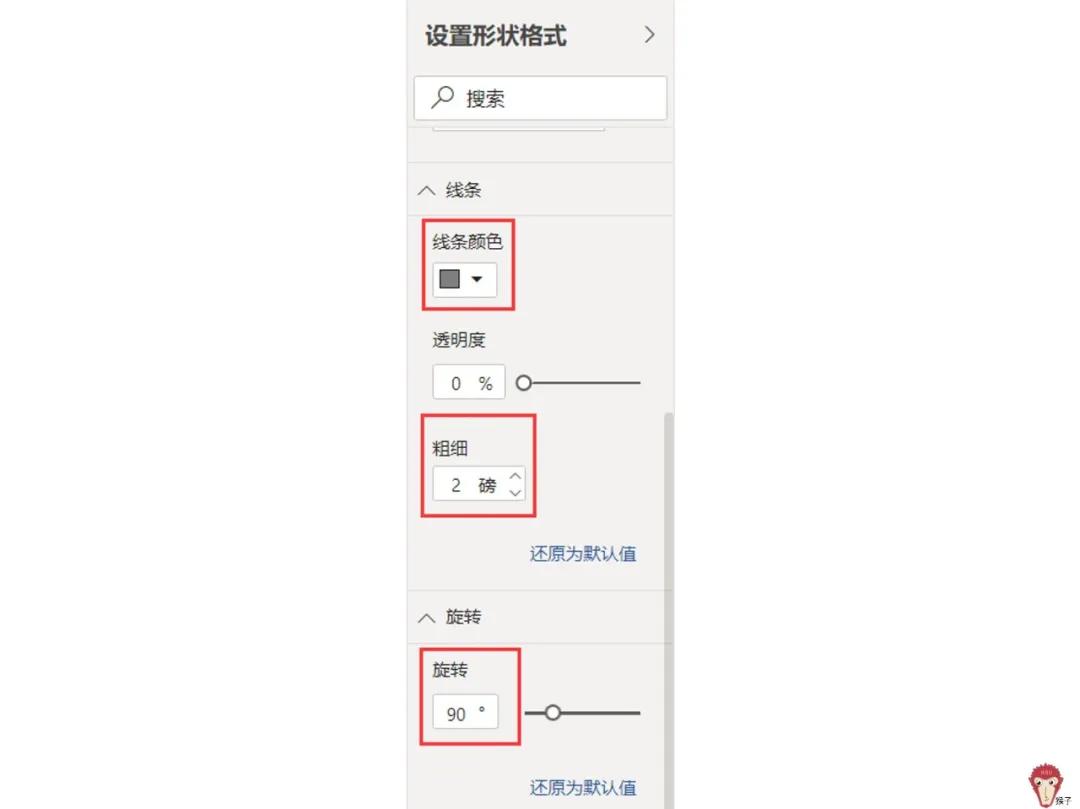
为了报表的美观,我们在标题下做一些辅助线来装饰下。在“插入”栏点击“形状”,选择“线条”。

颜色改为灰色。
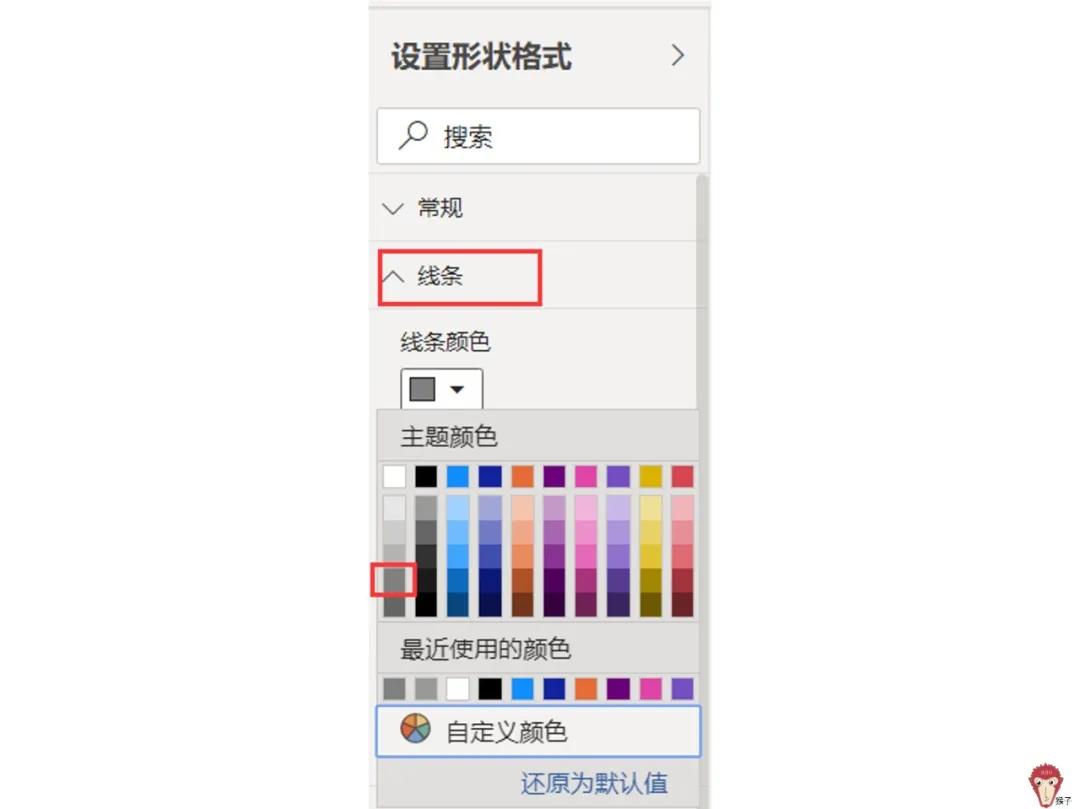
粗细是2磅,选择“旋转”,改90度。
动画演示如下:
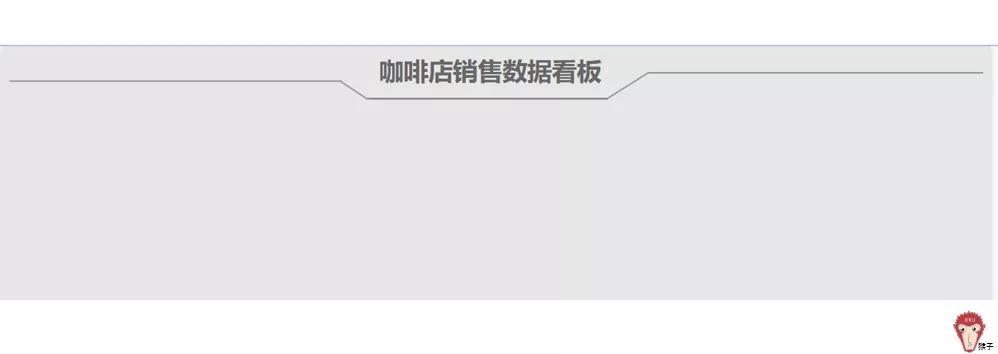
手动拖动到报表名称的下方,调整位置。同样的我们添加4条线,设置成下面样式,自己调整下位置。
6.城市切片器
接下来,我们开始做报表的内容。首先,我们制作每个城市的切片器,这是为了能够清楚的看到每个不同城市的数据图表。
插入“切片器”,在销售数据表选择“门店”,格式调整如下。
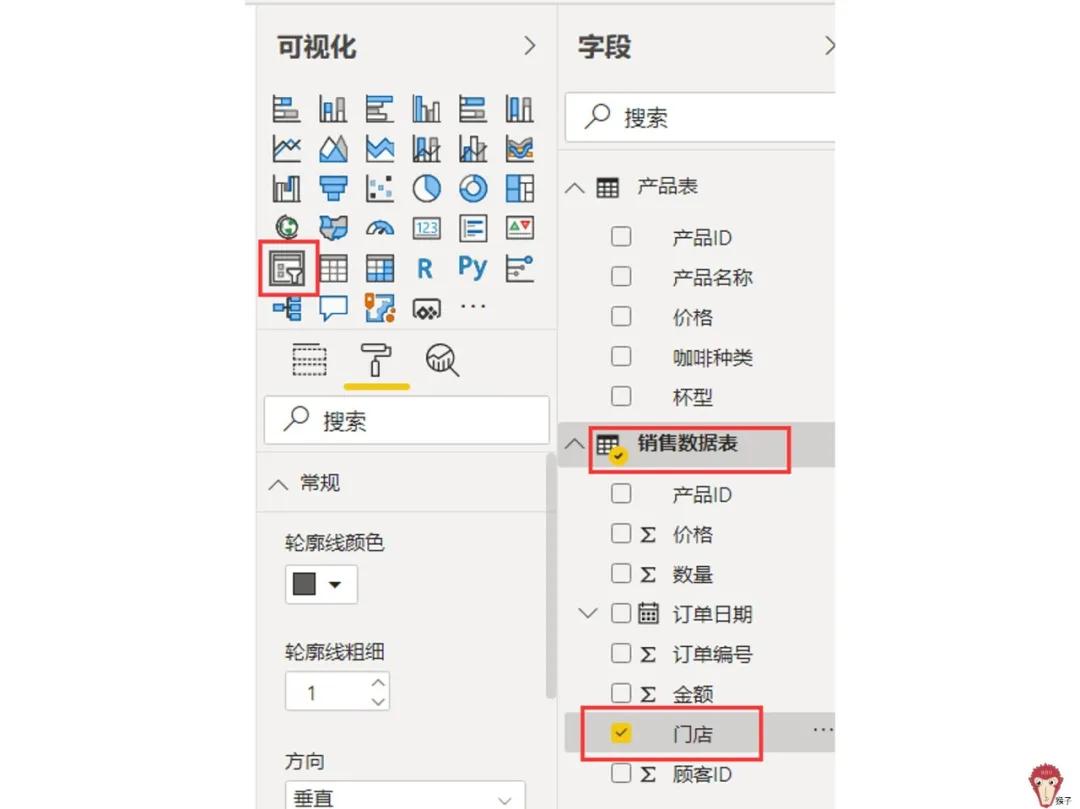
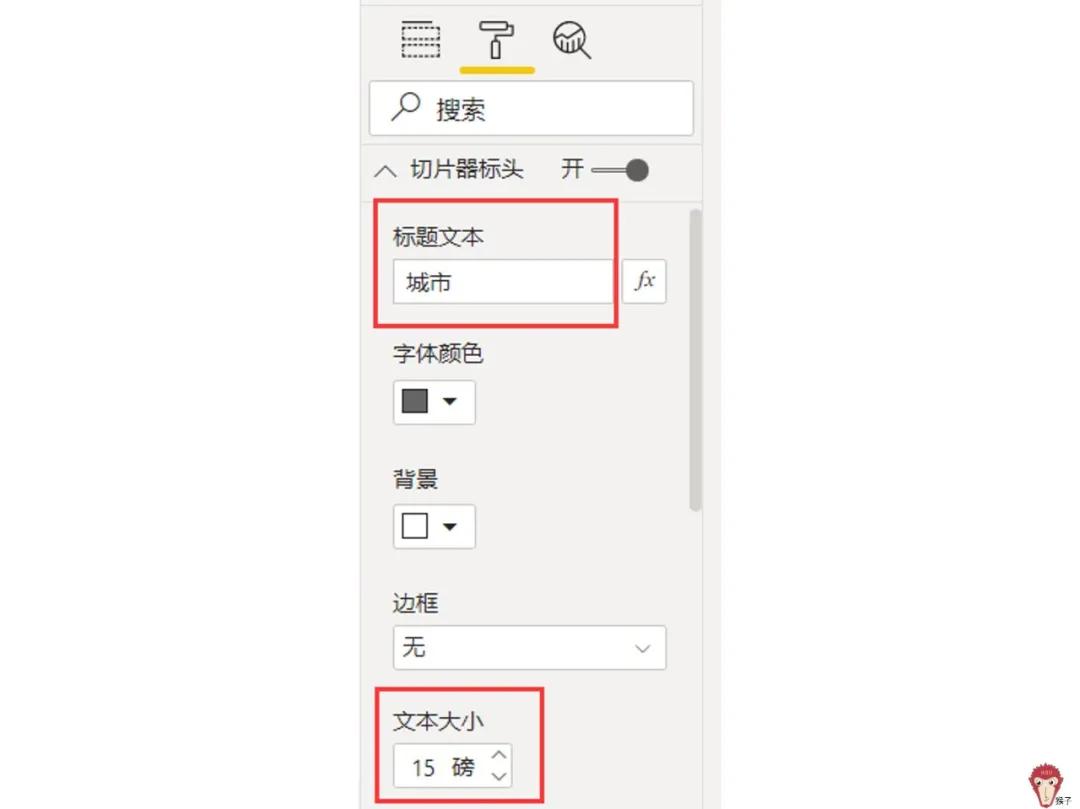
选择“切片器标头”,“标题文本”填写“城市”,“文本大小”写15磅,其余默认。
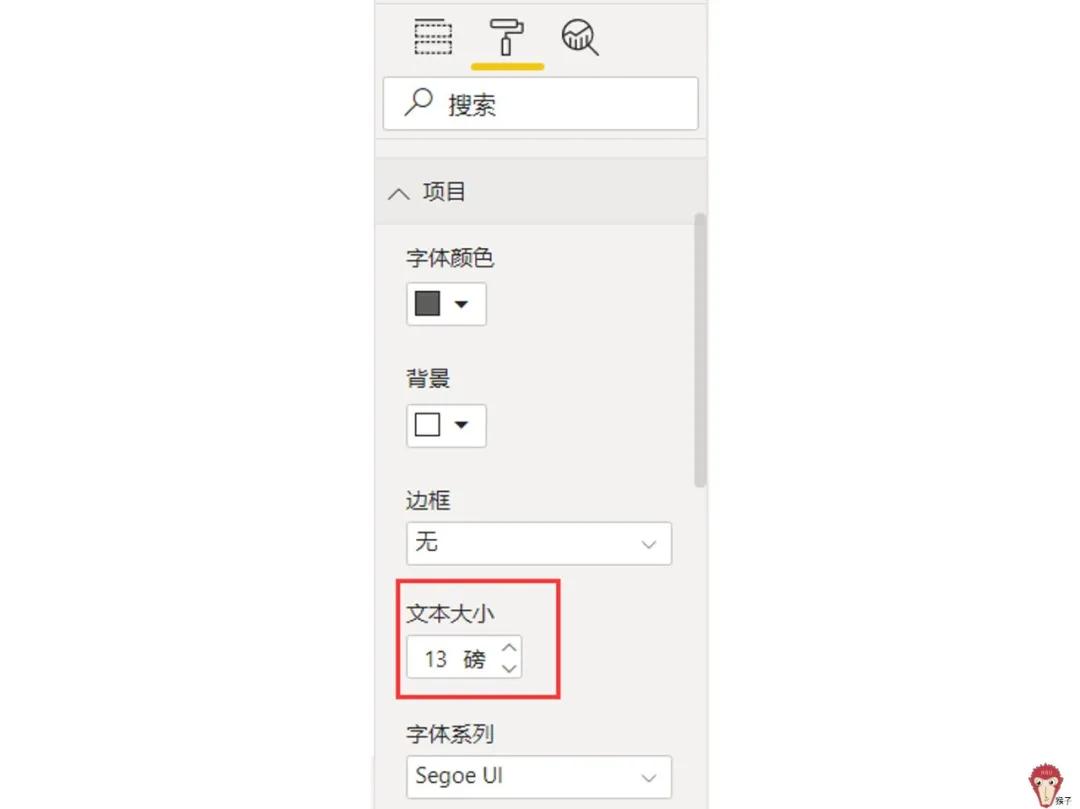
选择“项目”,“文本大小”填写13磅,其他默认。
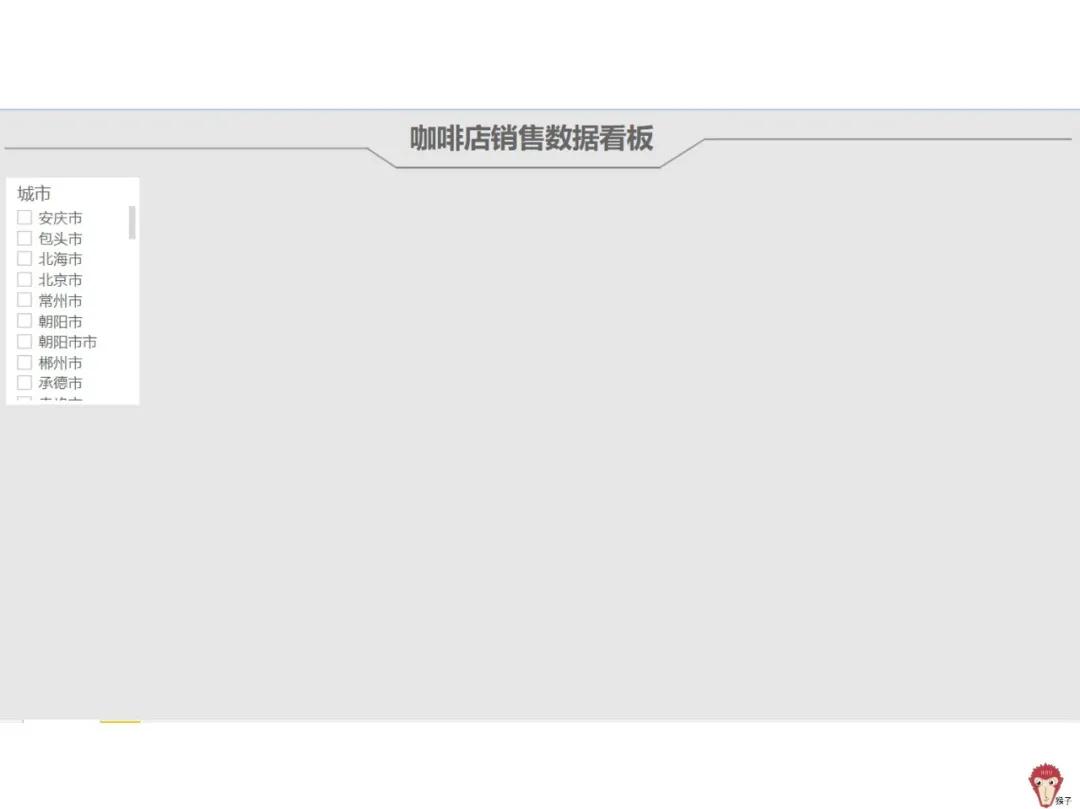
调整下切片器的大小,移到左上角。完成后是下面的效果。
7.顾客选择杯型
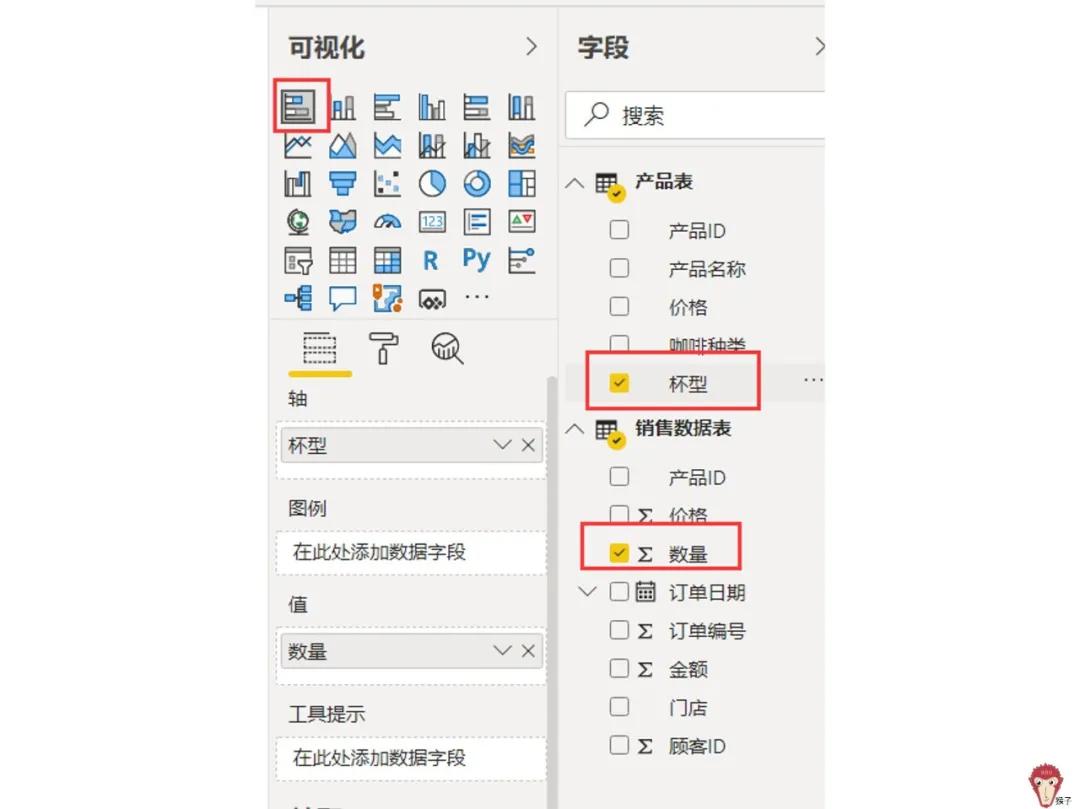
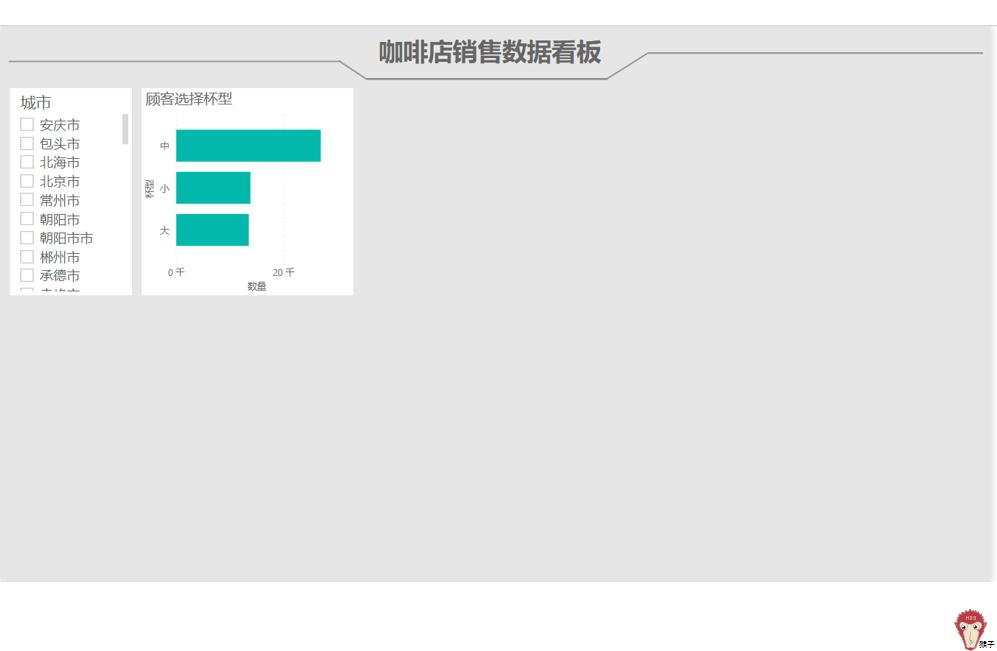
这里用条形图表示数量的多少。主要想看下顾客的喜欢。
点击“堆积条”形图,在产品表上选择“杯型”,在销售数据表上选择“数量”。
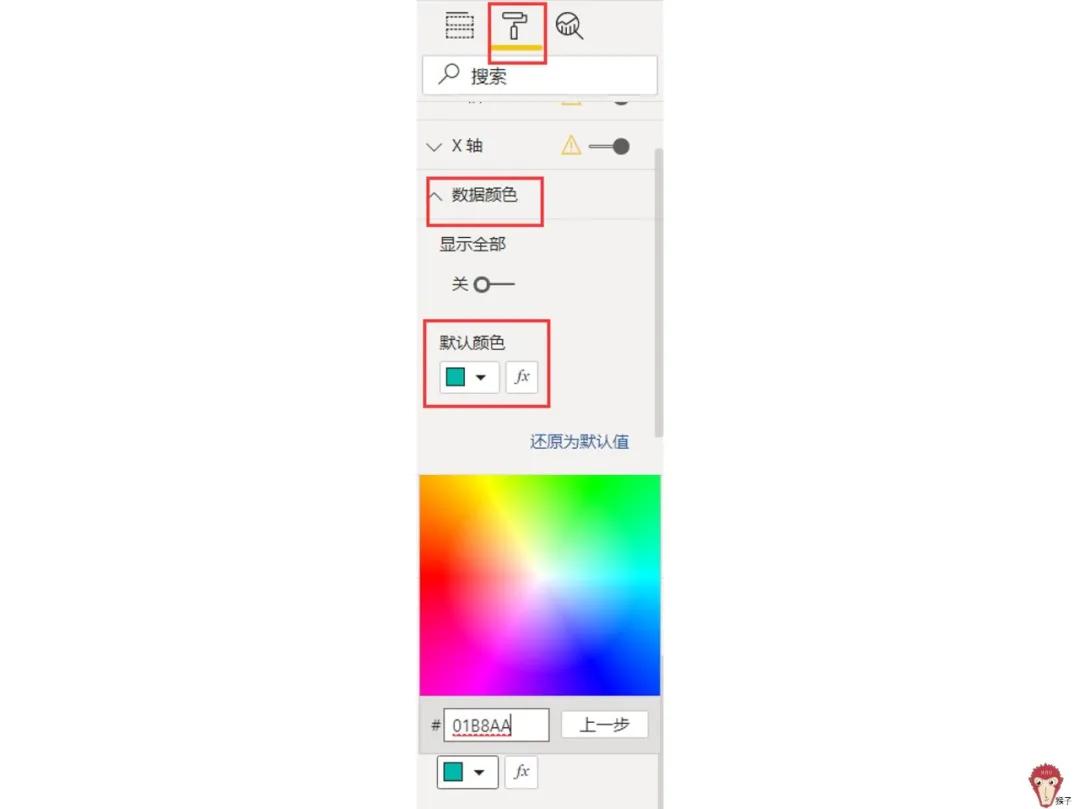
“数据颜色”设置成绿色。
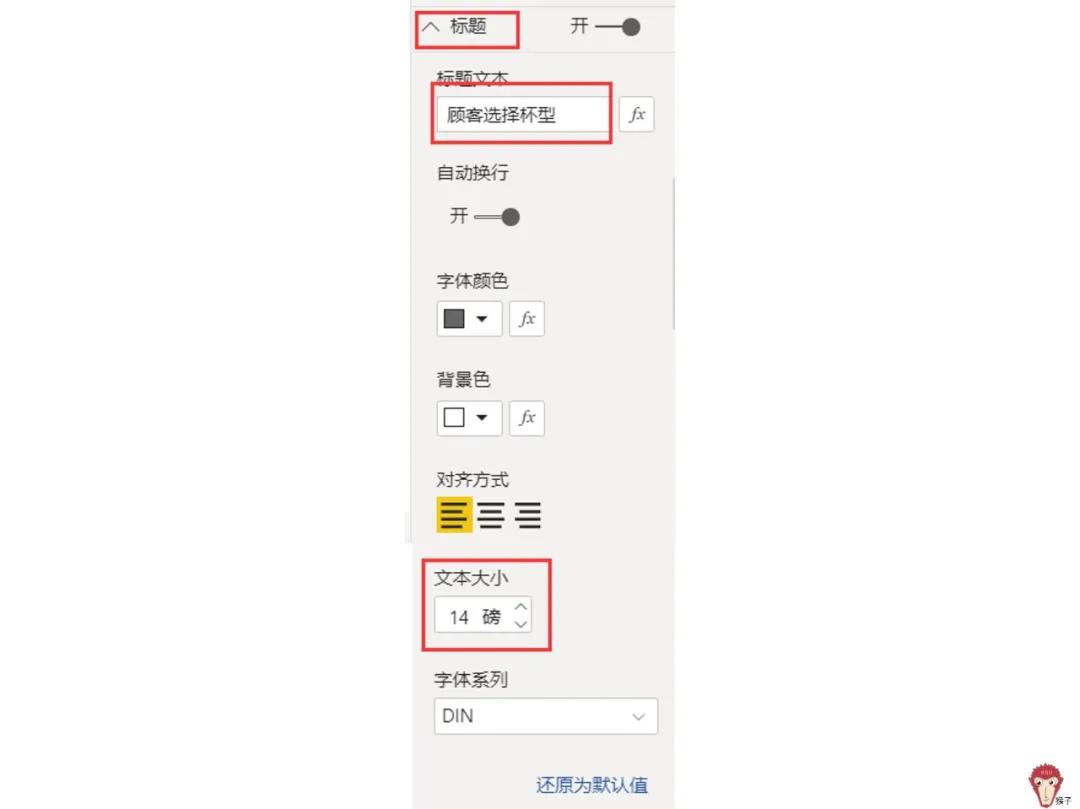
设置标题为“顾客选择杯型”,设置“文本大小”。
手动调整图形的大小后,拖到切片器旁边。最终效果如下。
8.销售总金额
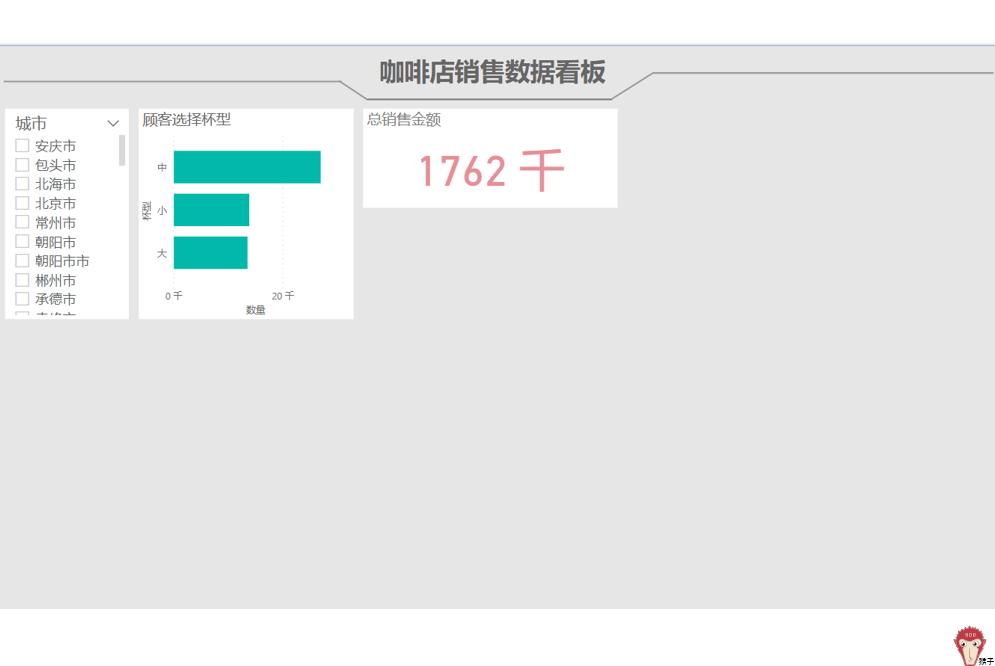
为了查看整体的销售总金额是多少,我们用卡片显示数据。插入“卡片图”,点击销售数据表里的“金额”(前面用两个表关联得到的字段)。常规数据设置如下图。

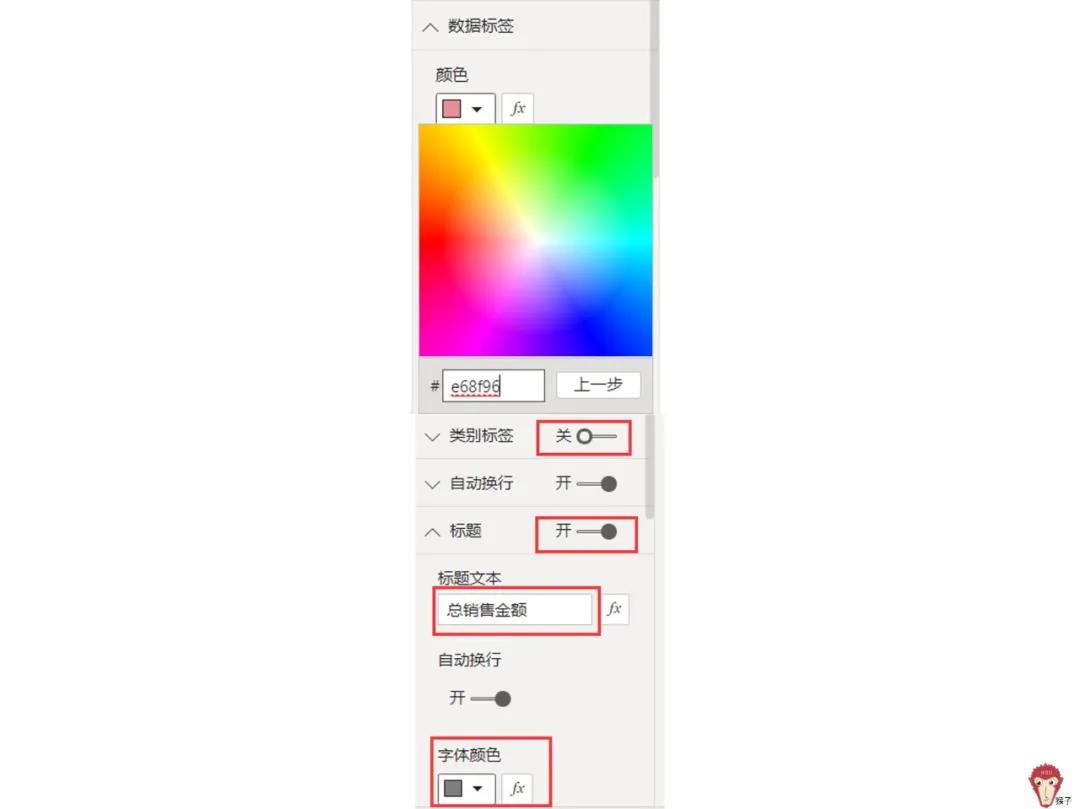
设置“数据标签”的颜色,关闭“类别标签”。打开“标题”,在“标题文本”输入“总销售金额”,设置字体颜色。
为了报表的看起来整齐和美观,本案例中所有的小标签字体颜色都是统一这个灰色。
调整大小位置后效果如下。
9.订单数量
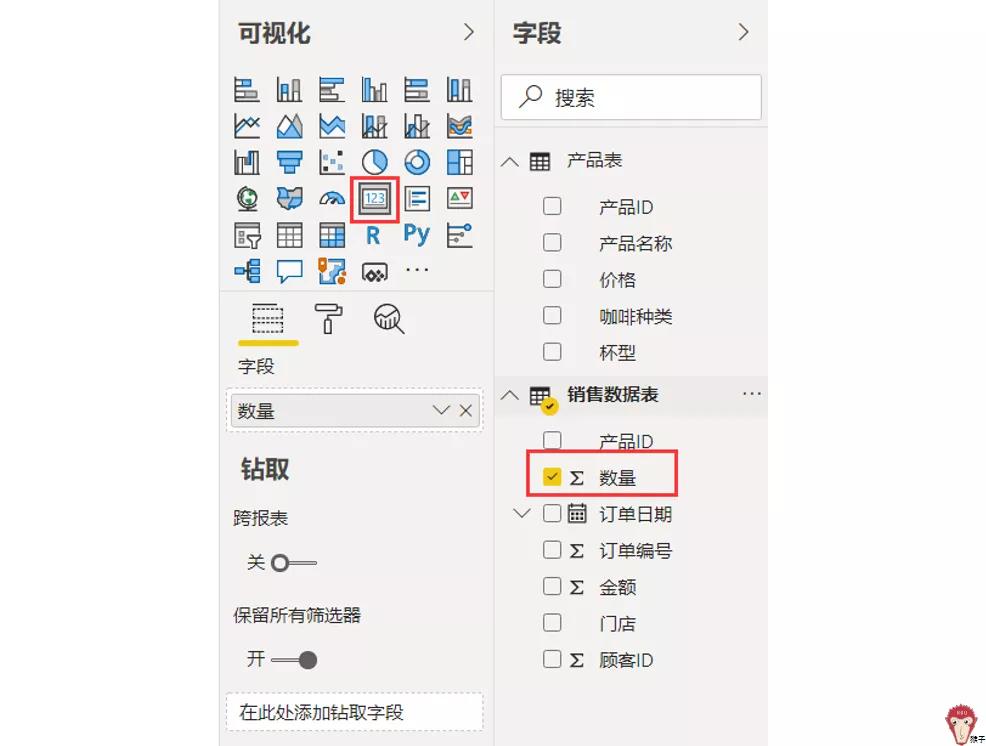
为了查看一共有多少个订单,我们要做订单数量的卡片图,同样,插入“卡片图”。
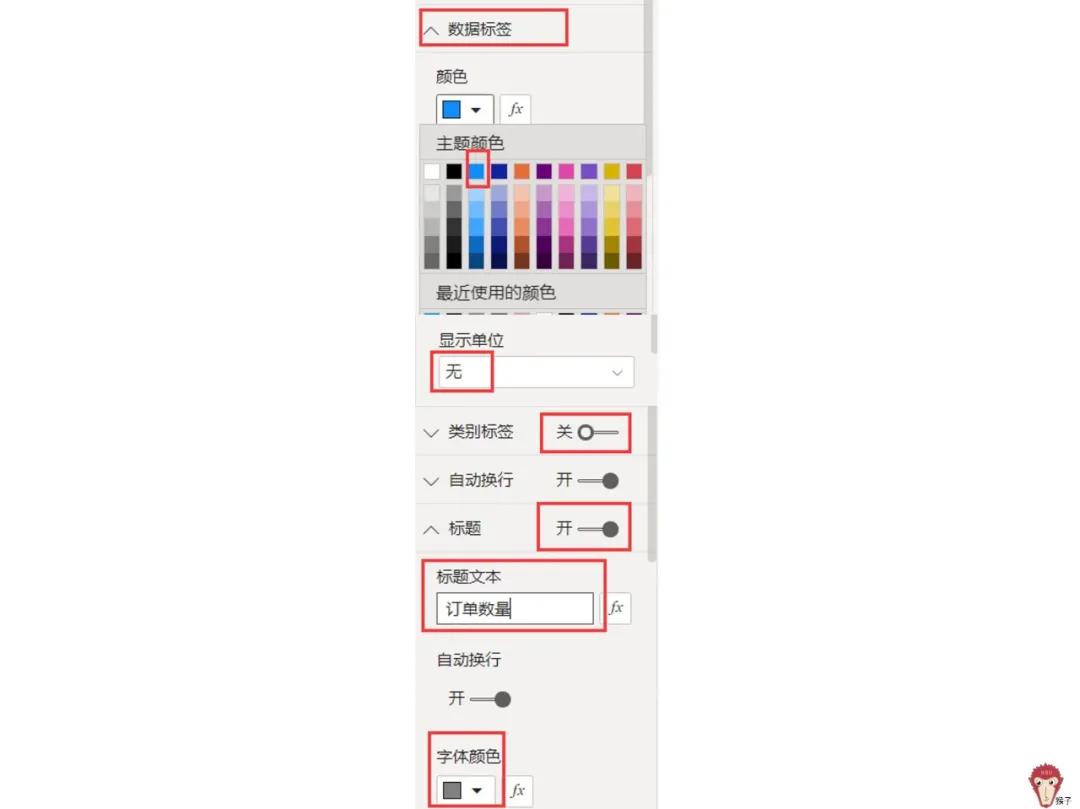
设置“数据标签”的颜色(本案例设置为118dff ), “显示单位”选择无。关闭“类别标签”,打开“标题”,改为 订单数量,本案例字体颜色为666666。(根据自己需求灵活改变颜色、字体)
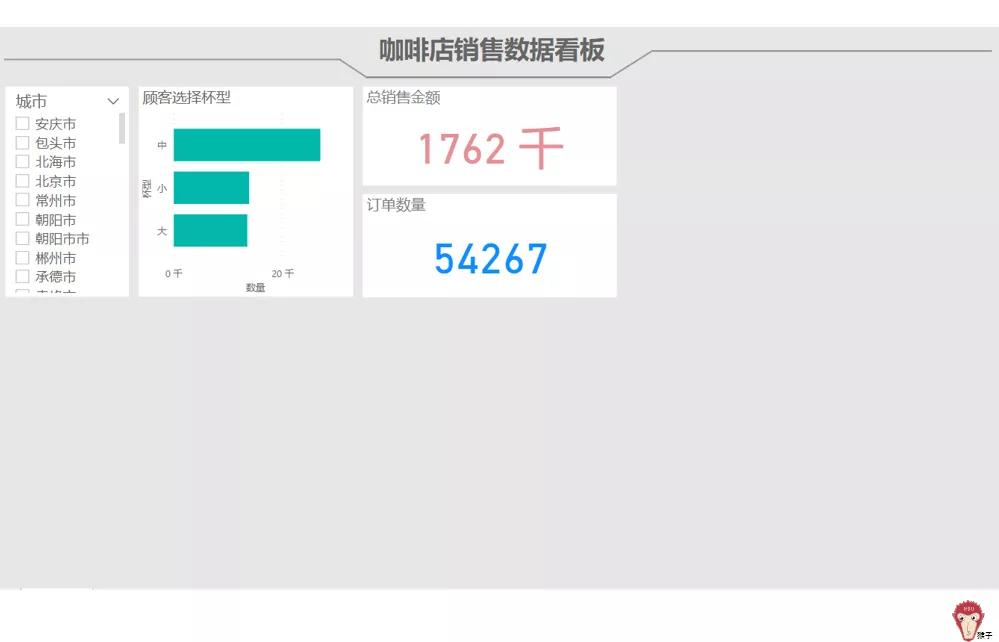
调整位置大小后得到下面效果。
10.咖啡类型销量占比
接着我们想看下不同咖啡类型它的销量占总量的百分之多少,主要分析热销咖啡类型与冷门咖啡类型。
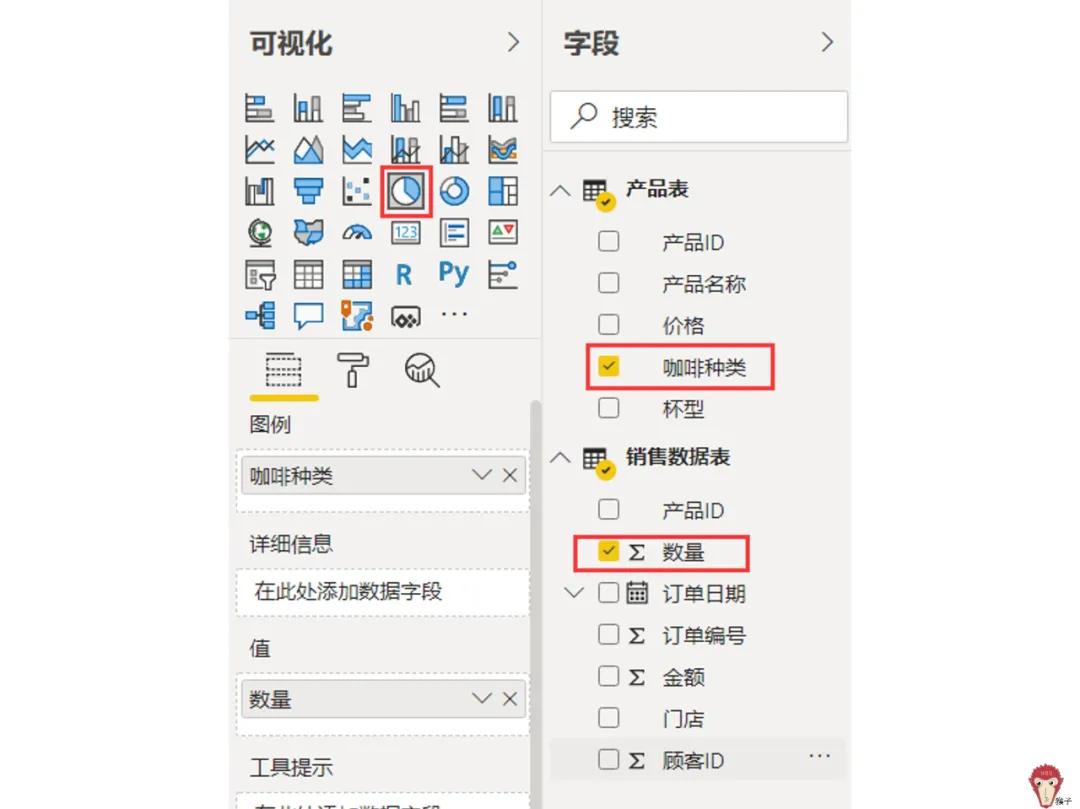
占比这里选择用饼图。选择“饼图”,字段选择“咖啡种类” 以及“数量”。
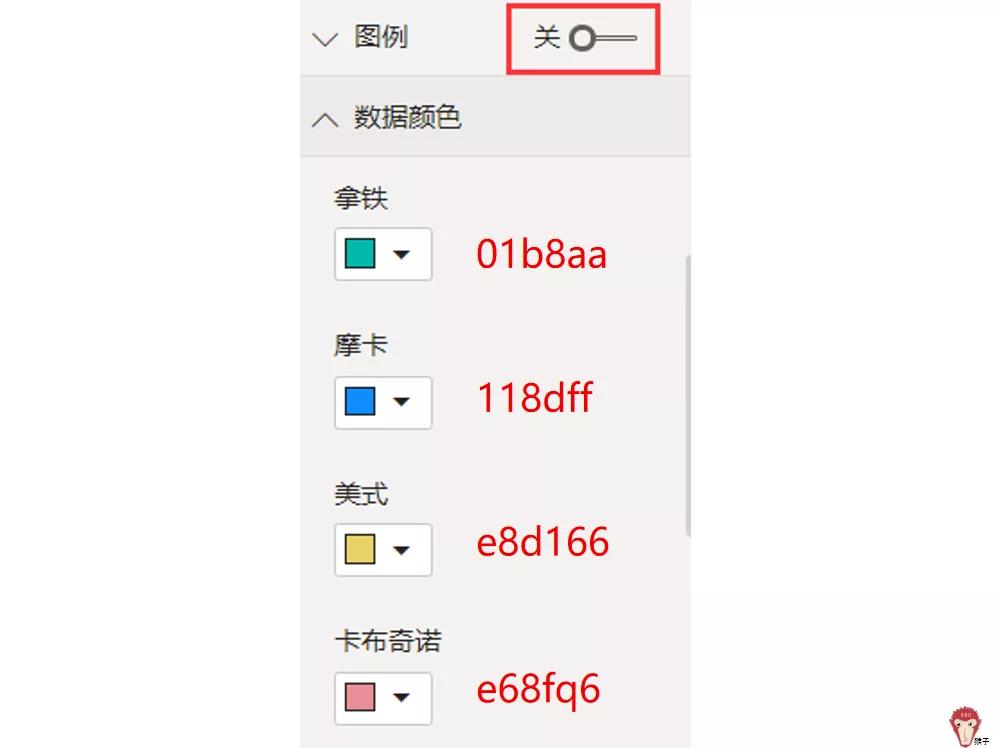
关闭“图例”,数据颜色根据下面给出的数字编号填写的。
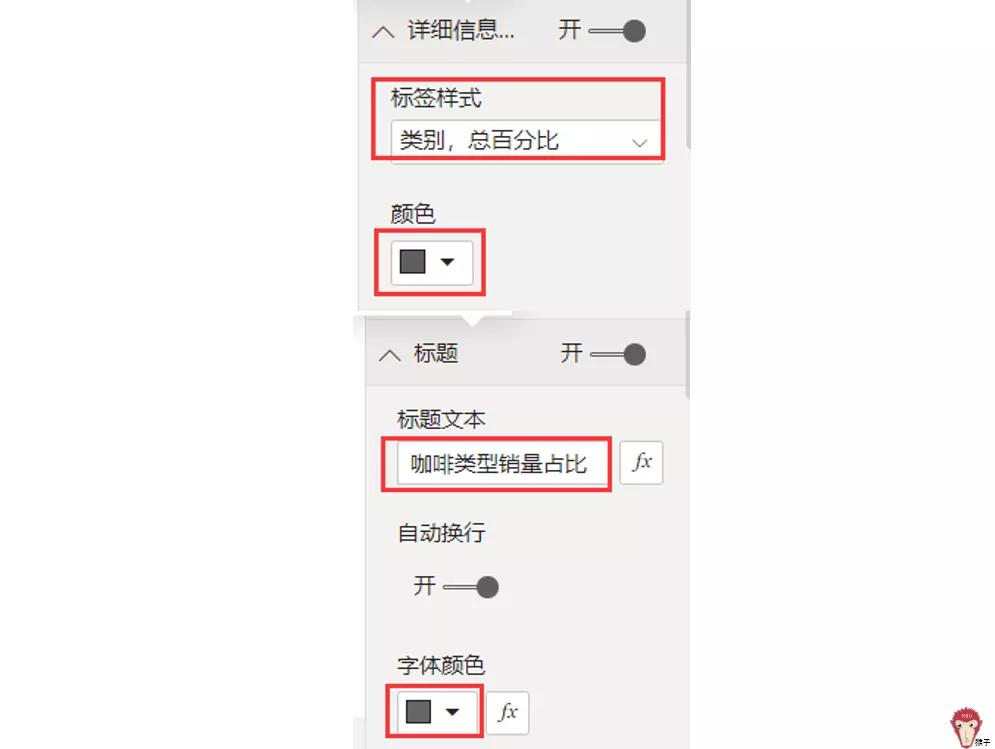
“详细信息”里的标签样式选择类别,总百分比。标题命名为咖啡类型销量占比,同样,字体颜色为666666。本案例的颜色设置值是666666。
调整位置大小后效果如下。
11.每个季度订单销量情况
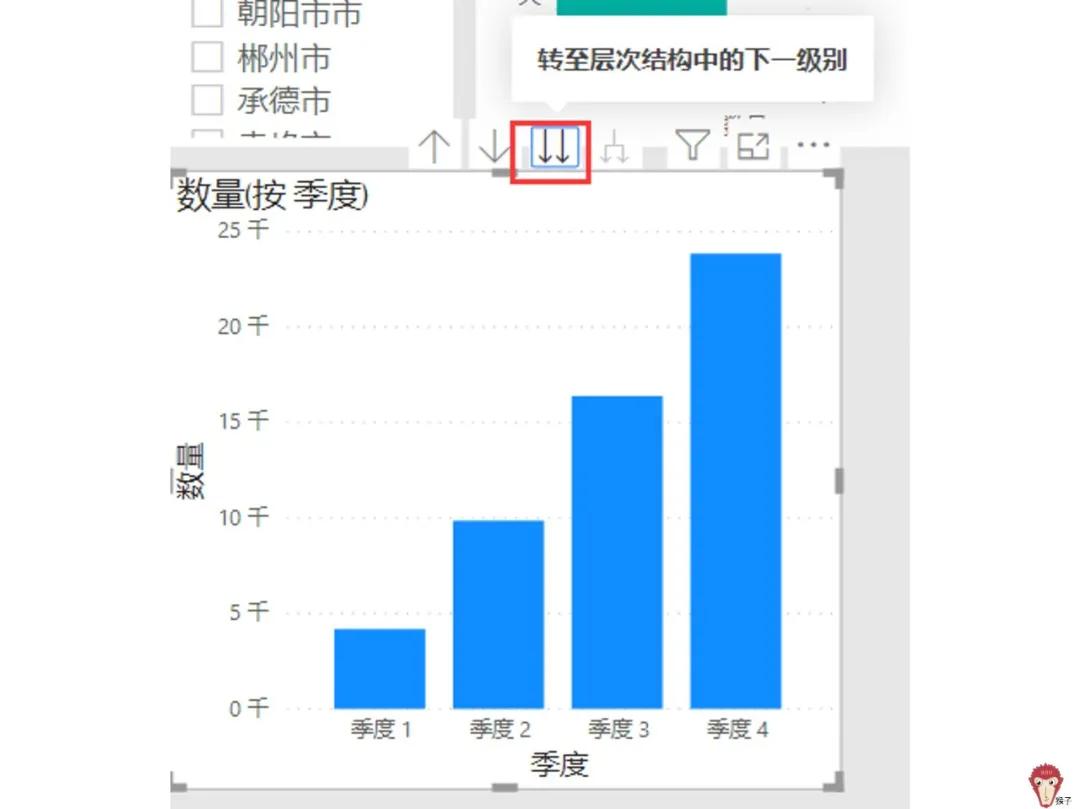
我们要看每个季度订单销量的变化,分析咖啡的淡季与旺季分别在哪个时间段,可以用柱状图来表示。
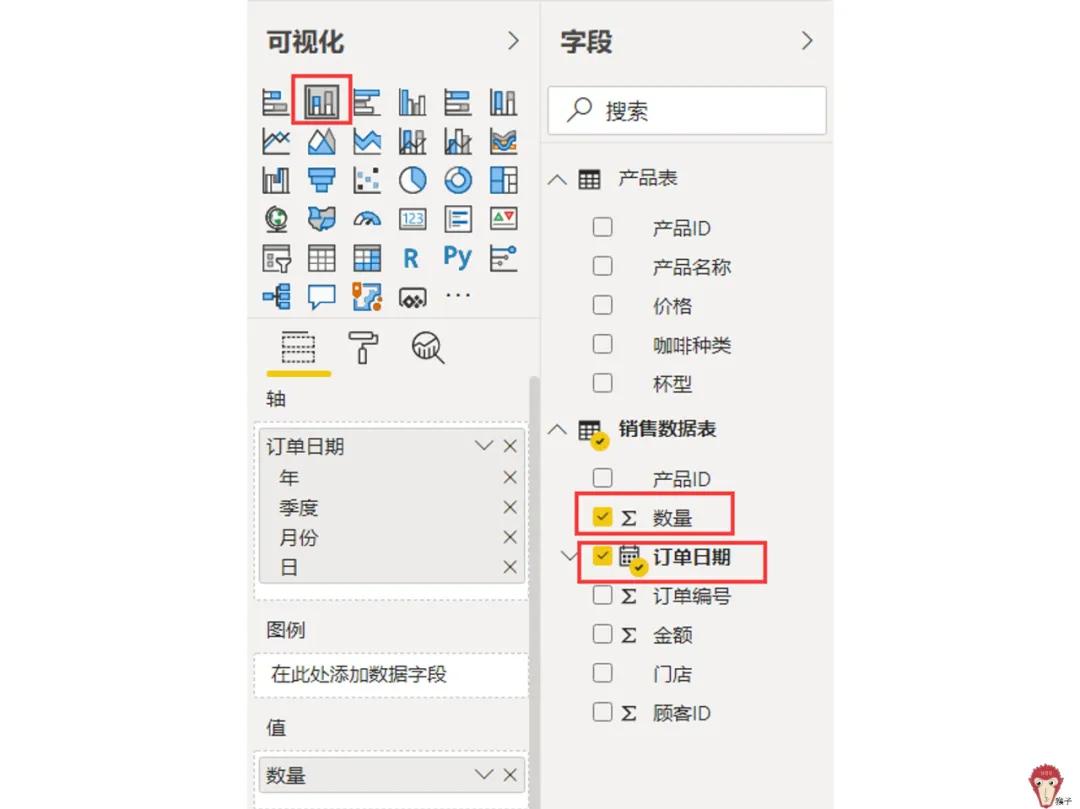
选择“柱状图”图形,字段选择数量、订单日期。
画出条形图后,我们点击下面双箭头,这样单位就可以从年变成四个季度。
之后,回到格式栏,X轴的颜色选择666666。关掉标题,Y轴也一样颜色选择666666,关掉标题。
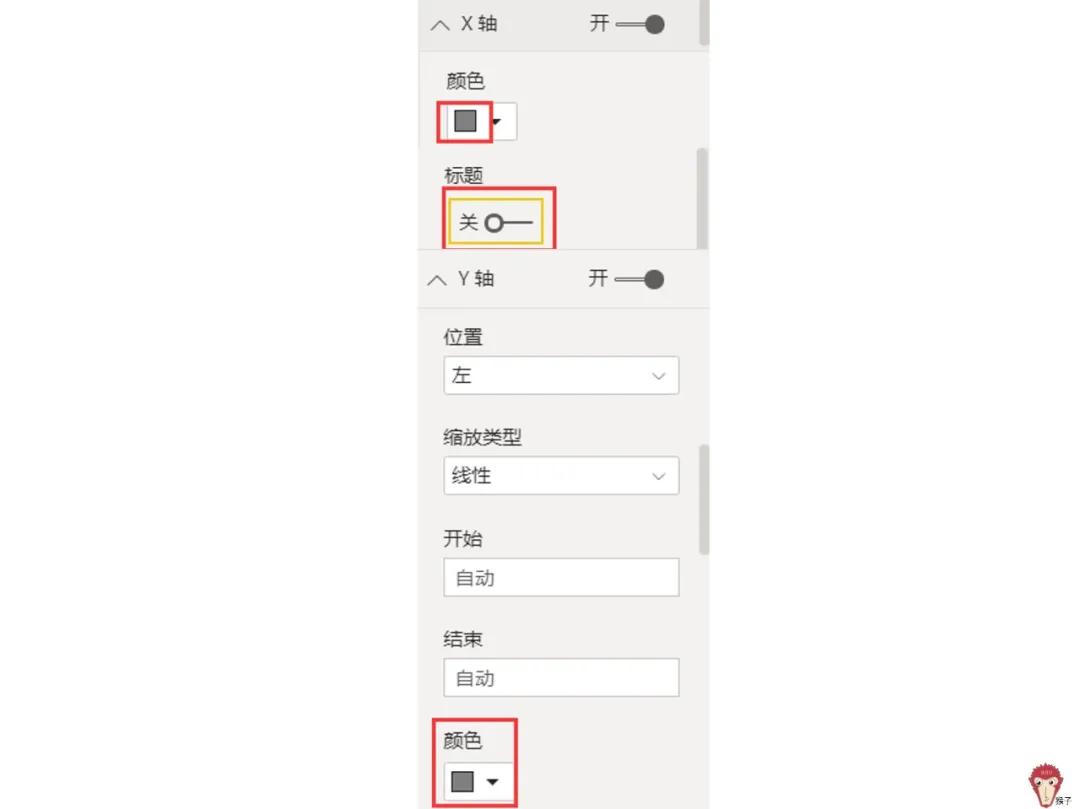
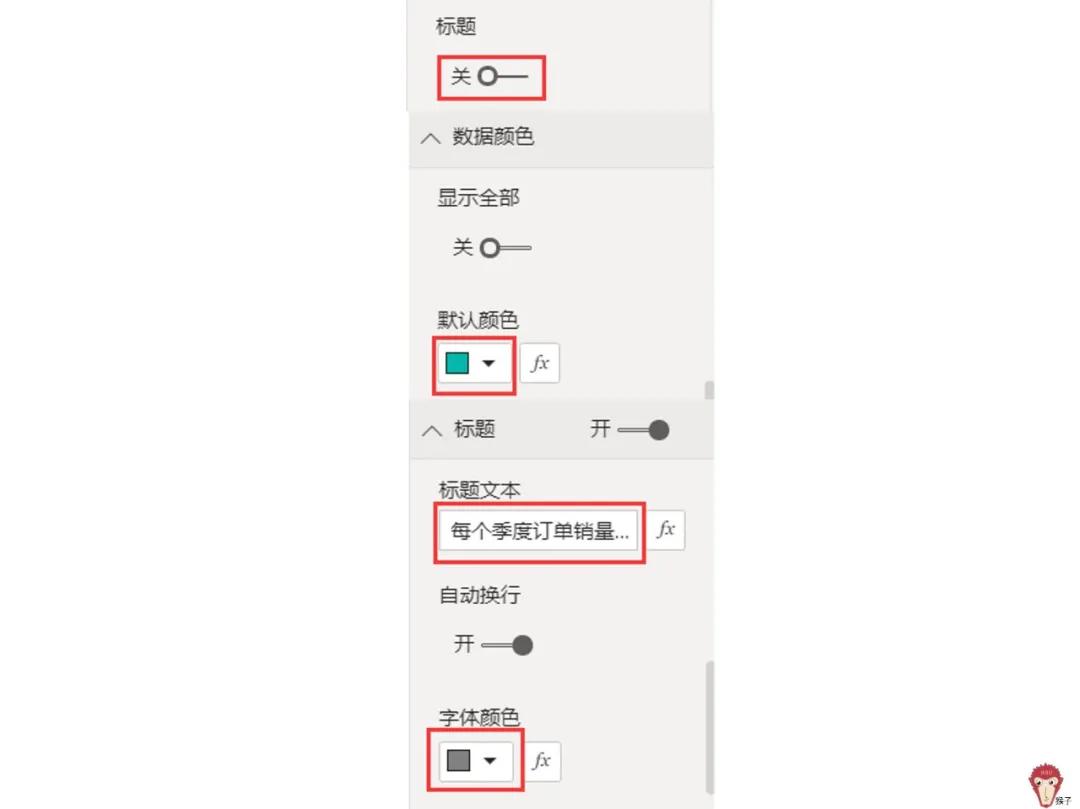
“数据颜色”选择绿色,编号是01b8aa。 “标题” 里的标题文本写上每个季度订单销量情况,“字体颜色”也改为666666。
调整大小位置后的效果如下图。
12.全国店铺销量情况
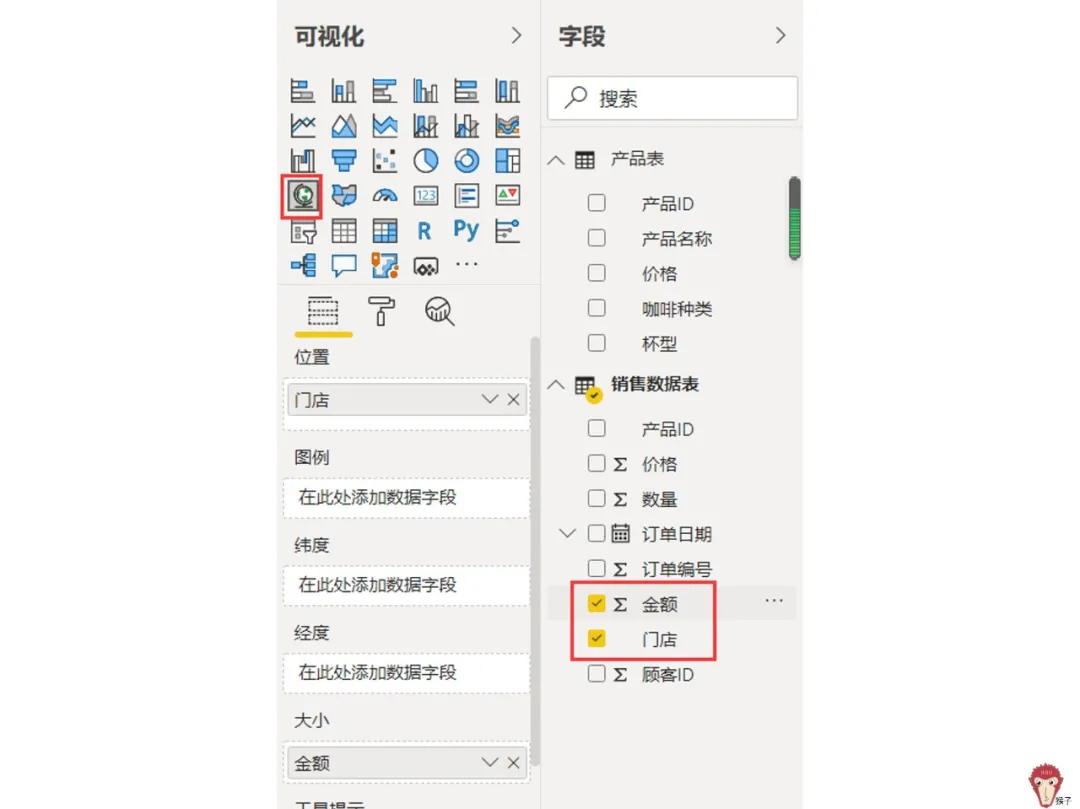
要分析店铺在全国的分布位置,以及哪个地区的咖啡销量大。所以这里要用地图图形,来展示不同地区。
字段选择门店、金额。
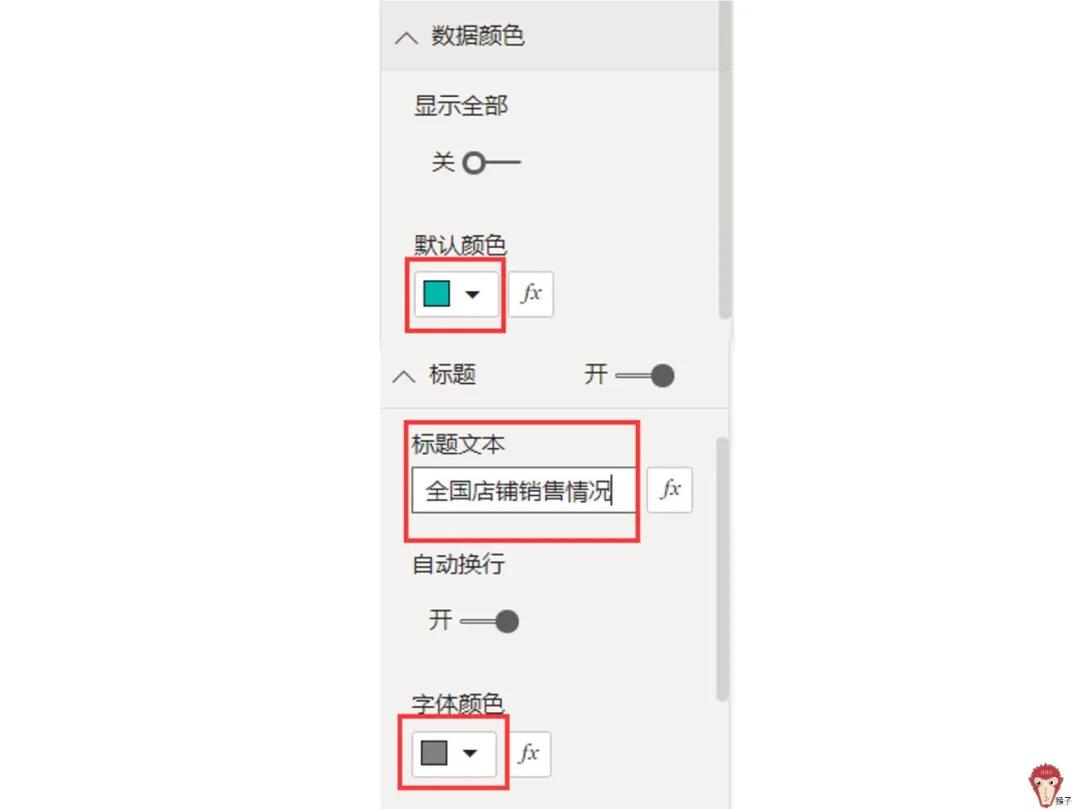
“数据颜色” 是绿色01b8aa,“标题文本”写上 全国店铺销售情况,“字体颜色”选择666666灰色。
调整图形的大小位置后的效果如下图。
13.咖啡销量明细
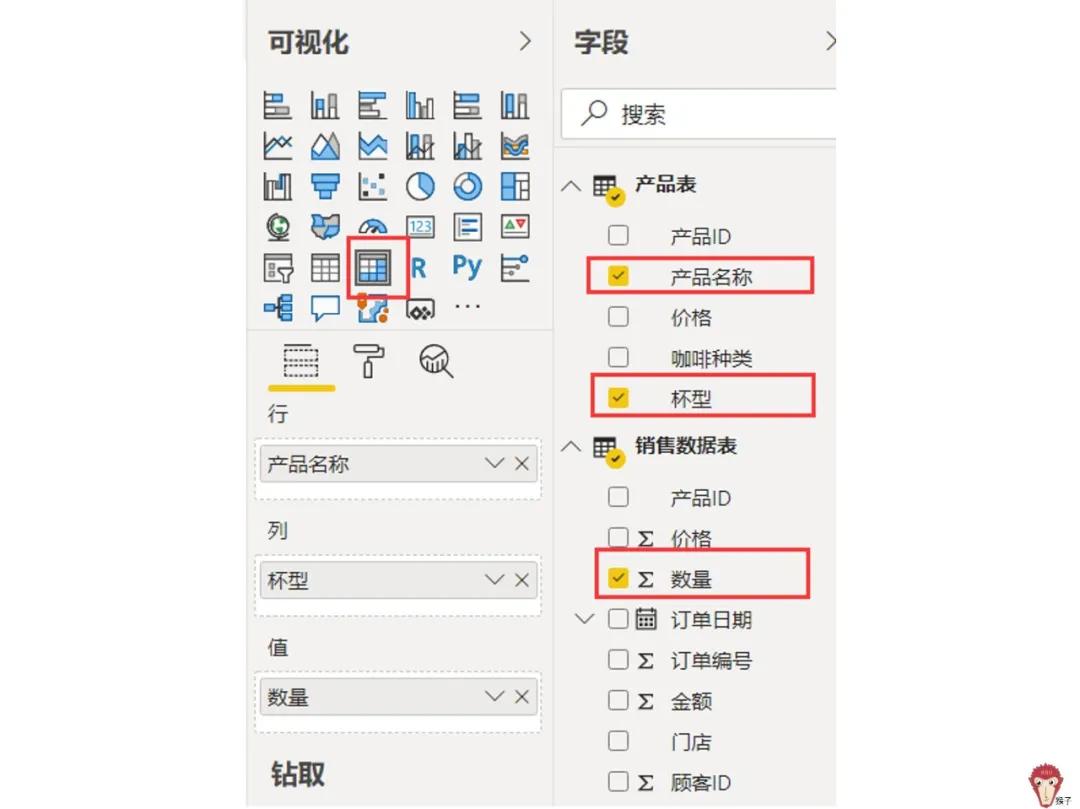
最后一幅图,就是表格明细,一个报表除了图型之外,同时也需要明细表,这个图能很清楚地看到每种咖啡以及不同种杯型的销量。可以用表格来实现这样的业务需求。
选择“矩阵”图形,选择字段产品名称、杯型、数量。
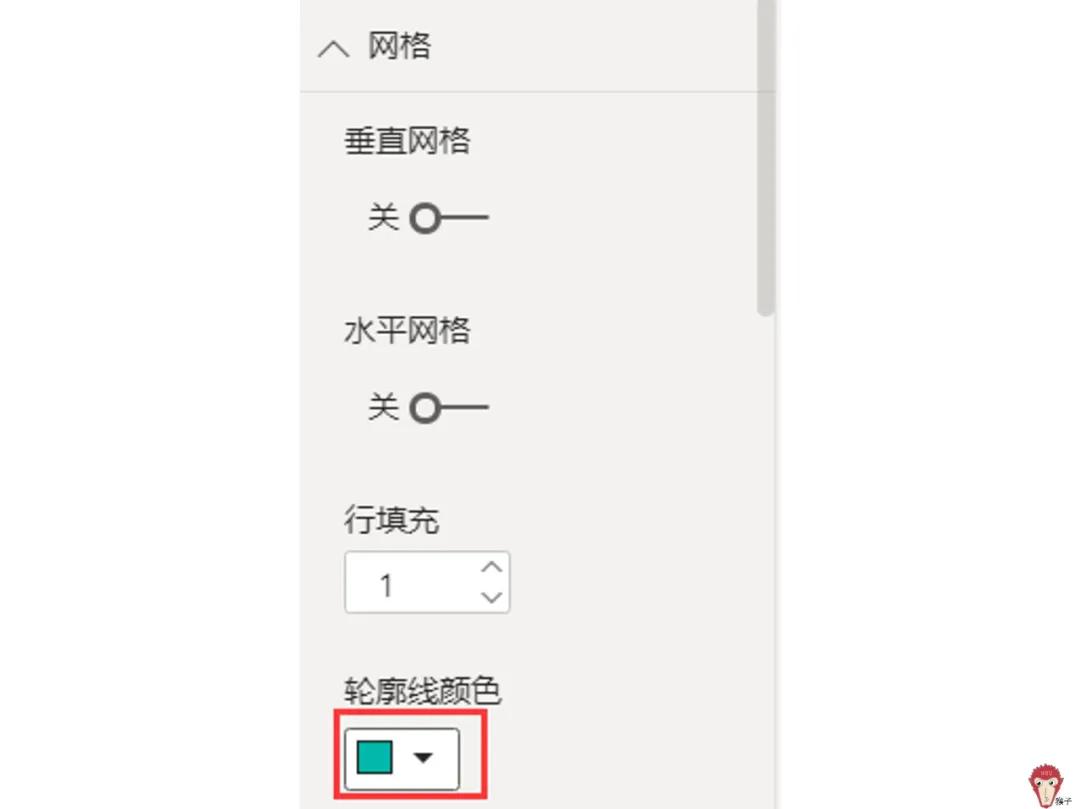
网格的“轮廓线颜色”改为绿色01b8aa。
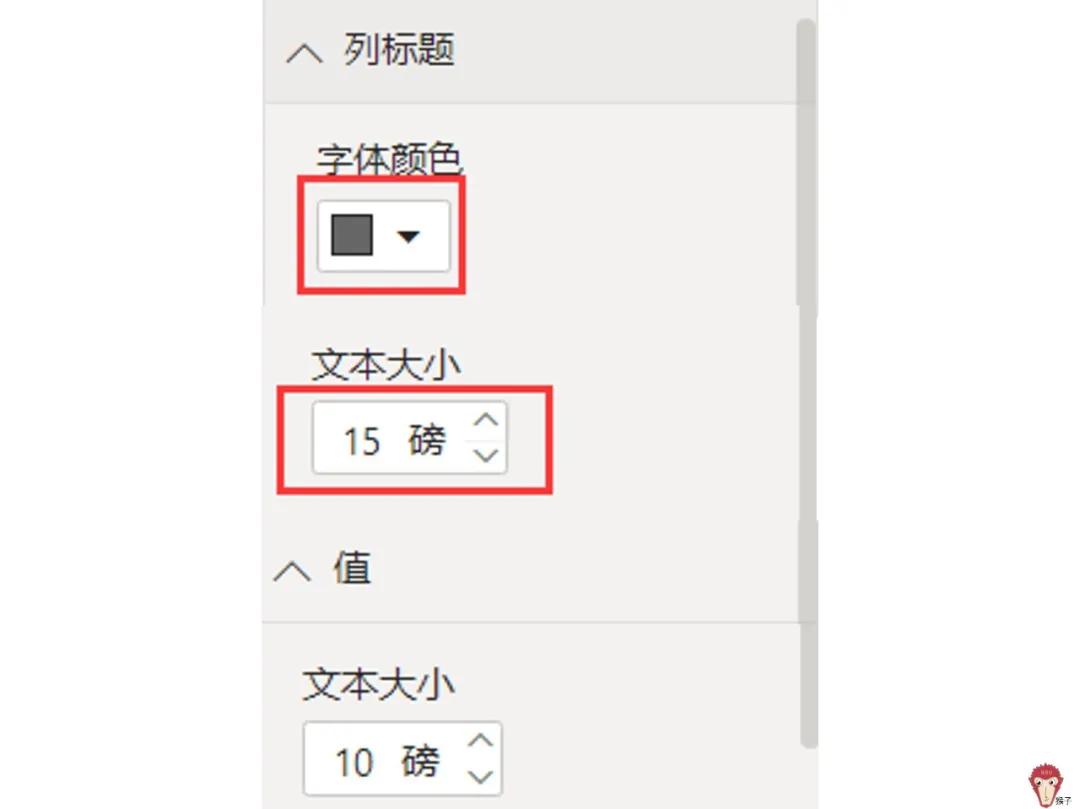
列标题的“字体颜色”改666666灰色,“文字大小”是15磅。
最后,拉动一下表格的边框大小,整体看起来不要留白就行。

14.大功告成
整个报表做完以后,你也可以根据自己喜欢的配色进行搭配。这个案例多做几次,熟练应用后,工作里在遇到做报表的需求,就可以做到举一反三,灵活应对。

推荐:如何选择图表?