
作者丨凯奇设计
疫情期间,全民开启了居家办公和居家上课模式。有时候老板或者老师会用手机拍照布置任务或者作业,可打印出来的文件底色很黑,怎么办?如下图:

儿子老师布置的测试作业

作业打印出来的效果
上图就是裁剪一下之后直接打印的作业,本该是白色的底,却脏兮兮、黑乎乎的,有的文件打印出来的效果比这个还要黑。导致孩子们不仅读题吃力,答题书写还不清晰,怎么办?
在这教你一招,只需简单4步,就能让试卷、作业、文件变的干净通透。

第一步:把需要打印的文件拖入 Photoshop里。(任何版本都行,这里演示用的是2020版)
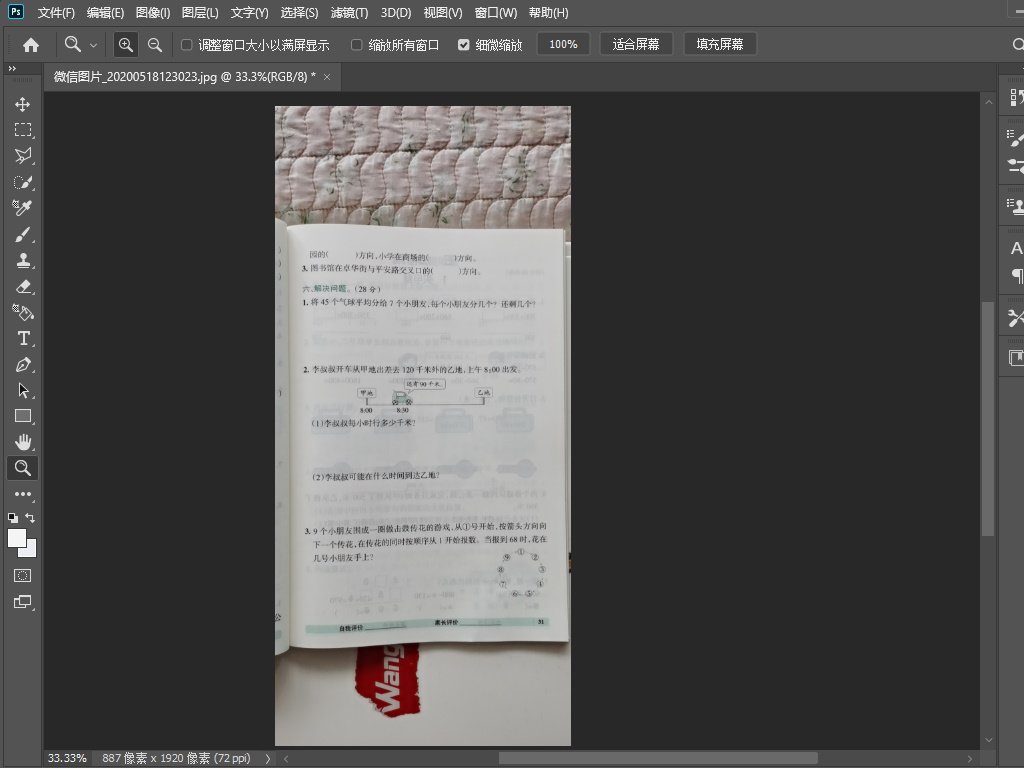
第一步:需要打印的文件拖入PS里

第二步:按快捷键“C”,裁剪图片。(使用快捷键时,输入法一定要切换到英文输入法,不然快捷键无效)
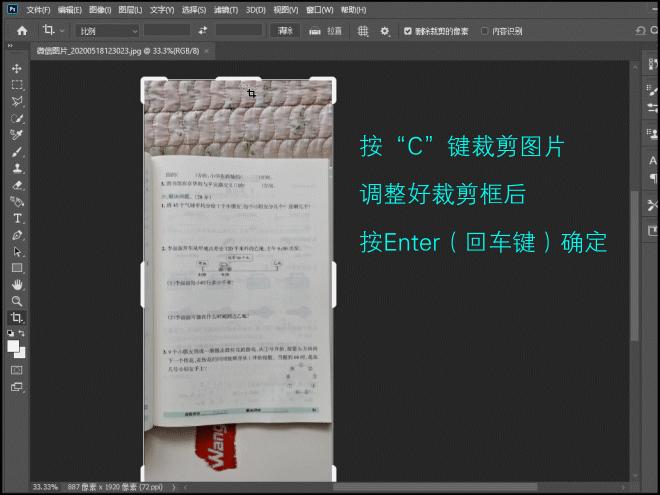
第二步:裁去多余的部分

第三步:按"Ctrl+U"调出色相面板,把饱和度降到最低,到达去色效果。(去色后能够更好的调整色阶)

第三步:去色

第四步:按快捷键“Ctrl+L”调出色阶面板,先调整高光滑动按钮,再调整阴影按钮(微调),再调整中间调,一直调整到你理想的效果即可。

第四步:调整色阶
OK,现在打印出来的文件,就干干净净的了!
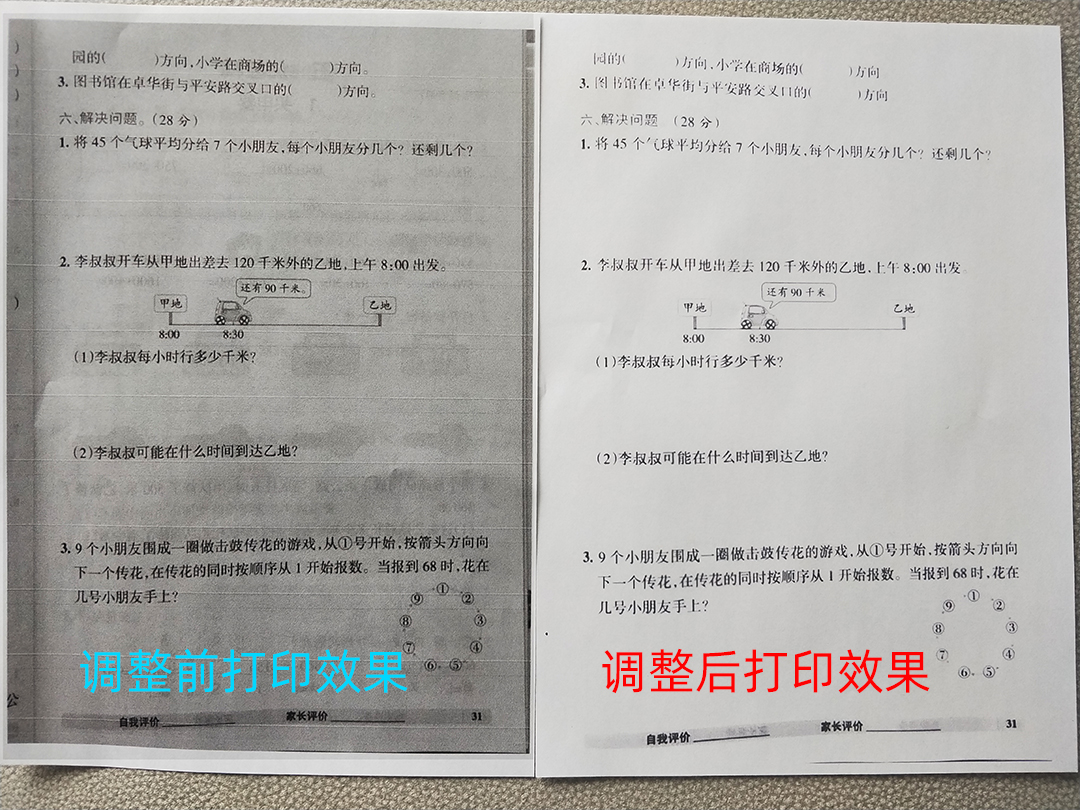
调整前后打印效果对比

这个小妙招不管在工作中还是学习中,经常会用到,同样适用于扫描文件。

#ps教程[超话]# #职场干货# #教育干货#