你是否遇到过电脑系统异常却苦于无称手的工具,或者想要更加便捷快速地安装系统?那么,让我们来介绍一种简单易行的U盘安装系统方法!本文将为您提供详细的教程,只需准备一个U盘、系统镜像文件和Rufus软件,您即可轻松制作U盘启动盘,并进行系统安装。让我们一同探索吧!

第一步:准备工作
在进行安装前,我们需要准备以下工具: 1. 一台电脑2. 一个8GB或以上的U盘3. 系统镜像文件4. Rufus软件或其他U盘安装系统制作软件 系统镜像文件可以从官网或其他网站*载下**(也可以翻翻我早期的文章介绍),确保*载下**的文件完整且没有被修改。 Rufus软件是一款免费、开源的U盘安装系统制作软件,比较简单易用,能够支持多种不同系统的制作,但是使用其他软件也类似。第二步:制作U盘启动盘
接下来,我们需要使用Rufus软件制作U盘启动盘。具体步骤如下: 插入U盘,打开Rufus软件。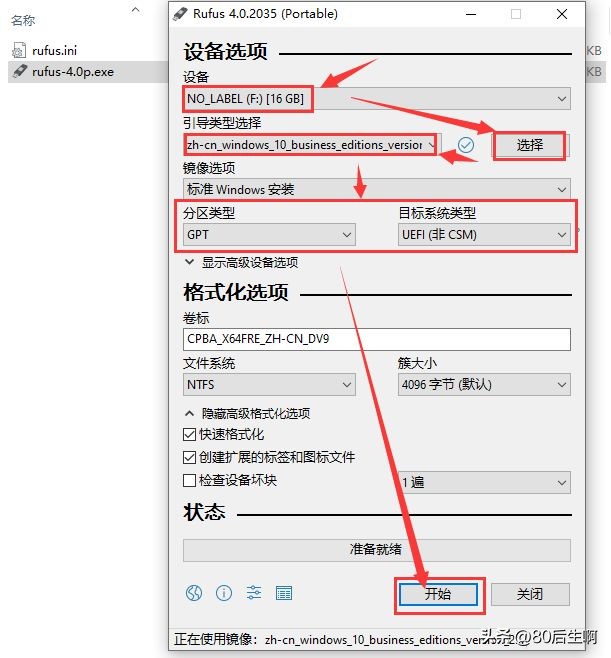
选择需要安装的系统镜像文件。

选择U盘,并检查文件系统是否为FAT32,并且启动方式为UEFI或者BIOS(根据你的需求选择)。

点击“开始”进行制作。


请注意,制作过程中会清空U盘中的所有数据,请先备份重要数据。
第三步:设置电脑启动方式
接下来,我们需要设置电脑的启动方式,以便能够从U盘启动。具体步骤如下: 打开电脑,不停地按下DEL、F2或F12等键进入BIOS设置,在Boot选项卡中找到Boot Priority或Boot Sequence。
将U盘所在位置移动到第一启动项,并保存设置并退出。