概述
前段时间,我们分享了《一文最新版 CentOS Linux 手把手*载下**安装教程 for Server with GUI 》,今天我们再为大家分享最新版 Ubuntu Linux 的安装教程。
同样地,我们的整个安装过程仍然在Windows系统虚拟机上进行,最终的目的旨在为《地图发布服务中间件》在 Ubuntu Linux 系统中的安装运行作准备。
最新版VMware虚拟机*载下**安装
在Windows平台下安装Ubuntu Linux,需要先安装VMware虚拟机,如果你已经*载下**并安装了VMware虚拟机,请跳过本节。
在百度上搜索VMware虚拟机,将检索出很多可*载下**的网站,但如果需要最新版本,则强烈建议从官方网站*载下**。
由于在官网*载下**安装时需要注册帐号,且由于是国外网站而打开速度比较慢,因此我们已经将最新版本的VMware虚拟机安装包与 Ubuntu Linux 系统安装包上传到了百度网盘。
只需要私信回复“Ubuntu”即可获取百度网盘*载下**地址。
VMware安装包*载下**到本地之后,如下图所示。
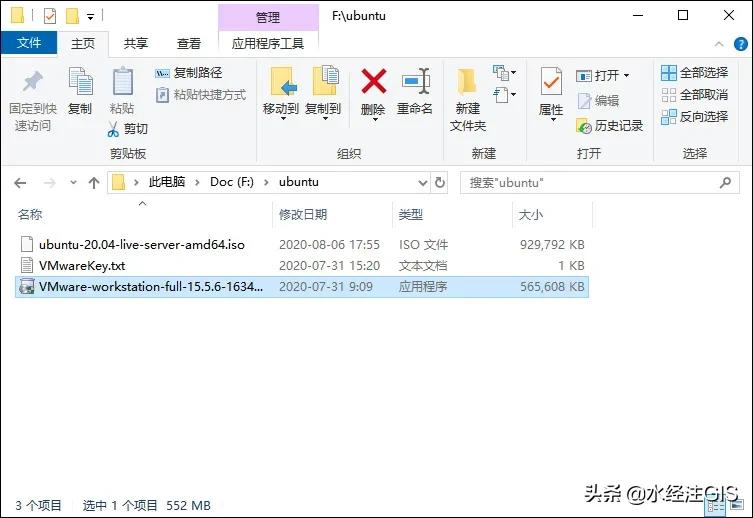
VMware安装包
双击VMware安装包,将显示安装界面,如下图所示。
安装启动界面
点击“下一步”继续安装,如下图所示。
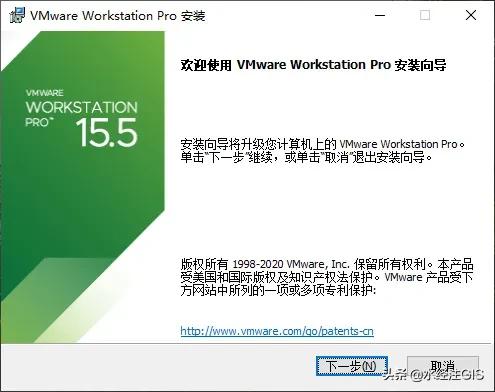
开始安装
选择“我接受许可协议中的条款”,然后点击“下一步”继续安装,如下图所示。
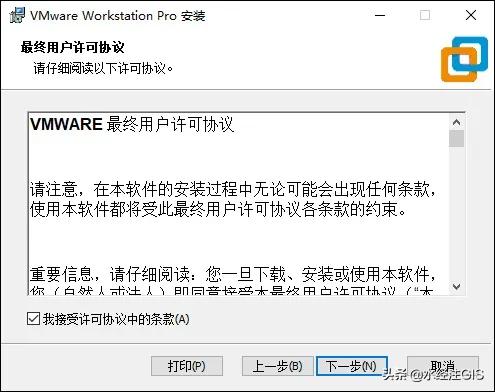
接受协议条款
点击“更改...”可以设置软件的安装位置,点击“下一步”可以继续安装,如下图所示。
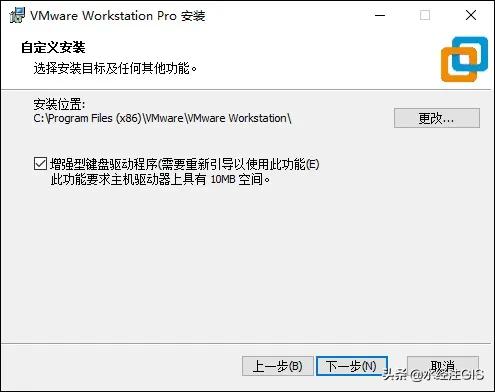
设置安装位置
如果需要自动更新,则勾选“用户体验设置”计划,点击“下一步”继续安装,如下图所示。
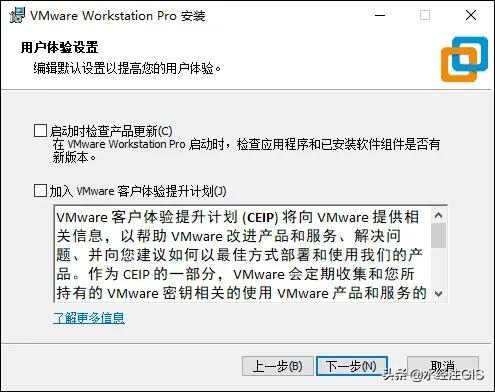
自动更新
选择是否在桌面和开始菜单中生成快捷方式,点击“下一步”继续安装,如下图所示。
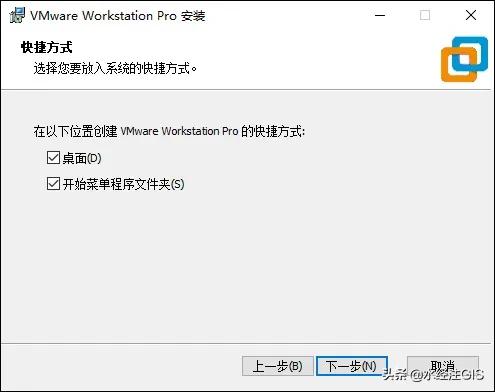
创建快捷方式
完成设置之后,点击“安装”开始准备安装软件,如下图所示。
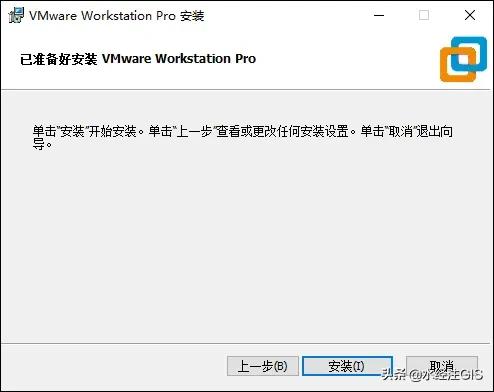
开始准备安装
正在进行VMware软件安装,如下图所示。
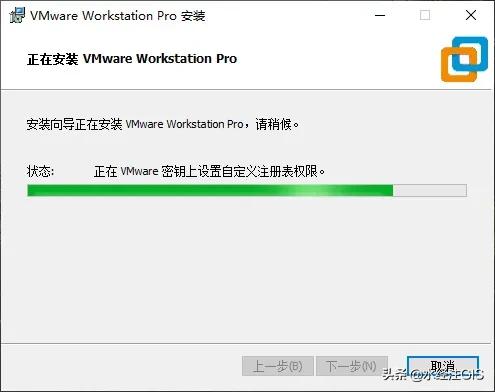
软件正在安装
软件安装完成之后,点击“完成”即可,如下图所示。
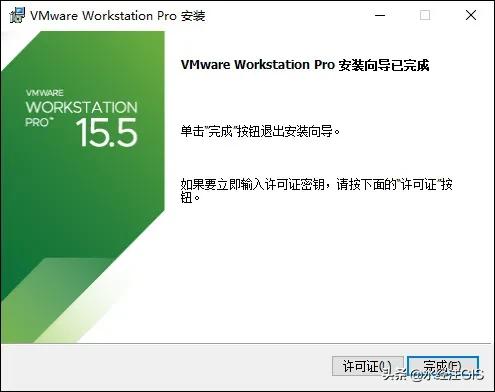
安装完成
安装完成后,在显示的对话框中点击“是”,重新启动系统以让VMware相关配置生效,如下图所示。
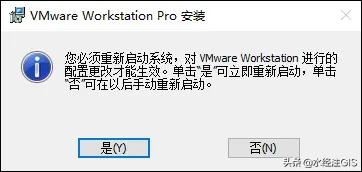
重启系统
启动软件会要求输入许可密钥,可在某度上自行搜索便很容易找到。
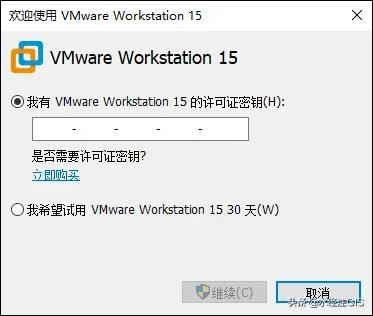
输入许可密钥
最后,点击“完成”按钮可完成软件的安装,如下图所示。
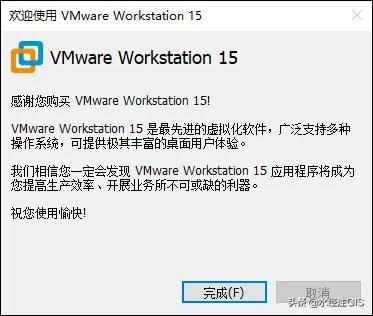
完成安装
启动软件之后,软件界面如下图所示。
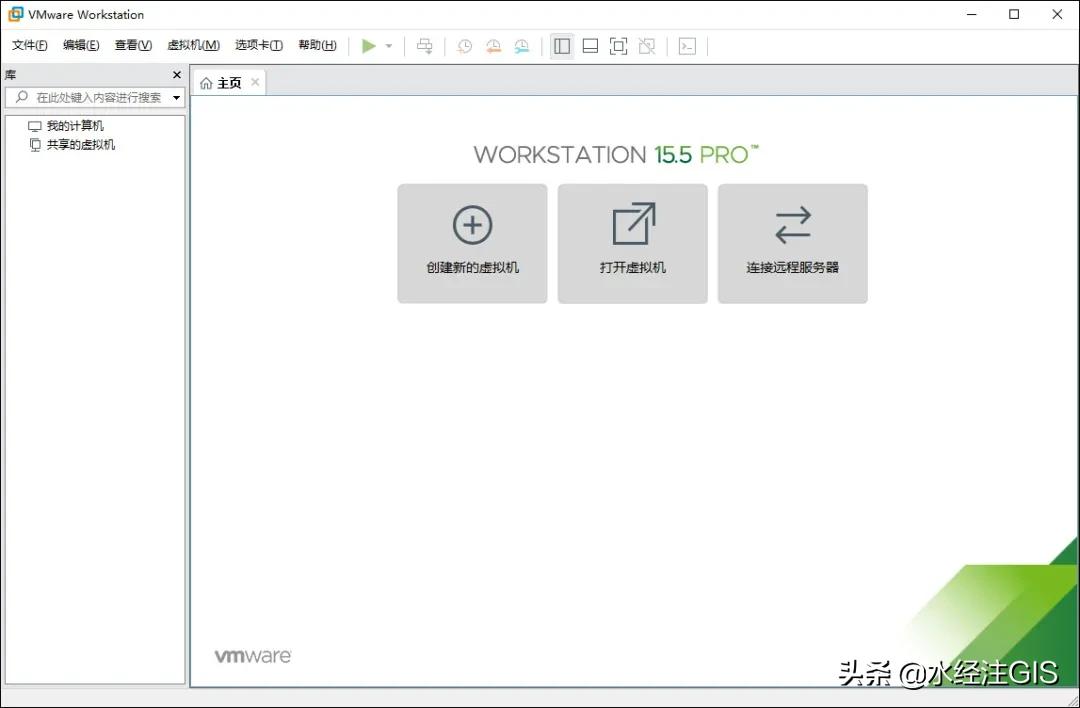
软件界面
以上就是最新版VMware虚拟机*载下**安装的全部教程,接下来我们将在虚拟机中安装 Ubuntu Linux 系统。
Ubuntu Linux*载下**安装
请从 Ubuntu 官网*载下**最新本地 Ubuntu Server系统,由于是作为服务器使用,因此请*载下**服务器版,如下图所示。
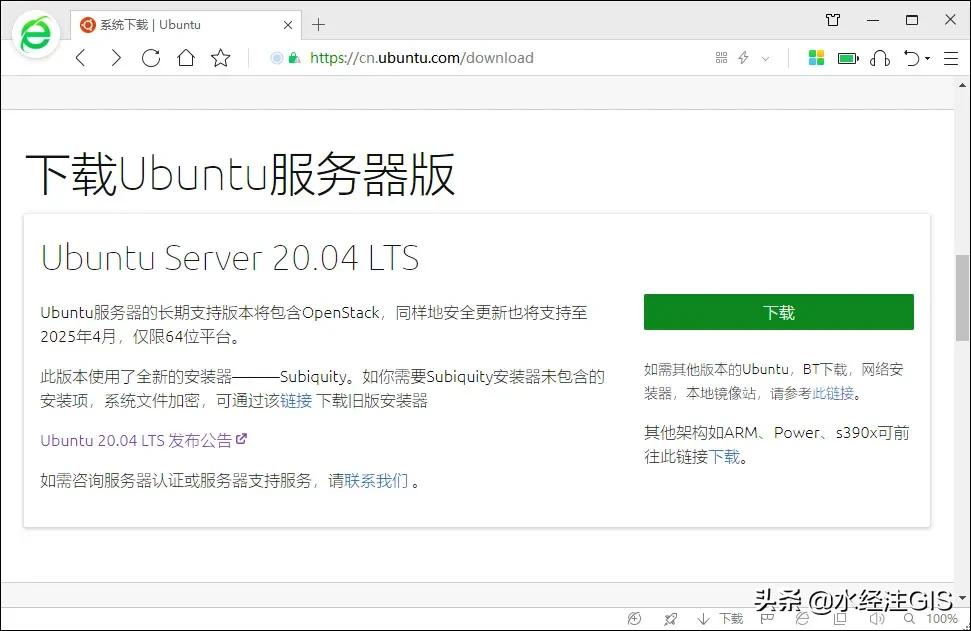
官网*载下**安装包
如果打开网站或*载下**速度慢,也可以通过私信回复“Ubuntu”即可获取百度网盘*载下**地址。
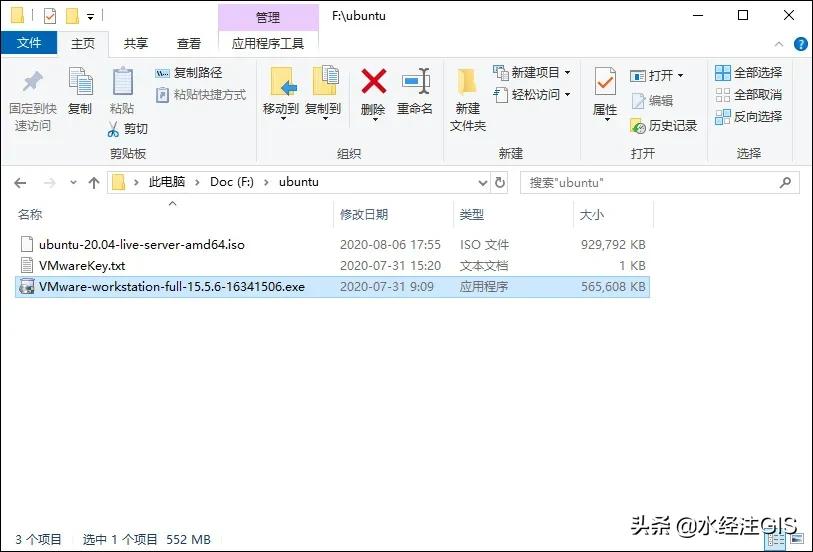
Ubuntu安装包
Ubuntu 软件安装包*载下**之后,我们在虚拟机中进行安装。
在软件主界面中点击“创建新的虚拟机”或选择“文件\新建虚拟机”菜单,如下图所示。
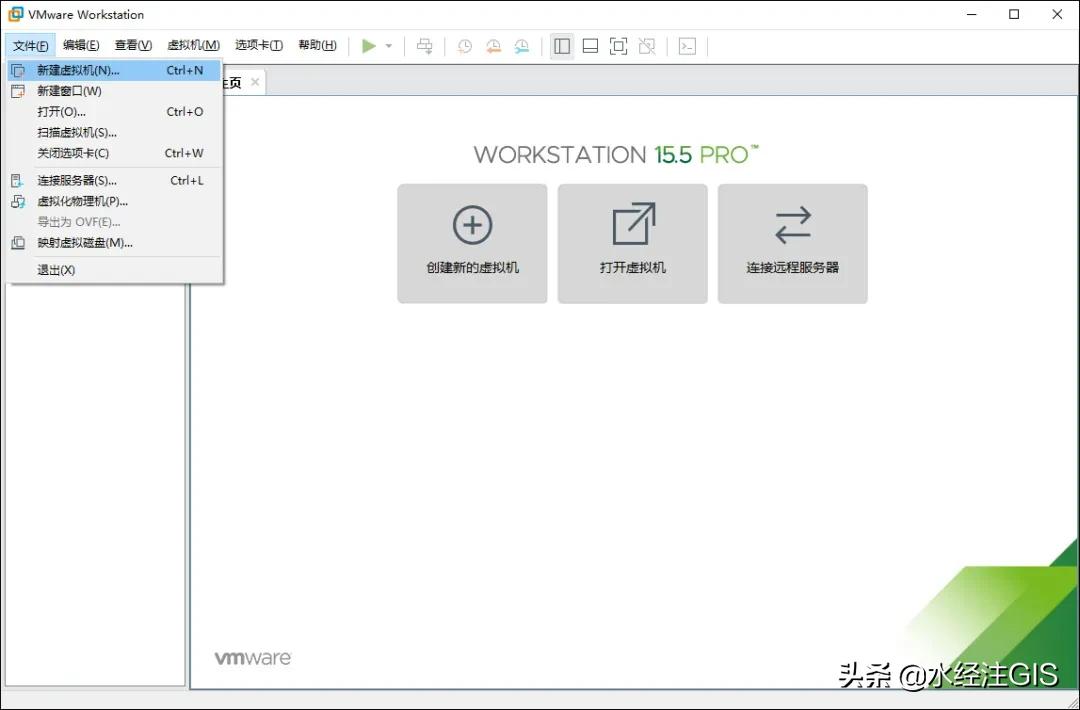
创建虚拟机
在新建虚拟机向导中选择“自定义(高级)”类型,然后点击“下一步”继续,如下图所示。
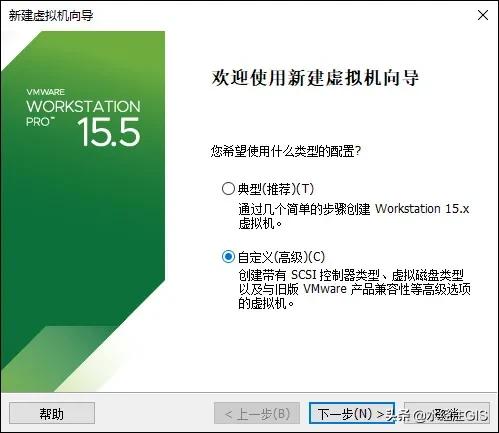
选择虚拟机类型
虚拟机硬件兼容性选择“Workstation 15.x”,然后选择“下一步”继续,如下图所示。
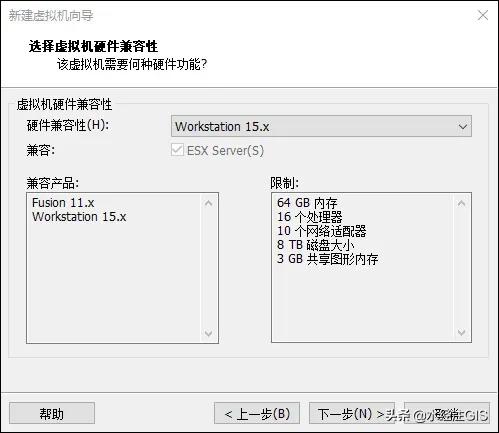
硬件兼容性选择
安装过程中暂时不安装系统,因此选择“稍后安装操作系统”之后,点击“下一步”继续,如下图所示。
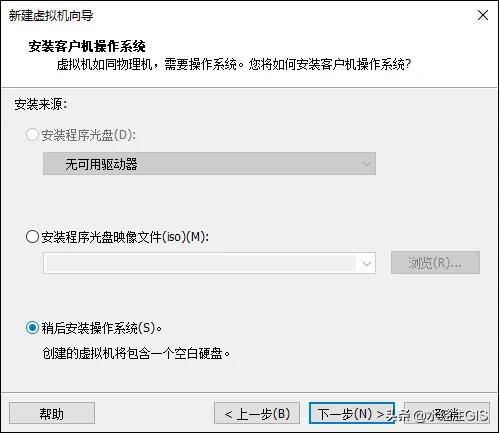
稍后安装操作系统
客户机操作系统理所当然地选择“Linux”,系统版本选择“Ubuntu 8 64位”,如下图所示。
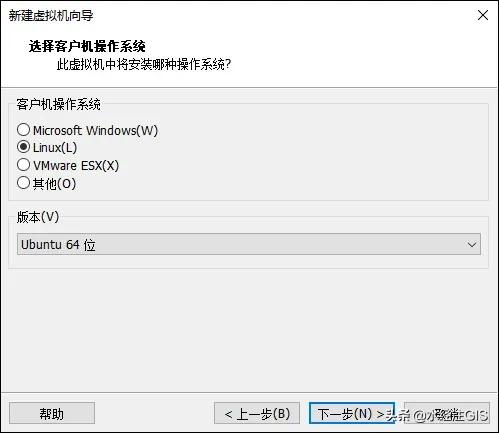
选择操作系统
设置虚拟机名称和虚拟机文件的创建位置,如下图所示。
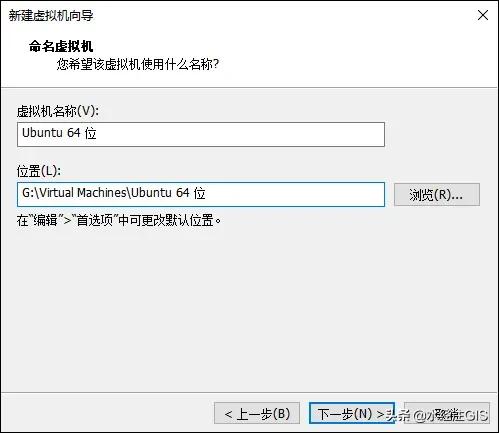
命名虚拟机
设置处理器数量和每个处理器的内核数量,这里分别设置为2和4,如下图所示。
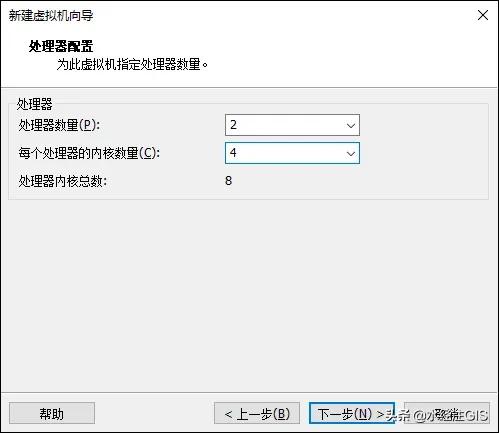
处理器配置
设置虚拟机的内存大小,建议至少设置2GB内存,如下图所示。
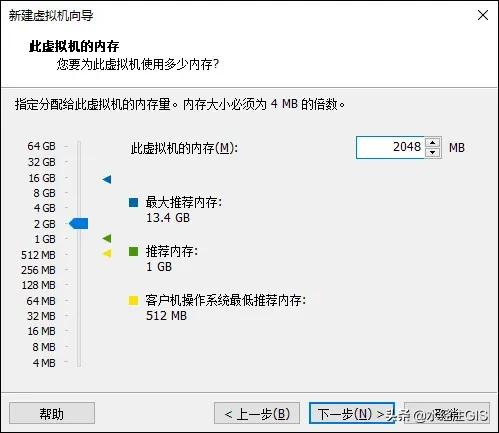
内存设置
网络类型有“使用桥接网络”、“使用网络地址转换”、“使用仅主机模式网络”和“不使用网络连接”几种,可以根据需要自行选择。
几种网络类型的区别在安装向导中已有相关说明,这里再补充说明一下:
使用桥接网络:虚拟机IP与本机在同一网段,本机与虚拟机可以通过ip互通,本机联网状态下虚拟机即可联网,同时虚拟机与本网段内其他主机可以互通,这种模式常用于服务器环境架构中。
使用网络地址转换(NAT):虚拟机可以联网,与本机互通,与本机网段内其他主机不通。
使用仅主机模式网络:虚拟机不能联网,与本机互通,与本机网段内其他主机不通。
这里将网络类型选择为“使用桥接网络”,如下图所示。
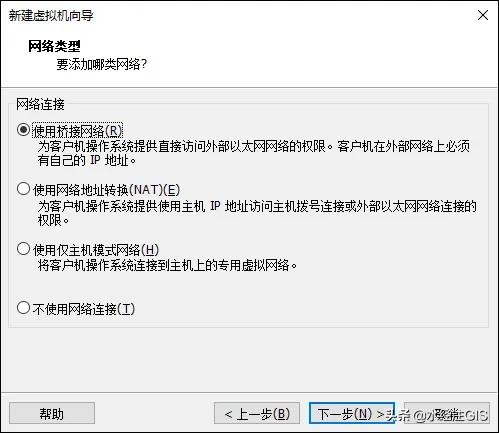
设置网络类型
I/O控制器类型设置参数为默认,然后点击“下一步”继续,如下图所示。
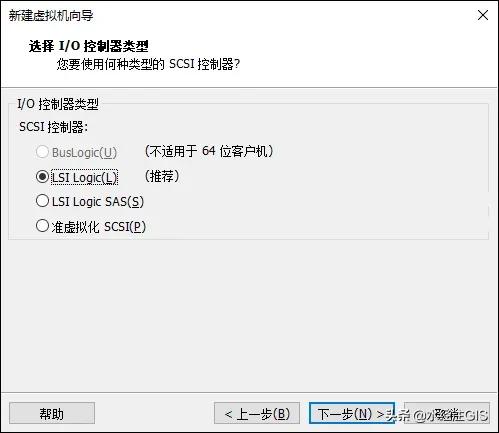
设置I/O控制器类型
创建的磁盘类型选择默认的“SCSI”参数,如下图所示。
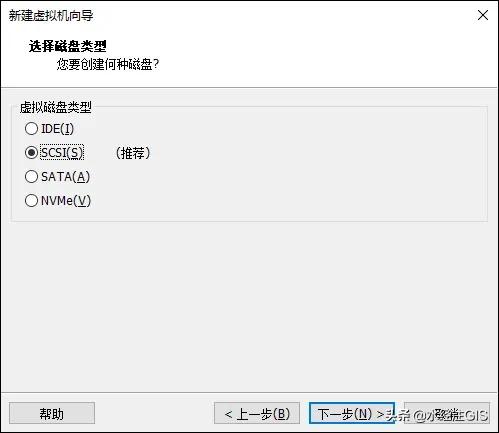
设置磁盘类型
选择磁盘设置为“创建新虚拟磁盘”,如下图所示。
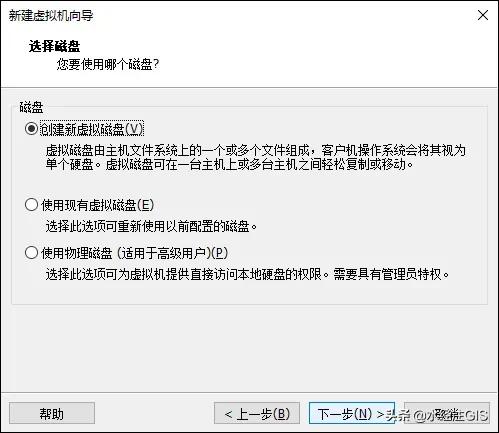
创建新虚拟磁盘
磁盘容量设置当然越大越好,但一般至少在20G以上,如下图所示。
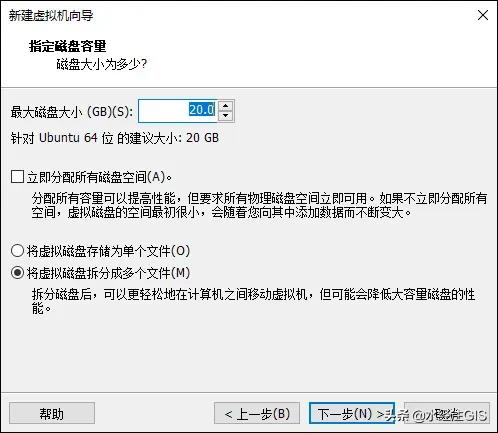
设置磁盘大小
设置磁盘文件存储名称和位置,然后点击“下一步”继续,如下图所示。
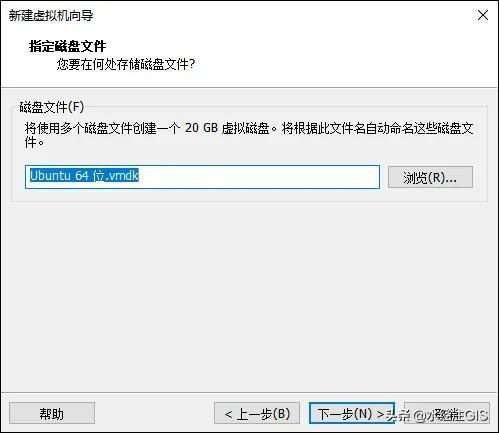
设置磁盘文件
创建虚拟机的所有参数设置完成,确认无误后点击“完成”继续,如下图所示。
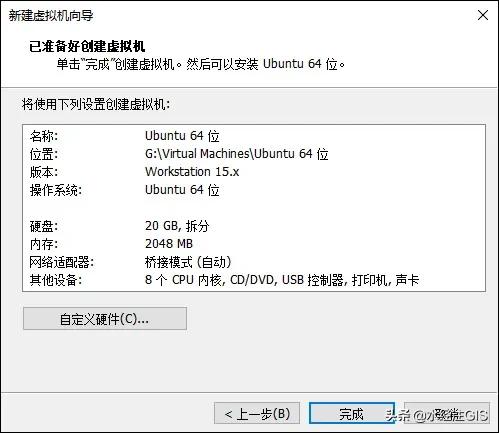
完成创建
创建后的虚拟机会在左侧树节点中列出并自动选中为当前虚拟机,点击“编辑虚拟机设置”可以修改相关配置参数,如下图所示。
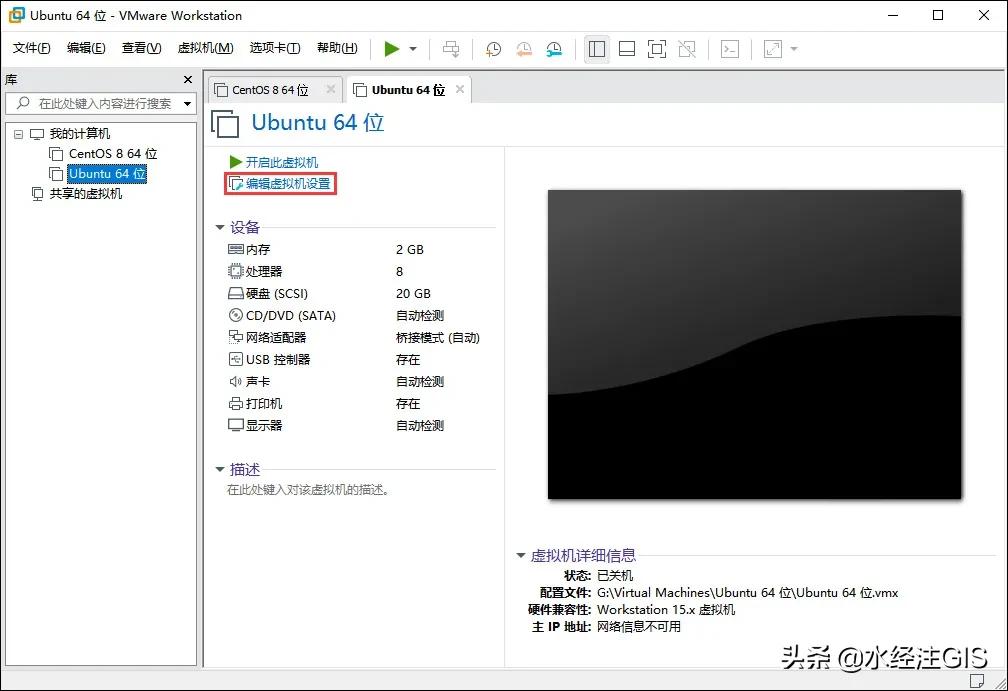
编辑虚拟机设置
如果在硬件列表中存在不需要在硬件可以删除,选择“CD/DVD”并打开之前*载下**好的 Ubuntu Linux 安装包文件,如下图所示。
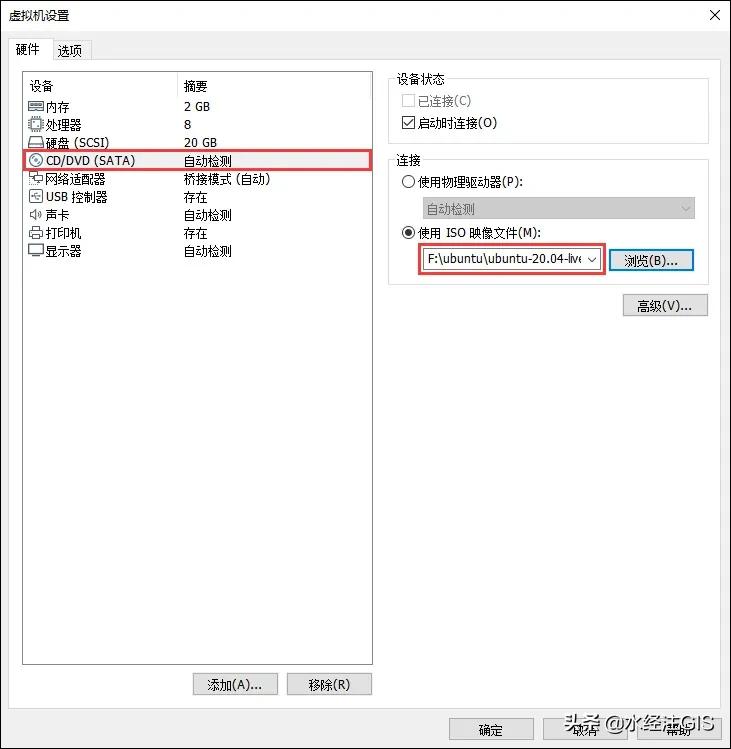
载入安装文件
点击“开启此虚拟机”,如下图所示。
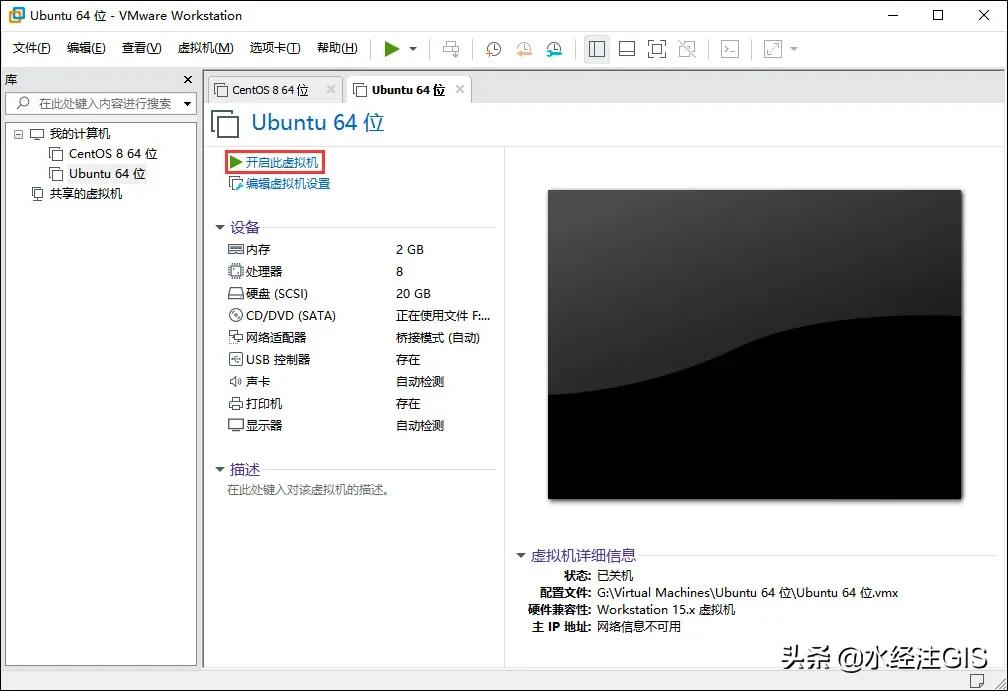
开启此虚拟机
如果你的电脑出现以下提示,则需要在BIOS中将“Intel VT-x”功能项开启。
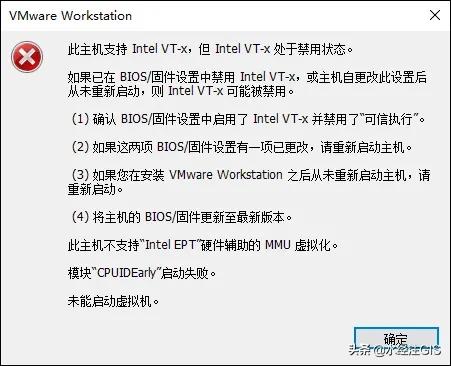
错误提示
重启电脑进入BIOS,将如下图所示两项设置为“Enabled”,然后保存设置并重启电脑。
需要注意的是,在不同电脑上可以该选项的位置与名称会略有区别。
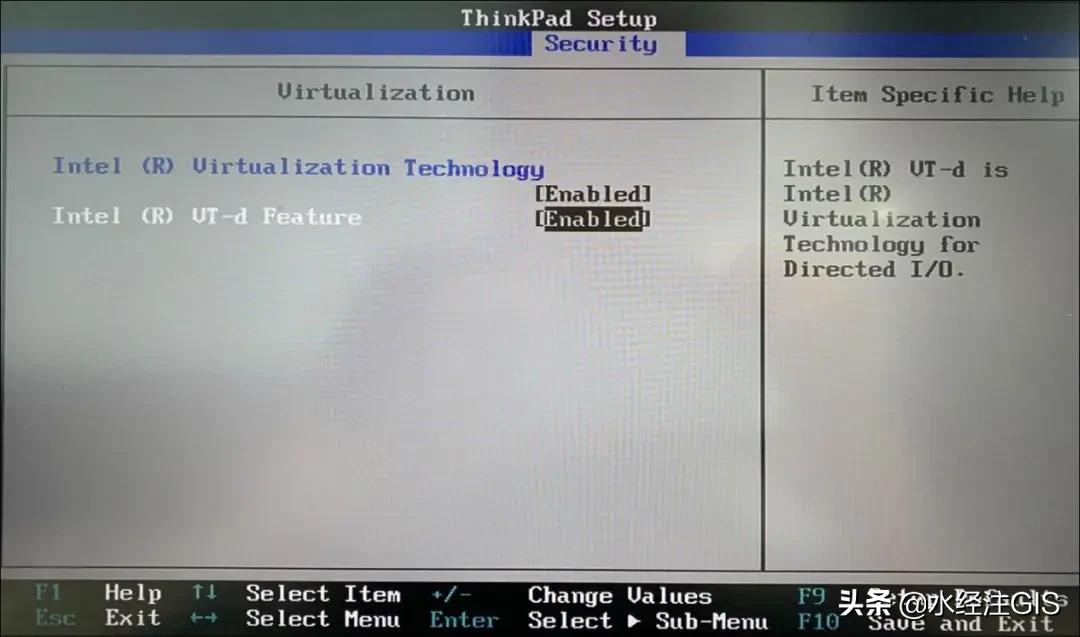
开启虚拟机功能支持
重启电脑了之后,再次点击“开启此虚拟机”,如下图所示。
开启虚拟机
开始进入 Ubuntu 安装界面,如下图所示。
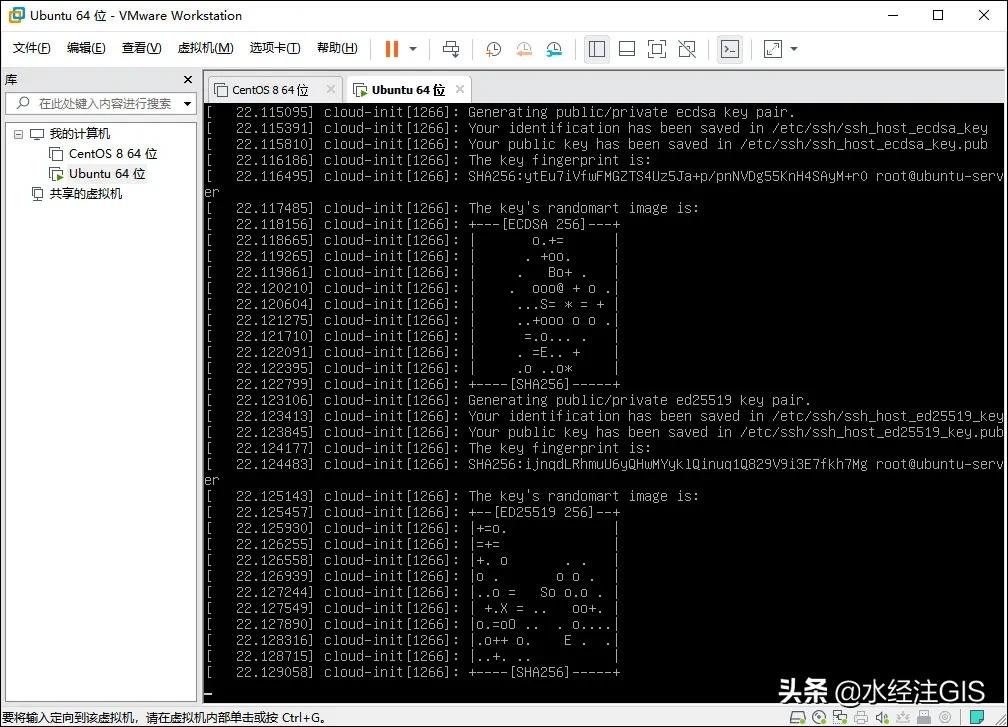
初始安装界面
在显示的界面中选择安装过程中需要使用的语言,由于没有中文供选择,这里默认选择英文,如下图所示。
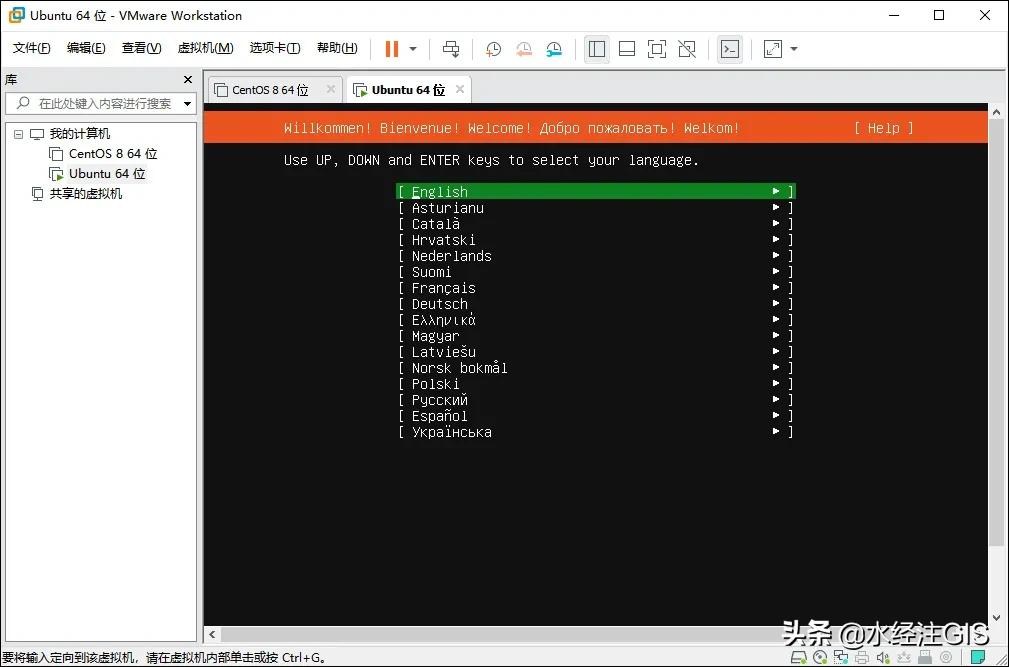
选择安装语言
这一步很重要,强烈建议选择“Continue without updating”,也就是不作更新而继续安装,否则会共很长的在线更新时间。
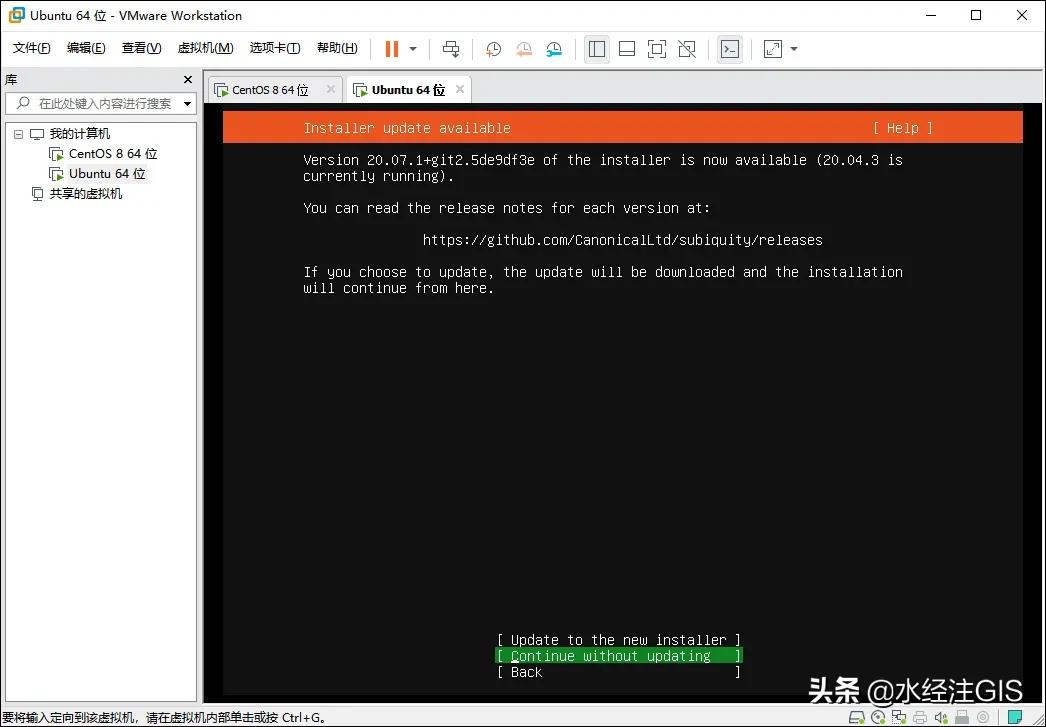
不更新继续安装
选择键盘配置,这里当然应该默认为英文了,然后执行“Done”继续安装,如下图所示。
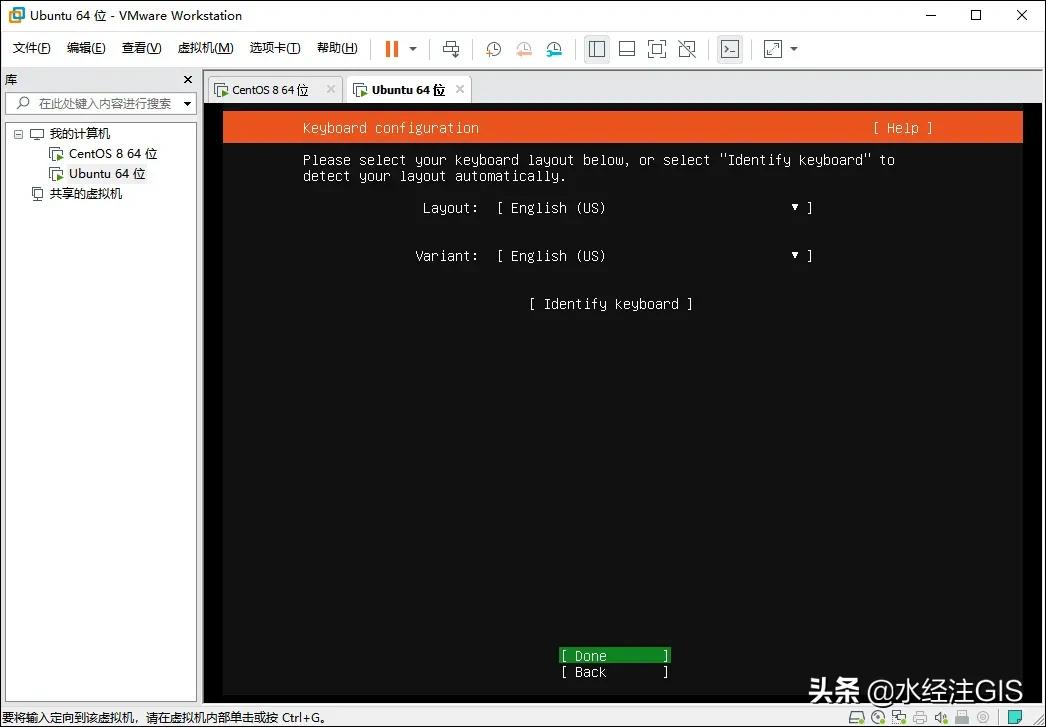
键盘语言配置
配置此服务器可用于与其他计算机对话的至少一个接口,该接口最好为更新提供足够的访问权限。
这里默认通过DHCP的方式获取到一个IP地址192.168.1.113,这里直接选择“Done”执行下一步继续,如下图所示。
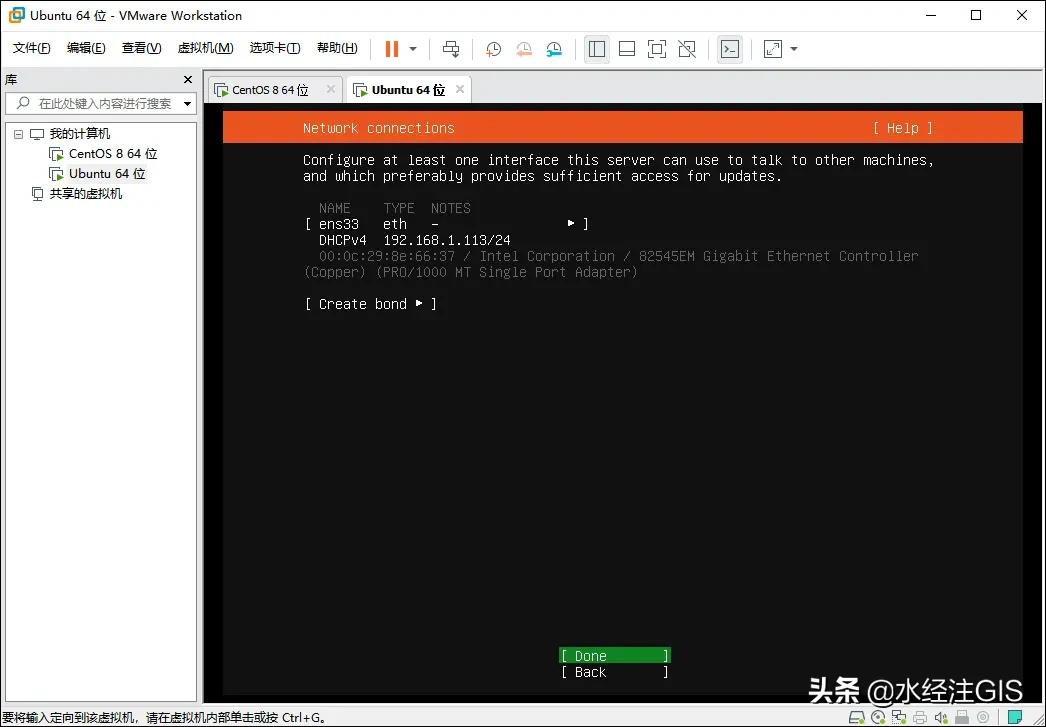
网络配置
如果此系统需要代理连接到Internet,请在此处输入其详细信息。
如果需要使用HTTP代理访问外部世界,请在此处输入代理信息。否则,请将此项留空。
代理信息应以“http://[[user][:pass]@]host[:port]/”的标准格式提供。
如果单位有代理服务器则需要在这里配置,否则执行“Done”继续下一步,如下图所示。
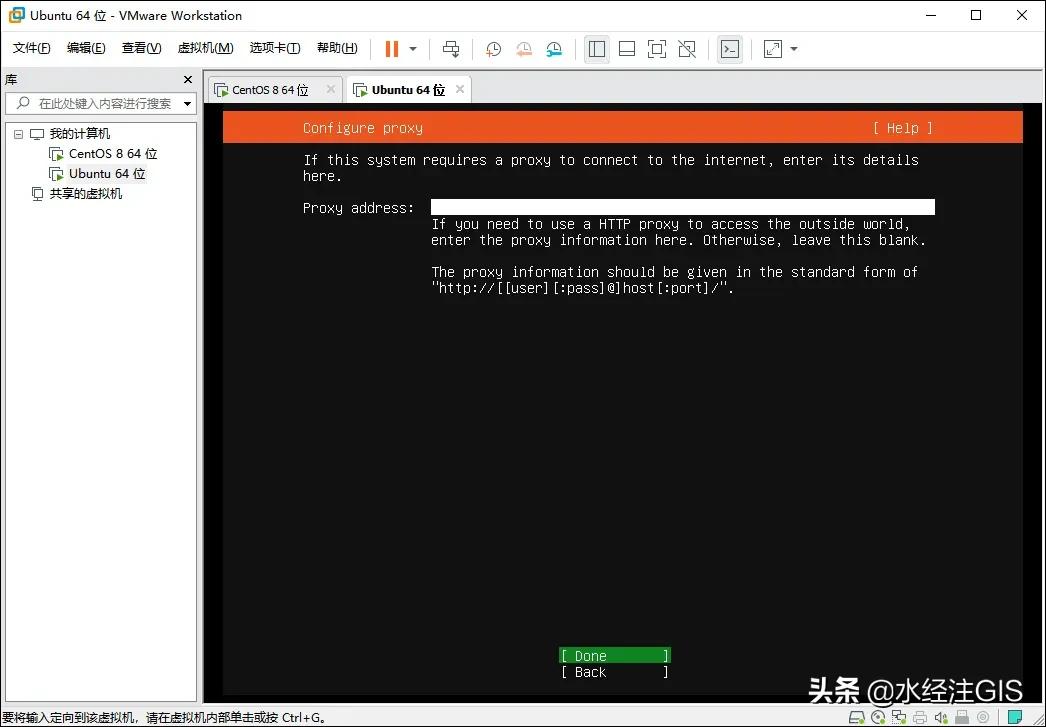
配置代理服务器
如果为Ubuntu使用备用镜像,请在此处输入其详细信息。
您可以提供一个存档镜像,而不是默认的“http://cn.archive.ubuntu.com/ubuntu”
该地址是可以以后再进行修改的,所以这里直接选择“Done’执行下一步继续,如下图所示。
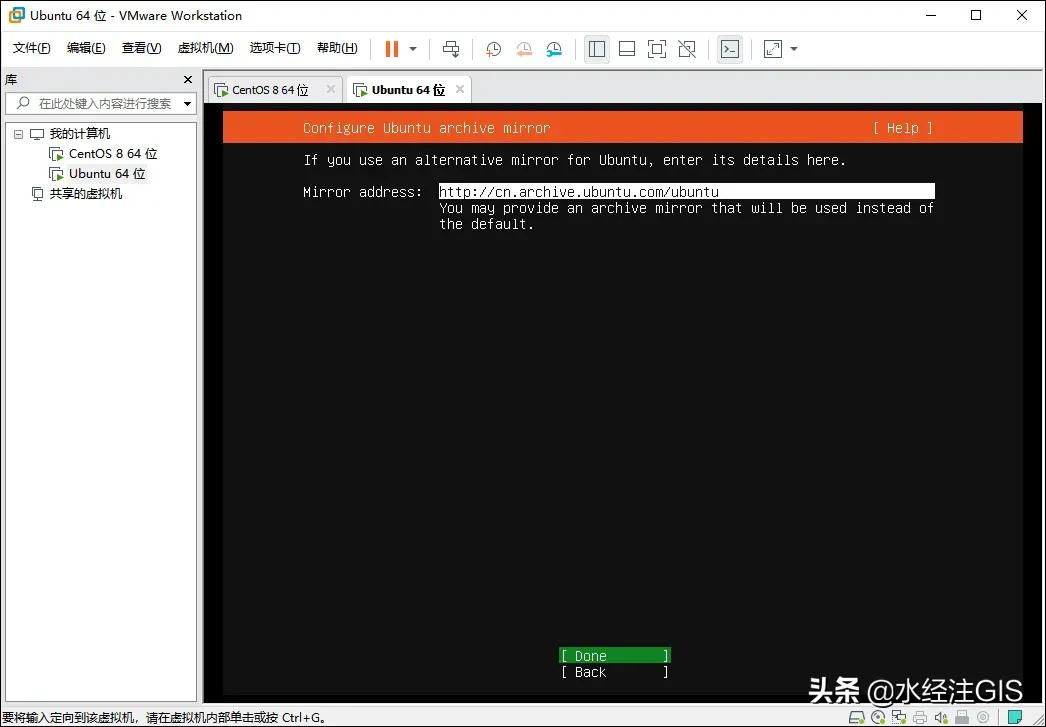
配置镜像地址
系统安装存储配置,这里默认为虚拟机中分配的整个具体盘,然后执行“Done”继续下一步,如下图所示。
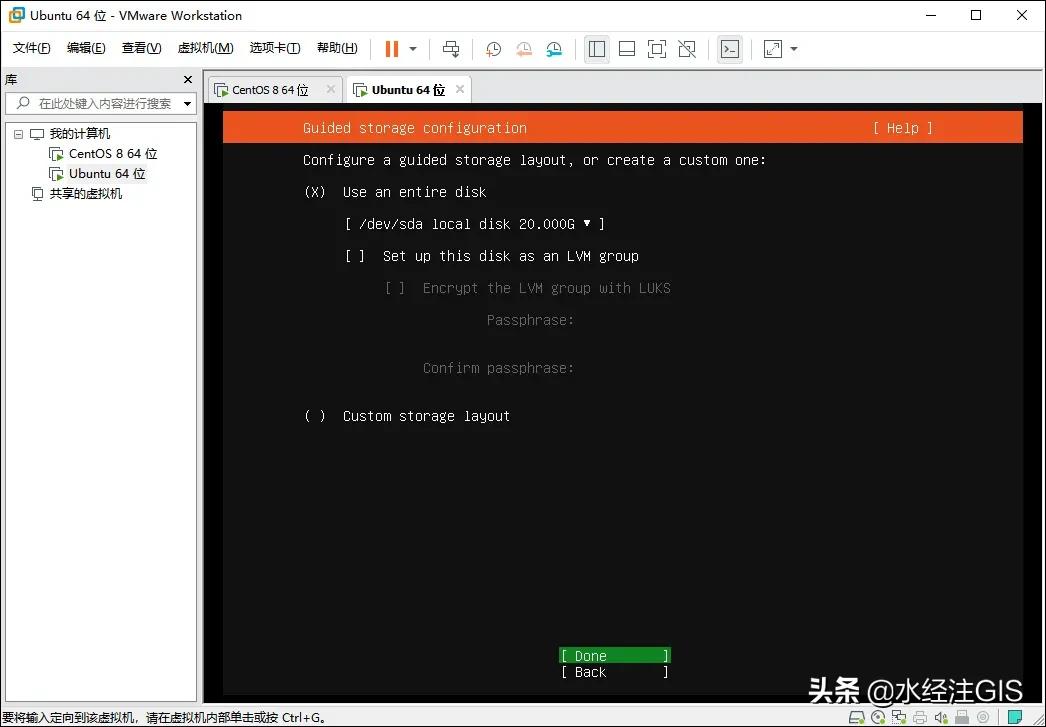
存储配置
系统将分配的20G硬盘进行了自动分区,其中bios_grub分区也叫bios_boot分区,它引导t磁盘找到启动分区,主要是建立系统必备的引导分区,这里只需默认即可。
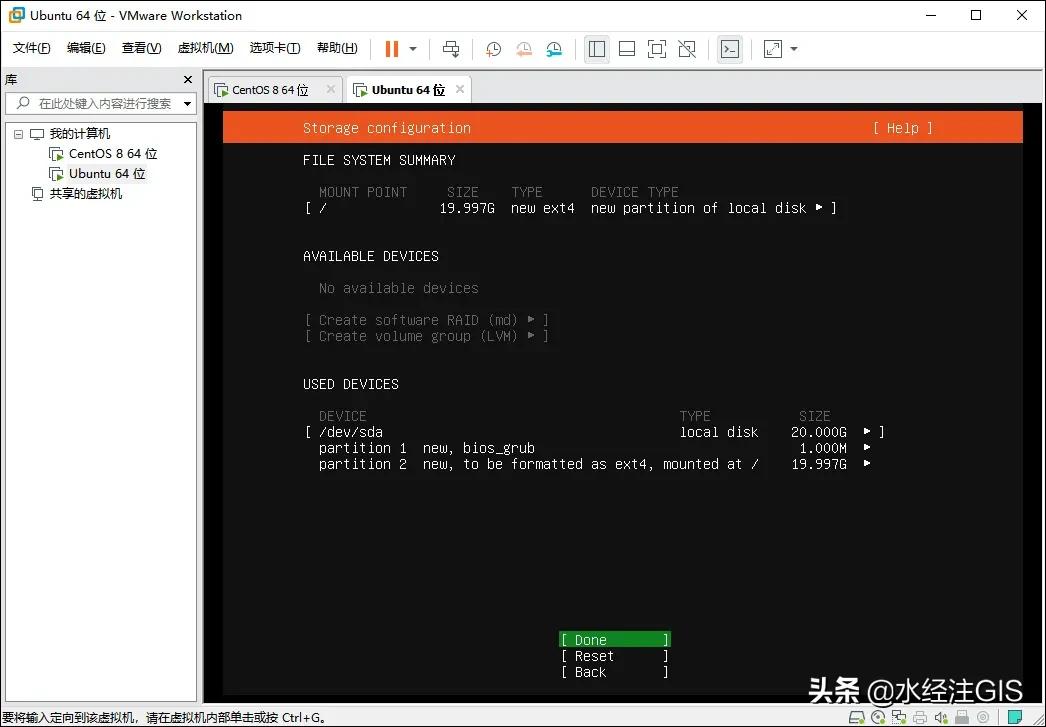
建立分区
提示你要开始安装系统了,安装系统的硬盘的数据将会丢失,确认无误后执行“Continue”继续,如下图所示。
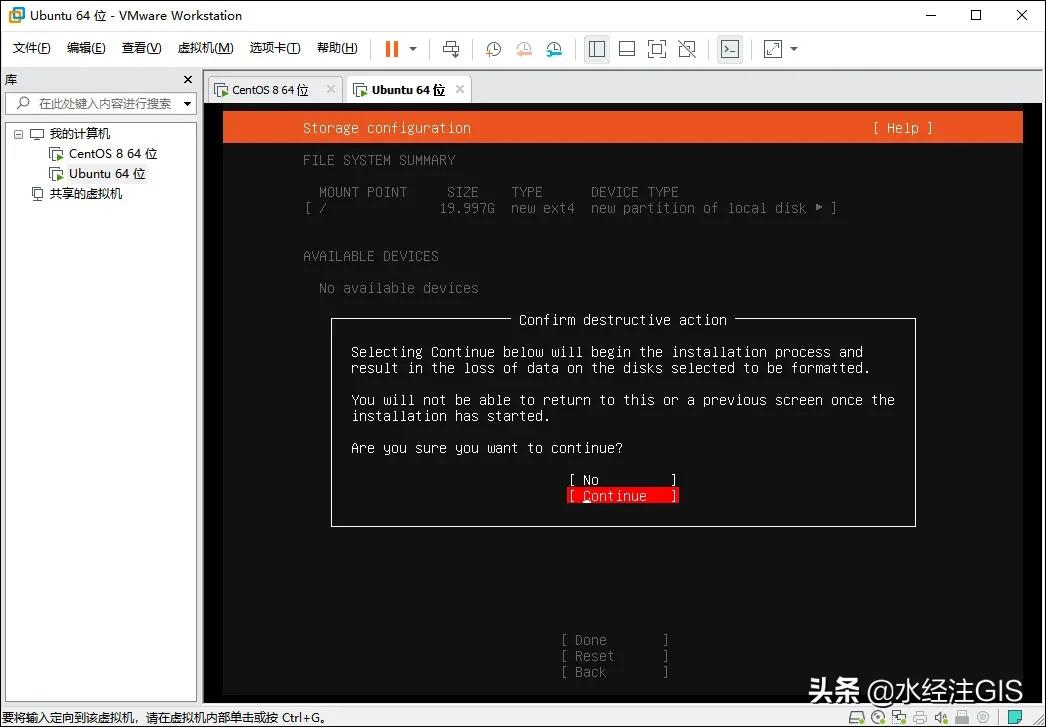
确认安装系统
配置用户名称,当前操作系统名称和密码,然后执行“Done”继续下一步,如下图所示。
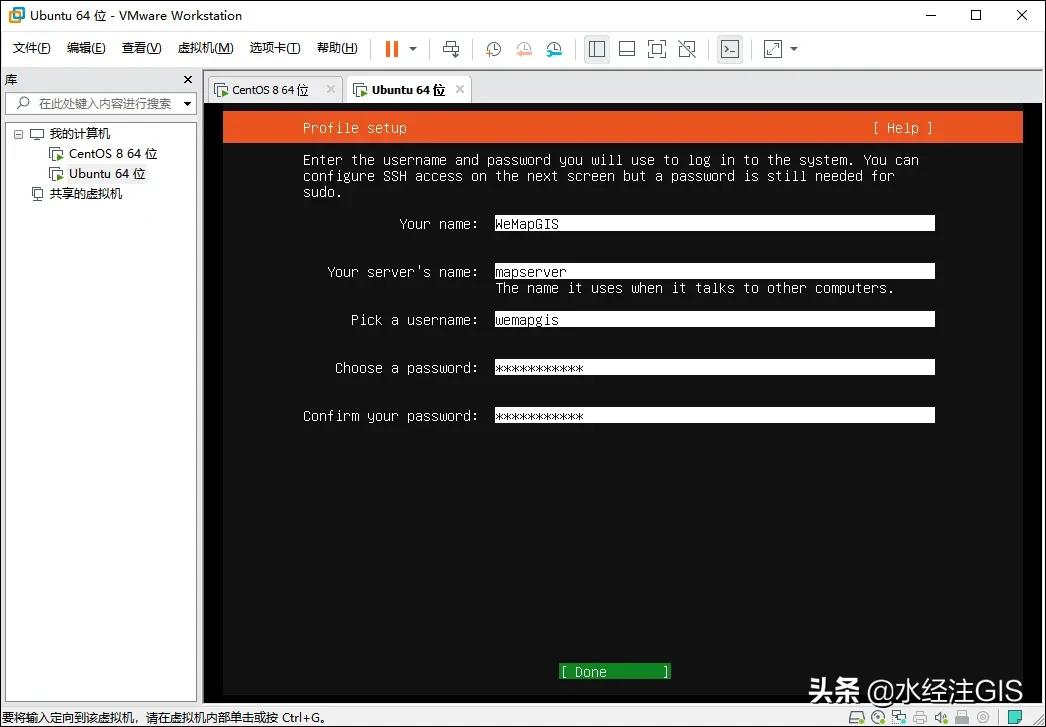
配置用户名
SSH 为 Secure Shell 的缩写,它是建立在应用层基础上的安全协议,专为远程登录会话和其他网络服务提供安全性的协议。
利用 SSH 协议可以有效防止远程管理过程中的信息泄露问题,SSH在正确使用时可弥补网络中的漏洞。
这里可以默认不安装,然后执行“Done”继续下一步,如下图所示。
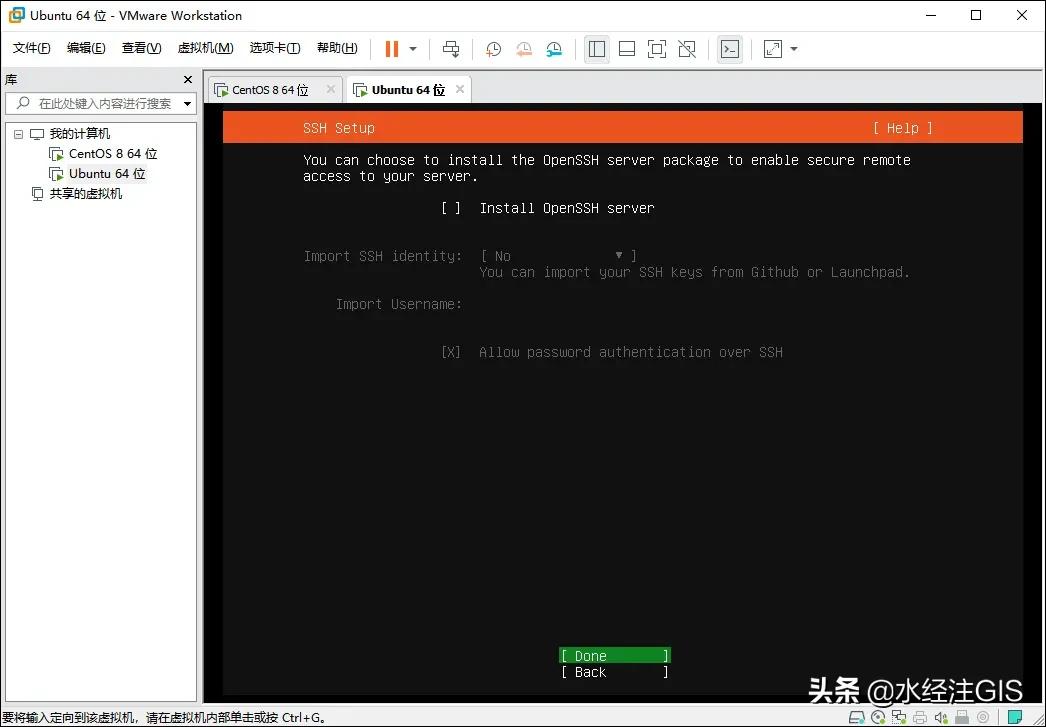
SSH协议安装
选择安装系统的其它功能,这里默认不选择,然后执行“Done”继续下一步,如下图所示。
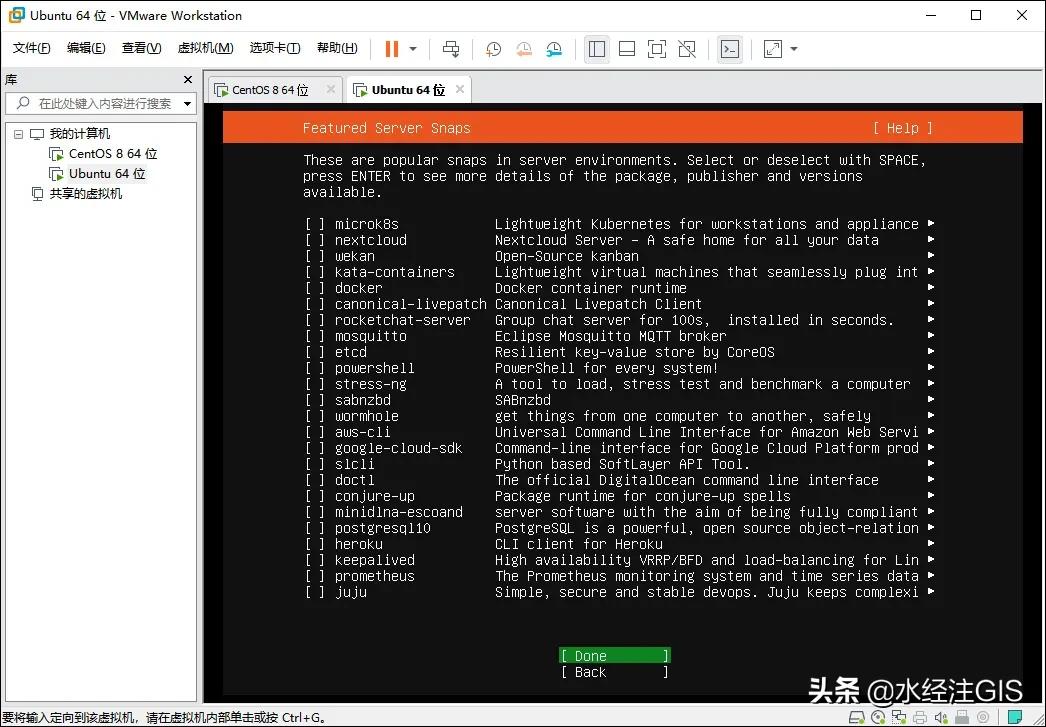
选择安装功能
系统配置完成后,会开始*载下**更新包进行安装,这里建议选择“Cancel update and reboot”取消更新并重新启动系统。
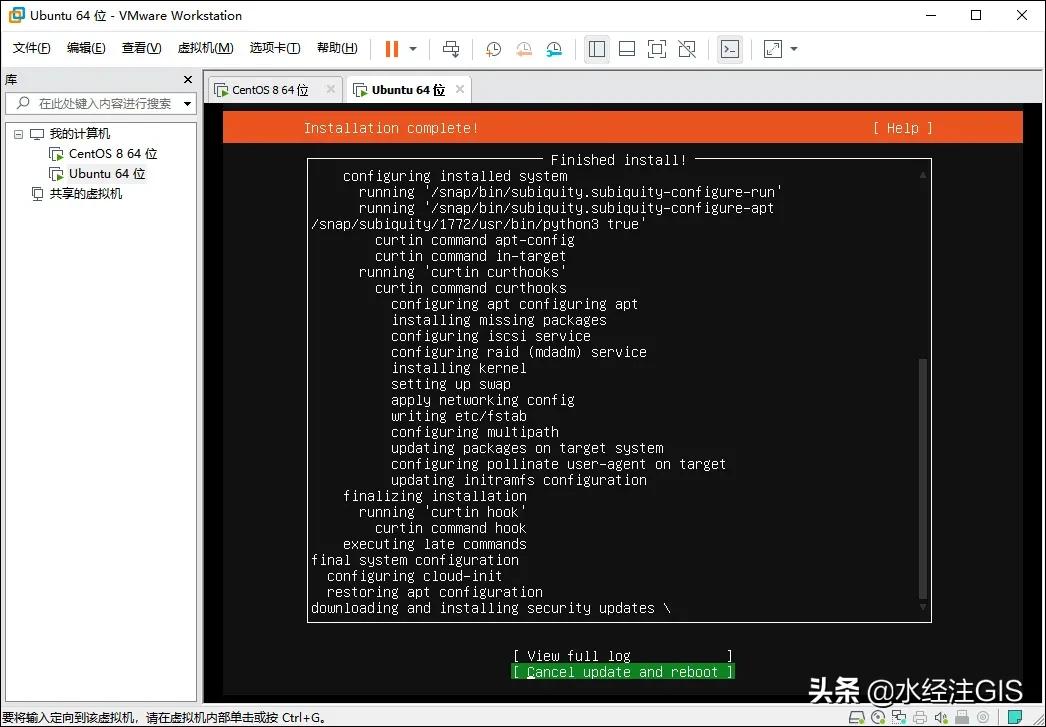
取消更新重启系统
正在取消更新,如下图所示。
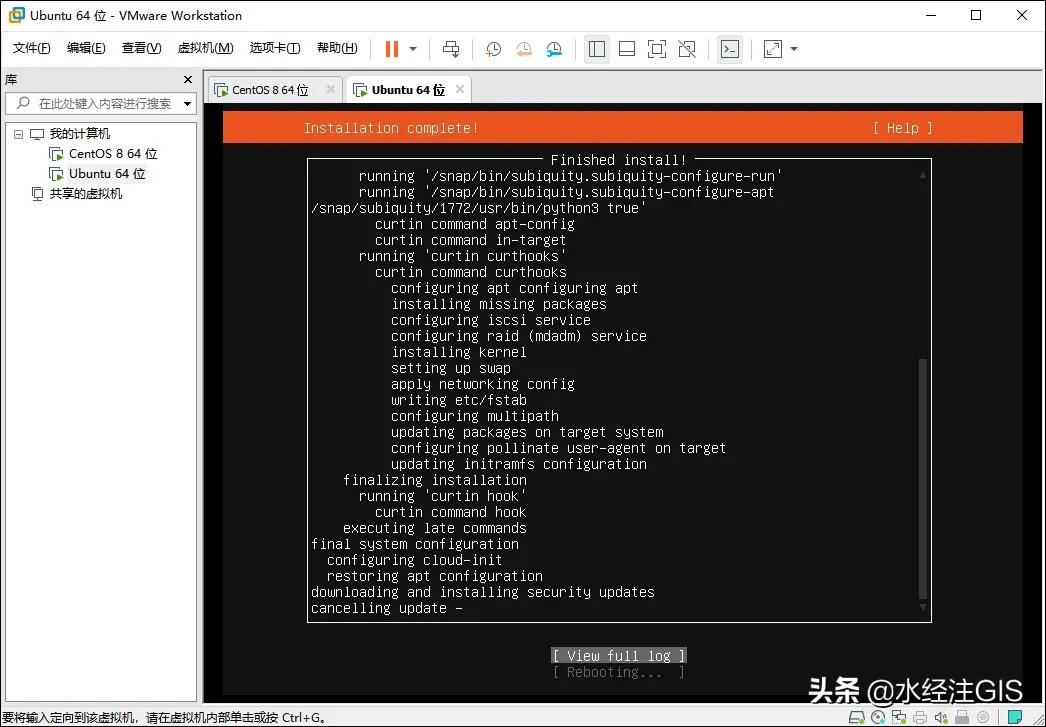
取消更新
系统重启之后,提示移除安装盘,然后按“ENTER”键,如下图所示。
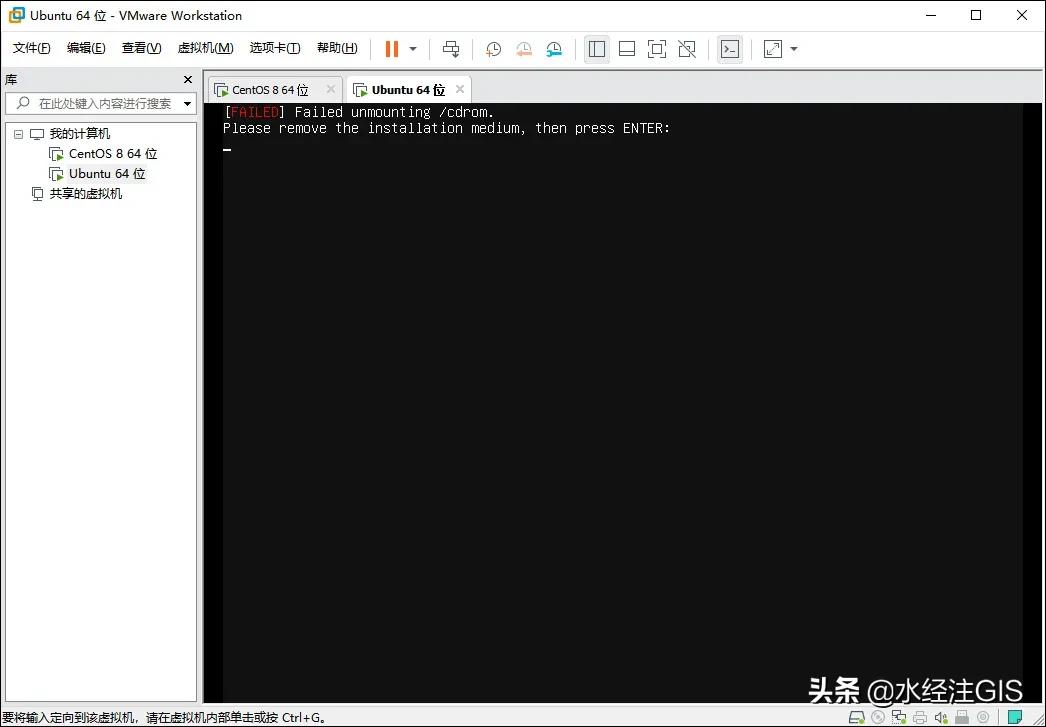
退出光盘重启
选择“虚拟机\设置...”菜单,进行虚拟机配置,如下图所示。
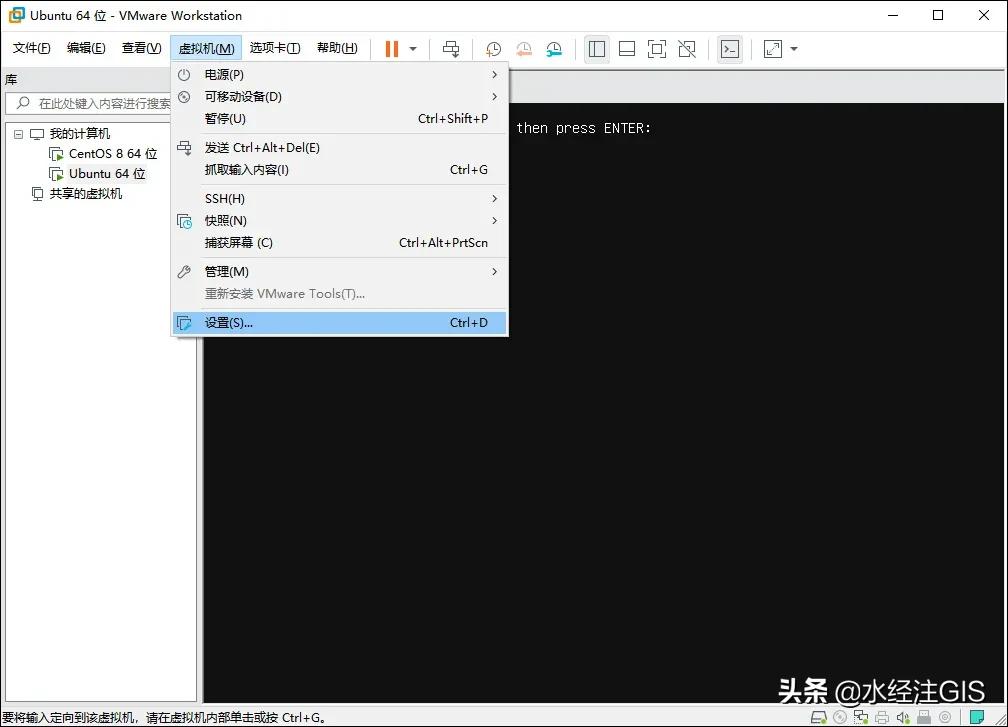
虚拟机设置
在显示的“虚拟机设置”对话框中,选择“使用物理驱动器”,从而退出镜像文件,如下图所示。
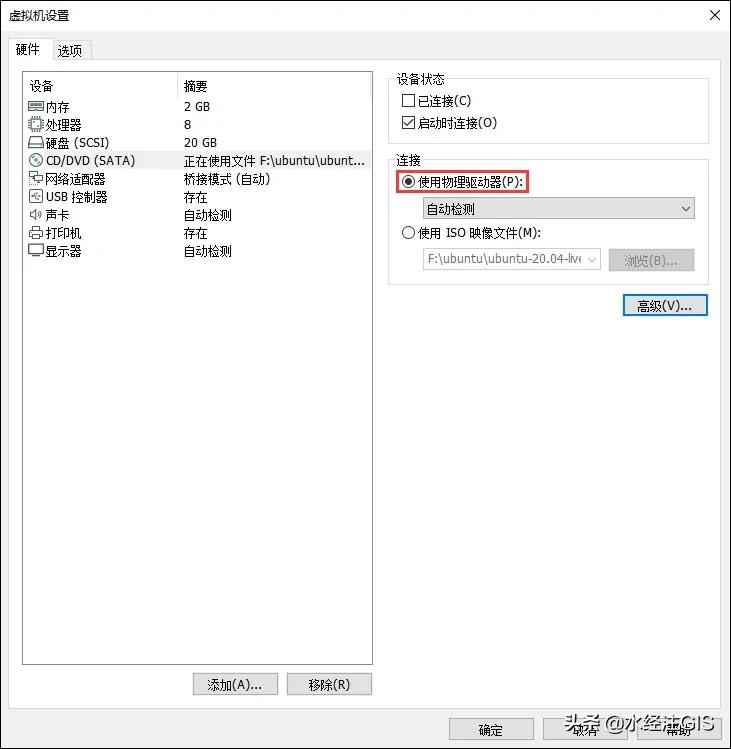
退出安装文件
重启系统后,开始进行安装,如下图所示。
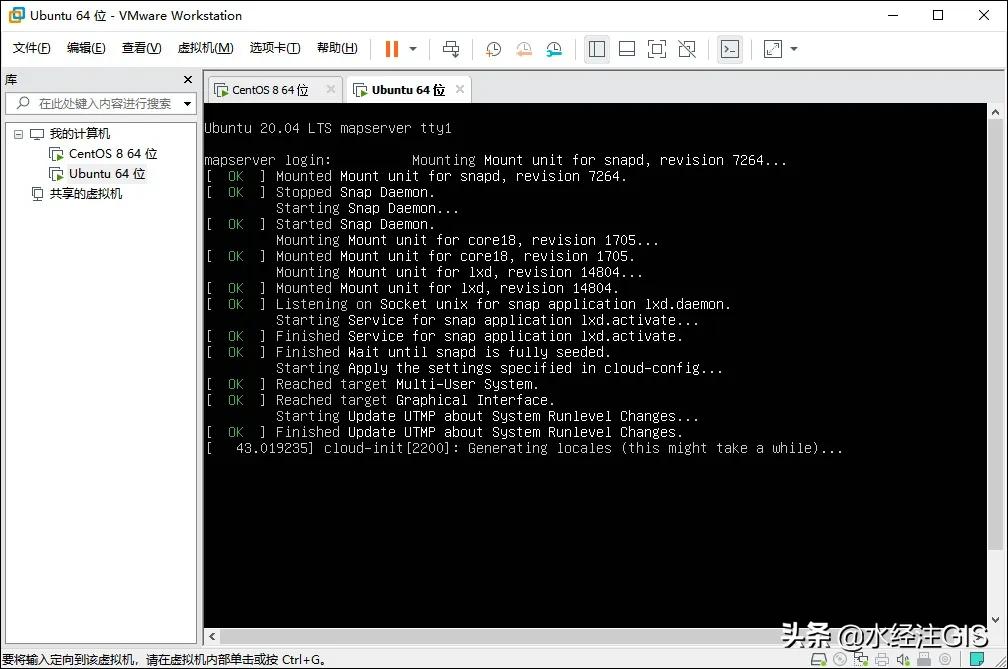
开始安装系统
系统安装过程中,如下图所示。
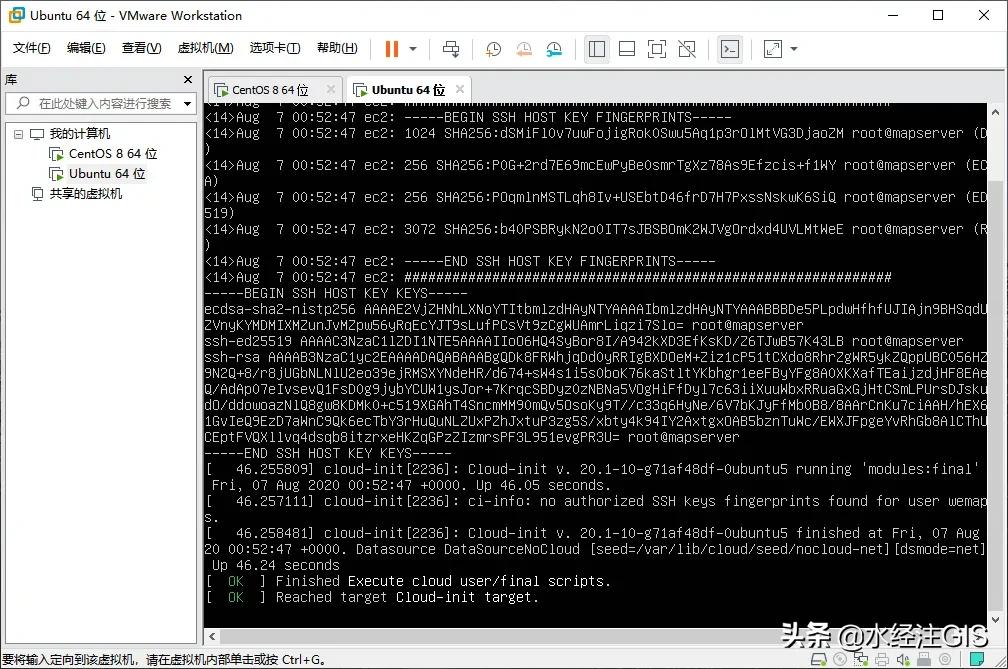
系统安装中
系统安装完成后,提示登录系统,如下图所示。
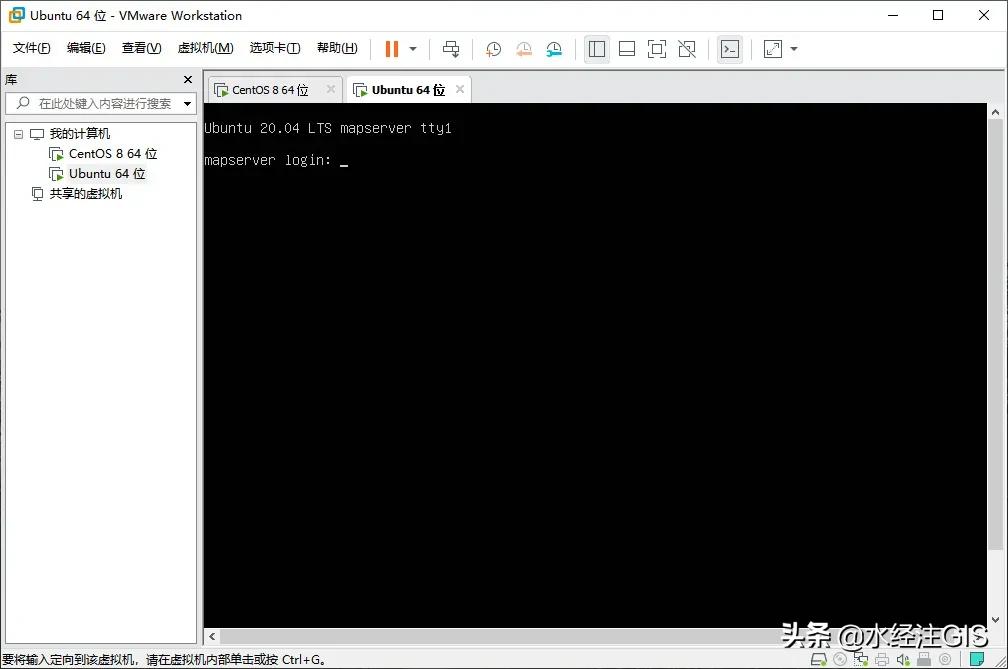
登录系统
输入正确的用户名和密码之后登录系统,如下图所示。
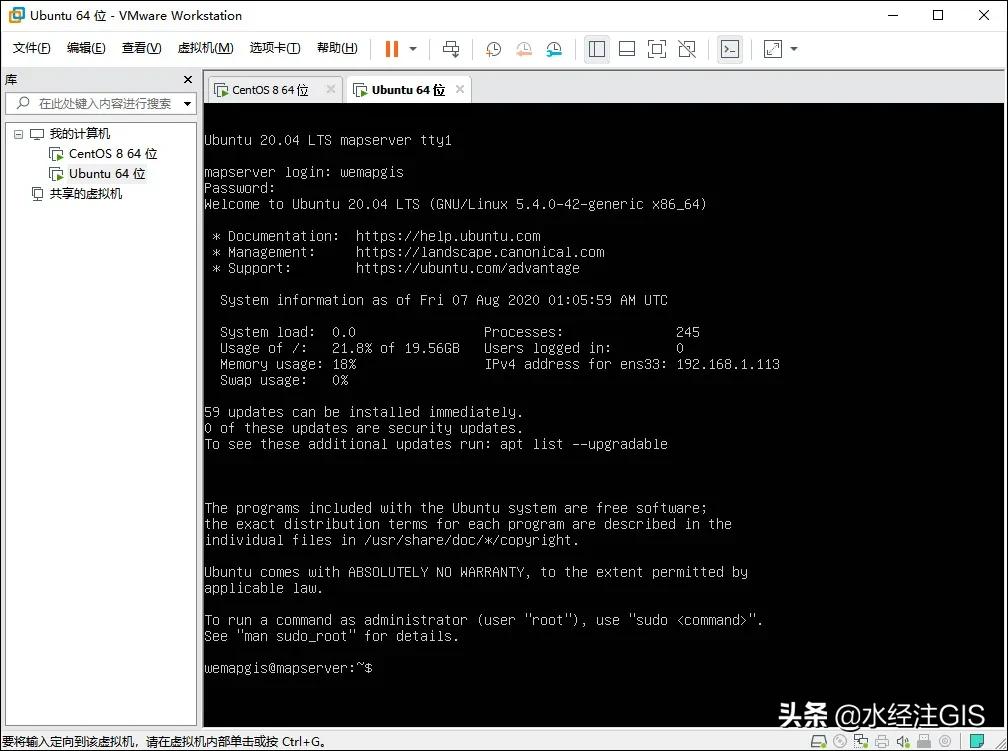
系统登录成功
总结
以上就是 Ubuntu Linux Server 版的全部安装过程。
在该教程中,我们安装的 VMware 和 Ubuntu Linux 都是从官网*载下**的最新版本,我们已经将它们的安装包上传到了百度网盘中。
因此,你只需通过私信回复“Ubuntu”即可获取百度网盘*载下**地址。
最后,小编安装 Ubuntu Linux 系统的目的,旨在为大家分享《水经注地图发布服务中间件4.0》For Linux 版在纯命令行系统中的使用方法作准备!