哈喽大家好。
在大家平时拍摄肯定遇到掉妆。
拍摄结束才发现妆面已经花了。
这是让人很头疼的一个事。
接下来karry教大家如何后期为我们的照片补妆。
大家不要着急,karry的教学都是针对ps零基础的同学的,而且非常实用哦。
只要大家跟着karry的图文练习一两遍,保证大家立马学会~!
好了,废话少说,下面开始我们今天的学习吧~
1.导入原图。
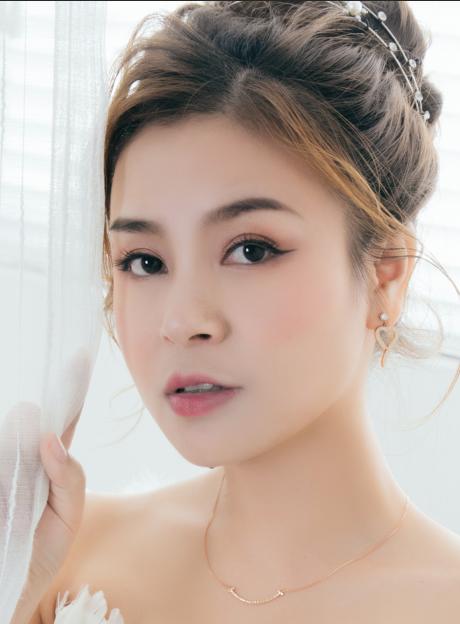
原图
2.我们点击右上角的图层,新建一个新空白图层。
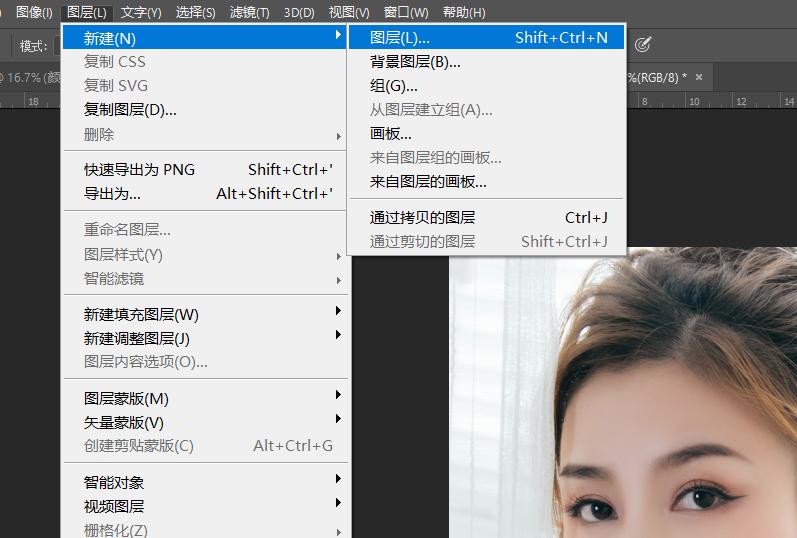
新建图层
3.然后我们点击拾色器,选择一个暗红色。
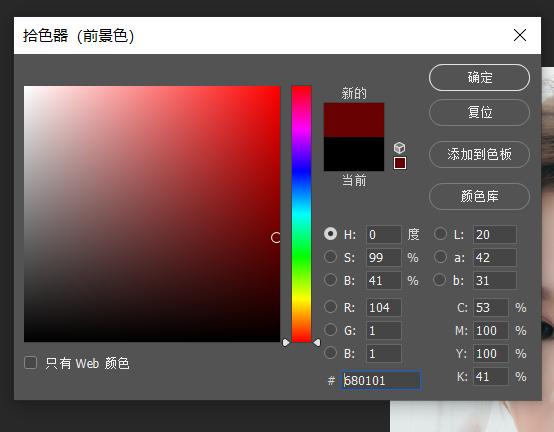
先点拾色器
4.空白图层属性改为“正片叠底”
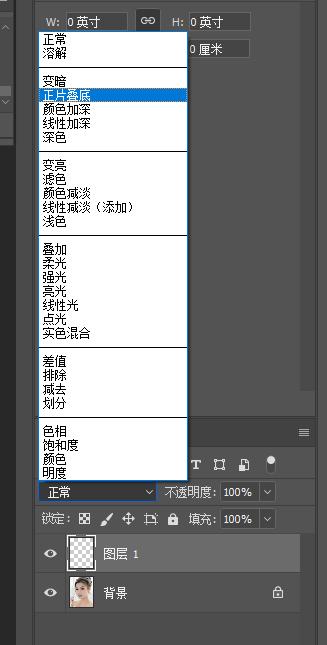
图层模式
5.然后我们点击画笔工具,调整不透明度到25%
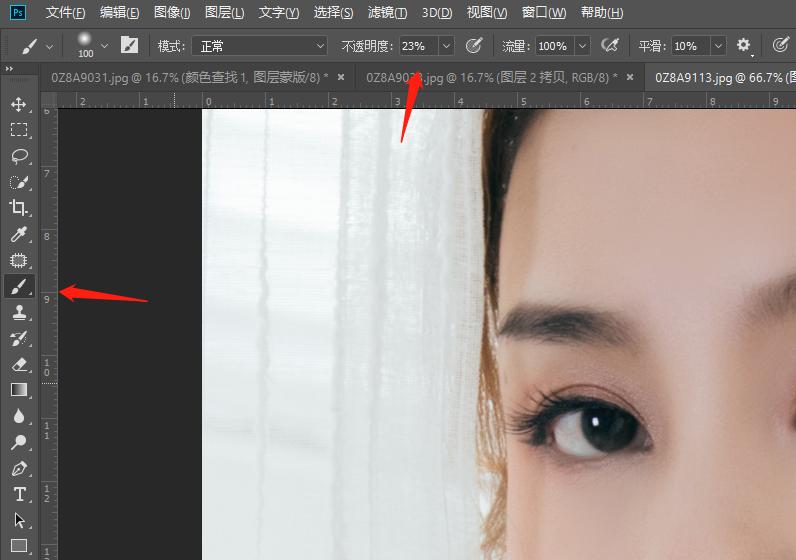
画笔工具
6.画在眼影的地方。
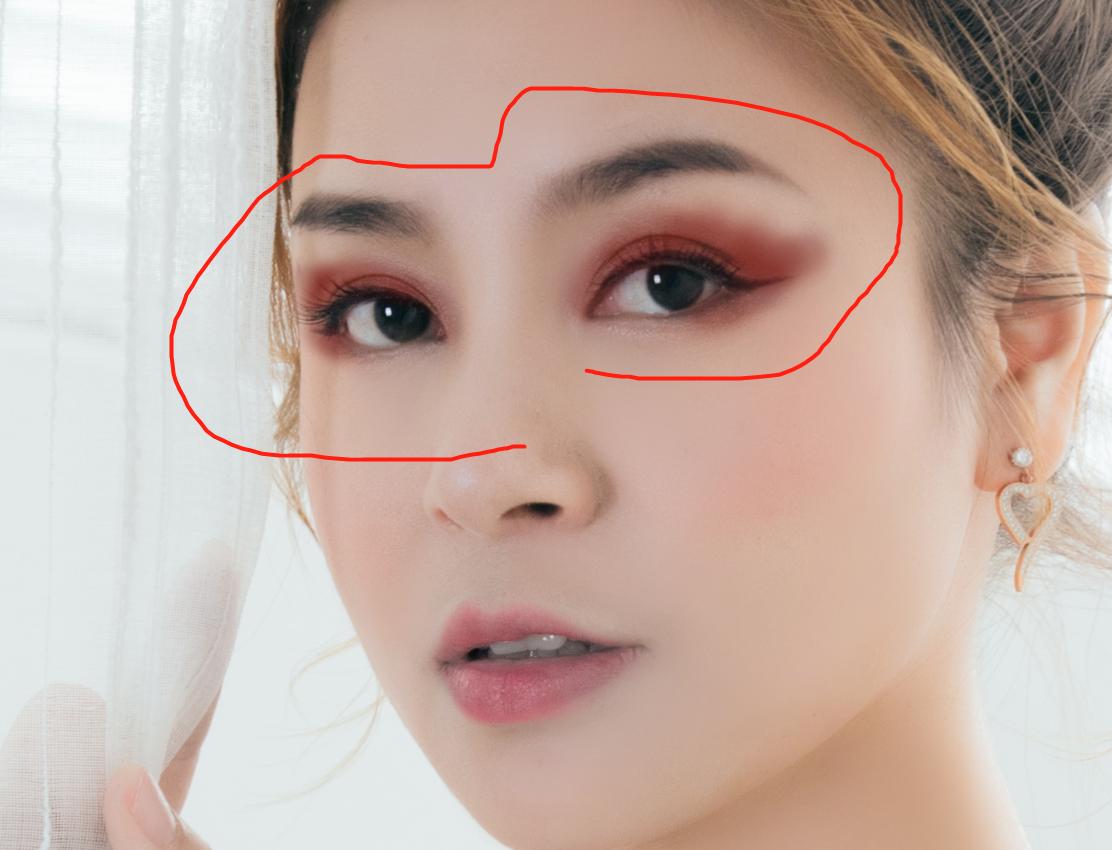
画眼影
7.接下来如果我们觉得太深了,我们就降低下图层的不透明度到50%
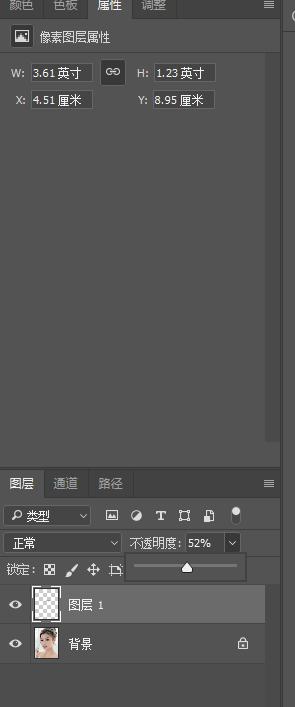
降低不透明
8.接下来我们继续点击拾色器,选择橙黄色。继续描绘眼影。
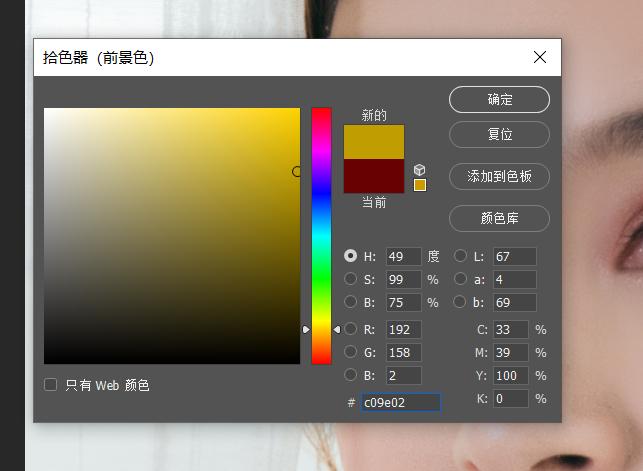
然后我们点击第二个色
9.描绘后的效果。这种做可以让色彩更丰富和让颜色起到过度渐变。
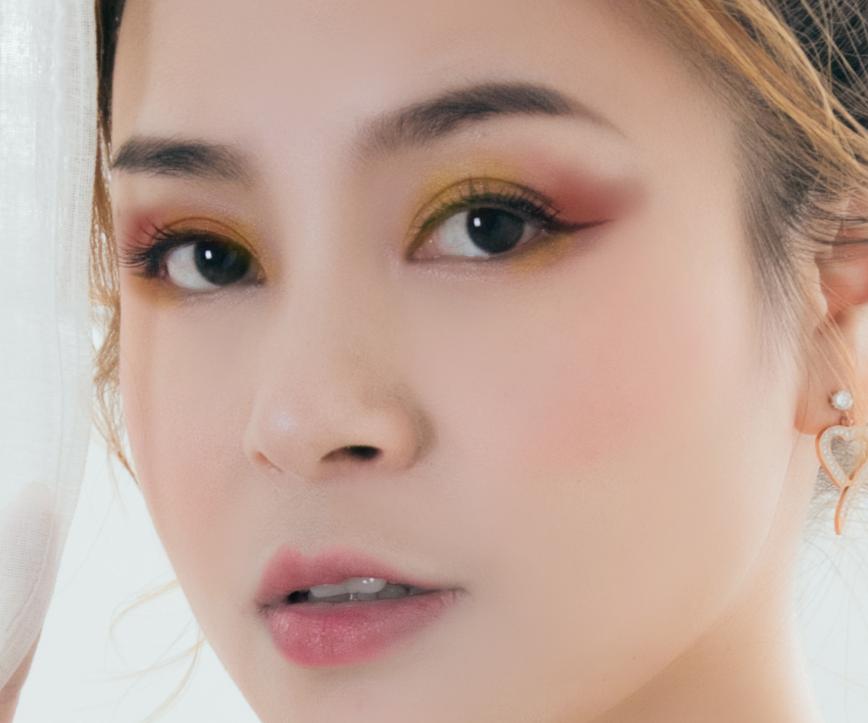
渐变眼影
10.然后点击白色继续描绘眼影。
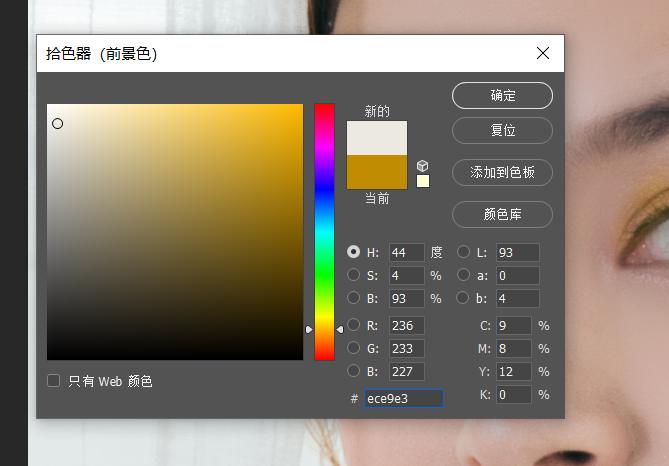
加点闪*粉白**
11.这次白色是描绘卧蚕部位的高光,让眼睛看起来更立体和精致。
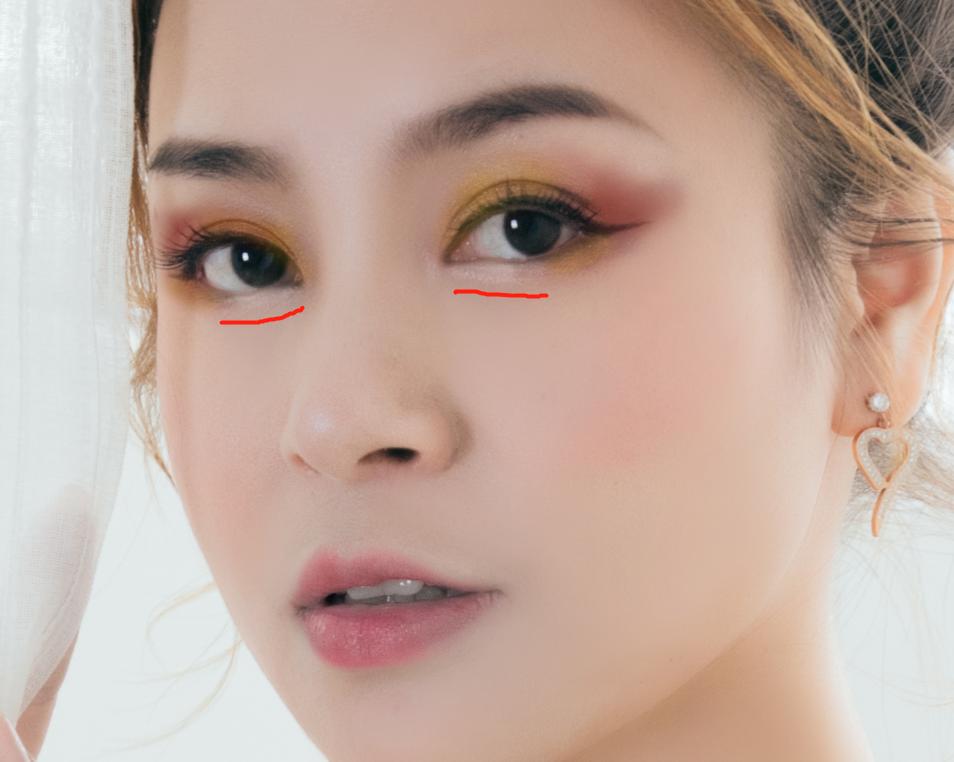
闪*粉白**效果
12.接下来我们眼睛部分描绘完毕。下一步是补我们的口红,直接选择一个暗红色。
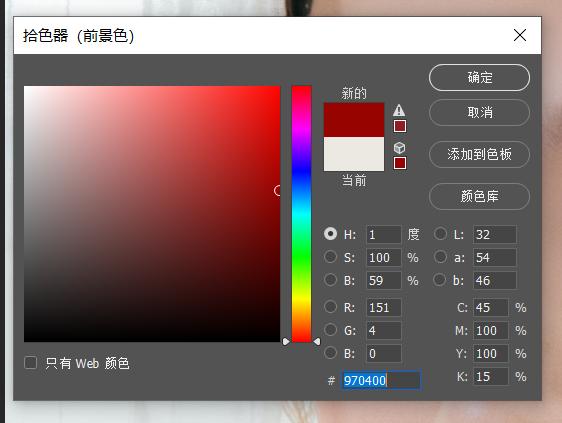
口红颜色
13.直接描绘在嘴唇的轮廓即可。
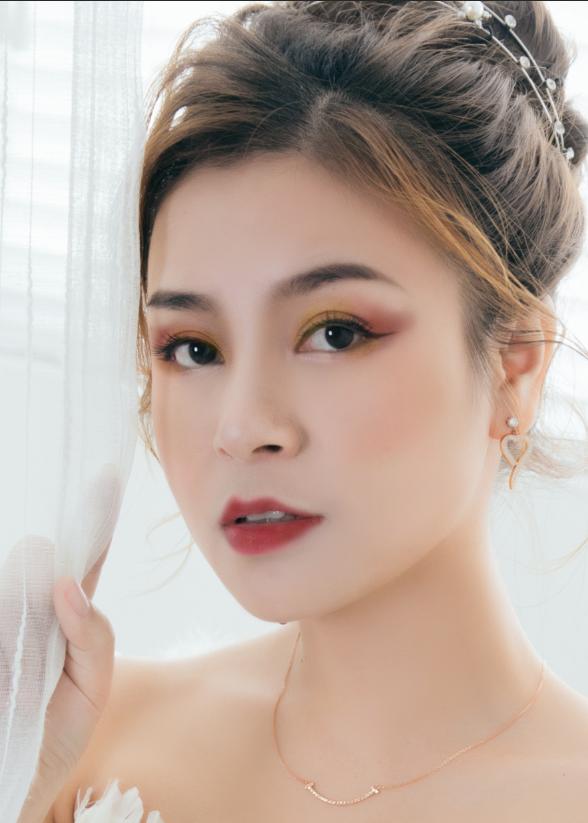
画嘴唇上
14.接下来我们补一下腮红的妆容,这里karry选择了一个暗黄色。
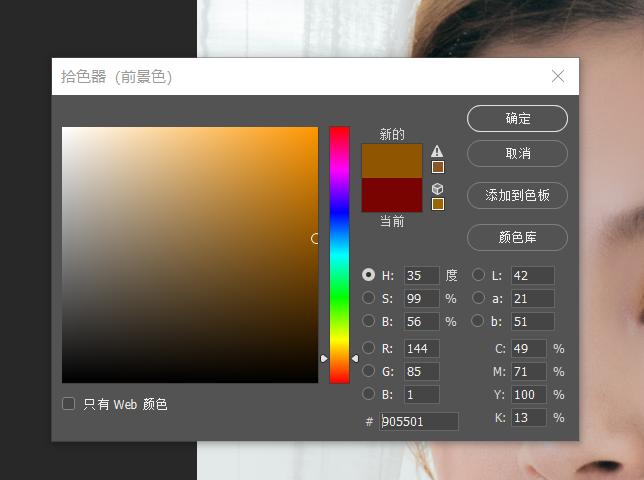
选择腮红色
15.描绘到脸庞两侧即可。
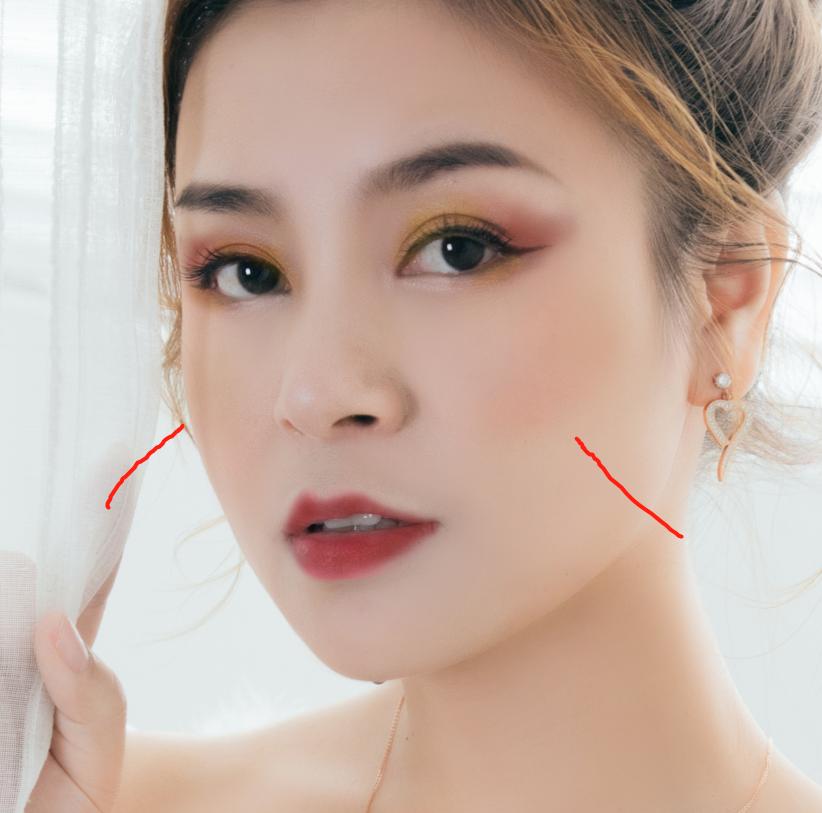
画在两边
16.最终效果完成。
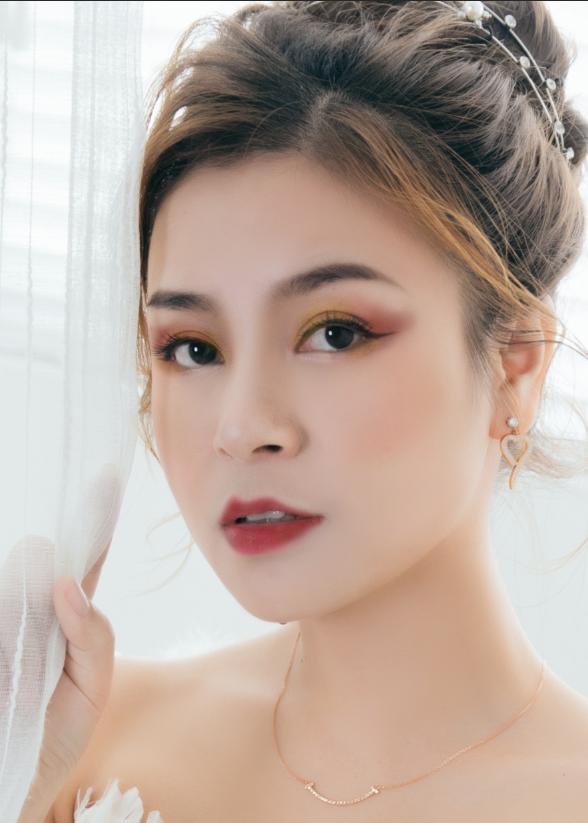
最终效果
17.原图和效果对比。
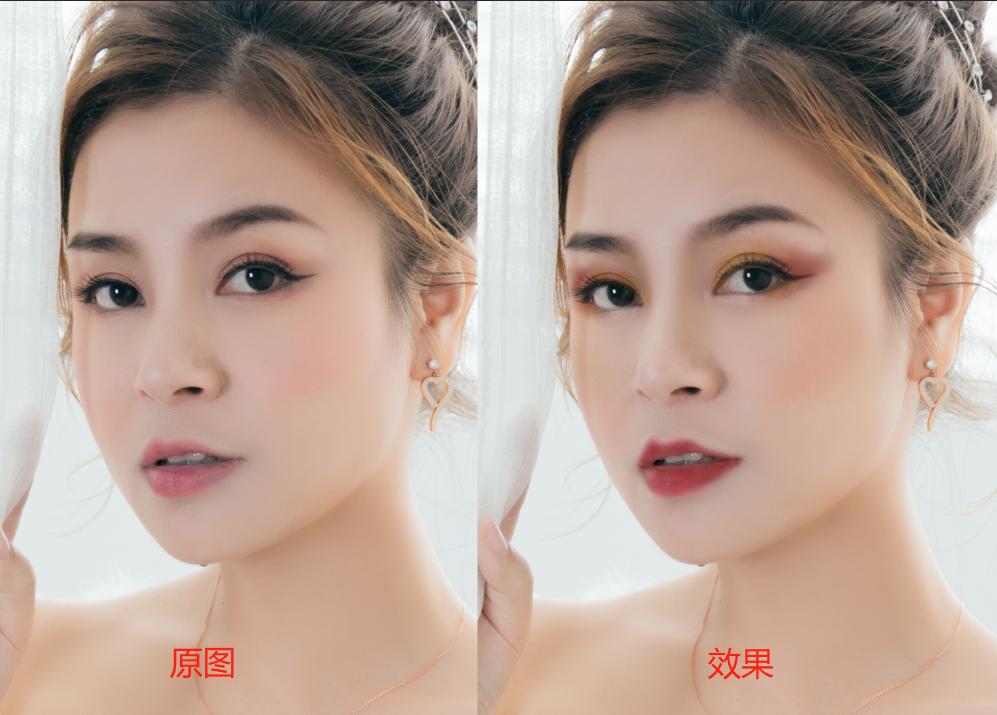
对比
好啦,今天教程就到这里,如果大家有什么不懂的或者需要沟通交流摄影知识的欢迎大家联系我,一起学习一起进步。最后如果大家喜欢我可以给我点个赞收藏和关注,下期教学见!