很多朋友在拍完证件照之后都会叫照相馆的人给个电子照,预防下次需要用到就不用再去重新拍,为了防止在清理时丢失,今天教大家一招不限时间,场景随时可以打印的方法。
一、保存到备忘录
现在智能手机一般都有备忘录,这边就以华为手机为例子,打开备忘录之后,我们可以看到右下角有个“+”号,需要新建一个笔记,随后选择【图片】功能。

然后底部会弹出2个选项,我们点击【从图库中选择】功能,随后选中电子照片,并点击“完成”。
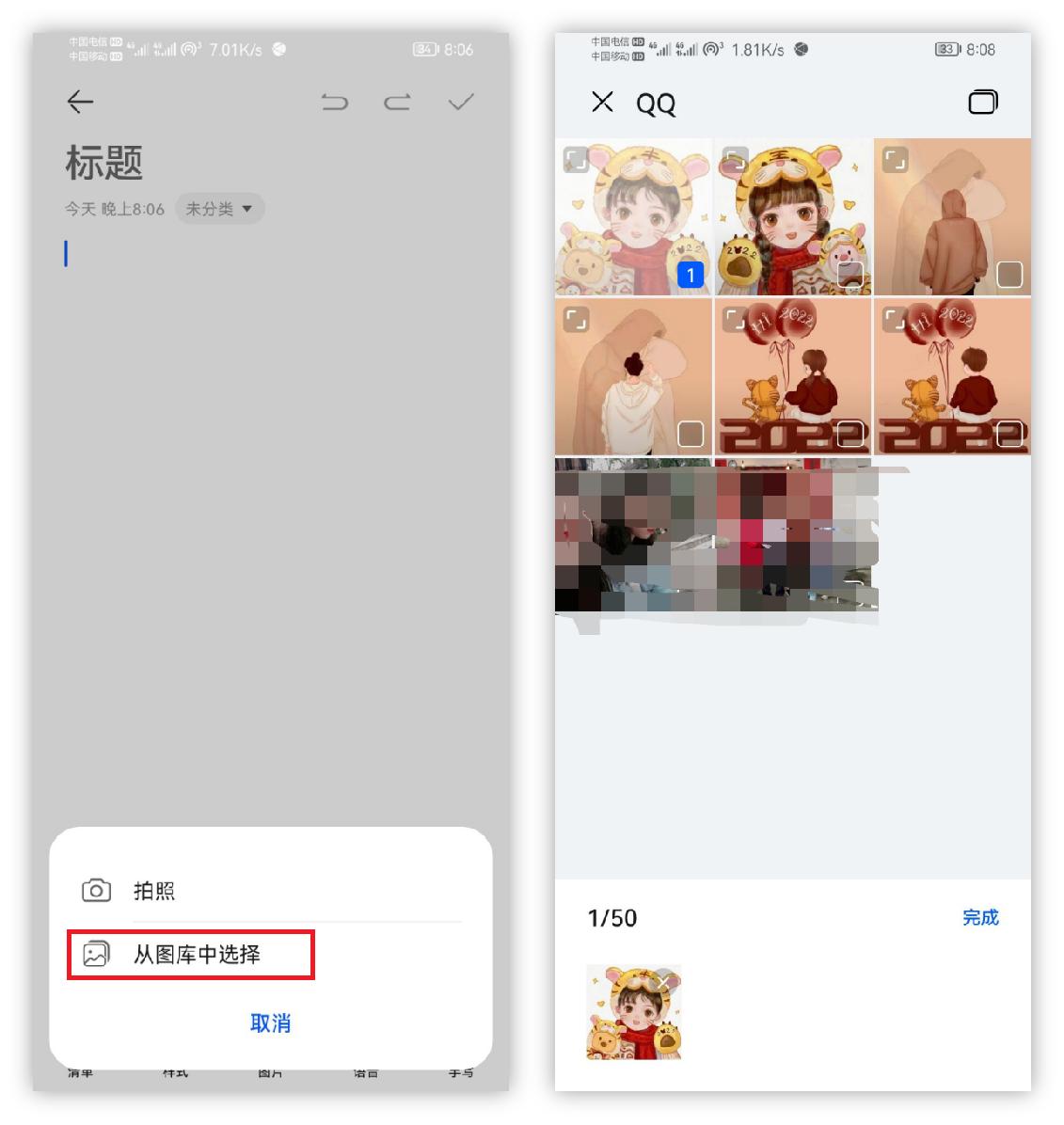
之后这个电子照片就会出现在备忘录里面,如果你怕忘记,这个电子照片是用来干嘛的,我们可以在下方进行备注等,添加好就可以【保存】了。

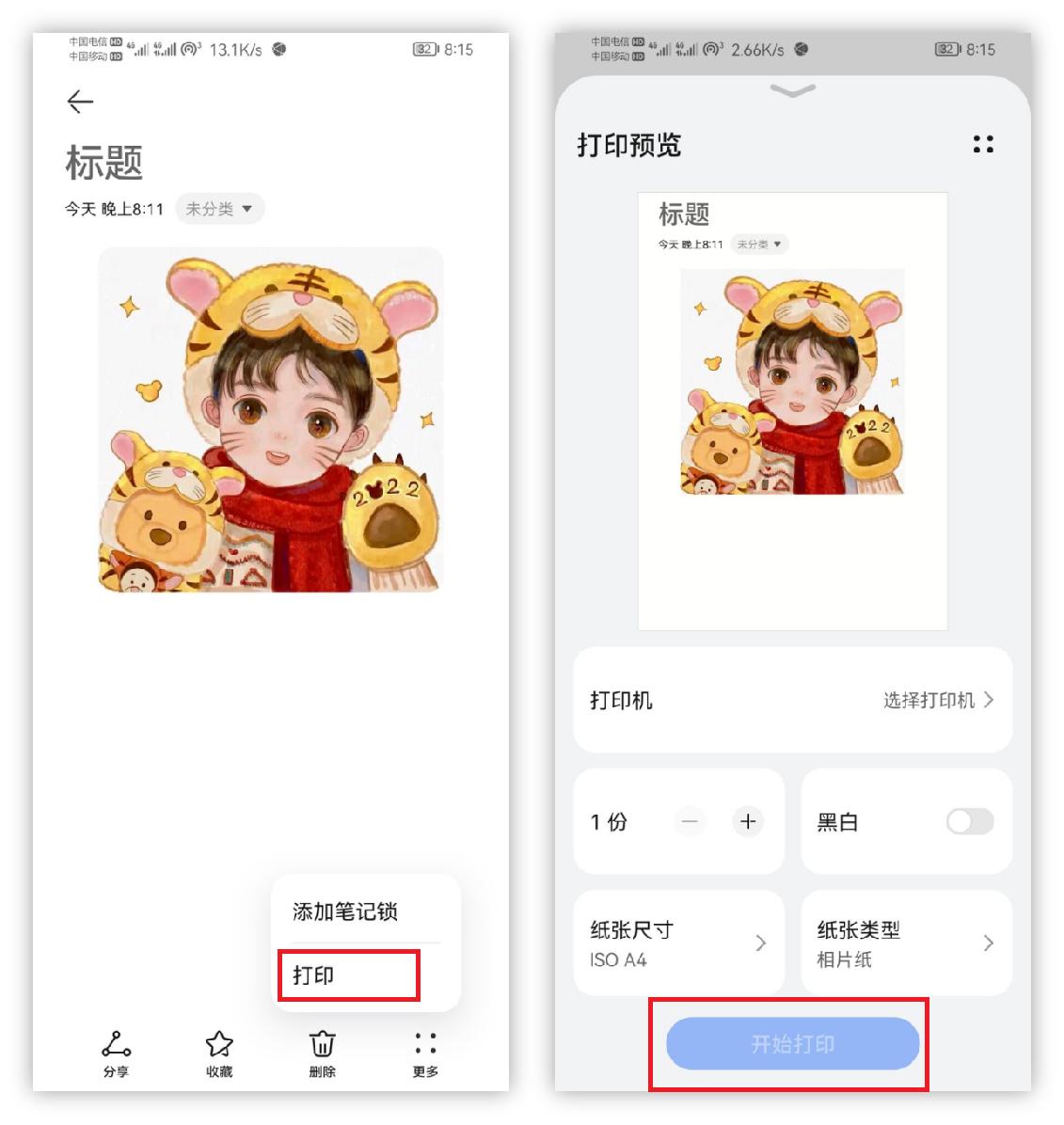
保存好后我们就可以点击右下角的【更多】功能,选择【打印】,将手机连接到打印机就可以打印出电子照片了。
二、随时更换底色、尺寸
如果想要随时随地更改电子照片的底色和尺寸,那么我们可以借助【证照拍】工具,它能更改成任意证件类型的尺寸和底色,非常的好用。
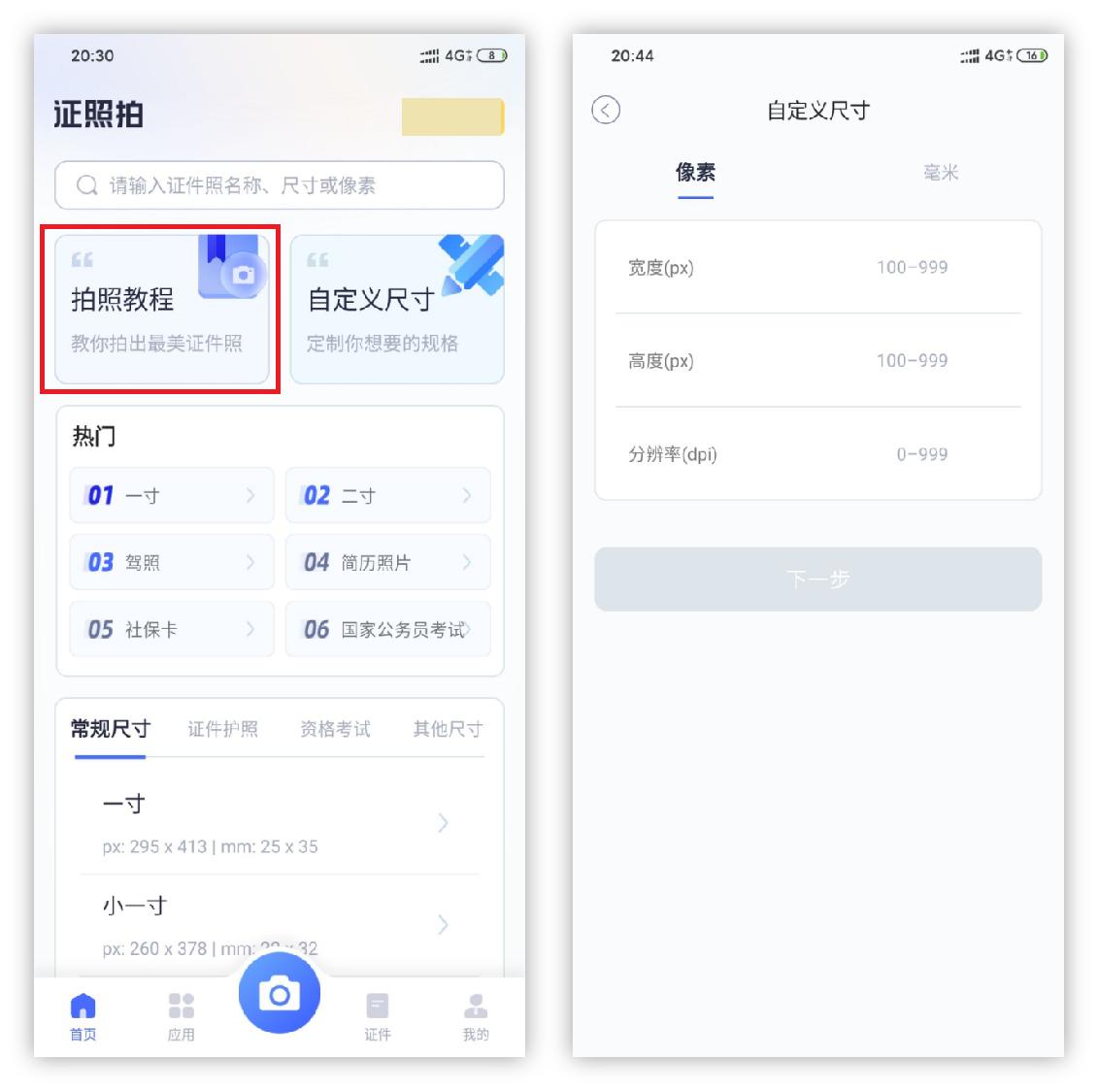
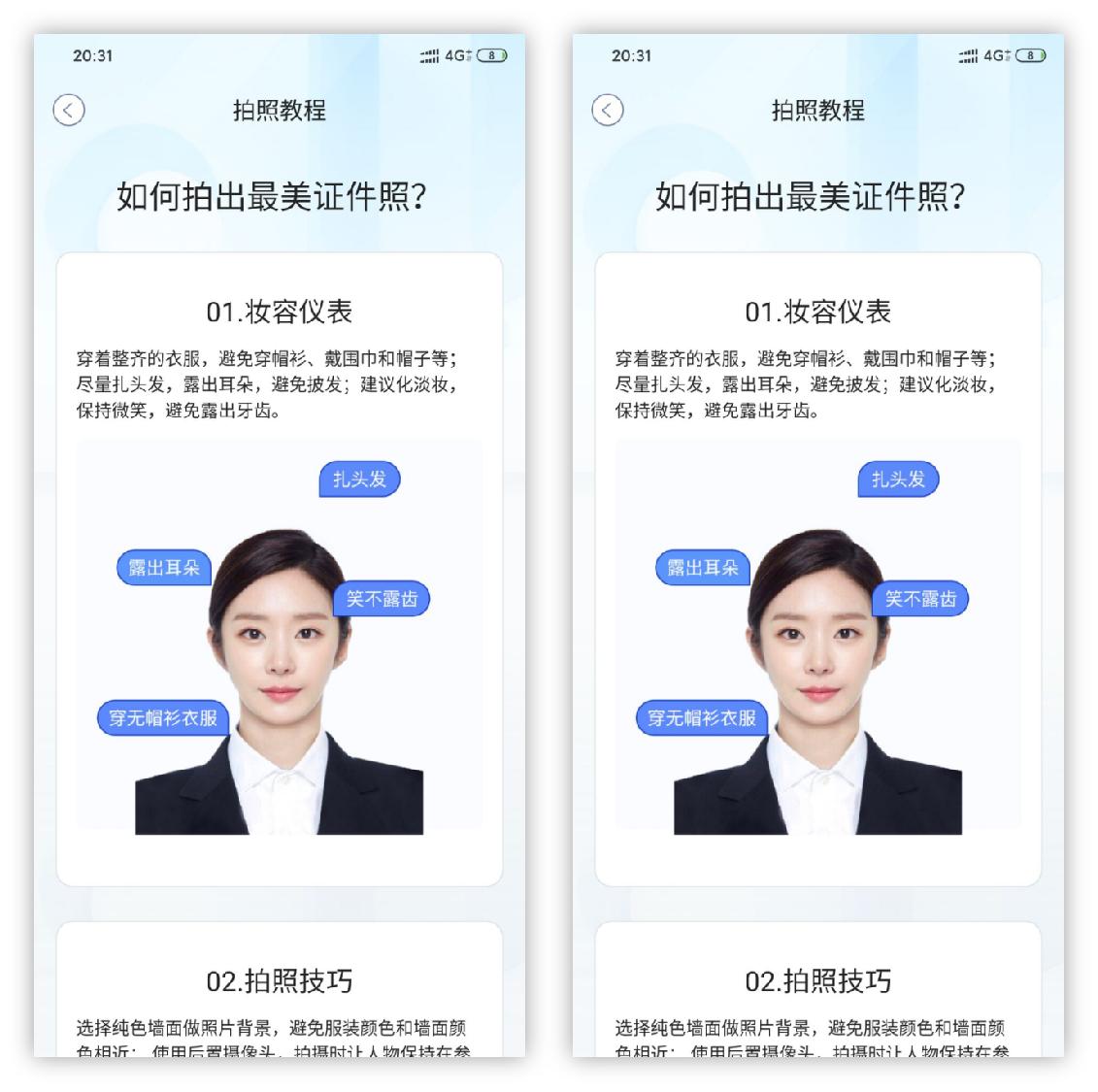
如果不知道如何拍电子照,工具里面还有【拍照教程】,按照里面的教程就能拍出电子照了。
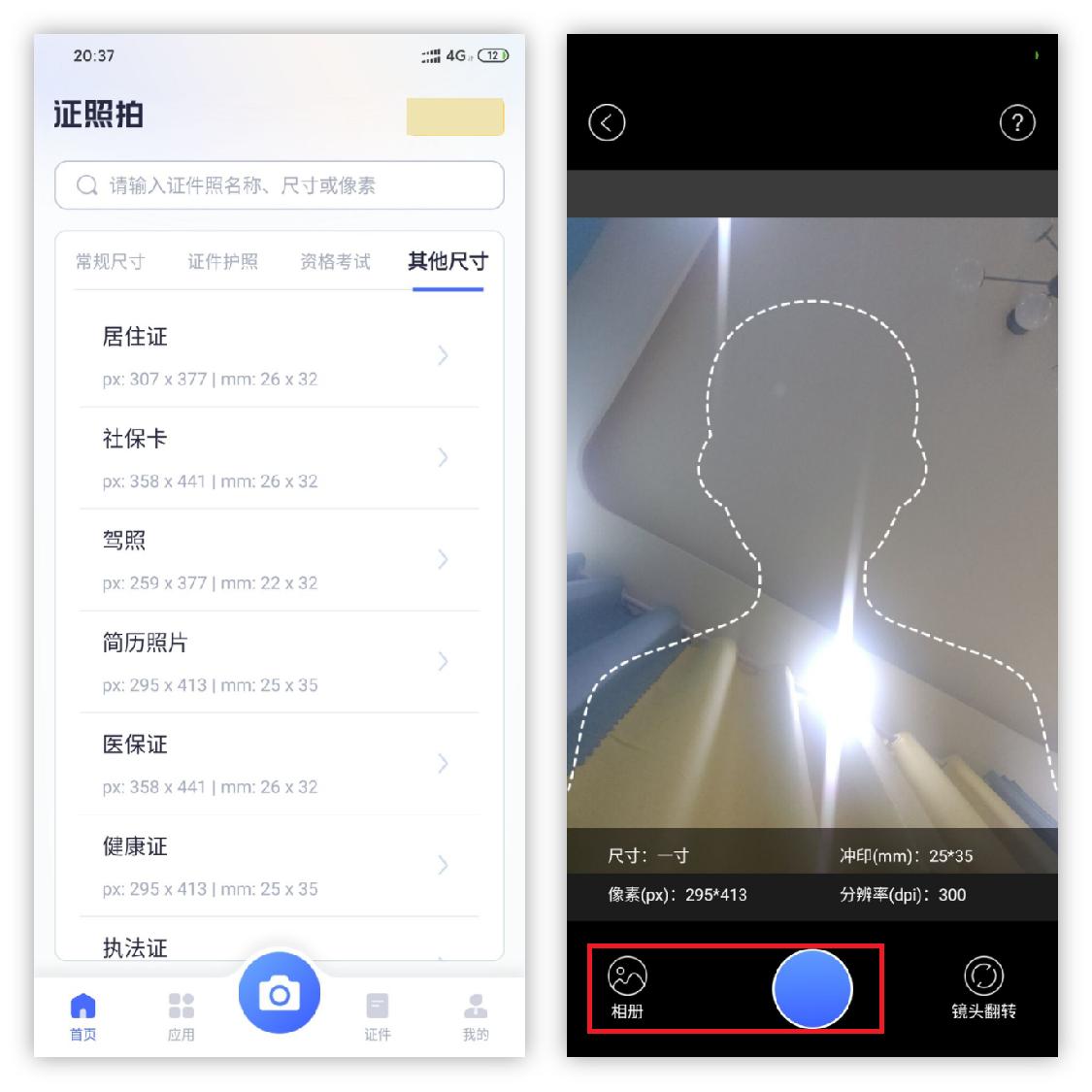
如果只是需要修改尺寸,选择你要修改的尺寸大小,可以导入图片或是现拍都能制作电子照。
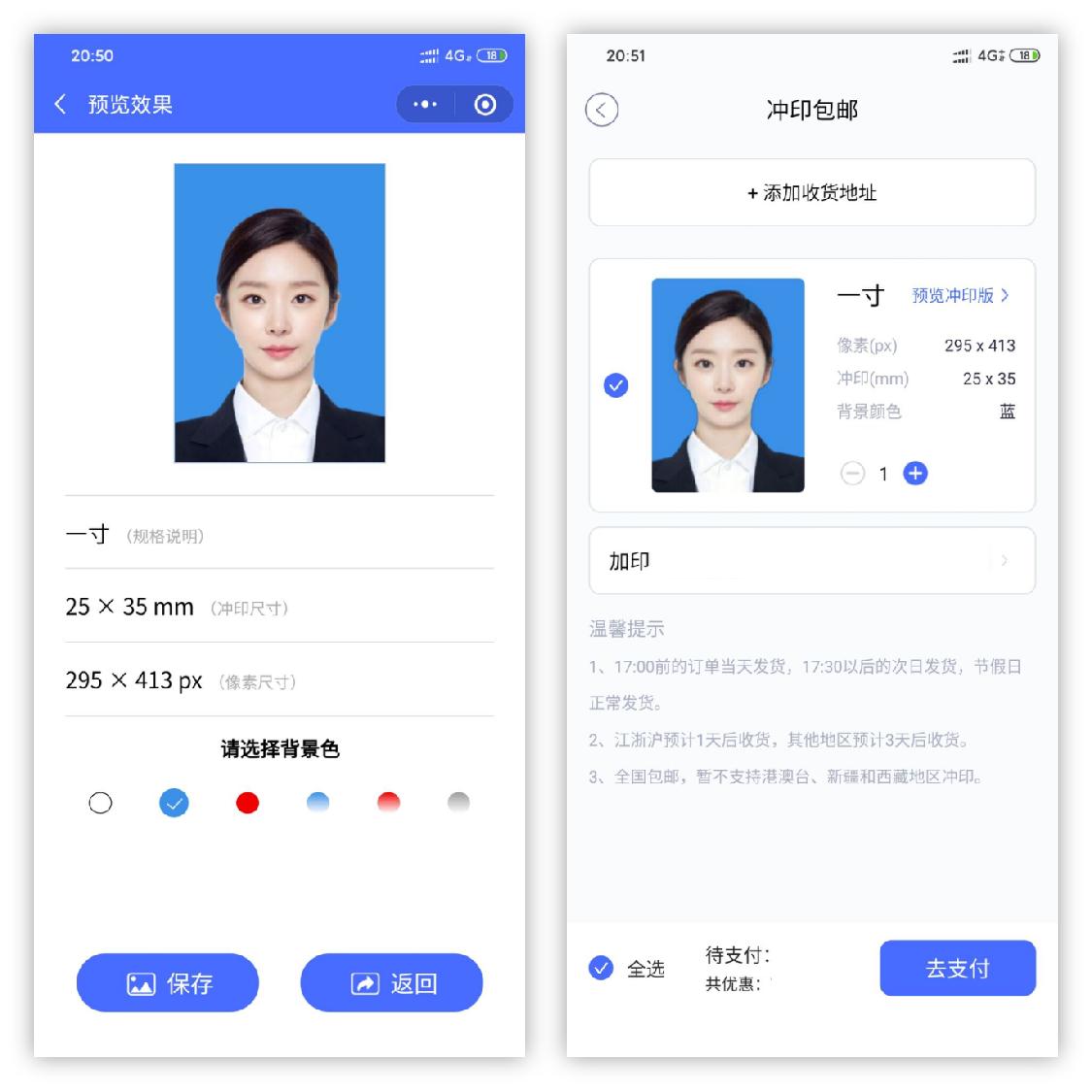
导入之后,查看一下是否是自己需要的尺寸大小,点击【下一步】,最后点击【保存电子照】或【冲印】就可以了。
教你把电子照扫描到手机里,不限时间场景使用,可以随时打印。