微信图片不小心删除或者因为清空聊天记录而不见了,发现图片没有进行备份如何是好?别急,几种小办法帮助你轻松解决这个问题。
方法一:官方修复工具
硬件型号:HUAWEI MateBook D14 SE版
系统版本:Windows 11 19045.2965
软件版本:微信 v3.9.7.29
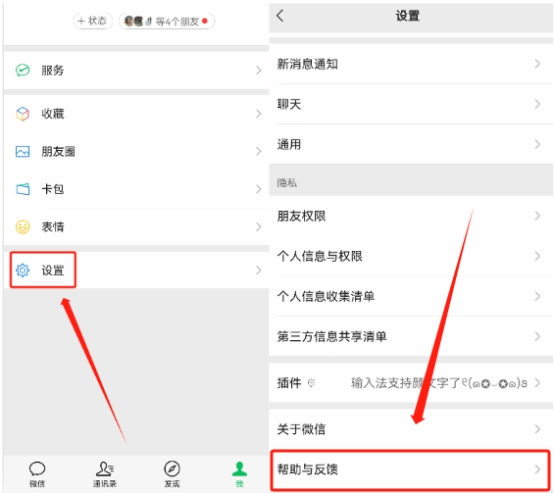
1 、手机 微信个人主页 点击 【设置】选项,进入后点击【 帮助与 反馈】。
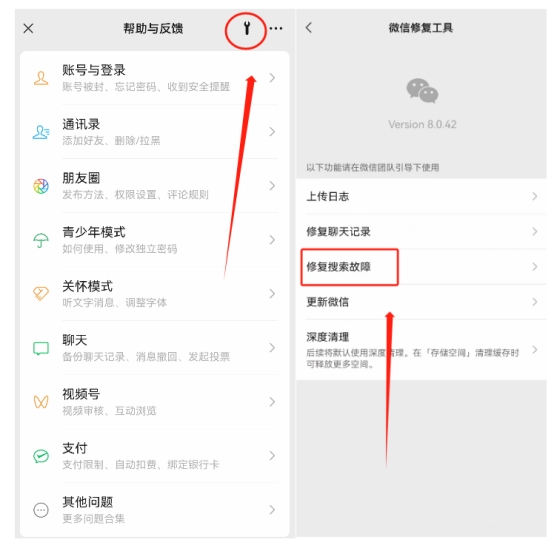
2 、点击 右上角有一个扳手形状的标志 会显示不同可修复的类型,选择【 修复搜索故障 】。
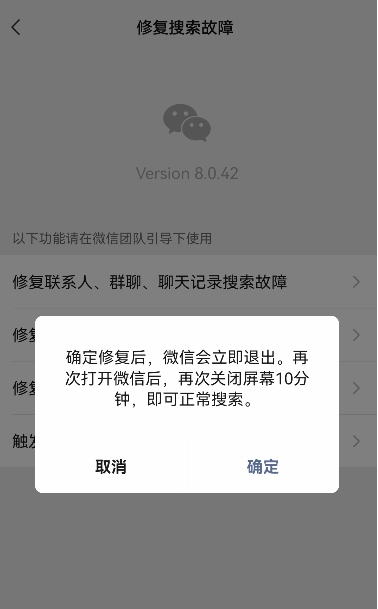
3 、点击 【 修复联系人、群聊、 聊天记录 搜索故障 】,系统提示你是否确认,点击【确定】即可。
方法二、 使用第三方数据修复工具
硬件型号:HUAWEI MateBook D14 SE版
系统版本:Windows 11 19045.2965
软件版本:比特数据恢复软件 v8.3.5
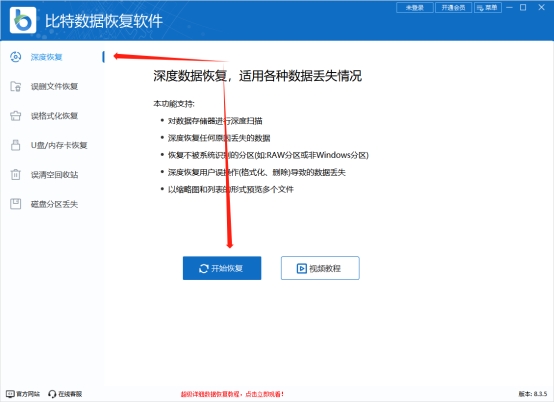
1 、比特数据恢复软件进入之后,点击“深度恢复”,进入下一步。
2 、点击图片 / 聊天记录保存的电脑位置(磁盘符号),点击“扫描”。

3 、找到扫描文件归类中的“图片”,预览是否有自己想要恢复的图片数据。
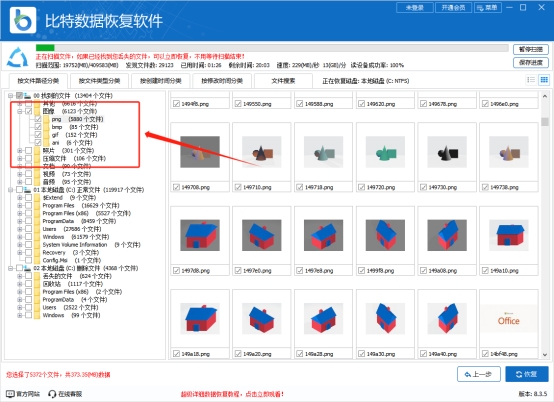
4 、勾选图片,点击“恢复”,选择恢复图片保存位置。

方法 三 、 聊天记录备份
硬件型号:HUAWEI MateBook D14 SE版
系统版本:Windows 11 19045.2965
软件版本:微信 v3.9.7.29
这种 方法适用于有提前在电脑微信进行备份的小伙伴们,我们可以通过将之前备份的聊天记录迁移至手机上达到恢复微信删除的图片的效果。
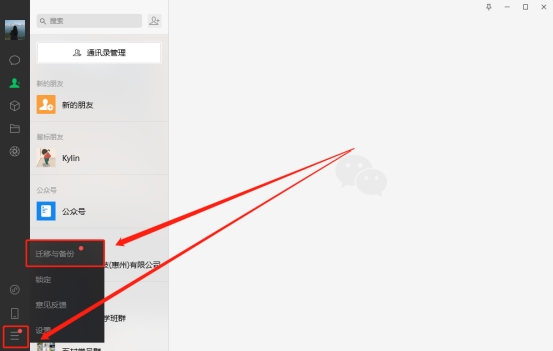
1 、 电脑上登录微信, 点击左下方的 【更多】 - 【 迁移与备份 】选项 。
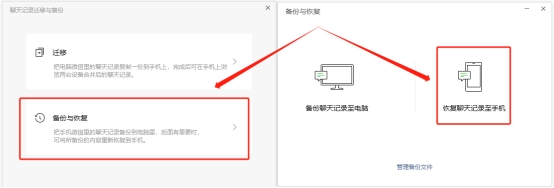
2 、 选择 【备份与恢复】 - 【恢复聊天记录至手机】 ,聊天记录迁移到手机, 达到恢复删除微信图片的效果。
方法 四 、 好友重发
硬件型号:HUAWEI MateBook D14 SE版
系统版本:Windows 11 19045.2965
软件版本:微信 v3.9.7.29
前提就是你知道你要恢复的照片是谁发给你的,找到好友,叫好友重新发送即可。

以上就是 4 种微信图片不小心删除之后的恢复方法,希望对于着急的你有所帮助。