随着数字音乐的普及,我们对音质的要求也越来越高。 aac 是一种先进的音频编码格式,由于其高效率和高音质,已经成为了苹果公司的默认音频格式。但是,在一些设备上,如一些老旧的 mp3 *放播**器上, aac 格式并不被支持,因此我们需要将 aac 转换为 mp3 格式。

一、 aac 与 mp3 的区别
aac 和 mp3 格式都是有损压缩音频格式,它们的主要区别在于压缩算法。 aac 使用了更为先进的压缩算法,所以相比于 mp3 格式, aac 格式音质更高,文件大小更小。
二、 如何转换 aac 格式为 mp3 格式
方法一:使用专业转换软件
软件版本:闪电音频格式转换器 v4.0.1
推荐指数: ★★★★★
具体操作:
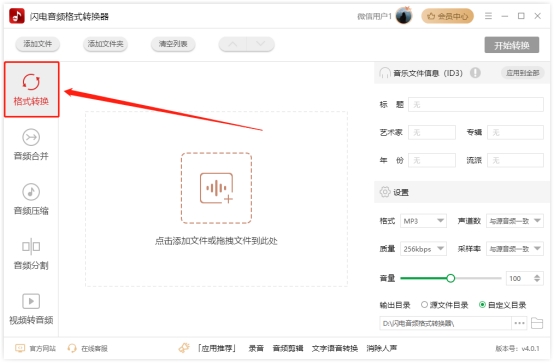
1、 运行闪电音频格式转换器,点击【格式转换】功能;
 2、
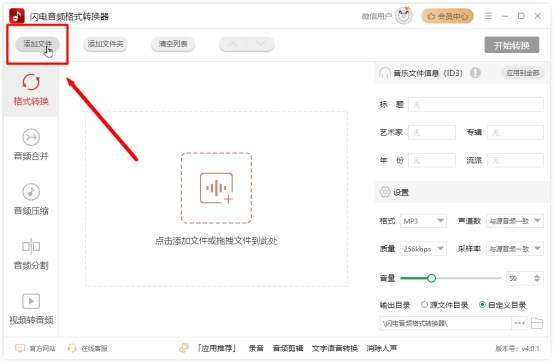
将需要转换的
aac
音频文件添加进入软件中;
2、
将需要转换的
aac
音频文件添加进入软件中;
 3、
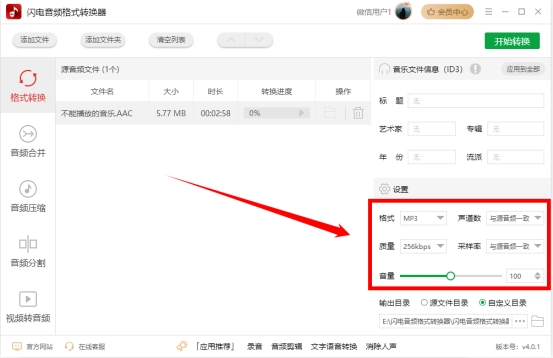
选择需要导出的音频格式mp3;
3、
选择需要导出的音频格式mp3;
 4、
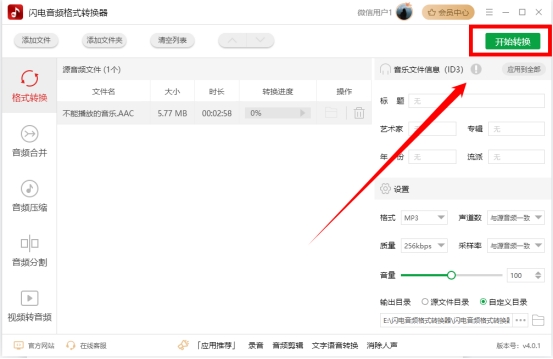
点击【开始转换】按钮即可完成音频格式转换。
4、
点击【开始转换】按钮即可完成音频格式转换。
方法二:使用在线转换工具
软件版本: 在线软件 Zamzar
推荐指数: ★★★★
具体操作:
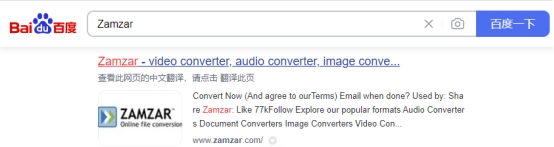
1 、浏览器中使用百度搜索“ Zamzar ”,进入官网进行后续操作;
 2
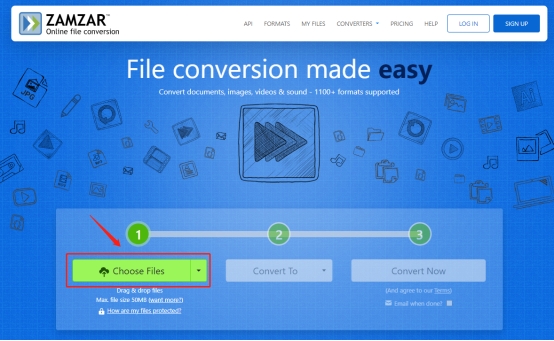
、首页中按照指示,先点击【
choose files
】按钮,将需要转换的音频文件全部选中进页面中;
2
、首页中按照指示,先点击【
choose files
】按钮,将需要转换的音频文件全部选中进页面中;
 3
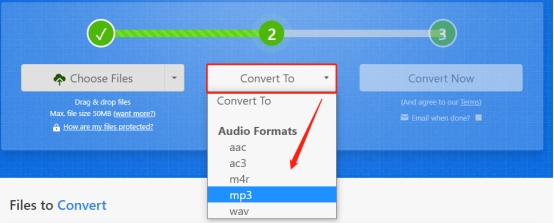
、点击下一步中【
convert to
】右侧的下拉框,选择导出音频文件的格式为“
mp3
”格式;
3
、点击下一步中【
convert to
】右侧的下拉框,选择导出音频文件的格式为“
mp3
”格式;
 4
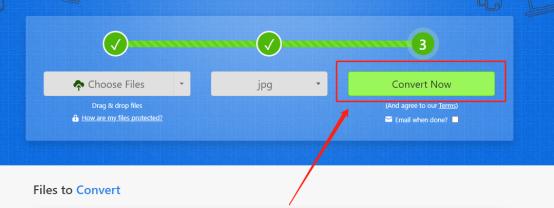
、接着下一步点击【
convert now
】,根据转换的数量,可能有一小会的等待时间,就可以看见转换好的音频文件了。
4
、接着下一步点击【
convert now
】,根据转换的数量,可能有一小会的等待时间,就可以看见转换好的音频文件了。
方法 三 :使用在 多功能格式转换软件
软件版本: 金舟格式工厂 v4.0.1
推荐指数: ★★★★★
具体操作:
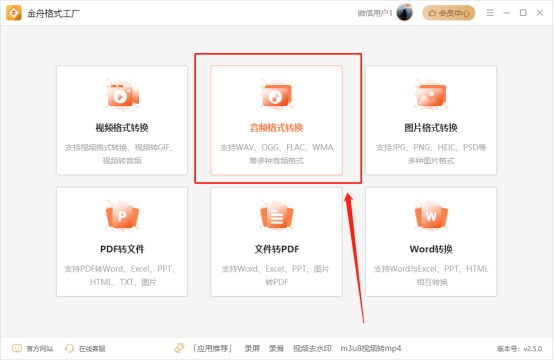
1、 主页面点击【音频转换】功能;
 2、
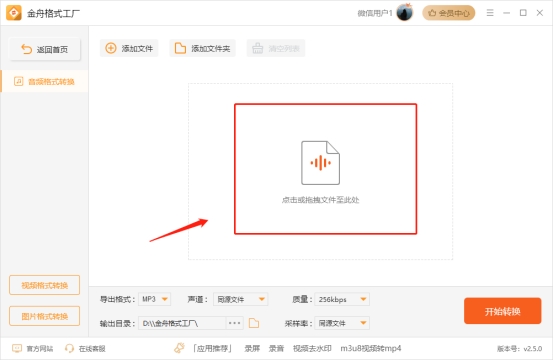
点击【添加文件】
,将aac音频格式素材批量拖拽进入软件
;
2、
点击【添加文件】
,将aac音频格式素材批量拖拽进入软件
;
 3、
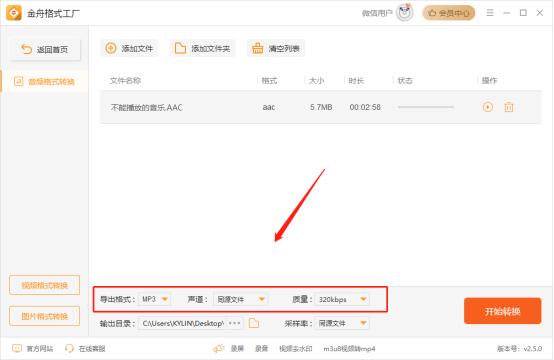
设置导出格式,比如【
mp
3】
格式
,还可以设置左右声道,音频质量等;
3、
设置导出格式,比如【
mp
3】
格式
,还可以设置左右声道,音频质量等;
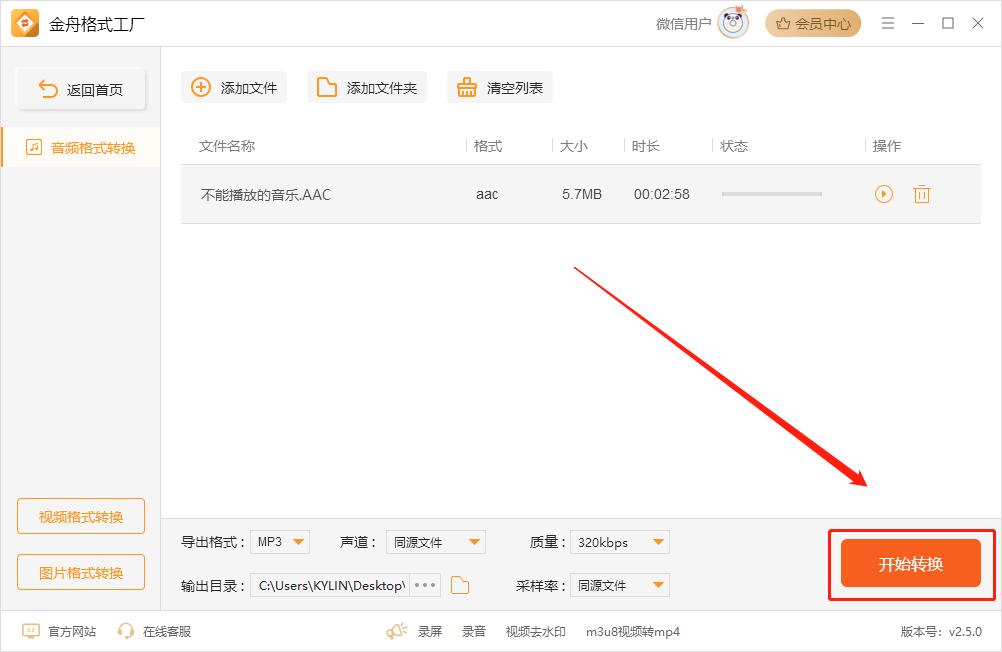
4、 点击【开始转换】 。
方法 四: 直接修改文件后缀
推荐指数: ★★★
具体操作:
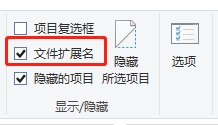
找到需要转换的 aac 文件,确保开启”隐藏已知文件类型的拓展名“,然后右击文件,点击【重命名】,将后缀” .aac “改为” .mp3 “即可。

 虽然
aac
格式的音质更高,但是在一些设备上无法*放播**。通过上述方法,我们可以将
aac
格式转换为
mp3
格式,以便在更多设备上*放播**。
虽然
aac
格式的音质更高,但是在一些设备上无法*放播**。通过上述方法,我们可以将
aac
格式转换为
mp3
格式,以便在更多设备上*放播**。