学美术画素描的看到这个照片后期插件都哭了!
PS一键照片转手绘素描插件 全自动生成!
为啥哭呢?
效果太真实,过程太简单,学素描,费事 费钱 费时间,能不哭么?
以上纯属开玩笑,电脑生成的效果和真实手绘还是有差距的,不过差距越来越小了。
先看一下这个动作插件生成的效果:
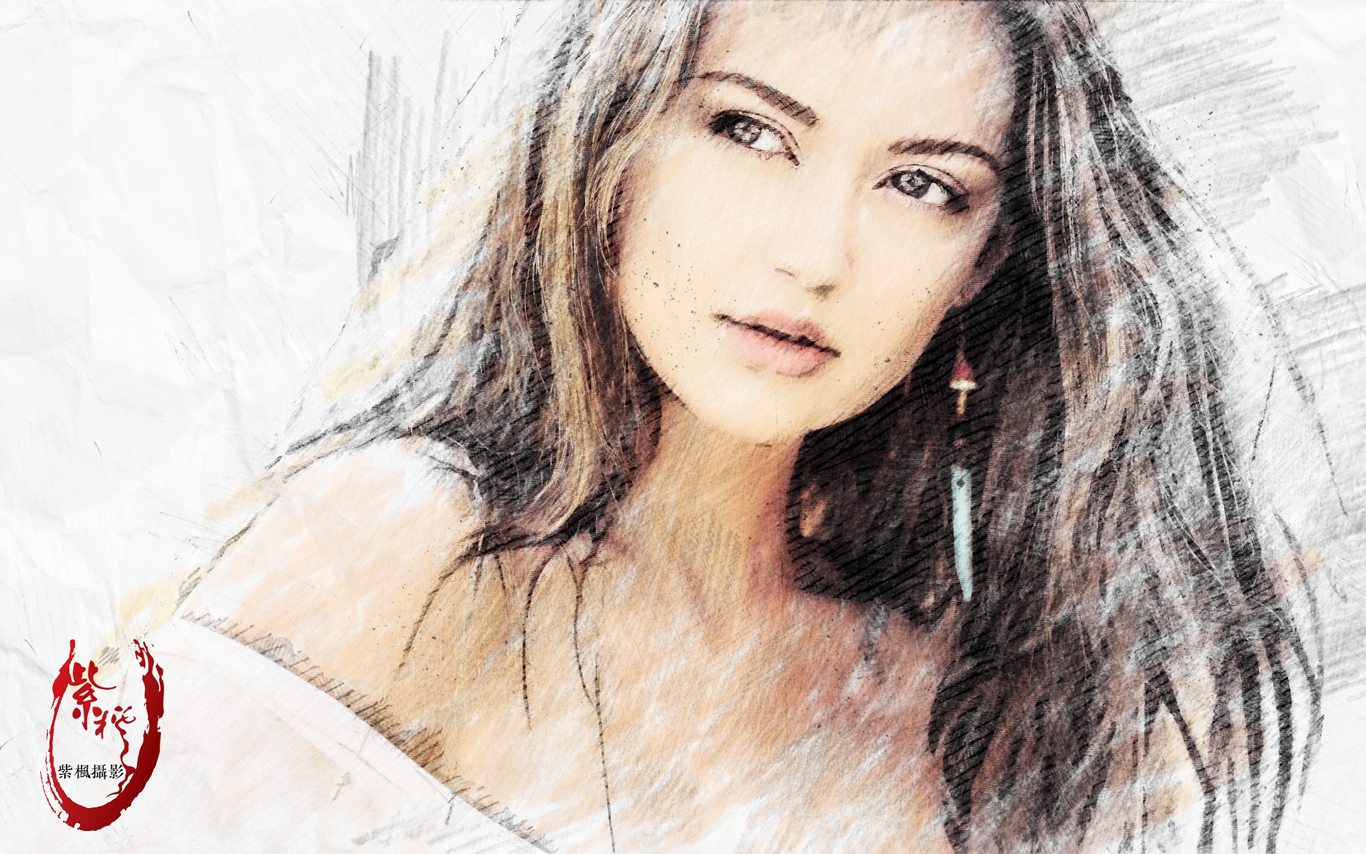

本文是PS一键生成系列教程的第四节,之前三节分别是水墨效果,破碎效果,动漫效果。
想要使用这个动作插件,需要把PS转换成英文版,具体操作过程可以点击下面的链接:
如何用PS把照片做出真实的水墨画后期效果?
安装步骤
这个动作插件基本上不需要安装,如图示,解压以后有三个文件,把这三个文件用PS打开一下就可以了,都打开,然后都没什么反应是正常的,因为只是载入资源。

------------ 每次必加内容 -------------
如何获取紫枫赠送的插件:
1,关注紫枫头条号。
2,要哪个在哪个文章后面回复评论。比如你想要这个动作插件,就在本文后面评论回复。
3,在头条私信里写上软件名,比如你想要这个动作插件,就在头条私信写:一键素描手绘插件。
看到你的评论回复,就会发头条私信给你*载下**地址。
头条私信收不到怎么办?
1,你关注,评论,就会发私信,并在你评论后面回复四个字:已发私信。收不到是头条私信的问题,可以再评论一下,我会补发。
2,也可以按私信中的自动回复信息加我微信或QQ,把你评论截图给我看,就给*载下**地址。
------------ 以下为正文 -------------
使用过程
使用过程超级简单,PS打开照片,新建一层,将图层名改为:profactions

然后选择画笔,任意选一种色彩,把照片主体涂抹出来:

打开动作面板,展开如图示动作组,低版本PS选上面的第一个动作,PS CC 2015 以后的版本选第二个动作,执行动作:
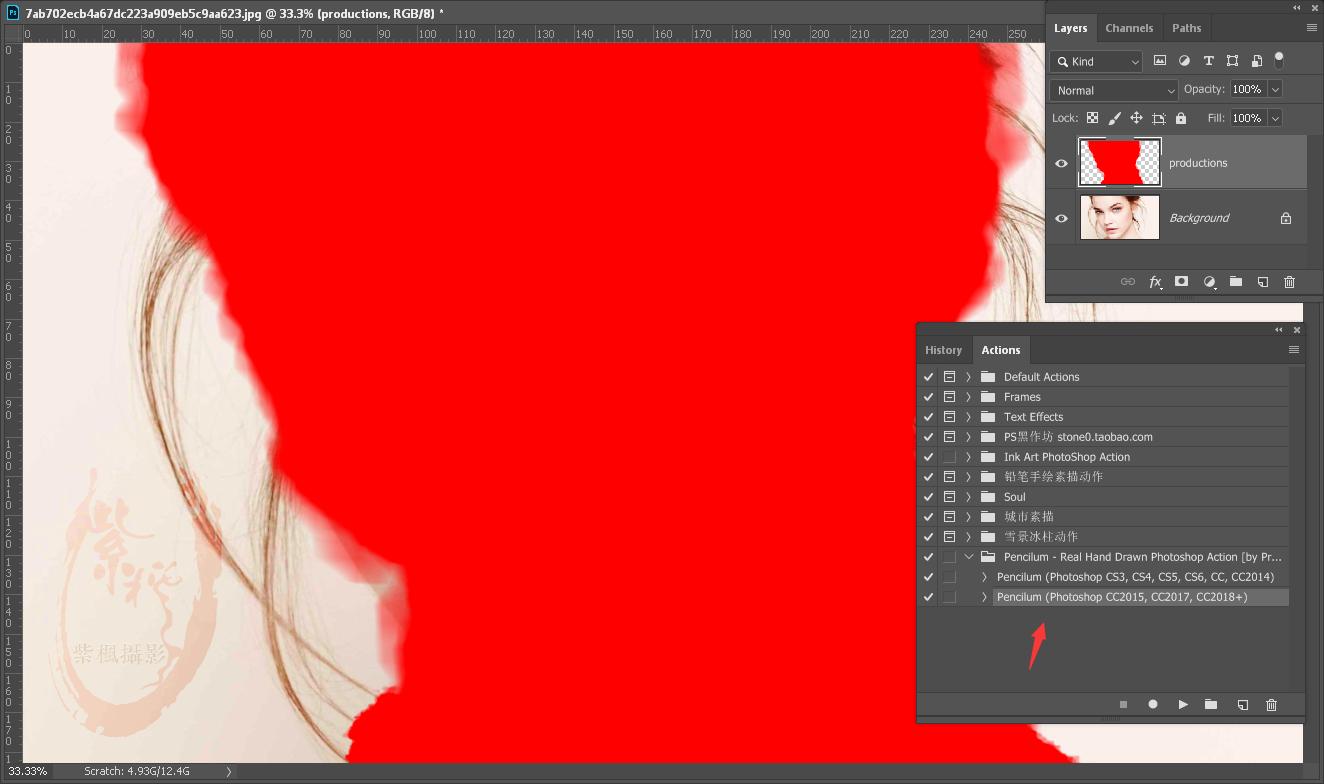
示例软件为 PS CC 2019。
动作完成以后的效果:

OK,讲解完成。
有任何问题欢迎回复交流。