一、必备软件。需要准备下列软件1、DiskImage用于写入硬盘影像;2、DiskGenius用于分区备份创建和编辑;3、WindowsPE可选。
二、黑群晖文件系统。用DiskGenius软件打开DS3617xs6.17up3.img文件。分区如下:


文件采用MBR分区格式具有4个主分区其中一个是激活分区用于系统引导。系统Bios采用Legacy方式而不是UEFI引导。
序号0分区:EXT4格式2.4G,用于存放群晖系统文件。
序号1分区:LinuxRaid格式2.0G,没有存放任何文件估计是交换分区。
分区1和分区2之间有127.1MB空间空闲 。
序号2分区:LinuxRaid格式9.6G,用于用户数据存放。
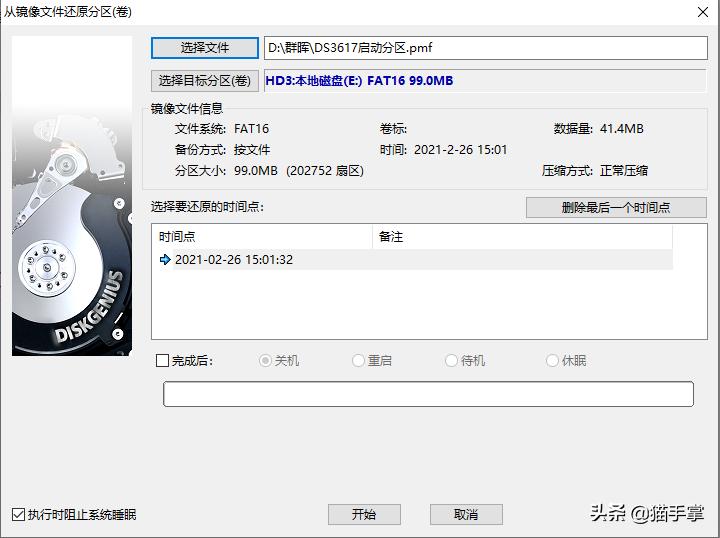
序号3分区:FAT16格式99MB,该分区是激活分区用于存放引导文件。在DiskGenius左侧分区栏中右键单击该分区,选择“备份分区到影响文件”,备份该分区信息后面使用。备份文件“DS3617启动分区.pmf”。
三、写入硬盘影像。用DiskImage将DS3617xs6.17up3.img影像写入到硬盘。
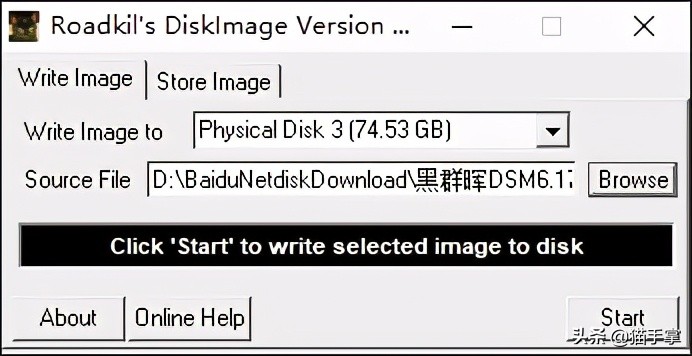
注意目标驱动器一定要选择Physical Disk而不是Driver X。
四、修改硬盘分区。下面以80G硬盘为例讲述修改过程,不修改分区群晖只认9G空间储存数据不能充分利用硬盘。用DiskGenius查看硬盘分区。


前四个分区跟DS3617xs6.17up3.img分区一致。如果想充分利用空闲空间需要把分区3移动到最后位置并扩大分区2。操作步骤如下:
1、在分区1和分区2之间空闲的127.1M空间建立FAT16分区用作占位。


分区1和分区3之间多了一个2N分区。
2、删除分区3和分区4。


3、新建LinuxRAID分区,分区不能占用全部空间,留下99MB用作引导分区。
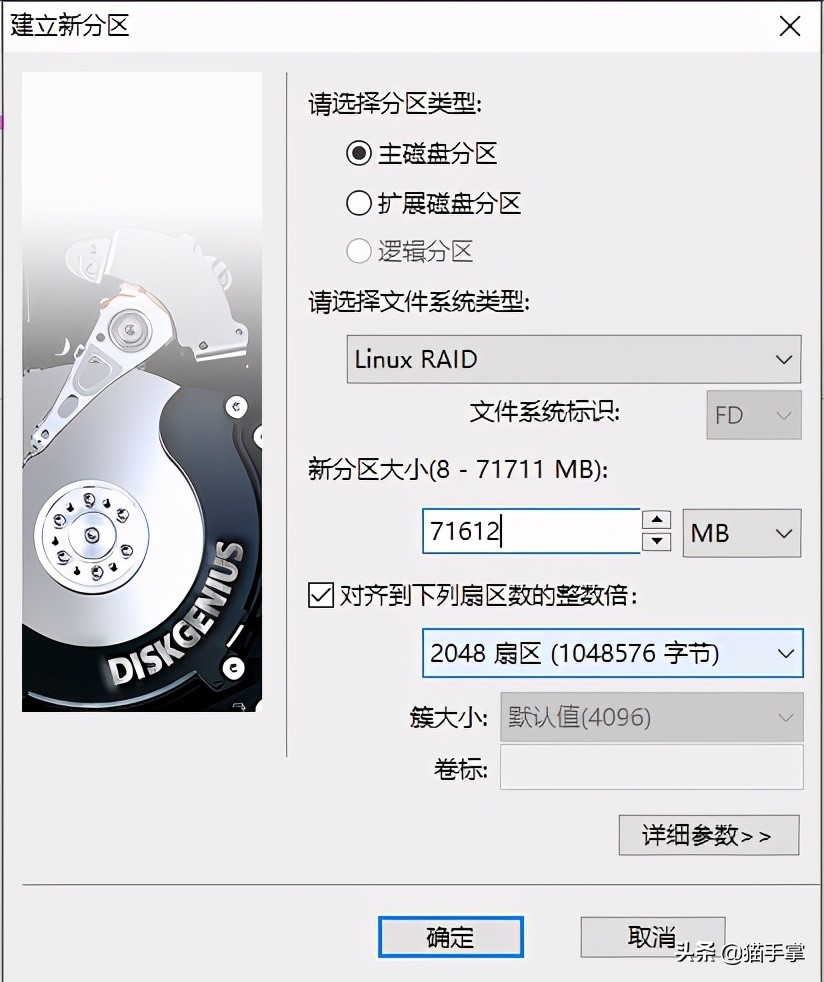


4、建立引导分区。在剩余空间建立FAT16分区并设置为激活分区。

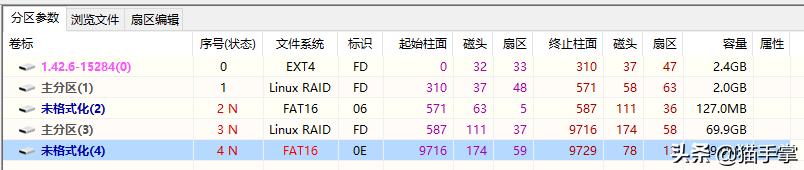
5、删除占位分区。


6、保存分区并格式化分区3。


7、用“DS3617启动分区.pmf”恢复分区3内容。选择“从镜像文件还原分区”。
8、修改sn码和网卡mac地址,此项可选。修改分区3上\boot\grub\grup.cfg文件。修改下列内容:
五、重启电脑用硬盘引导系统。如果引导设置正确屏幕上出现下列画面。
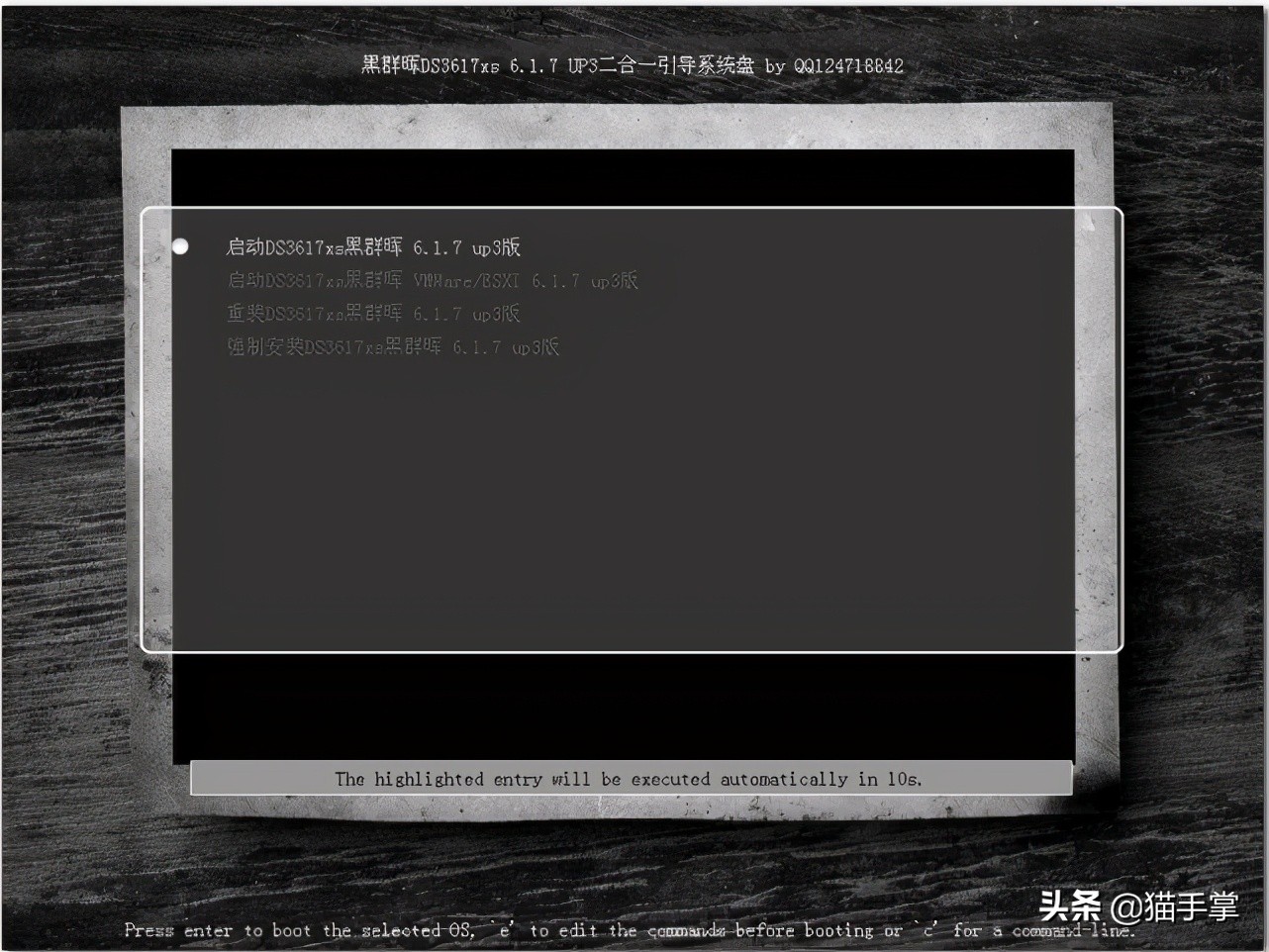
等候几分钟,启动群晖助手查找设备。如果网卡型号支持会找到设备。

双击设备打开浏览器,使用Admin用户登录,密码栏空白。
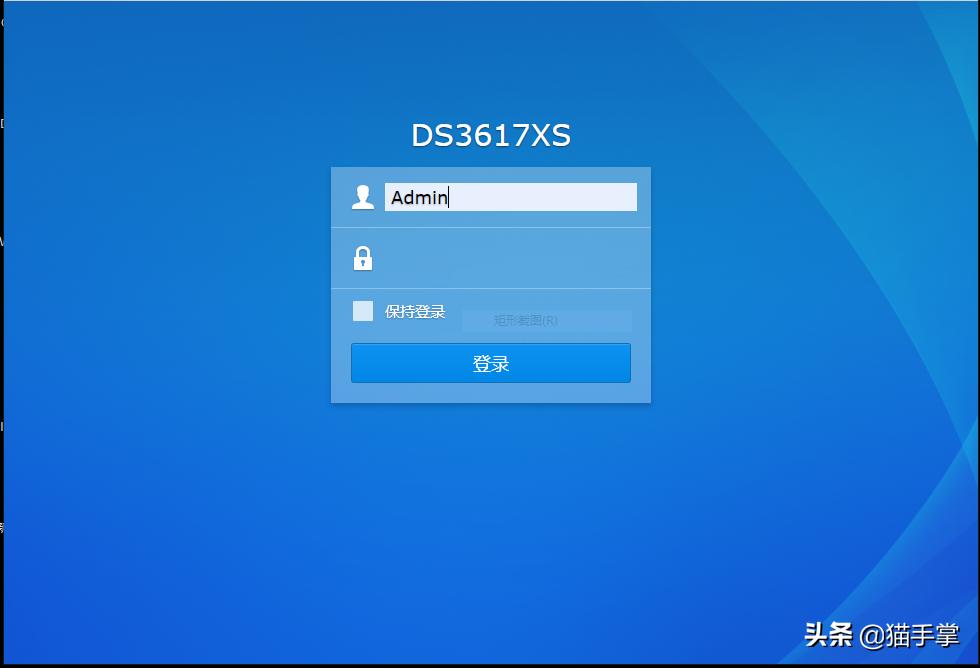
设置密码。
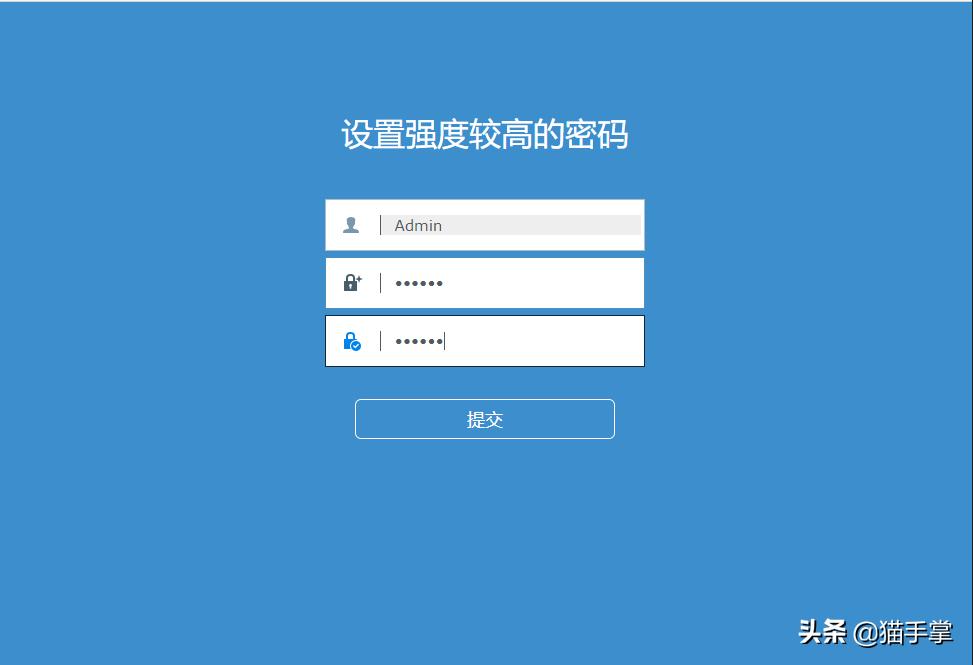
重新登录,出现操作界面。

查看“存储空间管理员”->“RAID GROUP”,现在存储空间只有9.6GB,系统提示可以扩容至69GB。
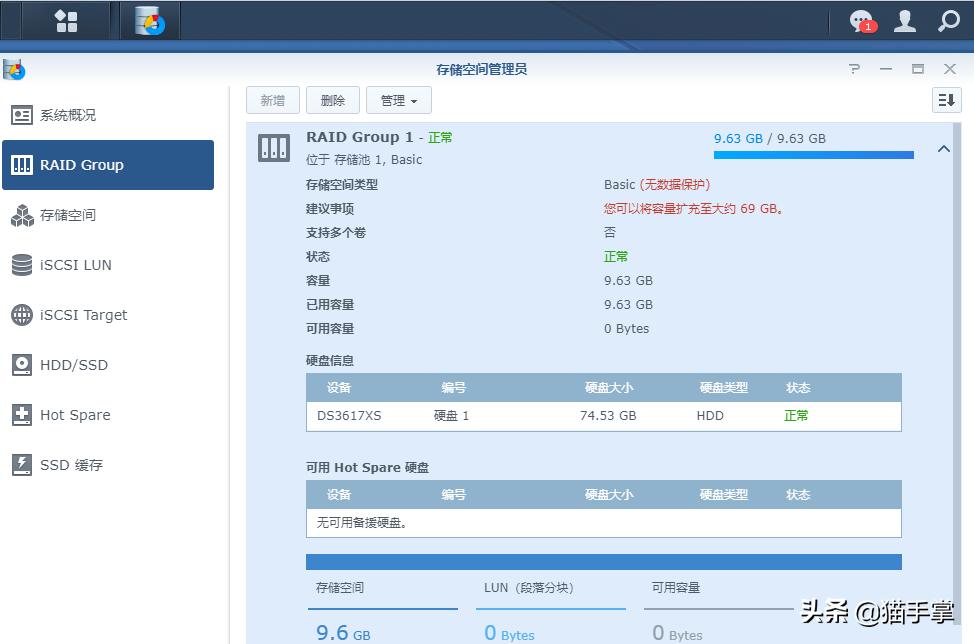
删除原有Raid空间。

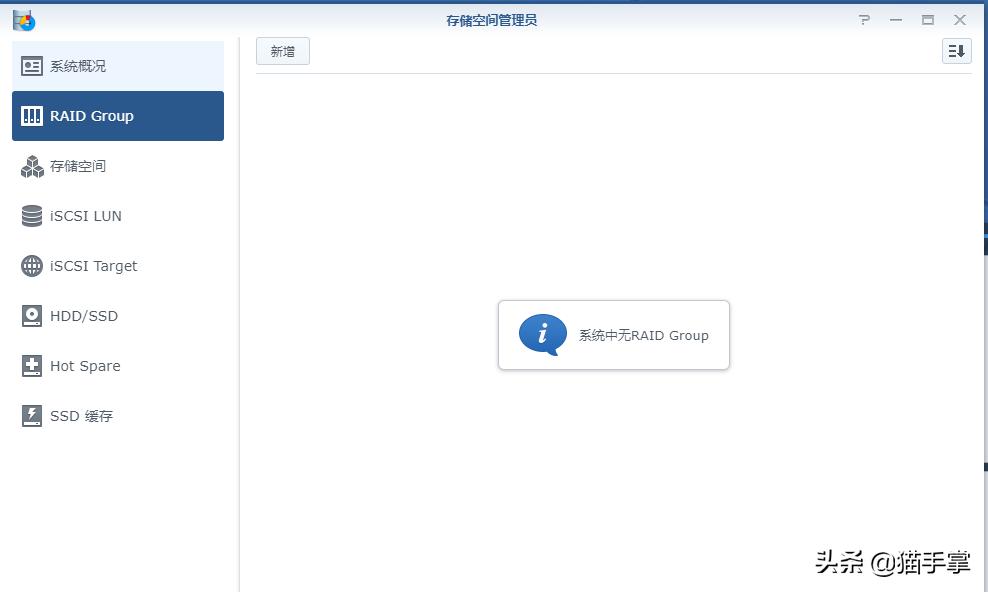
新建空间。
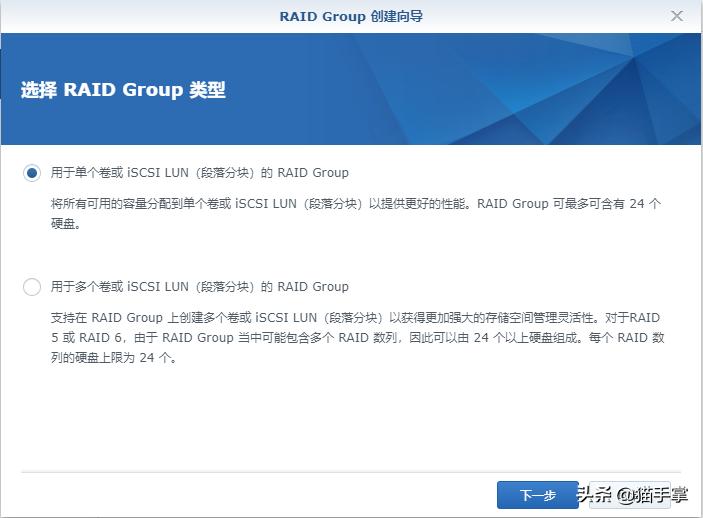

把74.53GB硬盘拖动到右侧,加入Group。

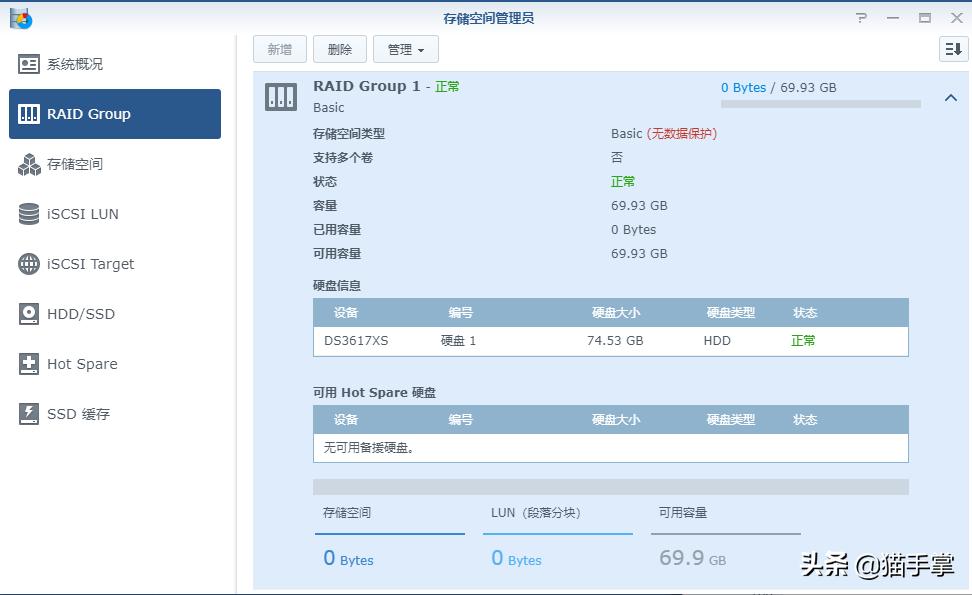
RAID空间建立好了。下一步是建立储存空间。
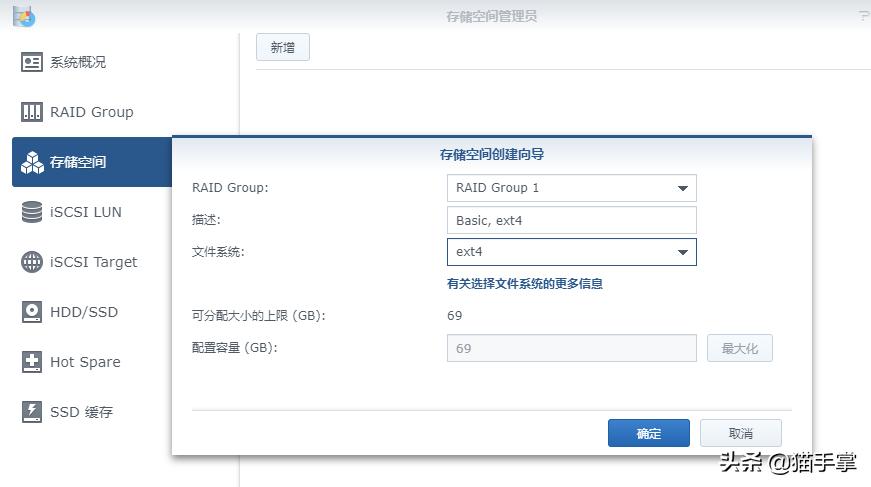
全部完成!

重启系统........发现无法启动。
六、重建引导区
用DiskImage检测发现引导区消失。可能是新建Raid Group时损坏。


参照前面操作重新建立FAT16引导区并设置为活动分区,格式化,并用用“DS3617启动分区.pmf”恢复分区3内容。


重新启动系统,熟悉的画面又出现了。登陆后查看存储空间,一切正常。
美中不足。本教程软件需要连接显示器使用,如果不连接显示器就会不断重启。这个暂时无法解决。可以淘宝购买VGA或HDMI假负载通过欺骗显卡方式无显示器启动系统。