上个月新买了 iPad,为了让自己更快上手,就总结了一期快捷键发出来,才发现很多小伙伴用 iPad 很久,都不知道这些功能。惊。
这期也是扒拉了 50 个 iPad 上的实用功能,无论你是用它看剧还是学习,都能拥有更流畅的使用体验。 Ps. 如果你有其他发现,也欢迎来留言补充~请吃一把 棒棒糖!!!
1. 免费*载下**付费软件:
① 在 Apple Store 登录别人的 Apple ID 账号,账号上付费*载下**过的应用,你可以免费*载下**到自己的设备上,实现白嫖。
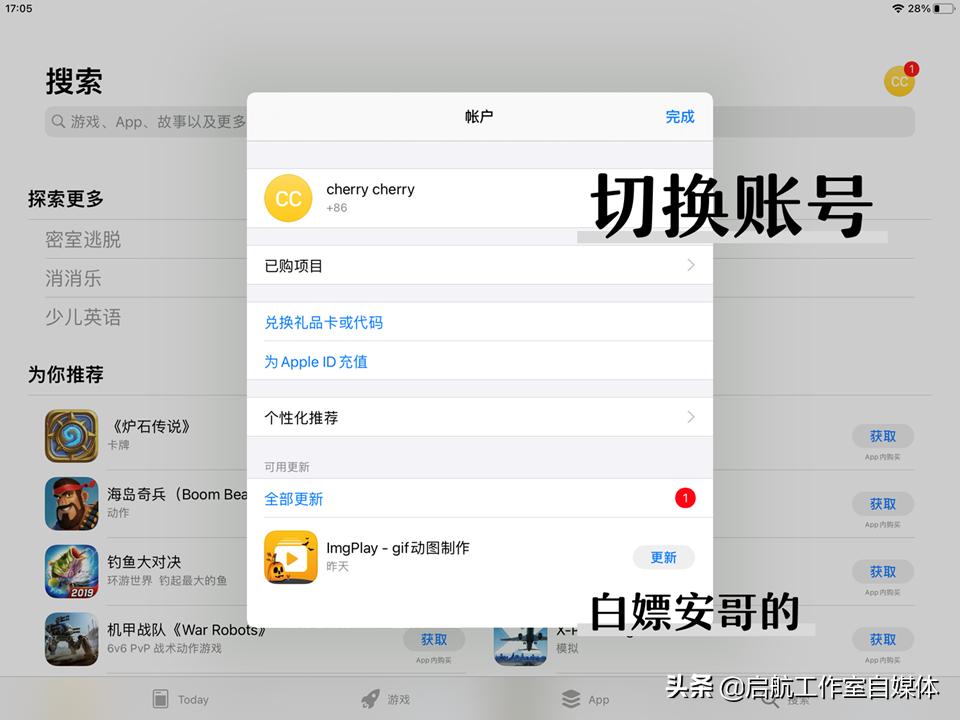
缺点就是,你只能使用当前版本,如果需要更新,得重新登录已经购买过这个软件的账号。
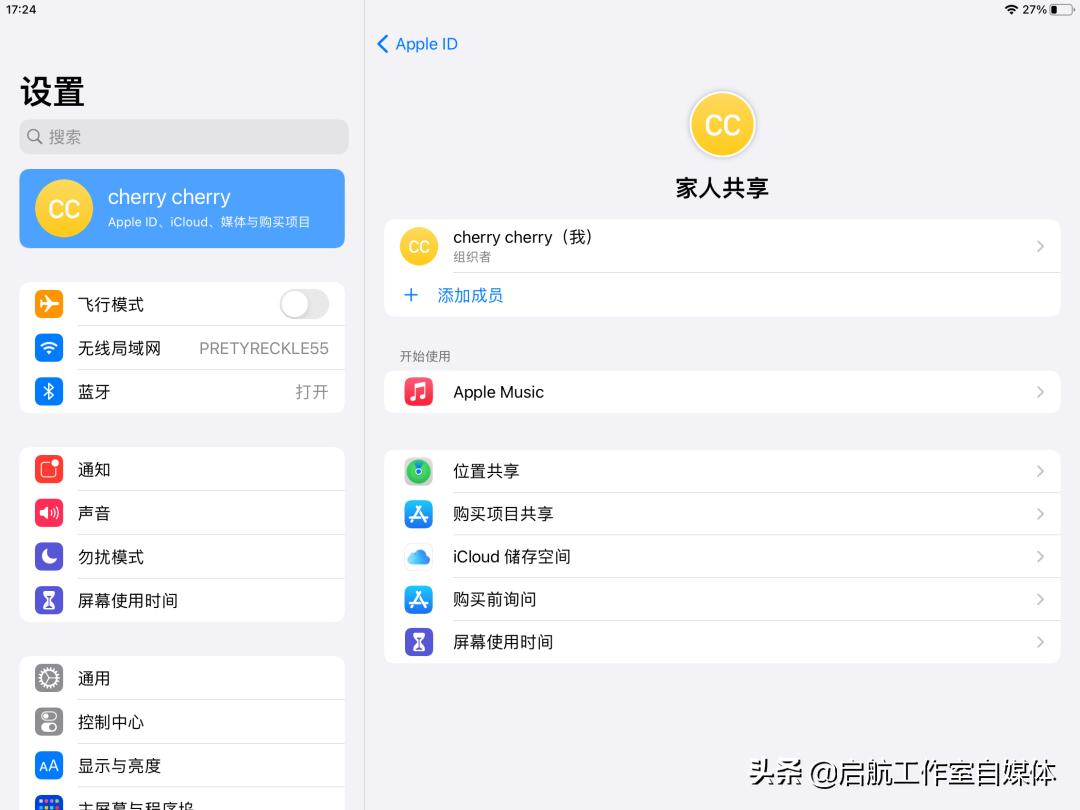
② 在设置中开启家人共享功能,支持 6 个家庭成员共享付费购买过的 APP、iCloud 储存空间、共享位置信息等等。
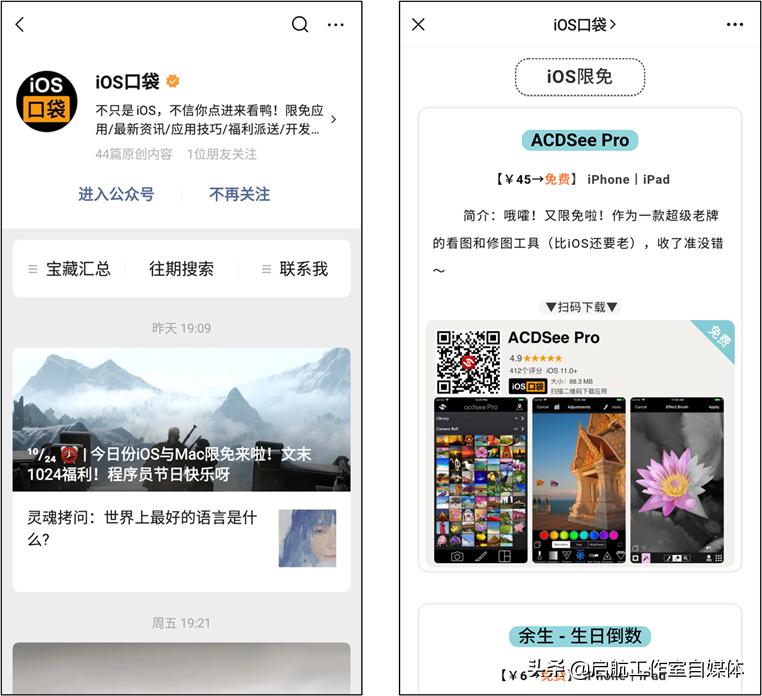
③ 关注公众号 iOS 口袋,近期限免的应用在推文中会有汇总,按照提示*载下**就可以。
2. 丢失设备找回: 在设置中启用查找功能,如果 iPad 丢失,在 iOS 设备中使用「查找」功能,登录 Apple ID 账号。
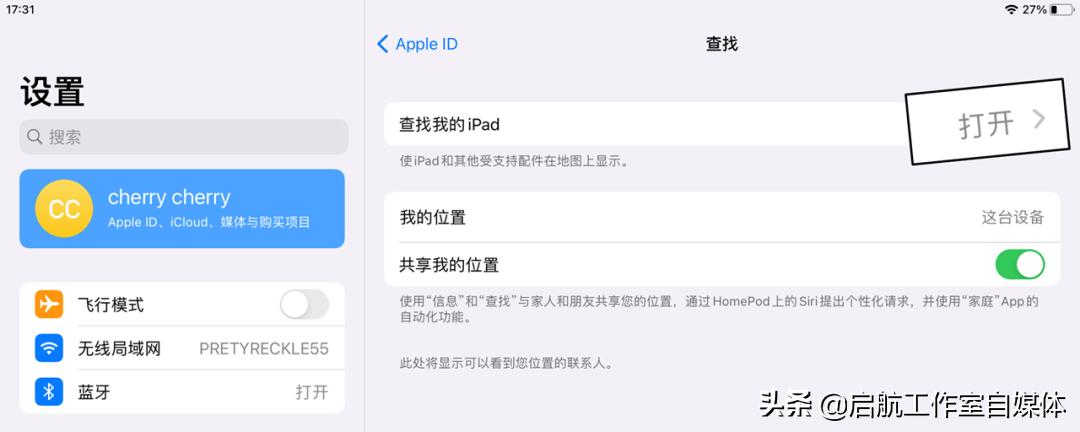
你可以在地图上追踪到设备位置,还能远程向丢失设备发送信息、*放播**声音、显示信息、远程锁定和远程抹掉设备信息等。
3. 返回桌面: Home 键;五指捏合;单指从界面底端上滑。
4. 查看近期打开的程序: 四指捏合或单指从页面底部上滑后,悬停;双击 Home 键。
5. 批量清除后台运行程序: 在近期打开的应用界面,多指按住预览界面,上滑删除。
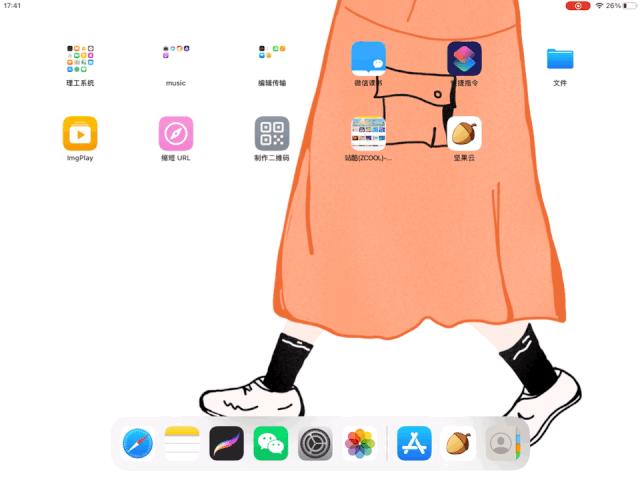
6. 切换前一个应用: 四指/五指左右滑动;单指上滑后悬停。
7. 批量移动图标: 长按桌面空白区域,右手拉动选择一个图标,左手点击其他图标,叠合在一起,同时拖动。
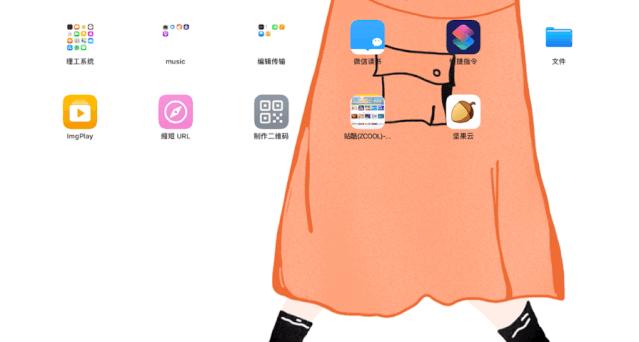
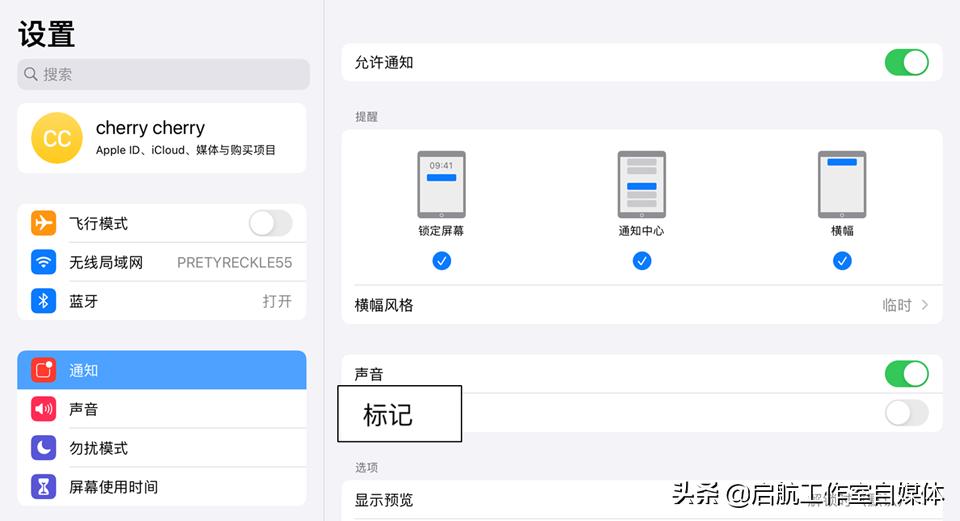
8. 取消 APP 红色小红点标注: 在「设置-通知」中,选择 APP,取消选择「标记」。
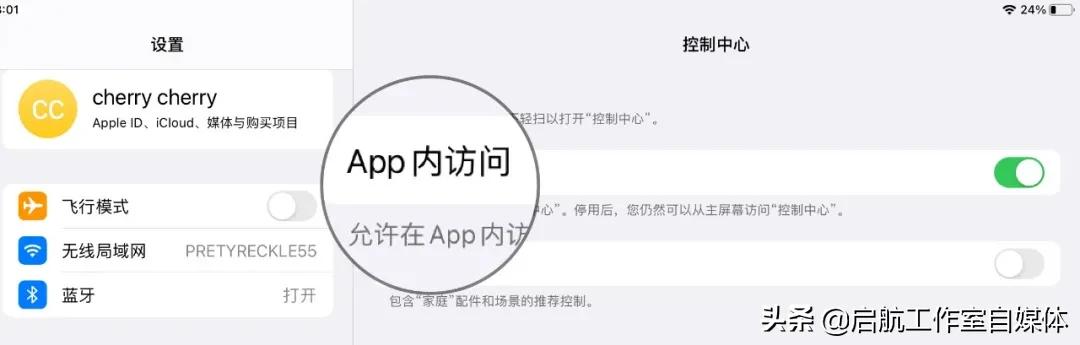
9. 下拉控制中心: 「设置-控制中心」打开「 APP 内访问」。
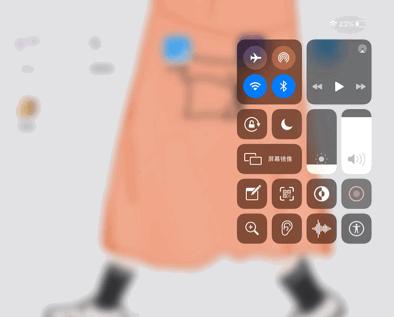
10. 多功能访问: 下拉控制中心,长按组件,进入多功能选择设置界面。
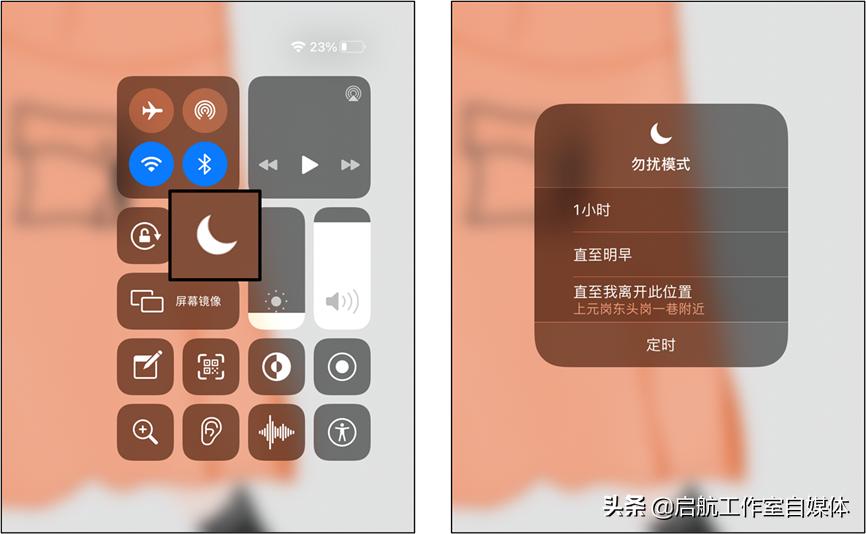
11. 勿扰模式: 长按控制中心的「」设置勿扰模式,开启「直至我离开xx地点」。
假设你要在图书馆自习,离开图书馆之后,勿扰模式就会关闭,智能方便。
12. 快捷指令: 这里提供了非常多小工具,很多基础功能都有,分享我最近添加的工具箱。
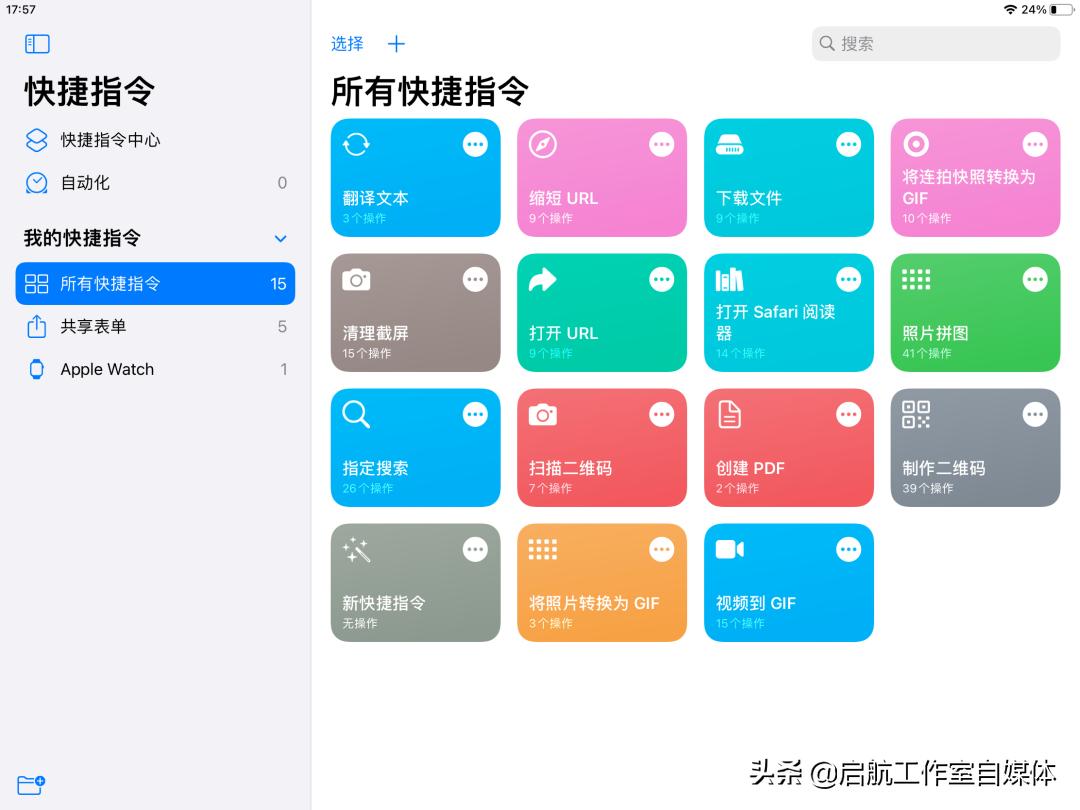
关于快捷指令的使用,之前有做过推荐.
13. 文字选择: 单点文字选中词汇或者单字;点三下选中整句/段话。
14. 快速拷贝: 选中文字,三指捏合。
15. 快速剪切: 选中文字,三指捏合两次。
16. 快速粘贴: 光标移动到合适位置,三指散开。
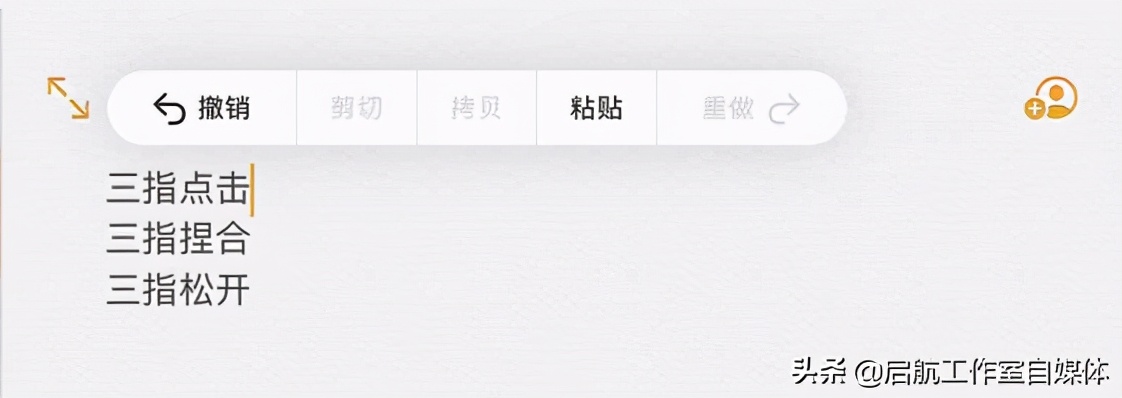
17. 撤销/重做: 三指点击屏幕,调出状态栏;三指左滑撤销,三指右滑重做。
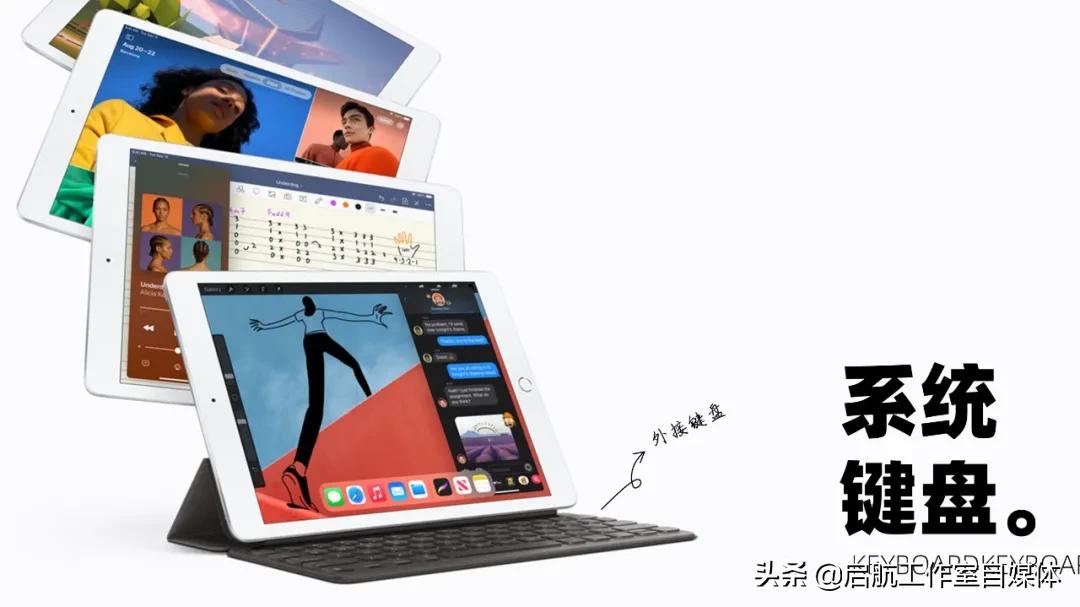
18. 安装第三方输入法: iPad 不支持调节键盘高度,常规输入法可以安装三方输入法应用,比如“百度输入法”。
19. 拆分键盘: 全键盘中,长按右下角的键盘 ,出现拆分、浮动和取消固定键盘位置。
20. 对应的手势操作: 拆分/合并键盘-双手单指外滑/内滑拆分;缩小/放大键盘-两指捏合/放开。
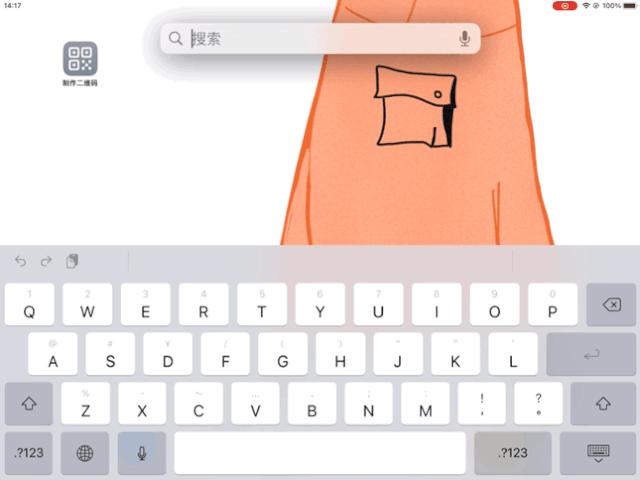
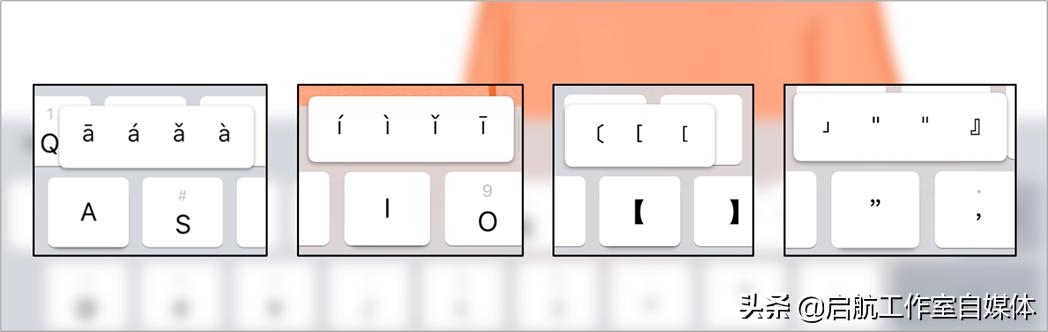
21. 用键盘输入声调: 全键盘中,长按字母,可以选择需要的声调,帮助打出拼音。
22. 快速输入字符: 长按字符有多种符号格式可以提供选择,下滑键帽,支持输入浅灰色符号。
23. 移动输入框光标位置: 双指按住键盘,左右滑动移动光标。 24. 用键盘选中文字: 双指长按键盘,光标两端出现黑点,再左右滑动以选中文字。
配合键盘上的剪切、复制和粘贴,快速编辑文字。
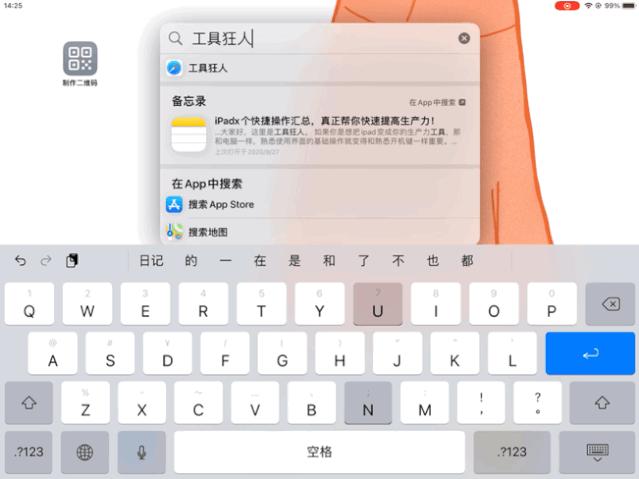
PS. 键盘上, 三指左滑 撤销, 三指右滑 重做。
25. 调出快捷键提示: 长按 Command。
不同的操作界面,会有不同的快捷键提示,这样一来就不用死记硬背快捷键惹。
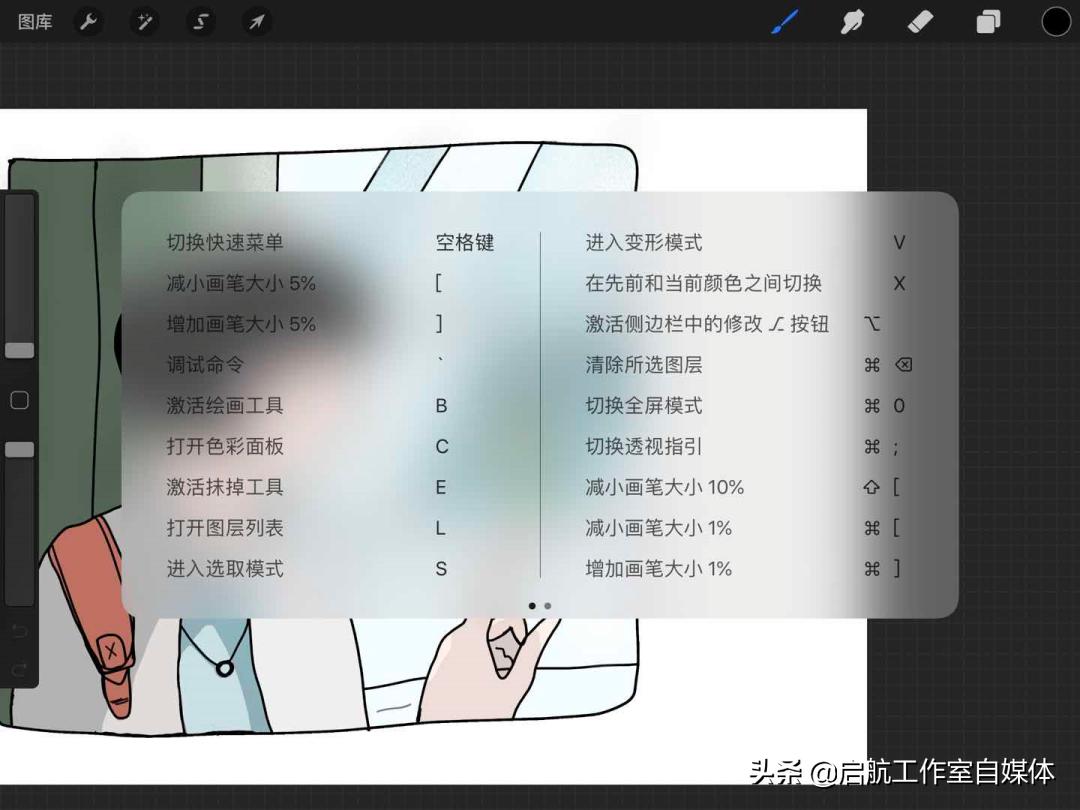
26. 返回桌面: Command+H。
27. 截屏: Command+Shift+3。
28. 快速搜索: Command+Space。
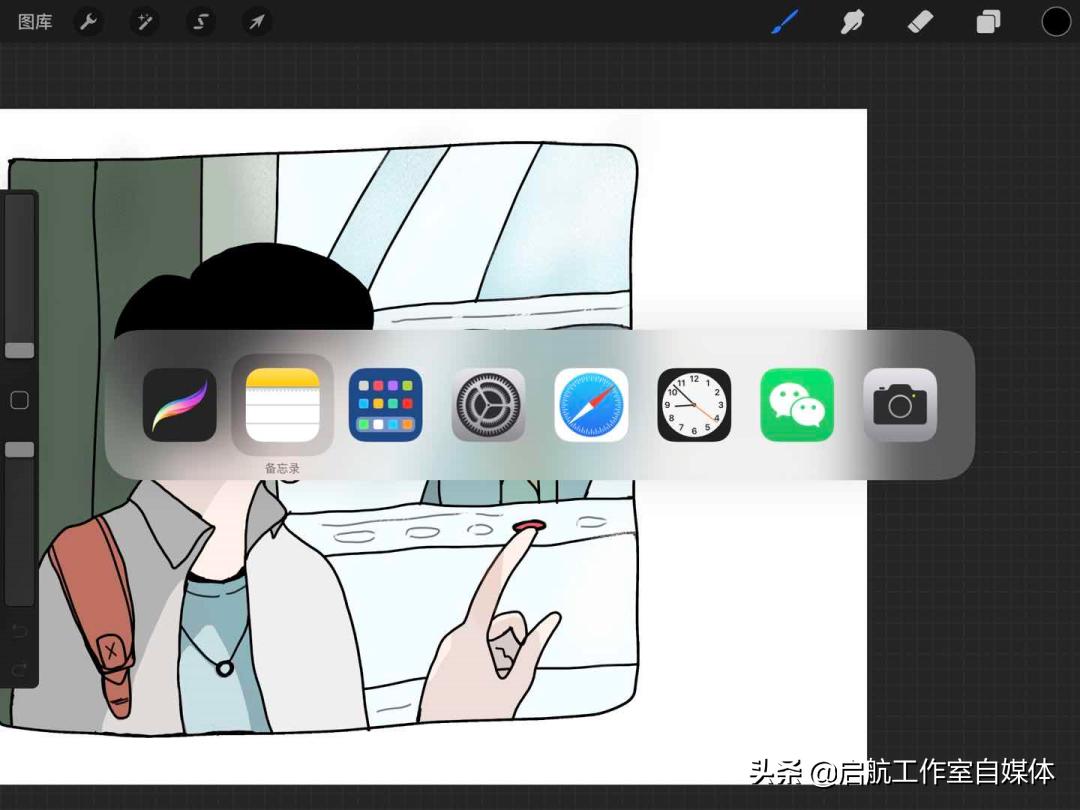
29. 后台多任务界面: Command+Tab 调出多任务界面,按住 Command 点击图标进入程序。
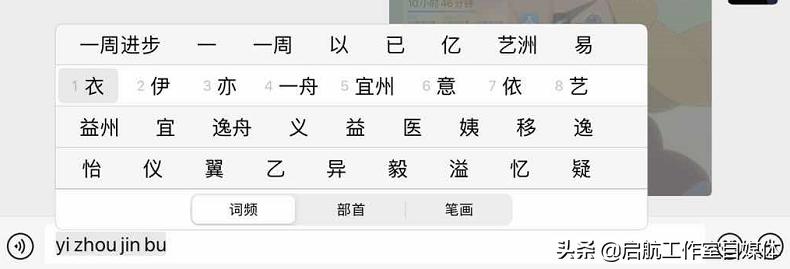
30. 输入框备用文字选择: 点击+号,显示多排备选文字。此时再点击减号和加号,可以实现上下翻页。
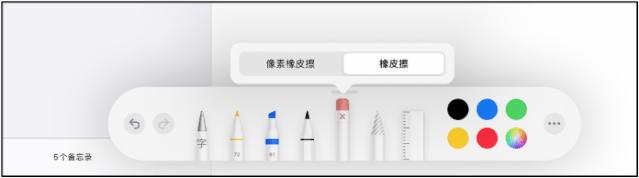
31. 为截图添加备注: 在截图编辑界面,点击编辑栏中的「+」号,调出笔画转文字、签名和放大镜功能。
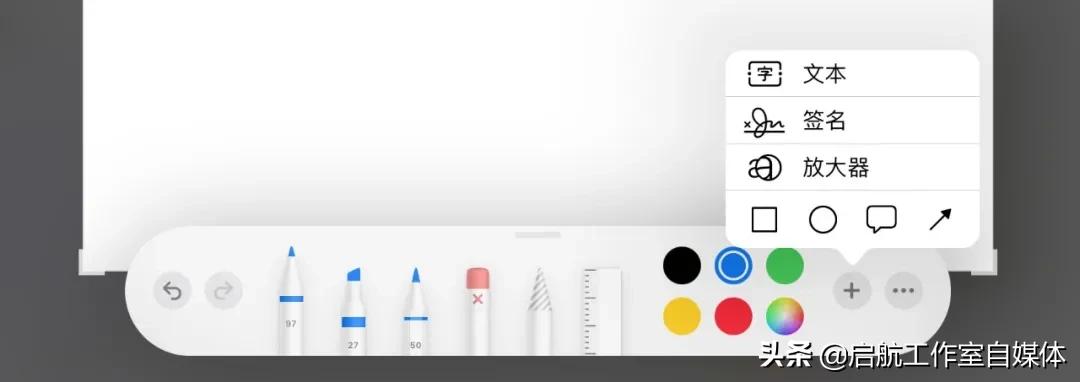
32. 设置笔尖粗细和透明度: 双击笔头,透明度小于 100 时,笔杆上会有数字备注。
33. 撤销笔画: 双击橡皮擦笔杆,将「像素橡皮擦」切换到「橡皮擦」功能。
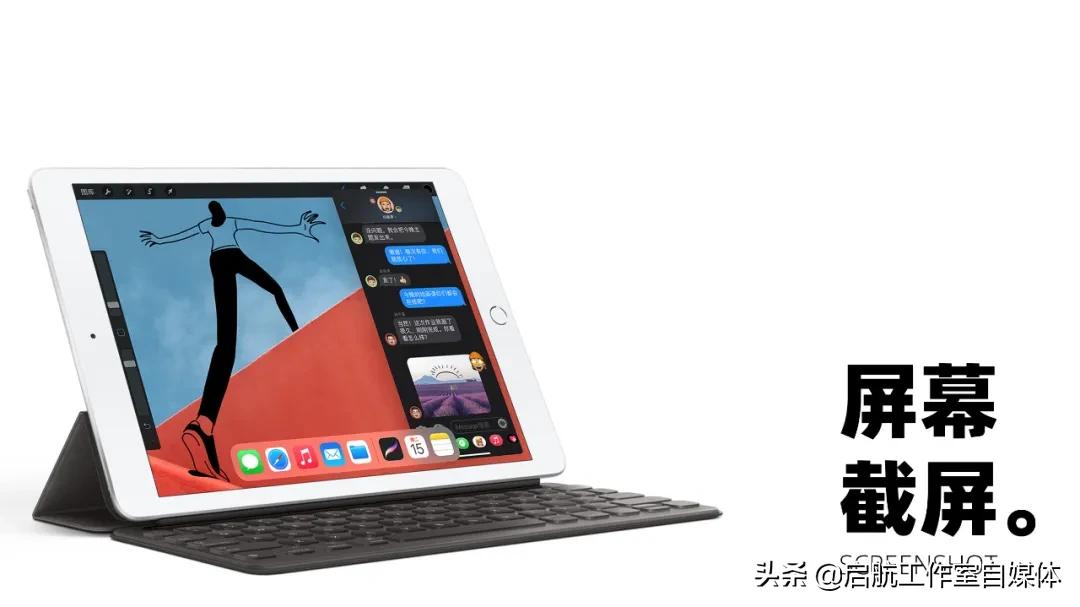
34. 截屏: 短按电源键 + Home 键;连接 iPad Pencil 后,从屏幕右下角向内滑动笔尖,即可截屏。
35. 分享/粘贴截图: 左下角的截图预览小框,拖动到对话框或者文本编辑框,快速插入截图。

36. 分享/编辑截图: 截图完成后,长按左下角截图区域,可选择拷贝/分享截图。点击左下角截图,进入截图编辑页面。
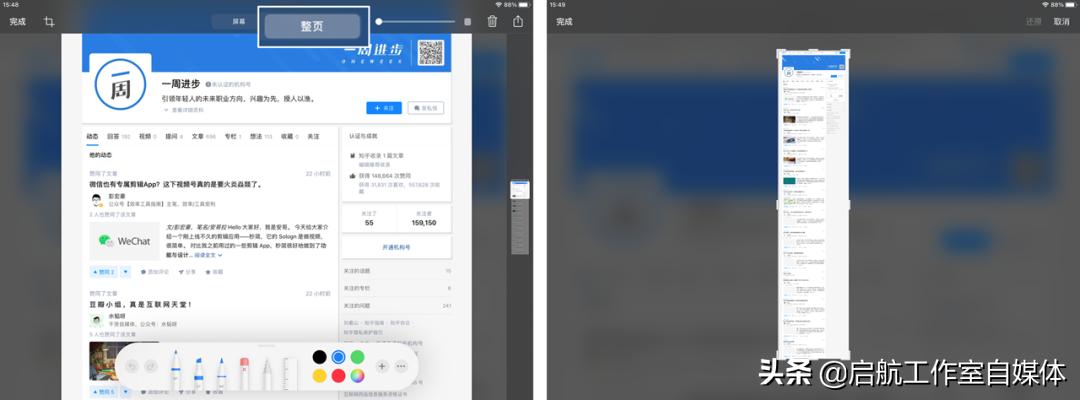
37. 长截图: 截图长页面,编辑界面会出现「屏幕」「整页」两个选项。
「整页」功能就是长截图,进行二次编辑,裁剪涂鸦都 ok。
38. 浮屏: 打开应用后,从底部上滑,调出程序坞,长按程序坞中的应用,向右上方拖拽。
39. 取消/恢复浮屏: 取消:按住顶部横条,向右轻滑。恢复:在侧边栏,从屏幕外向内轻滑。
40. 分屏: 按住悬浮侧栏短横线部分,向右侧移动。
41. 取消分屏: 按住分屏竖线,向右侧拖动到底。
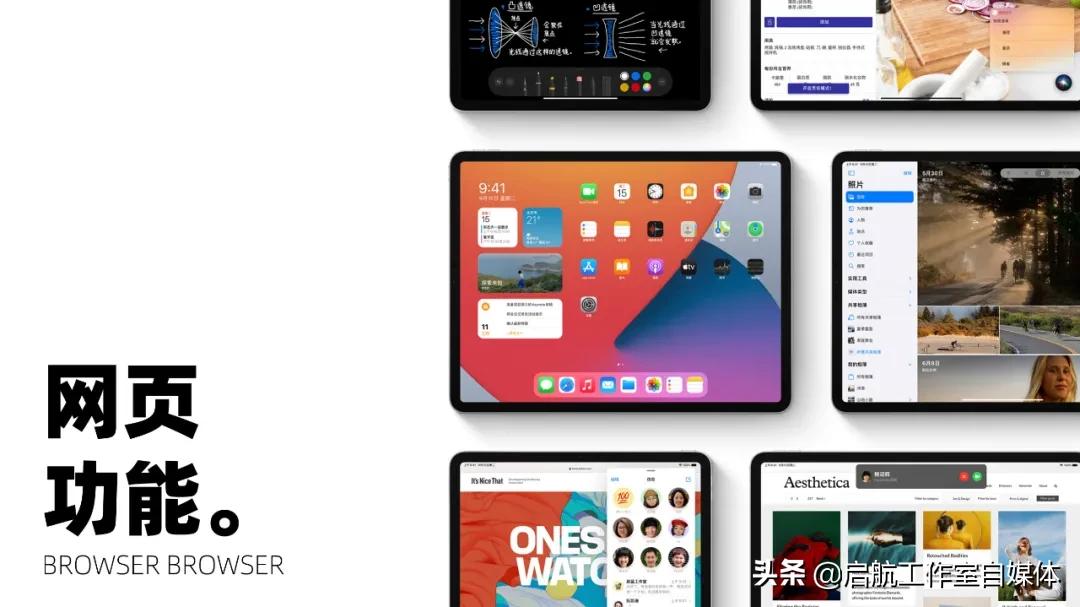
42. 网页分屏: 在 Safari 浏览器页面,长顶部导航标签,向右拖拽进入浮窗/分屏页。

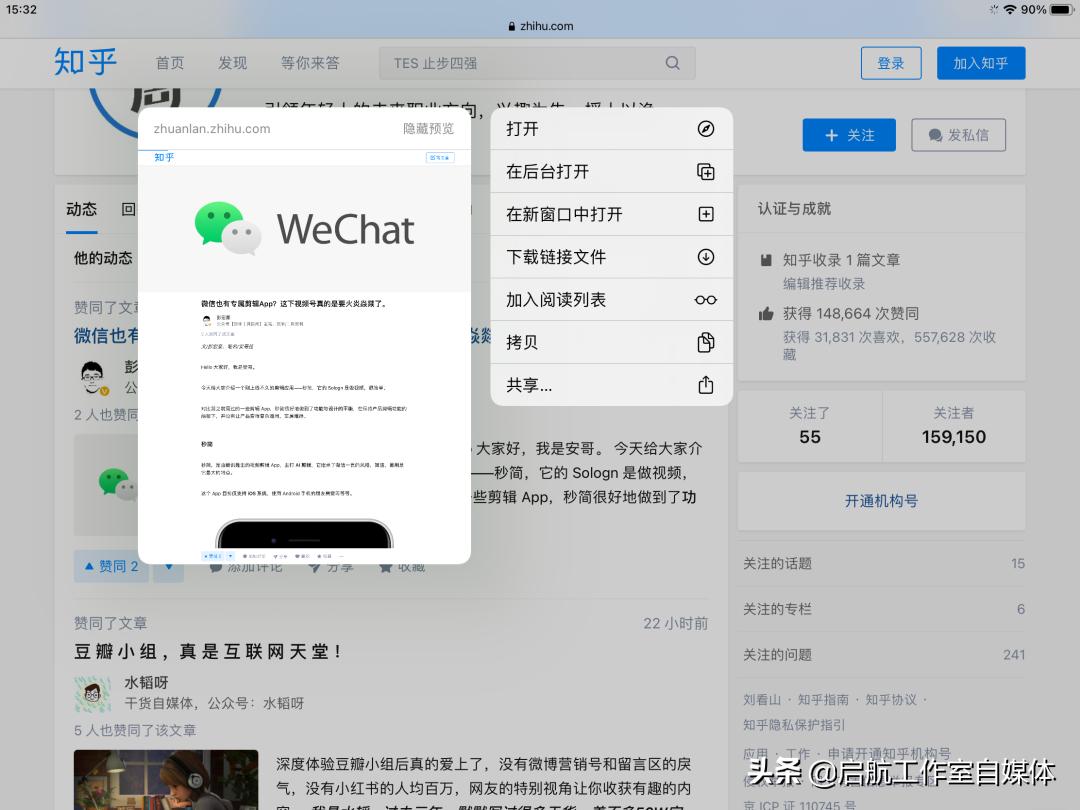
43. 预览链接内容: 浏览器页面,长按链接标题,可以通过小窗预览链接内容。同时在不退出当前页面的情况下,快速拷贝网址。
44. 快速预览界面: 浏览器页面, 两指捏合 ,浏览器标签页分页显示; 三指捏合 ,近期打开的页面预览显示。

45. 试着长按浏览器顶部按钮: 一次关闭多个窗口、将当前页面「添加到主屏幕」...有非常多的功能都可以去探索。
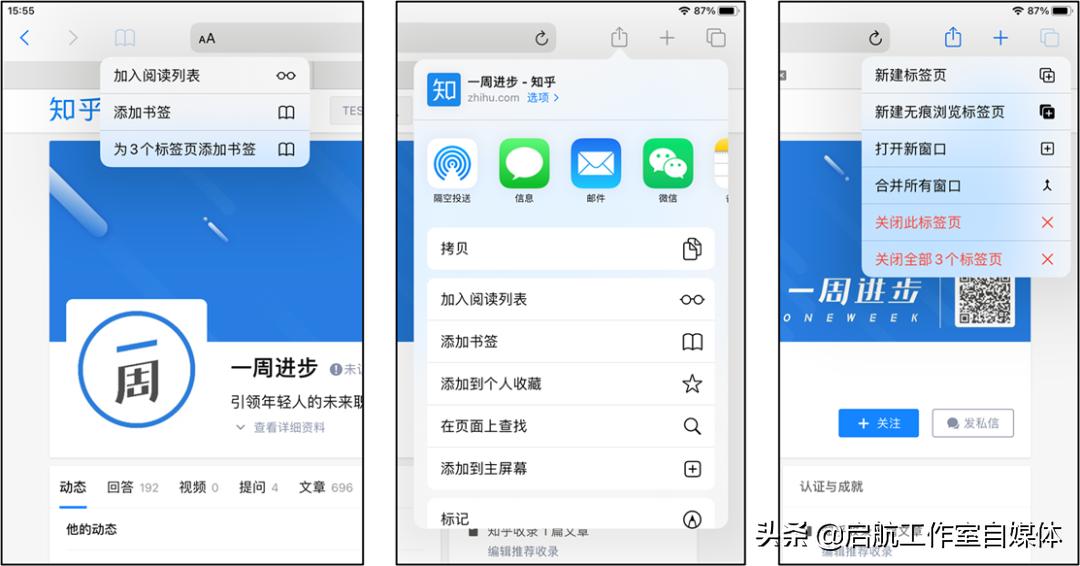
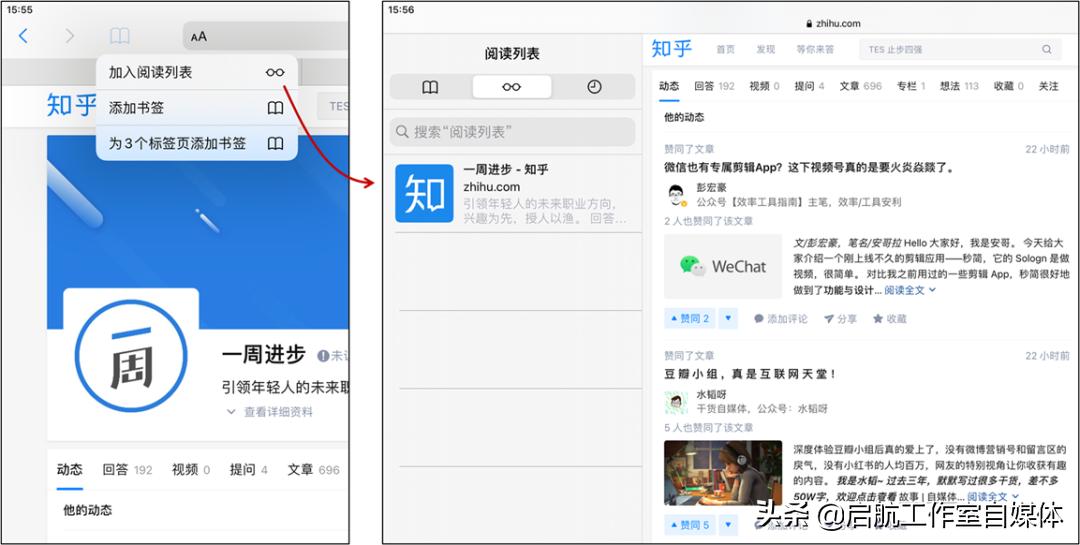
46. 阅读列表: 长按左上角 logo,添加当前页到「阅读列表」列入待读清单。
相比收藏,更加方便信息整理,以及不容易落灰。
47. 视频画中画: 看视频的时候,选择画中画,双指放大缩小,同步视频放大缩小。应该不用演示了吧哈哈哈。
48. 安卓和 Windows 与 iPad 同步,最简单的方法还是利用第三方云盘工具。
49. 同步文件和照片,推荐坚果云。
同步文件和照片不限速,远程访问其他电脑桌面的文件夹,还支持在线修改文件并查看历史修改记录。
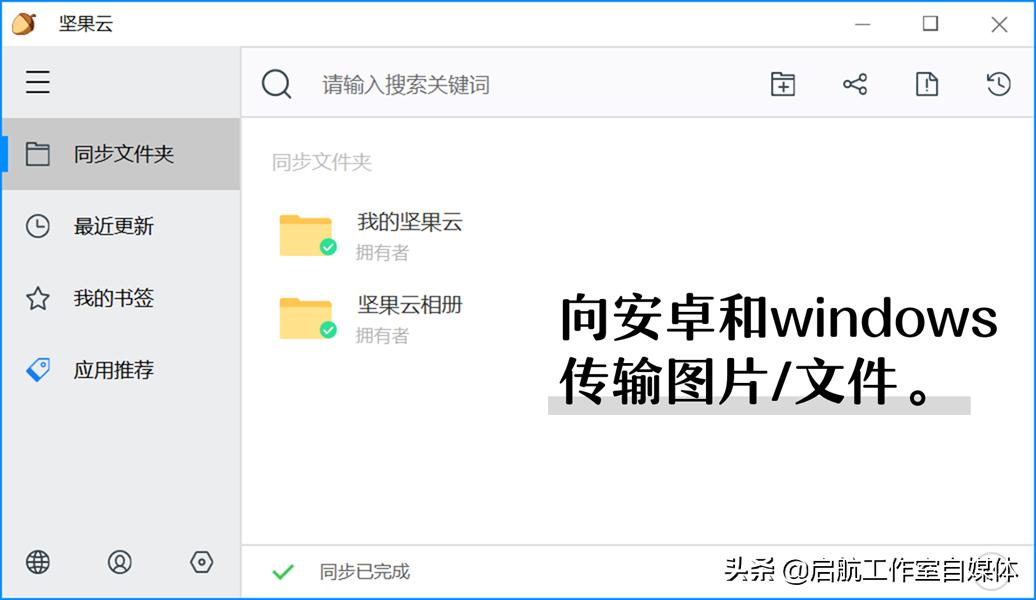
这次文章的图片,全部通过坚果云共享传输,速度贼快,也不会丢失画质。
50. 大文件传输,推荐奶牛快传。
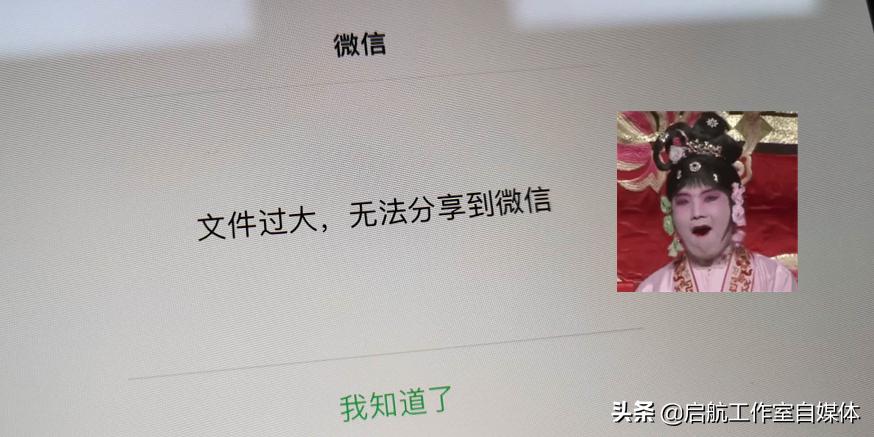
用 iPad 传文件到微信,37M被说文件过大....
将文件储存在 iCloud 网盘中,在奶牛快传上传文件,直接将链接分享给好友就 oker。
微信端点开链接,不用登陆,直接*载下**,非常方便。

功能基础决定使用体验,对设备熟悉的程度,也在很大程度影响了它在你手中的使用效率。