
这两天昆明的蓝花楹开得正盛,无论是摄影师还是摄影爱好者都拿着相机、手机在拍蓝花楹。今天去拿着相机去教场中路想拍几张蓝花楹照片,但是拍照的人太多了直接把路都弄来堵了。
虽然好照片没有拍到,但还是用手机在路边随手拍了一张:
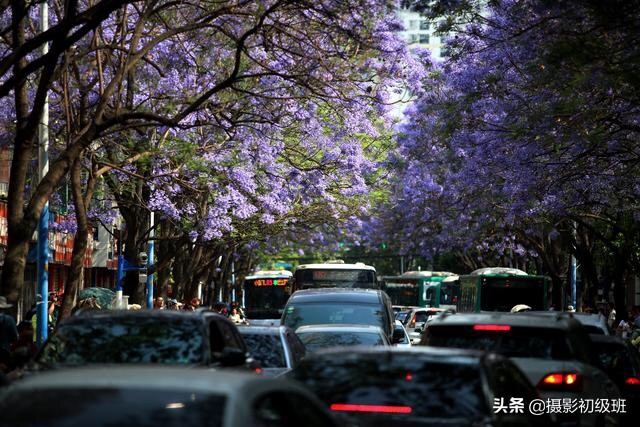
昆明蓝花楹
这张照片整体偏暗,花卉显得暗淡无光泽,接下来我用手机修图软件来做调整。
今天要用到的手机修图软件是“Snapseed”,关注我时间长的对这个手机修图软件应该不陌生了,我经常都会分享这个手机修图软件的知识。
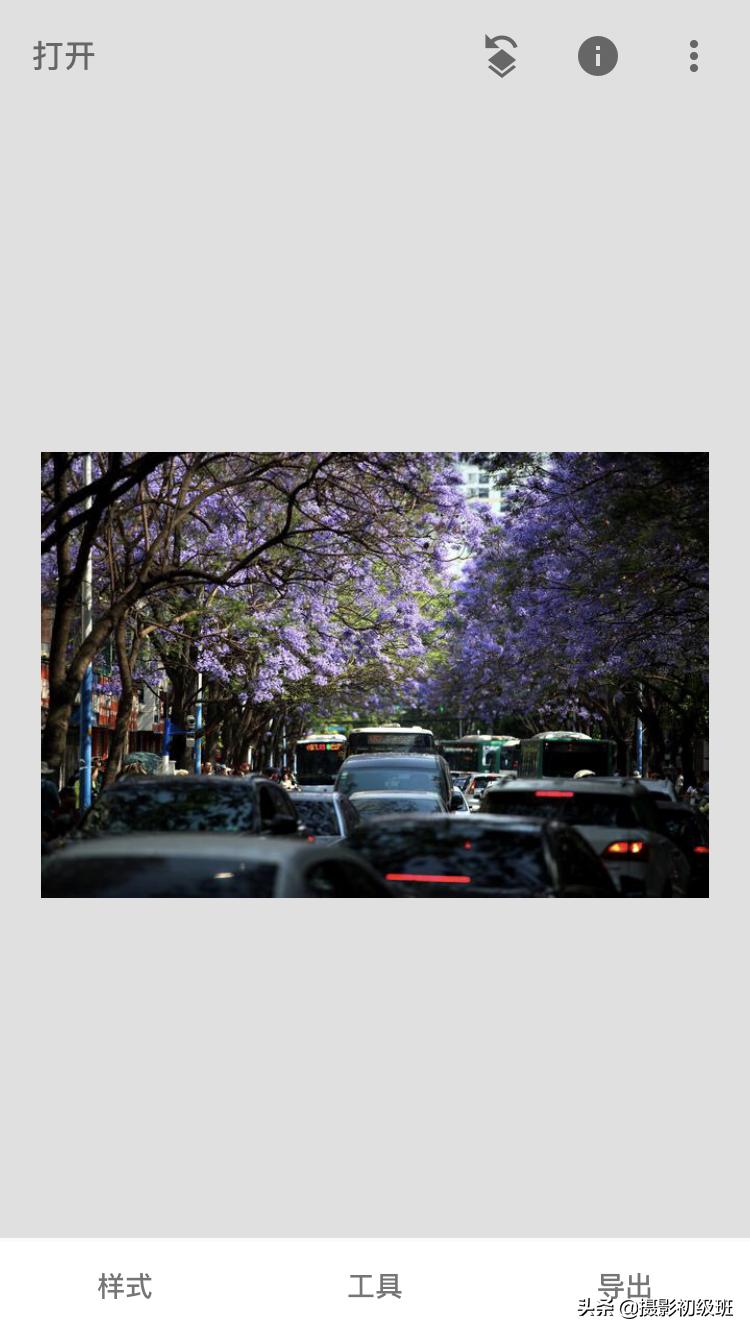
第一步:把照片导入“Snapseed”中。
第二步:使用“调整图片”功能对照片进行基础调整。
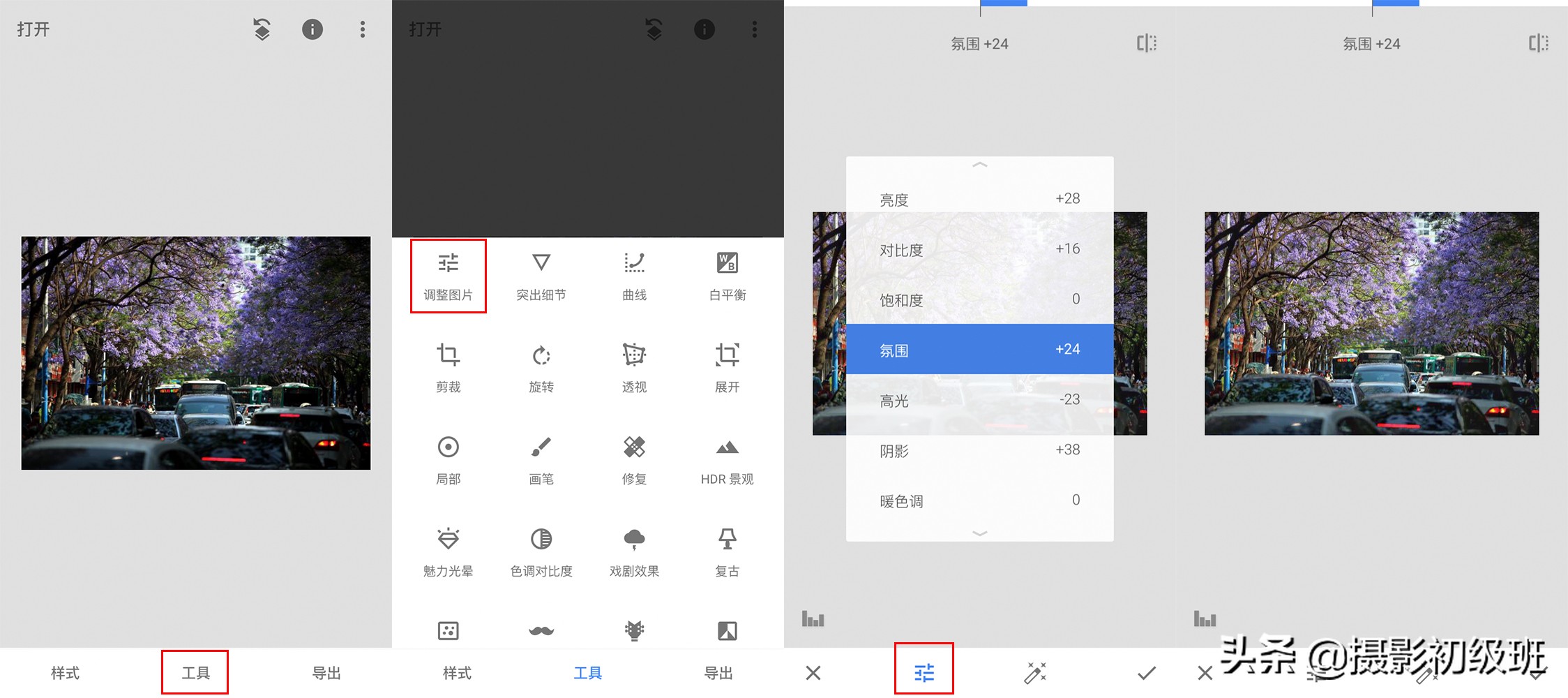
这一步操作很简单,基本上就是提高阴影、提高氛围、提高曝光,降低高光。目的是为了让照片曝光准确,让画面不再那么偏暗,同时也让画面展现出更多的细节。之所以降低高光,是因为在增加了曝光后,画面高光部分有点过曝了,所以降一点曝光。
大家要想弄懂这些基础调整,要先弄懂曝光、对比度、饱和度、氛围、高光、阴影这些东西表示什么,调整了会有什么样的影响。
第三步:使用“曲线”工具。
这一步可能就有点麻烦了,我先把我调整的效果展示给大家看,然后再做讲解。
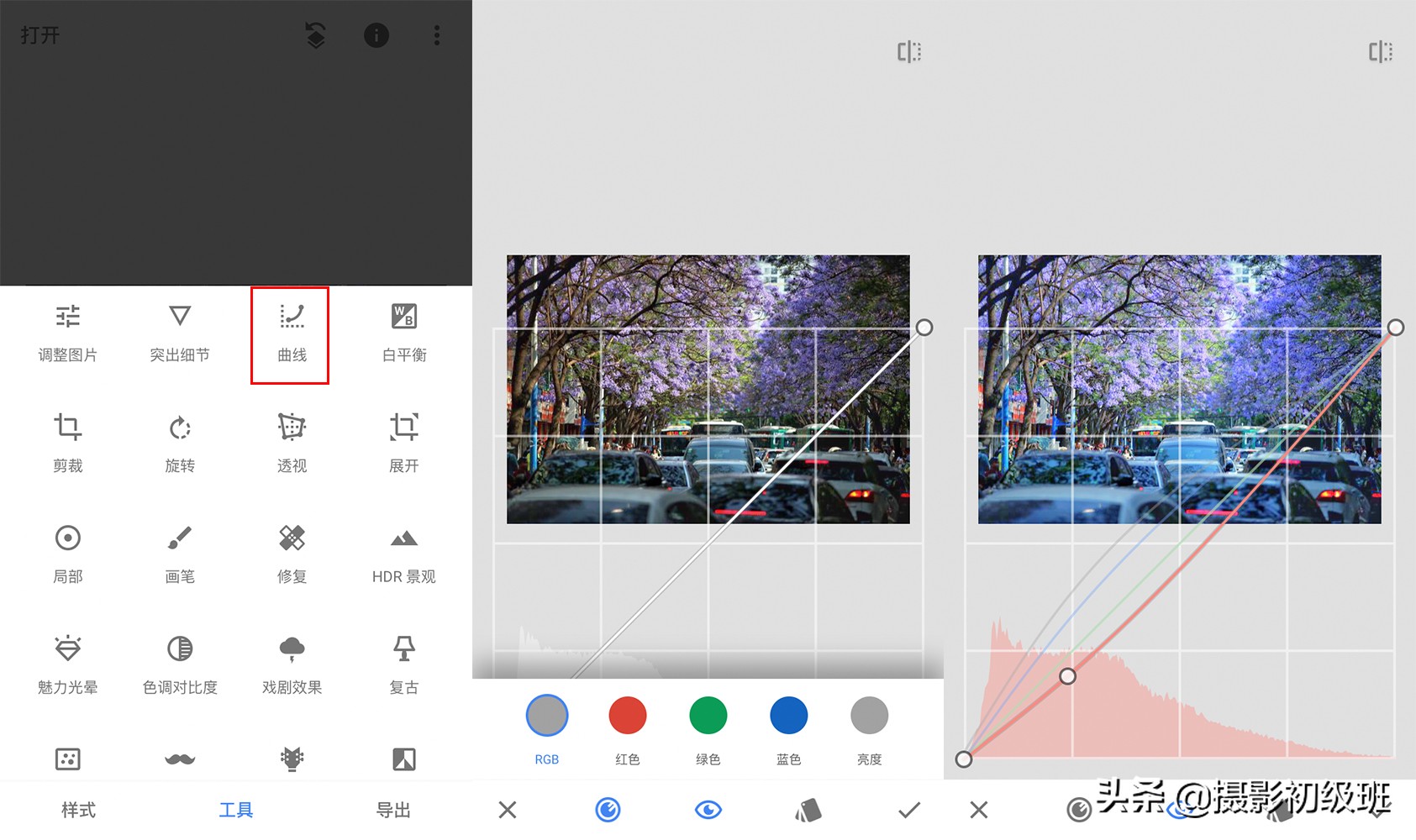
在曲线工具中有三个选项,左边的那个选项是“通道选项”,点它就可以进入RGB通道进行调整;中间的小眼睛是用来打开或者关闭曲线的,直接点击就行;右边的那个选项是“曲线预设”就是系统已经调好的一些曲线设置,大家可以直接用,但一般很少用。
我们要点击“通道选项”进入RGB通道,在RGB通道中有红、绿、蓝、亮度这四根曲线。
首先我选择亮度曲线,提升亮度曲线,从而提升画面亮度。为了避免过曝,我只提高暗部的曲线,亮部的我压了一下,为了不让高光部分过曝。
其次我选择了蓝色曲线,提升蓝色曲线,让蓝花楹显得更蓝、更加有质感。
最后我选择了红色曲线,压低了红色曲线,目的是为了给画面加点青色。因为红色的互补色是青色,所以压低红色曲线就能获得青色。
最终效果:
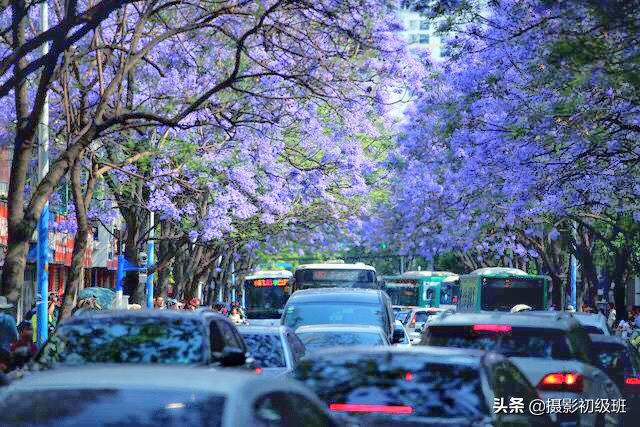
最终效果
再来看看原图:
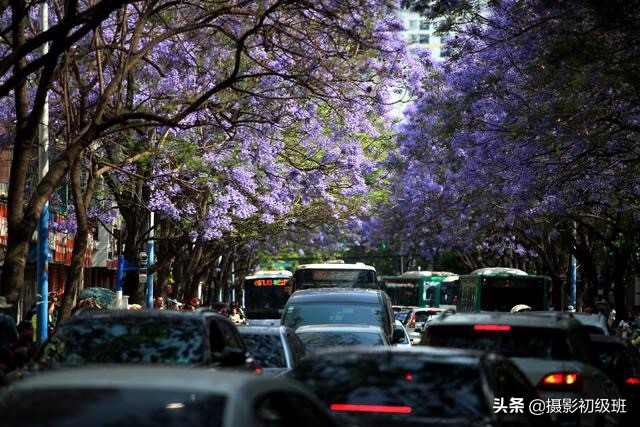
原图
整个过程可能就曲线这里难一点,要弄懂曲线工具,大家先要弄懂直方图,至少你要会看直方图。其次你要弄懂红、绿、蓝这三原色,以及其互补色。最后你要弄懂怎么调,怎么操作。关于曲线工具,以后有时间我会系统的出一个教程,帮助大家一次性弄懂曲线工具。
总结:大多数人拍的花卉照基本上都是画面暗淡,花卉无光泽,看起来没有质感。在后期调整时只需调整一下基础参数就行了,如果还想做调整可以尝试用曲线工具进行调整。以上就是今天给大家分享的手机修图知识,希望对大家有帮助。