PS一键快速牙齿美白
重点难点
- 1.套索工具或者钢笔工具的使用
- 2.色相饱和度的调整
- 3.图层模式的使用

最终效果图
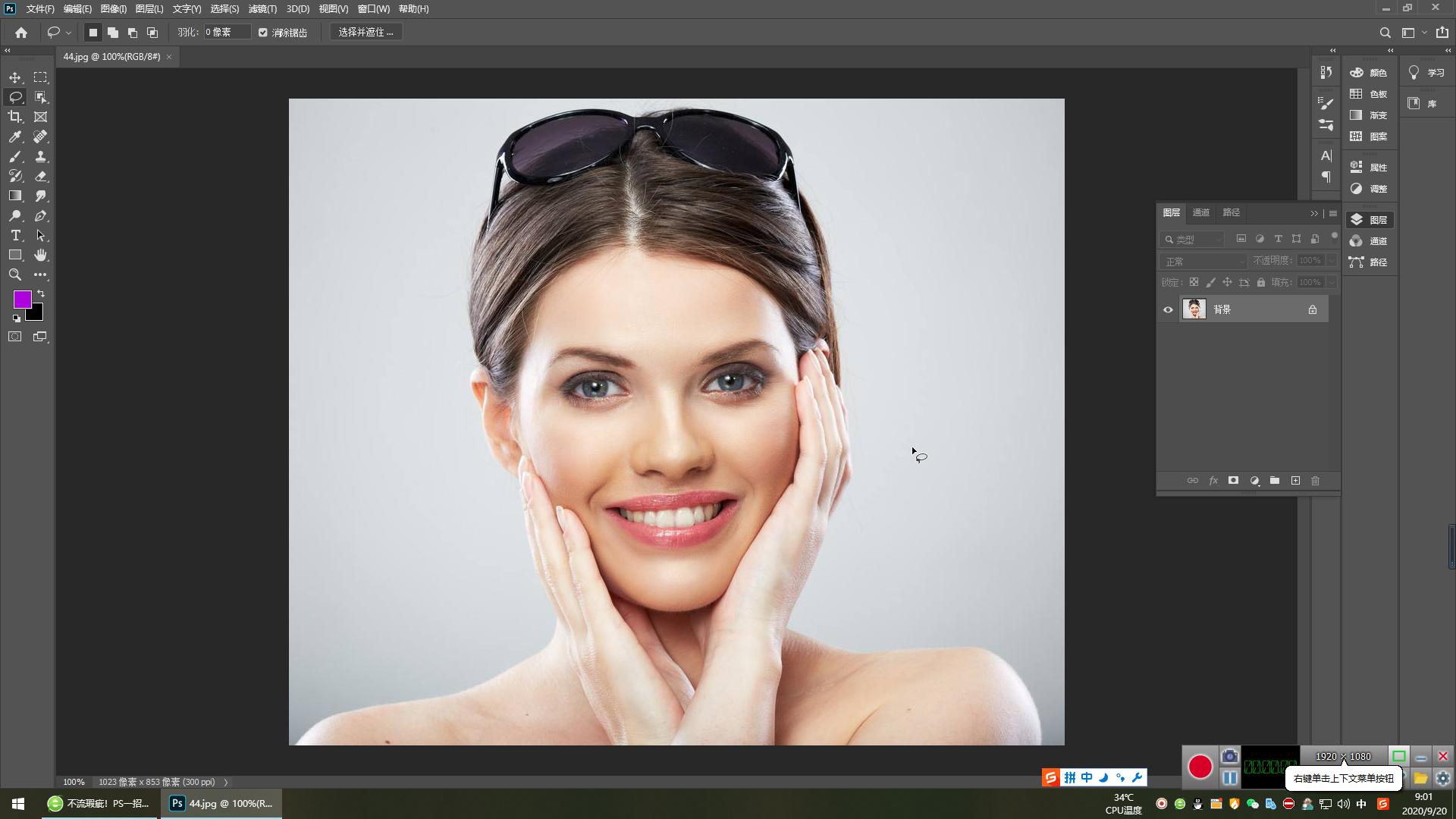
素材图
1.打开PS载入图片,按“Ctrl+J”复制背景图层。

2.使用“套索工具”也可以用“钢笔工具”,把牙齿部分选择出来
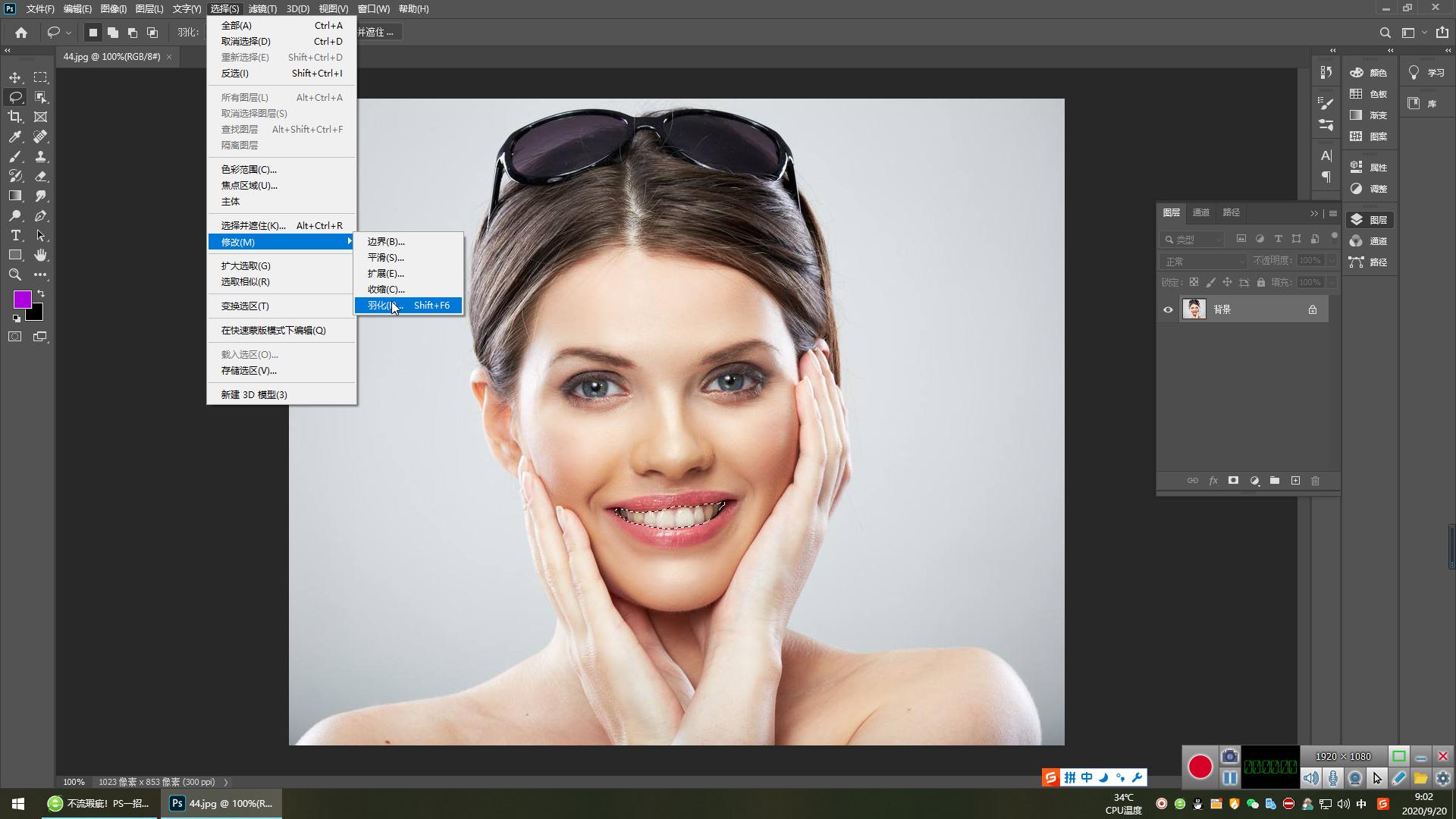
3.调出“色相/饱和度”,快捷键“Ctrl+U”。
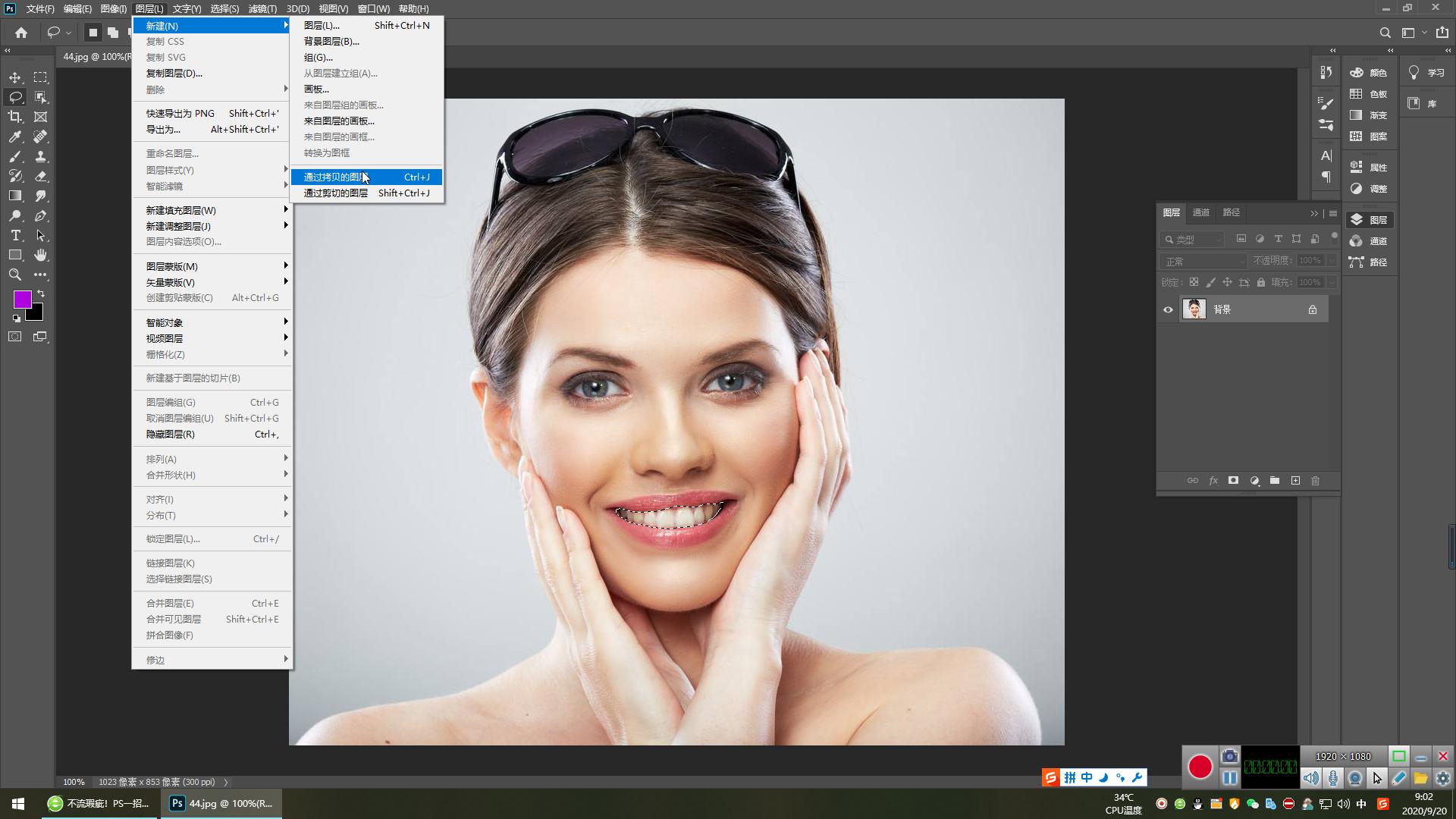
3.调出“色相/饱和度”,快捷键“Ctrl+U”。
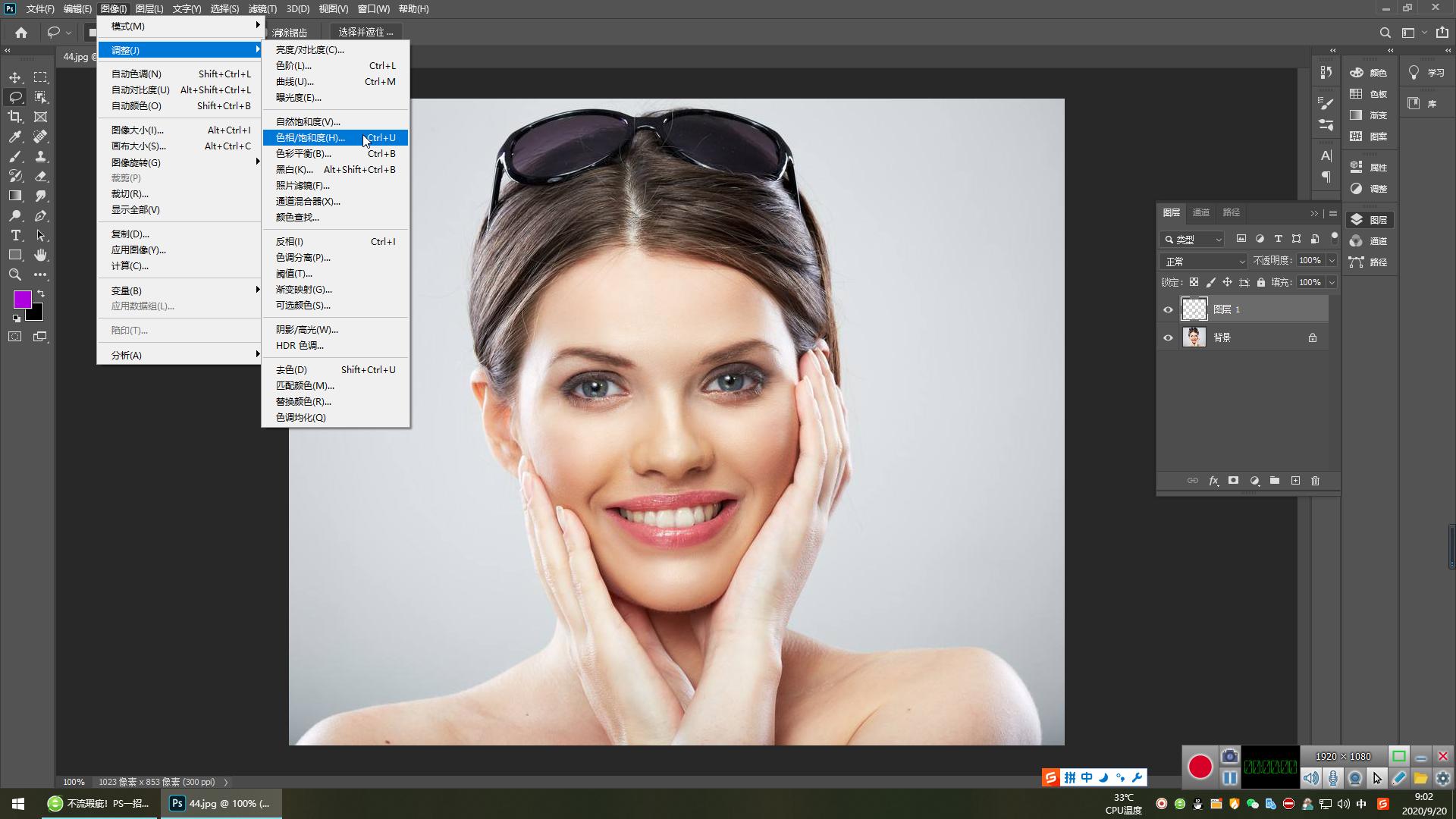
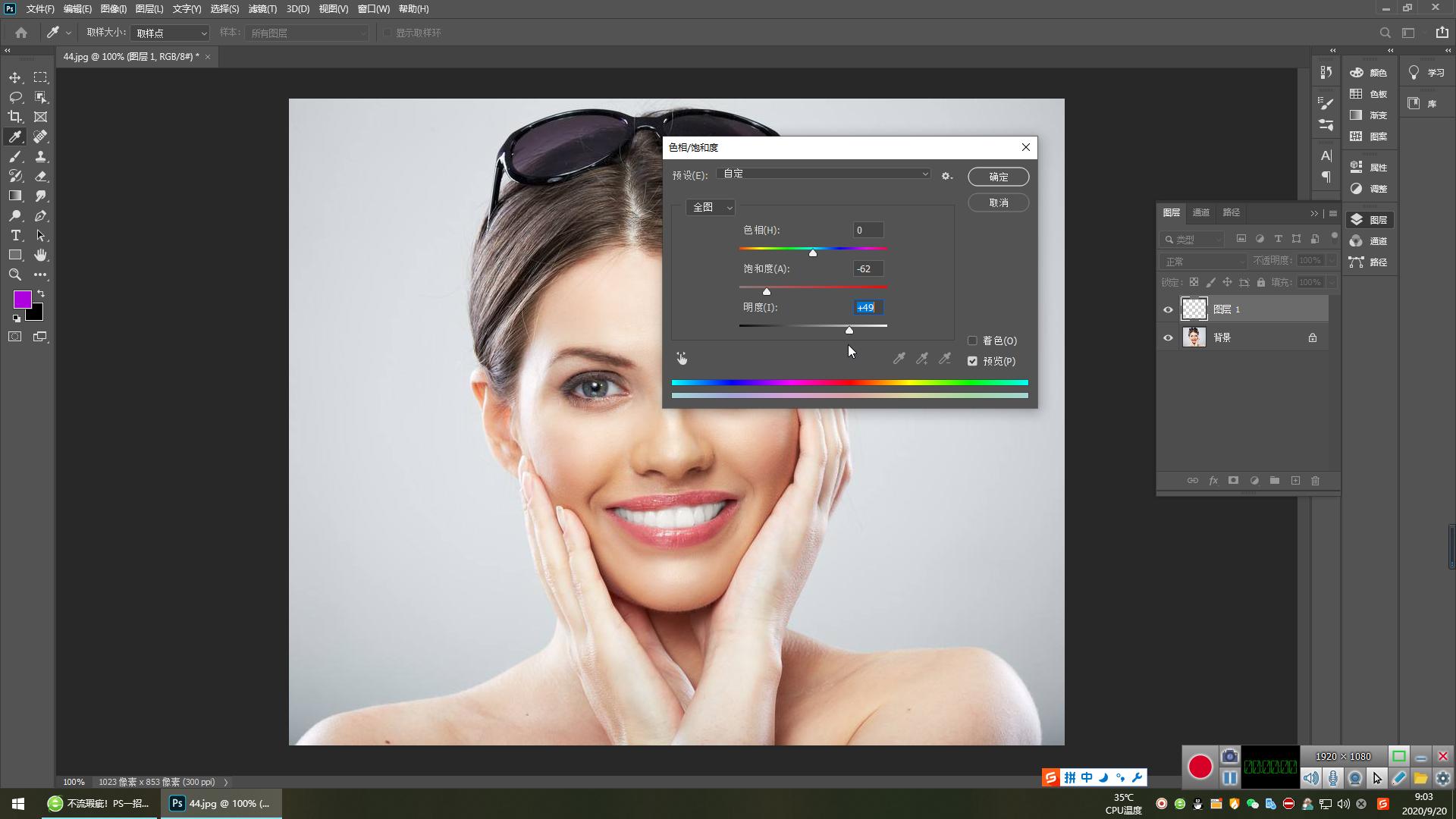
所以选择“黄色”把“明度”拉到最大确定。
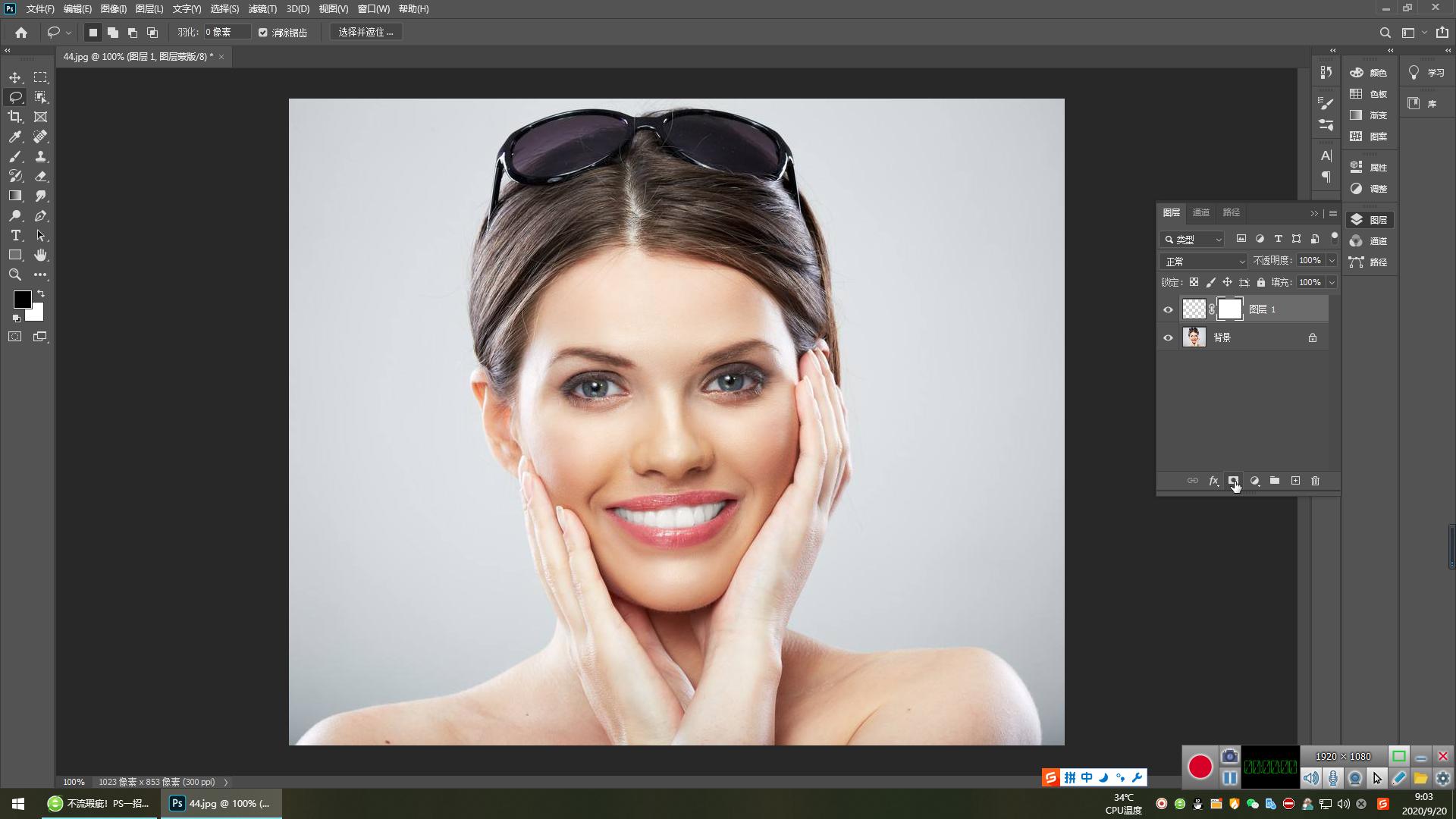
4.调出牙齿选区,新建一个图层。选择白色,按ALT+DEL进行填充

5.图层模式为“柔光”,并且降低一点透明度。

6.保存CTRL+S 牙齿美白文档