在openEuler的DDE桌面环境中安装VSCode代码编辑器(Visual Studio Code)时,你会发现DDE桌面环境并没有安装相关的应用商店。所谓的应用商店,实际上就是类似苹果的APP Store,它可以让用户正确的去*载下**、安装适合操作系统环境的应用软件。

Visual Studio Code
如果我们对DDE桌面环境不太了解,可以使用openEuler的终端命令进行操作,让VScode也能进行正常*载下**、安装和启动,下面我们一起来进行操作。
一.使用火狐浏览器*载下**Visual Studio Code,并进行解压安装。
在openEuler的官方文档中,桌面环境主要有UKUI(麒麟软件)、DDE(统信软件)、XFCE( XForms Common Environment ),它们在任务栏中都自带火狐浏览器FireFox,对于初学者来讲可以很轻松的查找网络资源。

DDE桌面的任务栏中搜索“火狐FireFox”
进入火狐浏览器后,我们直接在浏览器中输入网址“ https://code.visualstudio.com/Download ”,根据自己电脑CPU的类型选择其Linux版的压缩包。
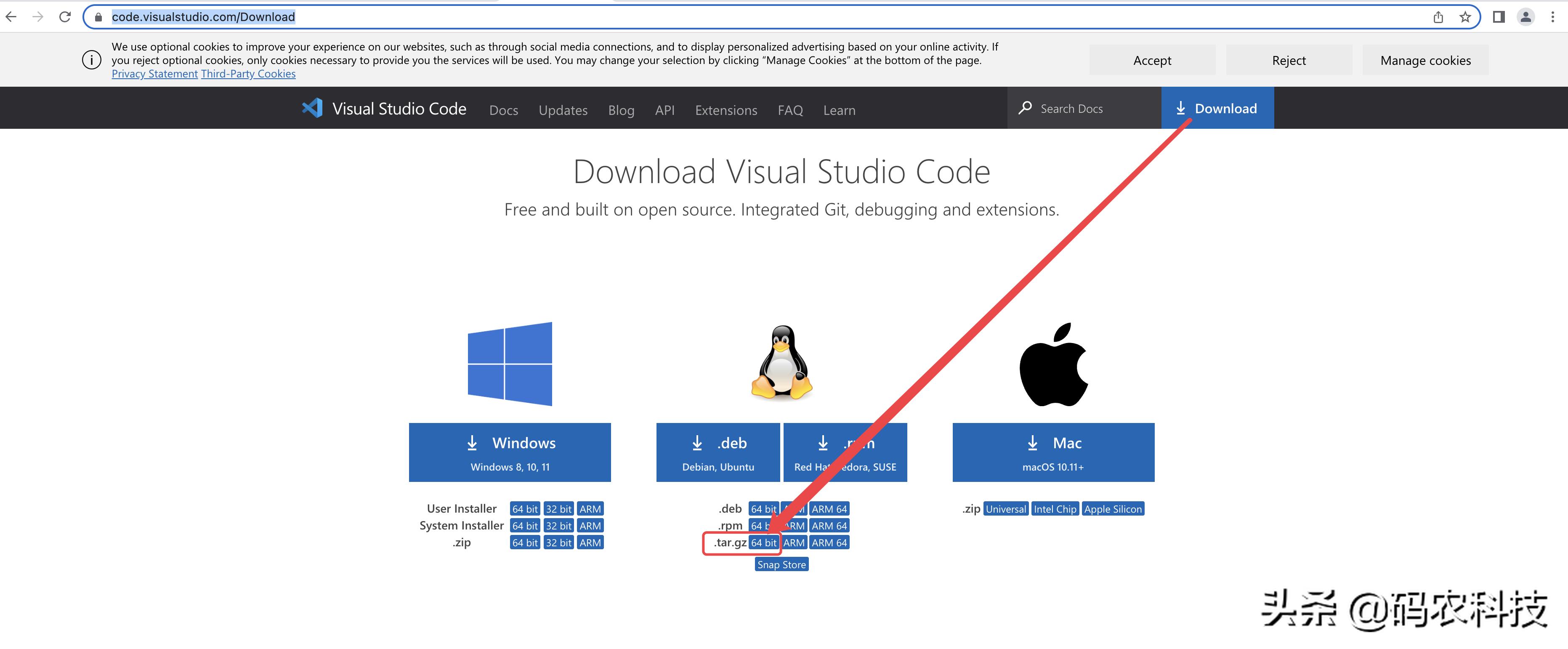
*载下**Visual Studio Code
以自己的*载下**版本为例,我的电脑是i5 intel处理器,Linux版Visual Studio Code的压缩包可以选择“.rpm 64 bit ”和“.tar.gz 64 bit ”这两种。为了后面的操作,我这里直接选择选择“.tar.gz 64 bit ”格式的压缩包。
/**
 * 通过【终端】命令解压code-stable-x64-164.tar.gz
*/
//步骤1-在根目录下创建Visual Studio Code的安装目录
[root@openEuler ~] mkdir /Visual-Studio-Code的安装目录
//步骤2-进入Visual Studio Code的目录
[root@openEuler ~] cd /Visual-Studio-Code的安装目录
//步骤3-解压code-stable-x64-164.tar.gz并安装
[root@openEuler Visual-Studio-Code的安装目录] tar -xzvf code-stable-x64-164.tar.gz
Visual Studio Code的压缩包*载下**好了之后,直接复制到根目录“/”下,并在根目录中创建Visual Studio Code的安装目录,并对压缩包code-stable-x64-164.tar.gz进行解压,如上面的终端命令操作。
二.进入Visual Studio Code的安装目录,在终端进行启动并打开。
/**
 * 通过【终端】命令启动Visual Studio Code
 */
//步骤1-进入Visual Studio Code的启动目录
[root@openEuler ~] cd /Visual-Studio-Code的安装目录/VSCode-linux-64
//步骤2-查看VSCode-linux-64的目录下是否有code
[root@openEuler VSCode-linux-64]ls
bin code ..
//步骤3-通过code去开启Visual Studio Code的视图界面
[root@openEuler VSCode-linux-64]./code --no-sandbox
根据上面的步骤,我们安装好Visual Studio Code之后,可直接通过code程序来开启代码编辑器Visual Studio Code的视图界面,如下面的效果图:

Visual Studio Code的视图界面
Visual Studio Code的视图界面打开后,我们就可以在里面添加编程语言相关的插件和服务,进行相关的代码内容编写。
结语:
openEuler的桌面环境如果没有提供相应的应用商店,我们可以通过浏览器去*载下**Visual Studio Code,并通过终端命令进行解压、安装和启动。
至于更方便的桌面启动方式,我们需要熟悉相关桌面环境的程序结构之后,才能更方便的去设置,让*载下**和安装的软件更容易被管理。