您想查看 iPhone 或 Android 上最近删除的应用程序列表吗?也许是因为您想重新安装其中一些。或者您可能想检查有权访问您手机的其他人是否在未经许可的情况下安装和删除了任何内容。
尽管 iOS 和 Android 不会跟踪已删除的应用程序,但您始终可以选择查看设备上不存在的应用程序列表。这样就可以很容易地了解您或有权访问您设备的其他人最近可能*载下**和删除的任何应用程序。
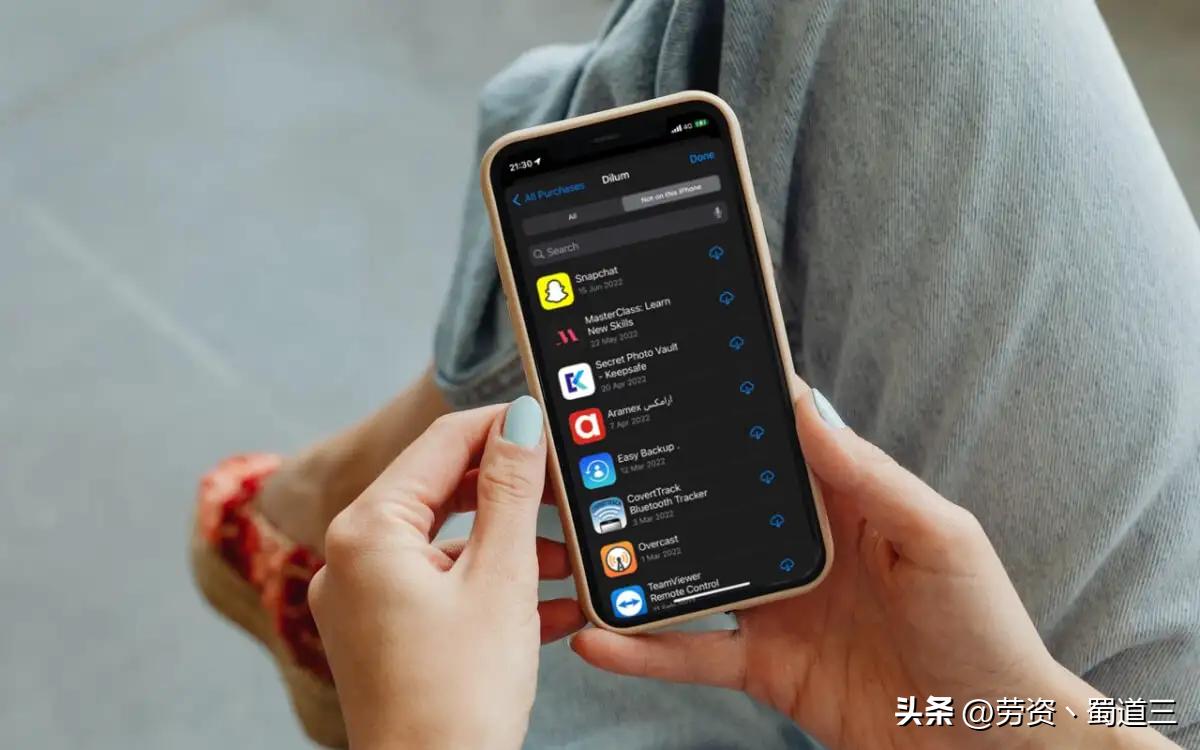
查看 iPhone 和 iPad 上最近删除的应用程序
检查您最近可能在 iPhone 和 iPad 上卸载的应用程序的最佳方法是检查 App Store 的购买列表。别担心——它还会记录所有免费*载下**的应用程序。
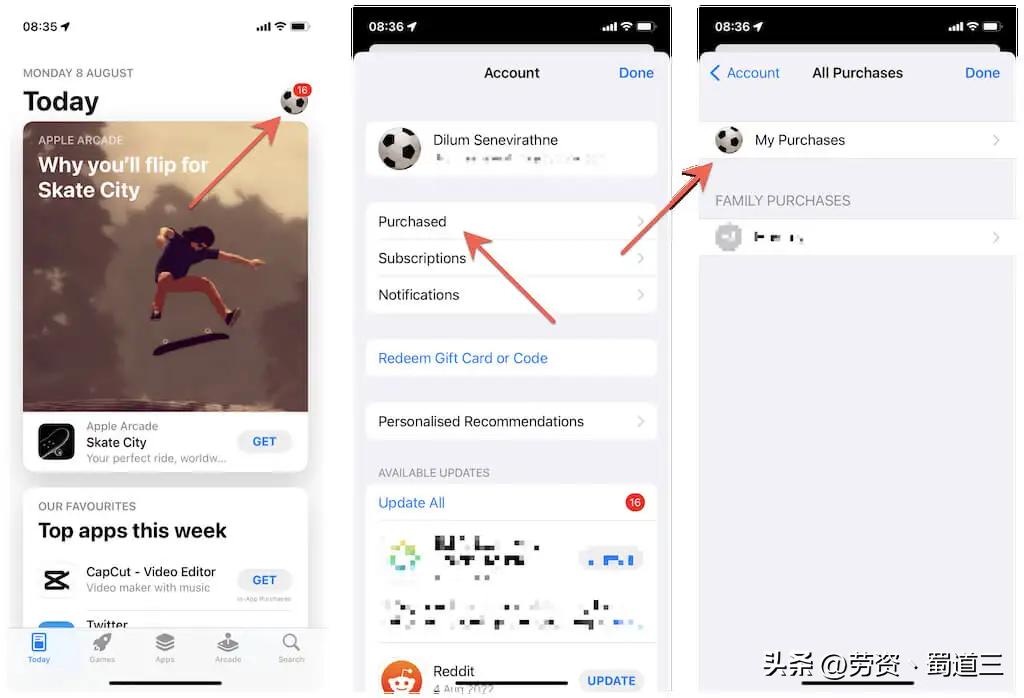
要访问 App Store 上的购买列表:
- 点击 App Store 屏幕左上角的个人资料肖像。
- 点击已购买。如果您是“家人共享”群组的组织者或成员,请点击以下屏幕上的“我的购买”。
- 切换到“不在该 iPhone/iPad 上”选项卡。这应该会显示您设备上未安装的所有应用程序,并按购买/*载下**日期自动按降序排序。
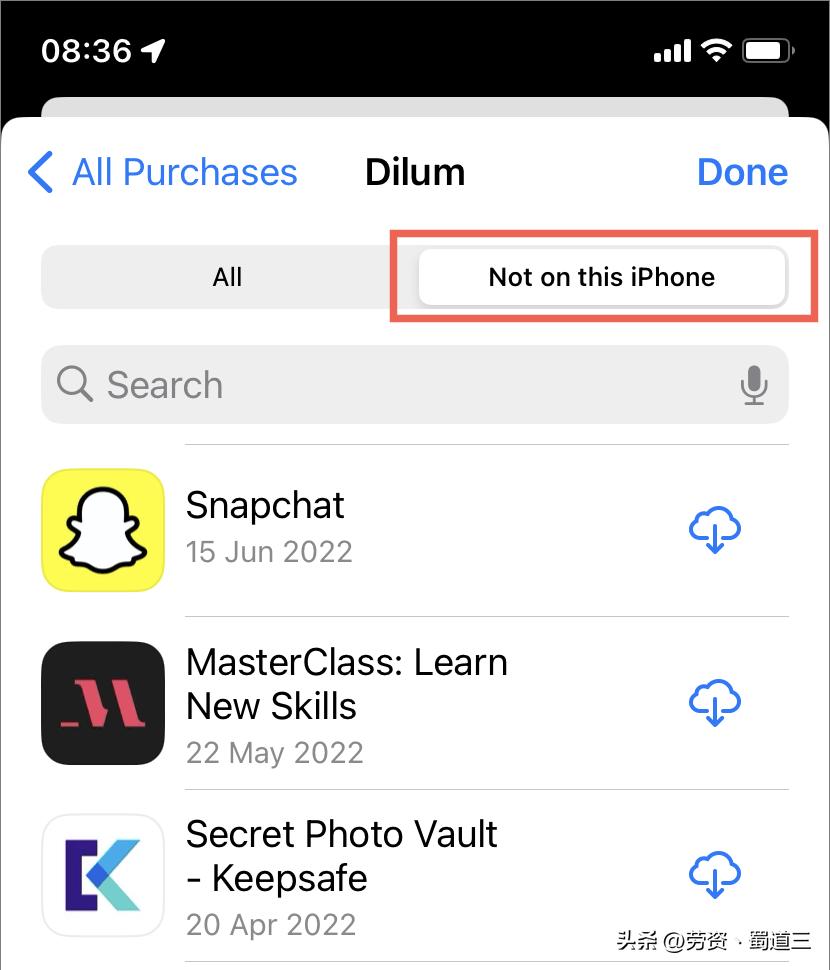
如果某个应用程序位于列表顶部并且看起来是相当新的添加,则可以安全地假设它最近已被删除。
但是,您或其他人也可能不久前删除了列表中的某个应用程序。遗憾的是,除了检查“文件”应用程序是否有最近应用程序活动的痕迹之外,没有办法知道这一点。
如果您想重新*载下**列表中的应用程序,只需点击它旁边的*载下**图标即可。如果您还想找回与应用程序相关的已删除数据,您可能必须通过 iCloud 或 iTunes 恢复您的 iPhone。但是,WhatsApp 和 Snapchat 等某些应用程序具有内置备份机制,因此您可能需要先检查一下。
也就是说,iPhone 和 iPad 还允许您隐藏 App Store 上的购买内容。因此,查看隐藏的购买列表也是一个好主意。要实现它:
- 打开 iPhone 上的“设置”应用,然后点击屏幕顶部的 Apple ID。
- 点击媒体与购买 > 查看帐户。
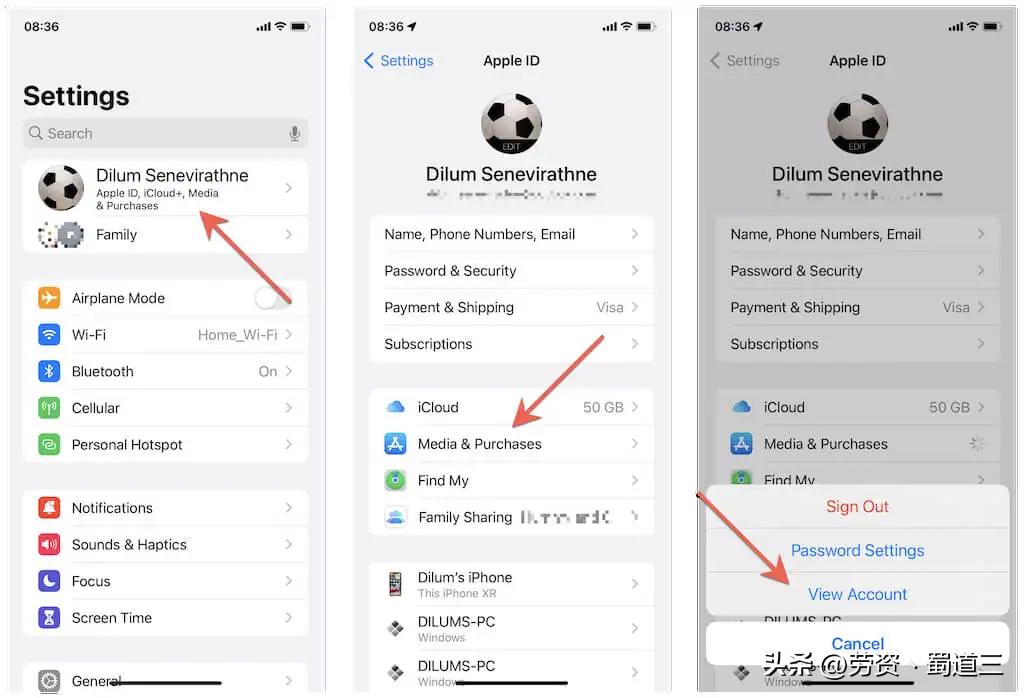
- 滚动到屏幕底部并点击隐藏的购买。
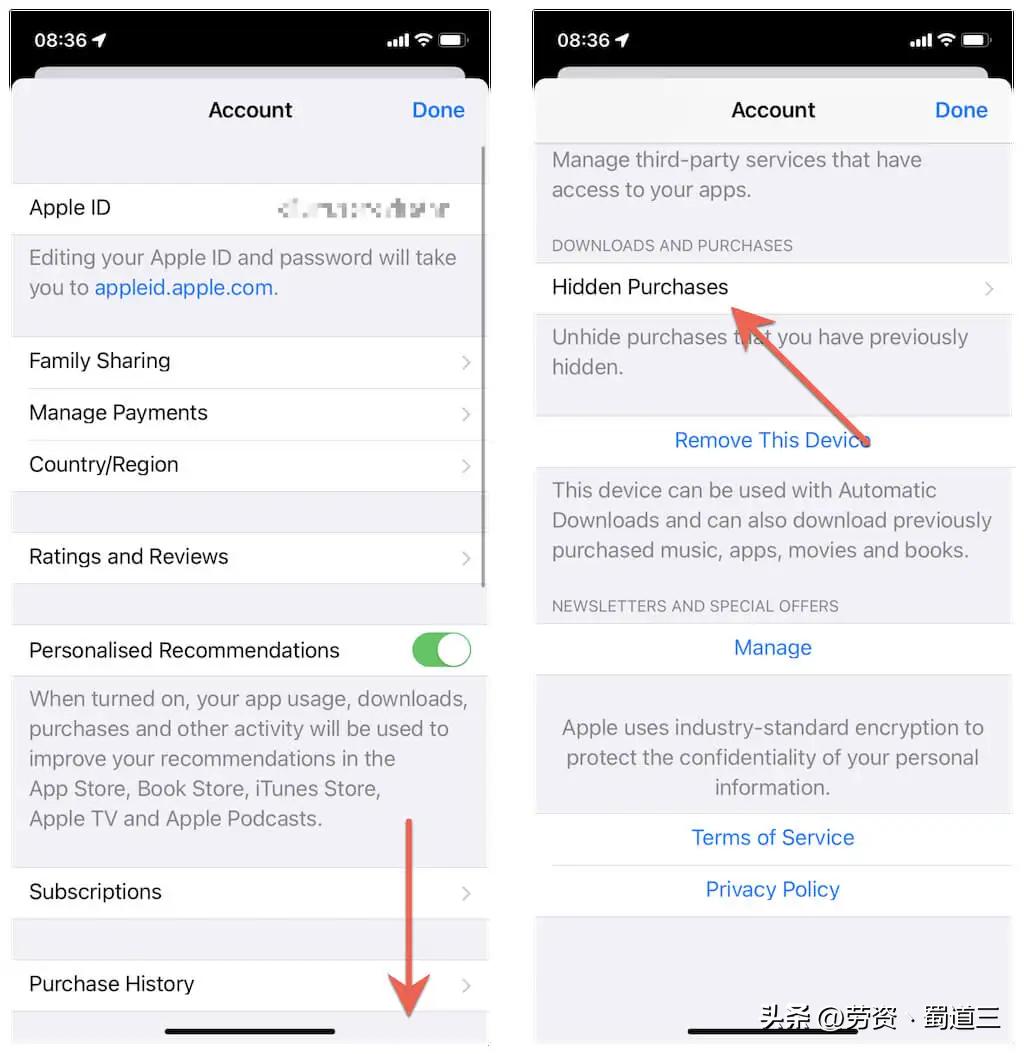
这应该会显示您在 iPhone 和 iPad 上隐藏的应用程序列表。最近隐藏的购买或*载下**将显示在屏幕顶部。
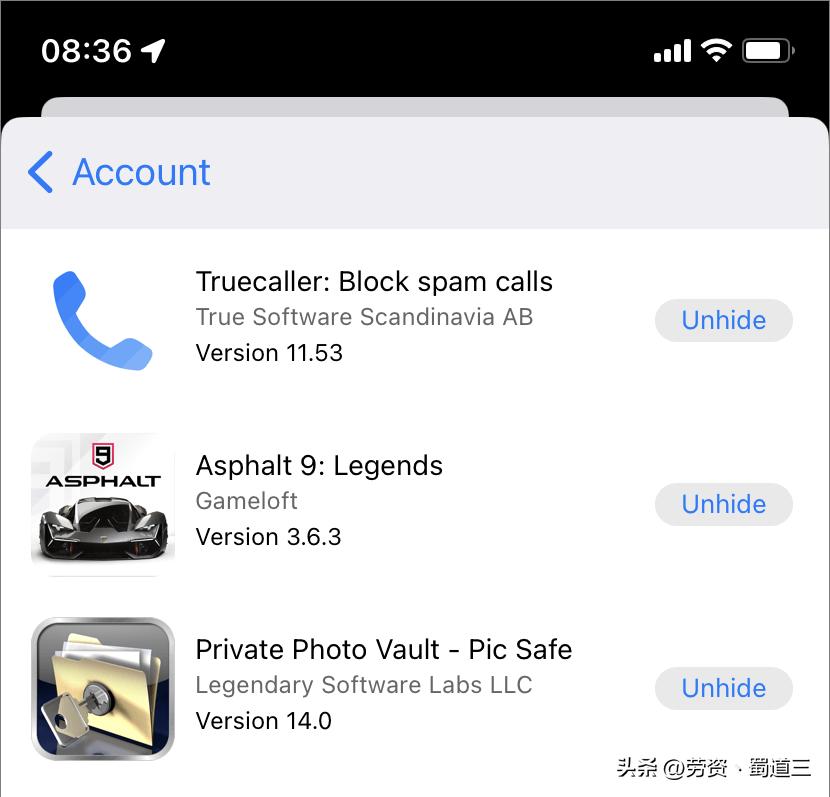
隐藏的购买列表不提供*载下**按钮,因此您必须取消隐藏应用程序并通过 App Store 的购买列表*载下**它(这可以让您准确地确定应用程序最初*载下**或购买的时间)。如果您不想关心细节,只需在 App Store 中搜索该应用程序并*载下**即可。
查看 Android 上最近删除的应用程序
如果您使用 Android 手机,找出最近从设备中删除的应用程序的最快方法是使用 Google Play 商店。
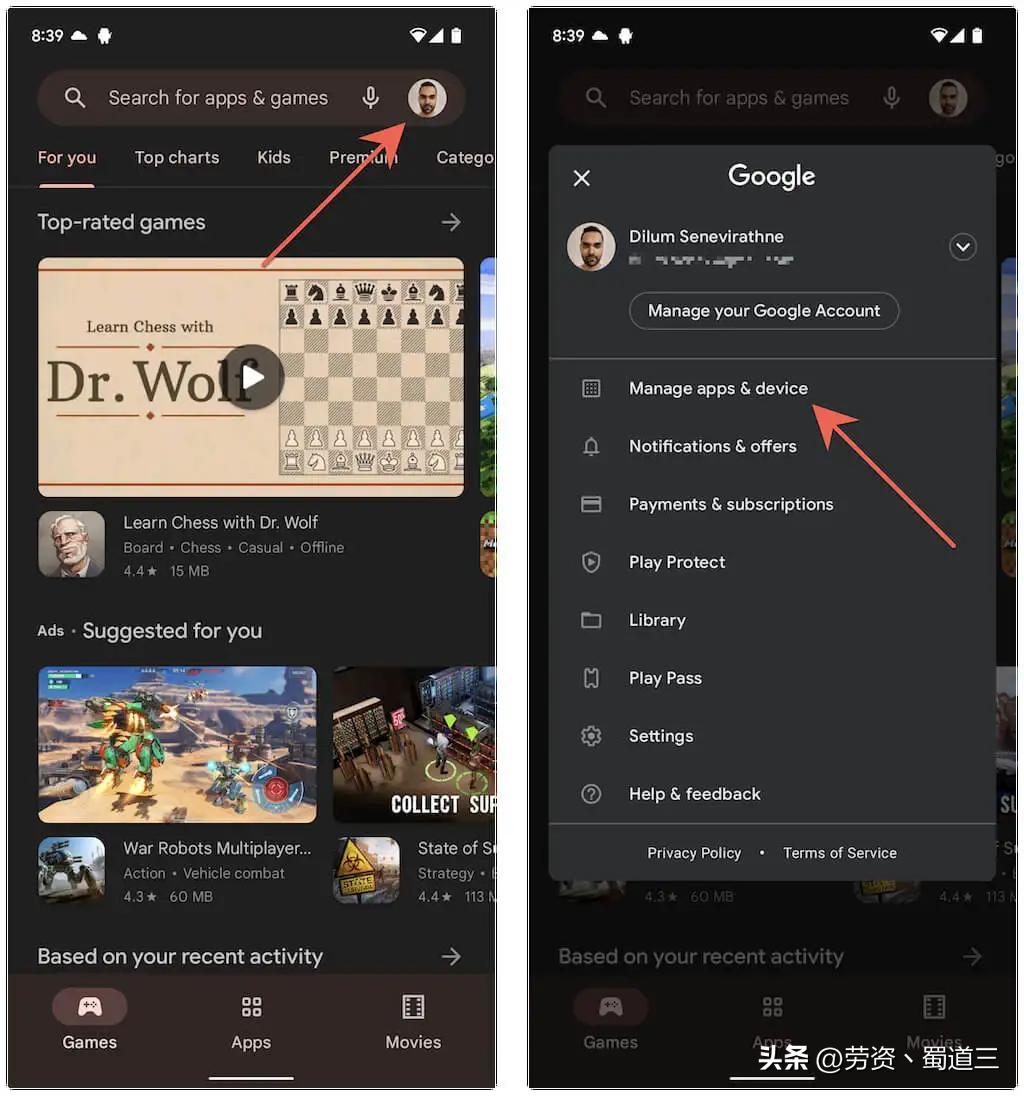
要在 Android 设备上查找已删除的应用程序(付费和免费):
- 打开 Google Play 商店应用,然后点击屏幕右上角的个人资料肖像。然后,点击管理应用程序和设备。
- 切换到管理选项卡。然后,点击“已安装”并选择标有“未安装”的选项。
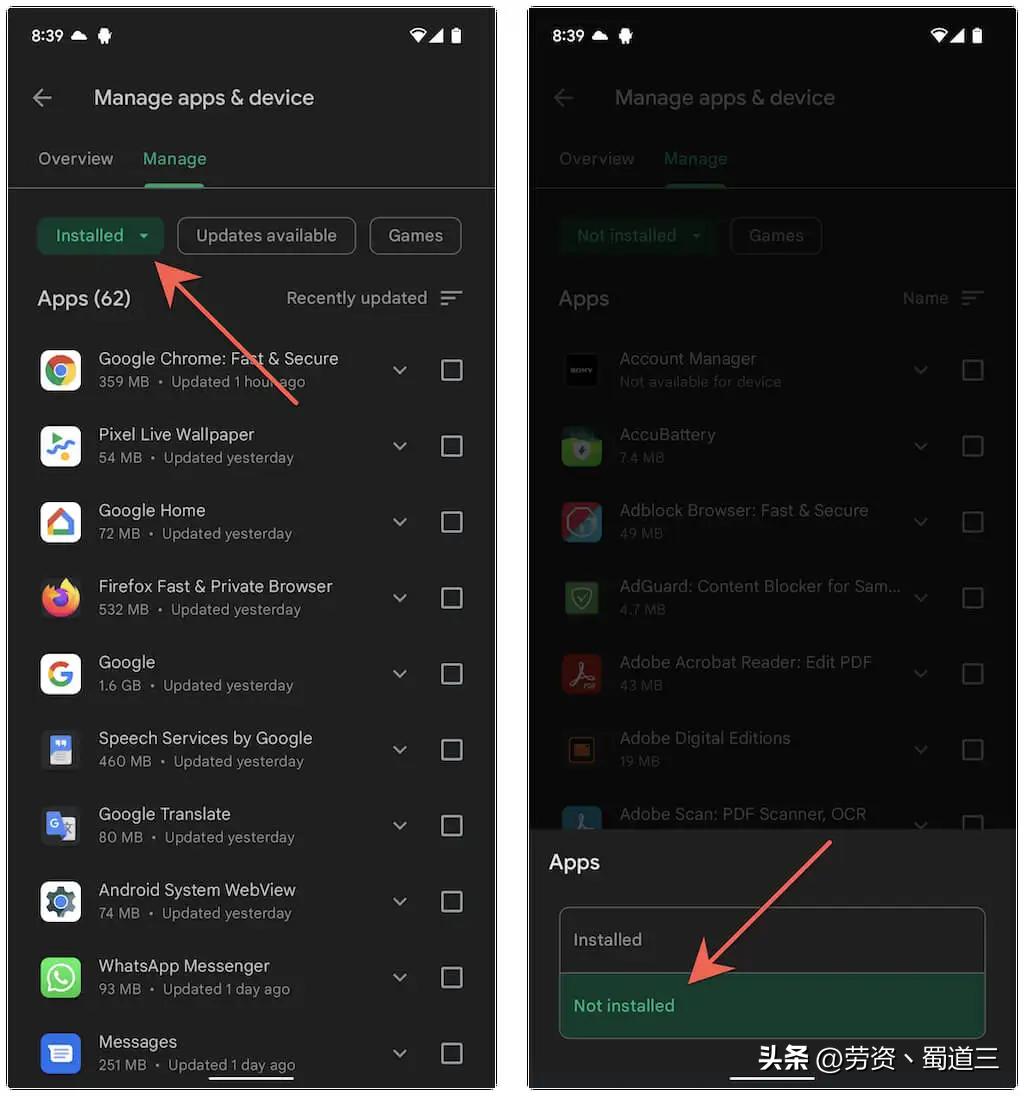
- 点击过滤器图标并选择最近添加。它会按照*载下**或购买的时间来过滤 Android 应用程序,最新的应用程序会显示在开头。
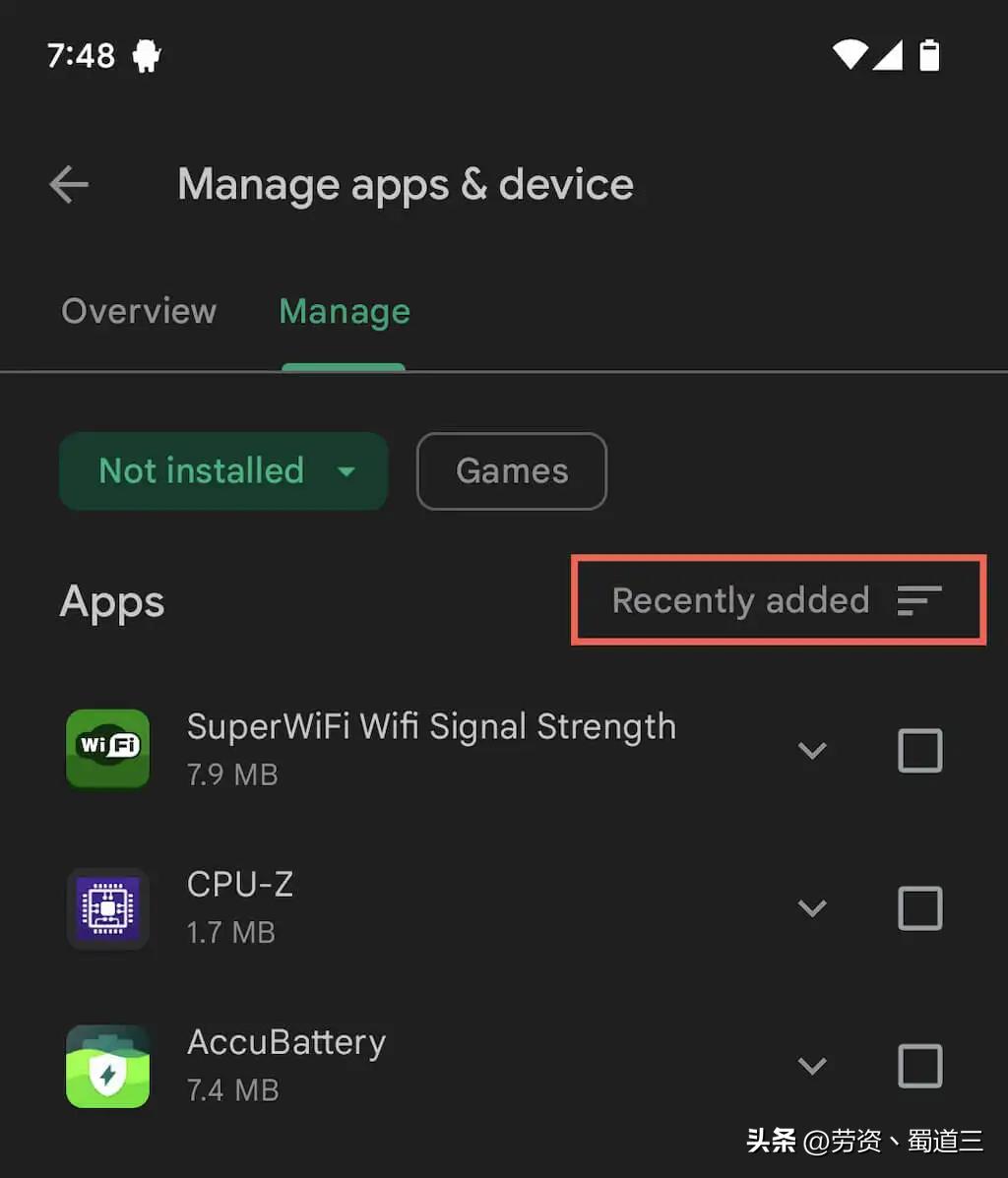
如果您想*载下**任何应用程序,请选中每个项目旁边的复选框,然后点击“*载下**”按钮。您可能还想了解如何恢复或恢复已删除的应用程序数据。