就在前几天,小编在一份融资计划书中使用了全景球做封面,那效果堪称惊艳全场。事后就有职场上的人问我,这些全景球素材都在哪里找的或是用什么软件做的?

回答”用万能的PPT做的,做一个最多30秒”。所以,今天想和各位介绍这款能让你的PPT媲美Photoshop的辅助插件,并且以全景球为范例教大家使用。
OneKey Tool
在职场上让你的PPT一键媲美Photoshop的软件:俗称OK插件。
这款插件包含了许多一键出效果的功能,可以让我们轻松实现Photoshop中图片虚化弧化、三维折图、马赛克、剪影、图片混合叠加等各式图片处理效果。

这么多按钮显然不是一篇文章就能讲透的,与其一个个按钮依序大篇幅讲解,不如以一个个案例让各位在实作中掌握实际运用的技能。
范例1:基础全景球
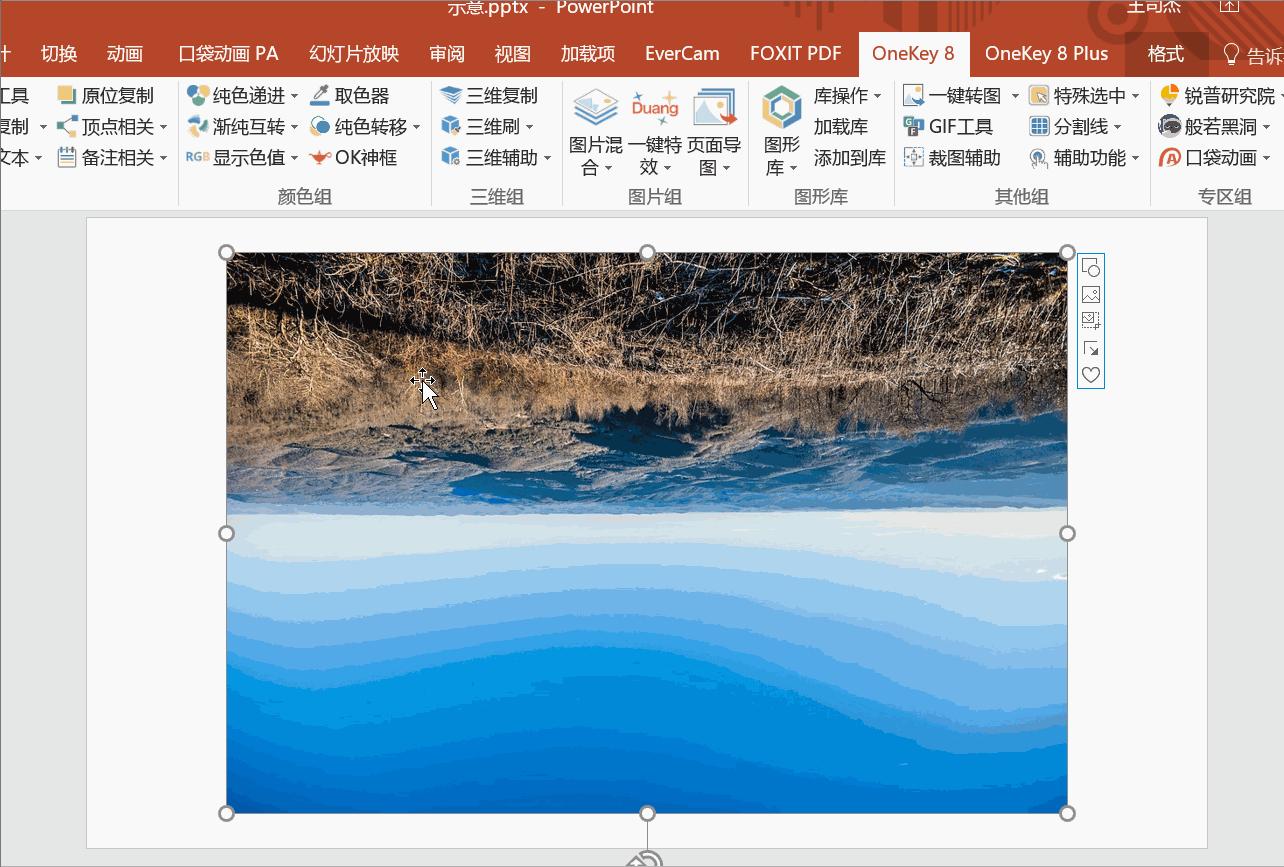
首先找到一张全景图并使其垂直翻转。

再使用OK插件中一键特效的图片极坐标。

是不是简单到爆炸有没有,只要两步连10秒都不到就可以做出一个全景球,在职场上完全能节约大量时间! 但是这个全景球你会发现有很明显的分切线。
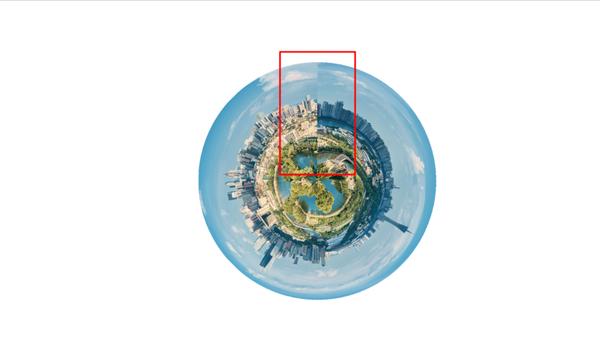
如若找到的不是左右两边图样相似的全景图,那么做出来的效果将不是很完美。

完美的全景球
那么该怎么办呢?这就需要介绍到另两种全景球。
范例2:半圆全景球
下面选用的图片也是左右两边图形有差异的,怎么处理,在职场上除了要努力,你还有学会找方法。


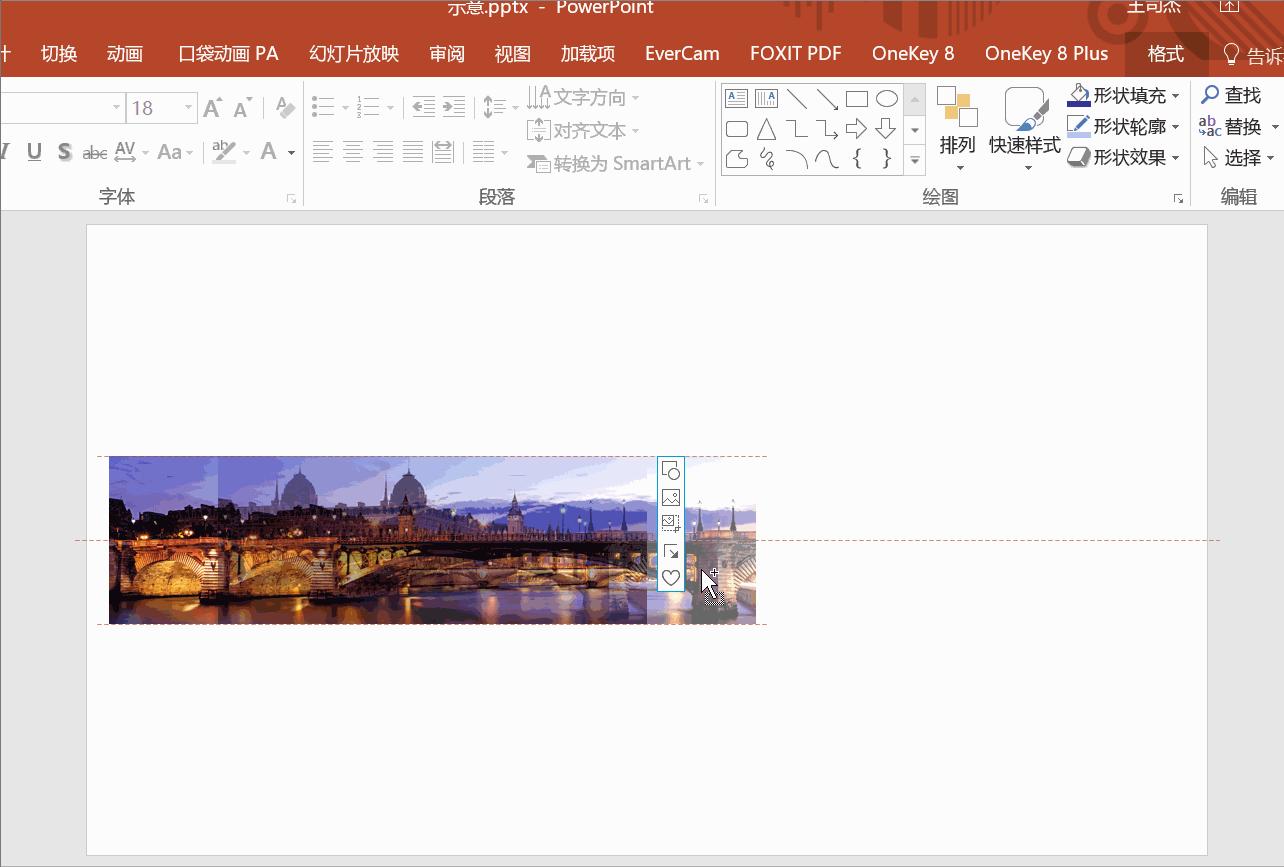
(1)垂直翻转→OK插件中三维辅助-水平补位→一键特效-图片极坐标。
(2)就可以得出半圆全景球,随自己设计需要调整角度即可。

原理:通过给原图添加一个2倍宽度的补位,再进行图片极坐标,可生成180°的半圆图。这里的半圆图并非是对原图的局部裁剪,而是保留了原图的全貌。
范例3:对称全景球
(1)按住ctrl+shift水平复制相同的图片
(2)水平翻转复制的图片形成对称→组合两张图片。

(3)垂直翻转组合后的图片→OK插件——一键特效-图片极坐标即可得出。
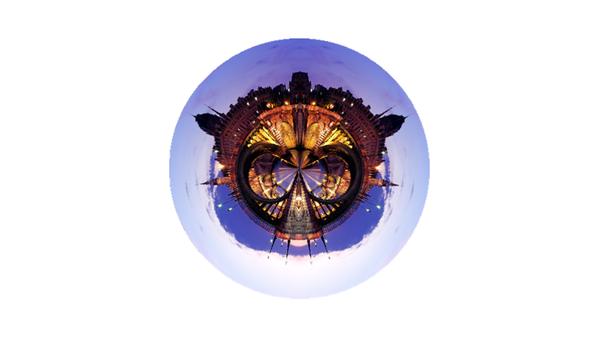
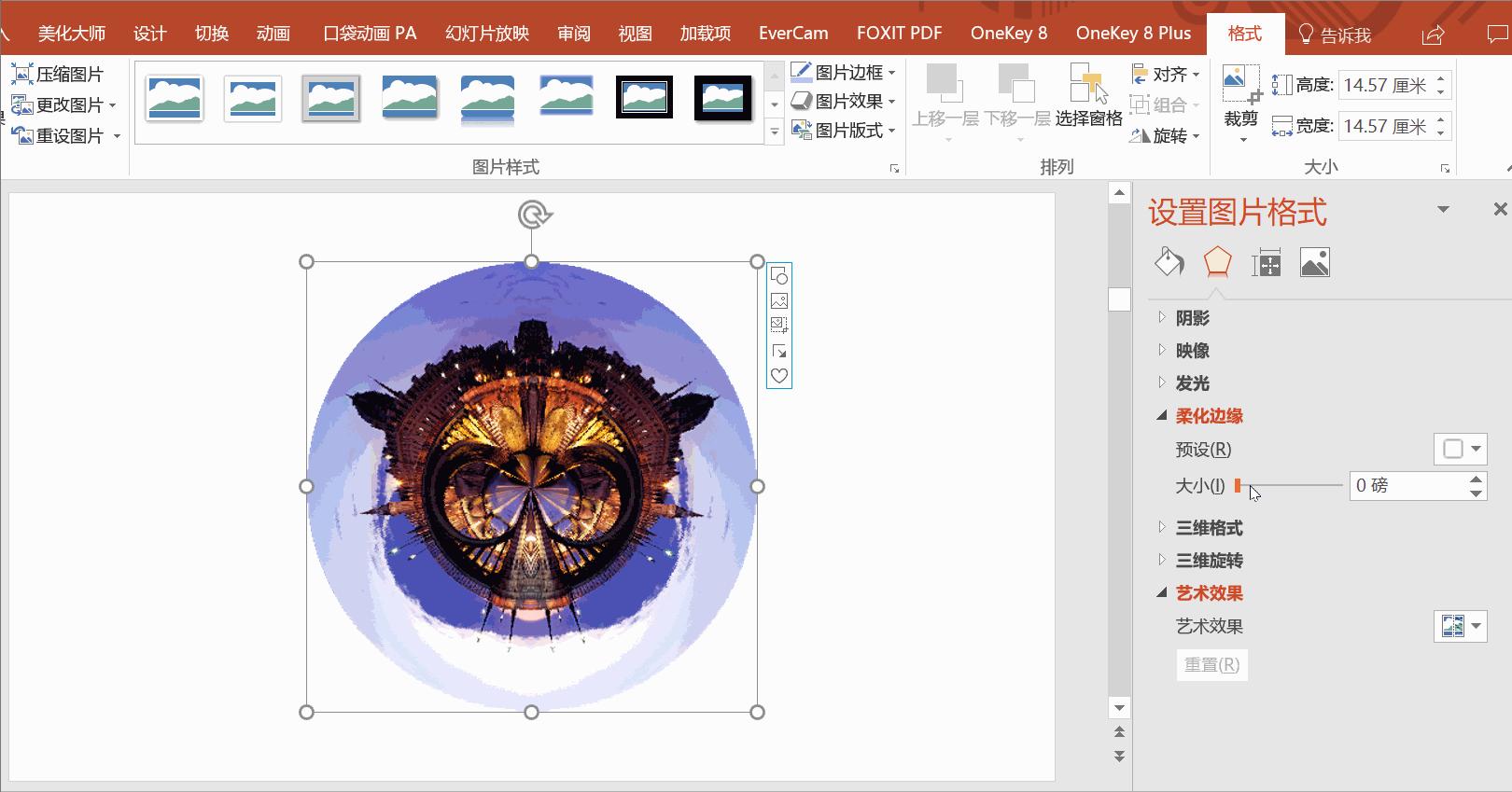
(4)实际运用时可设置图片格式→柔化图片边缘以此融合球体与背景。
现在又到了给大家分享免费的福利时刻了,这么模板免费让你拿!
为了让职场中的各位更容易做出精美的PPT,小编特意为大家免费奉上200套4500页高质量PPT模板,记得收藏哦!
4500页PPT免费领取方式:
1.点赞+转发
2.后台私信关键字【35】,4500页高质量职场PPT模板就免费送给你。