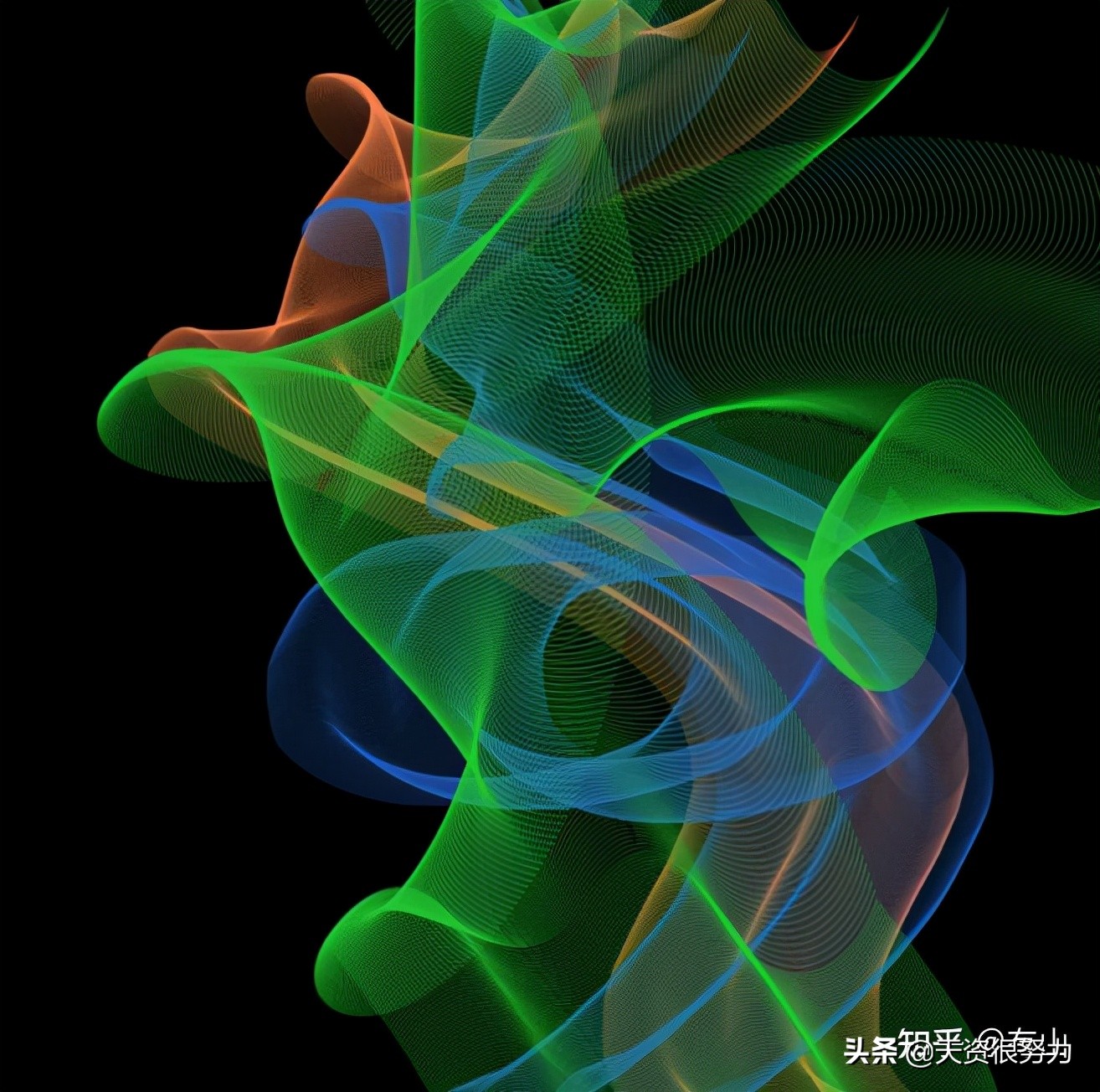
今天给大家分享如何用PS制作超炫的线条海报,跟着我的步骤你也一定能学会,记得点赞收藏+关注哦。
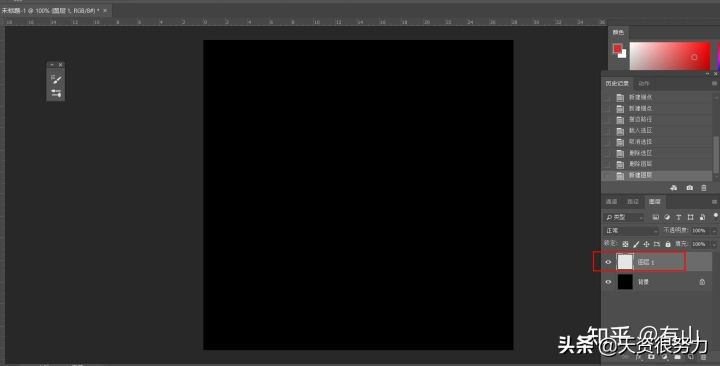
1.首先用PS新建一个空白文件,这里我新建一个800*800像素的画布,给图层填充一个黑色,在上方新建一个空白图层,如图所示。
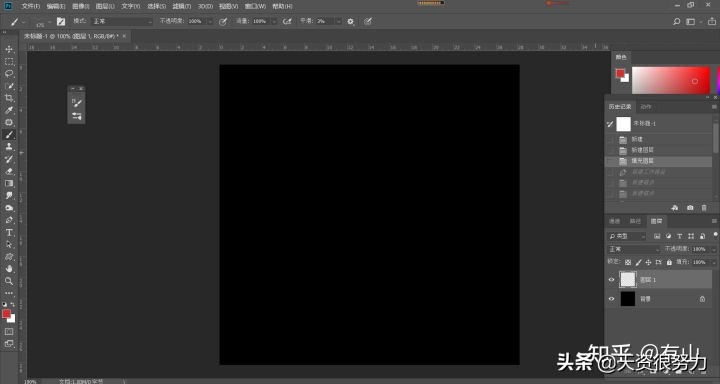
2.用钢笔工具快捷键P,绘制一条曲线。
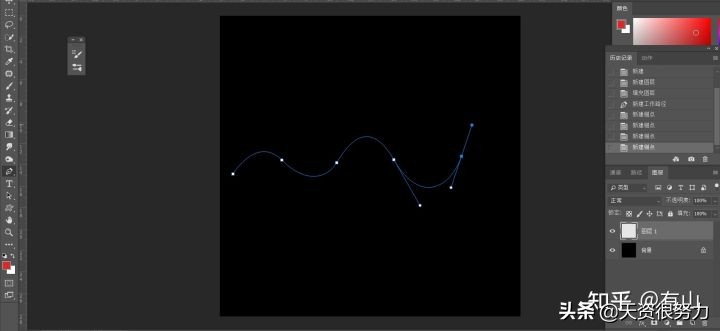
3.单击 路径选择工具 ,框选路径再鼠标 右键 ,弹出描边路径的对话框,选择画笔,确定。
4.按住 ctrl键不放 ,点击图层1,把它 载入选区 ,再单击菜单栏上的 编辑-定义画笔预设 ,任意输入一个名称确定。
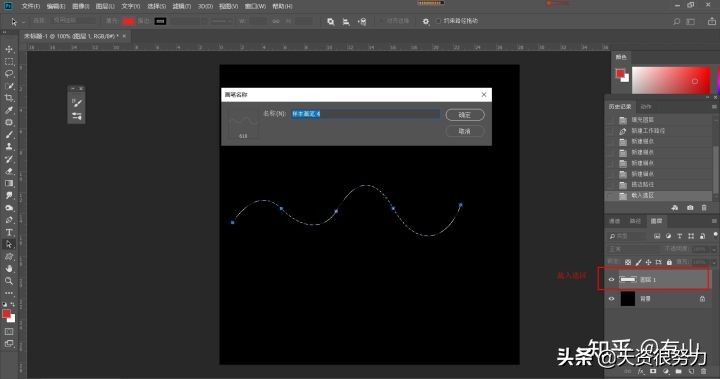
5. 删除图层1 ,然后再新建一个空白图层。
6.单击 画笔工具 ,在上方画笔属性栏上点击 画笔设置 ,勾选 形状动态 ,把控制后方的下拉选项中选择 渐隐 ,数值大概为 300 左右,如红框所示。
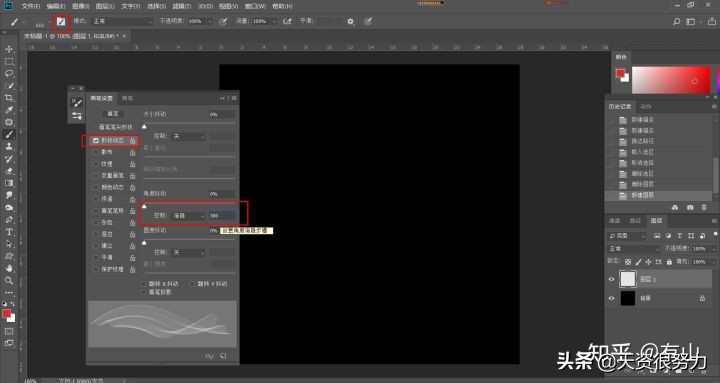
7.再点击画笔 笔尖形状 ,把间距输入 3% 左右。

8.给 前景色 选择任意颜色,便可用画笔工具自由绘画,效果如图。
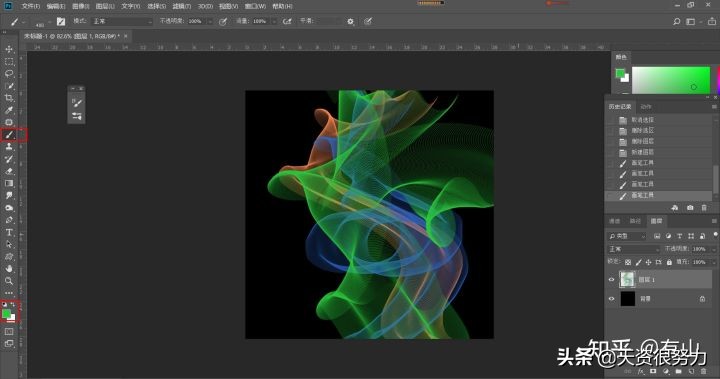
以上就是用PS制作超炫线条海报的小技巧,你学会了吗?我们下期见!