您有没有这种烦恼呢?视频*放播**太慢,导致浪费自己太长时间;又或者视频*放播**太快,视频录里面的重点内容根本记不住。不要担心,本篇文章将为你详细介绍一款好用的视频编辑软件-金狮视频助手,教你如何将视频调整为合适的*放播**速度。
将视频调整为合适的*放播**速度流程
第一步: 在你的电脑上打开金狮视频助手,如果没有此软件,可点击下方的*载下**按钮进行*载下**安装,在将其打开。
第二步: 软件打开后,可在首界面上方看到4个模块,此时我们点击“工具”模块,在此模块中找到“视频速度调节”小工具,然后点击它。

视频速度调节
第三步: 点击“+”按钮,将需要调节速度的视频文件添加进来。
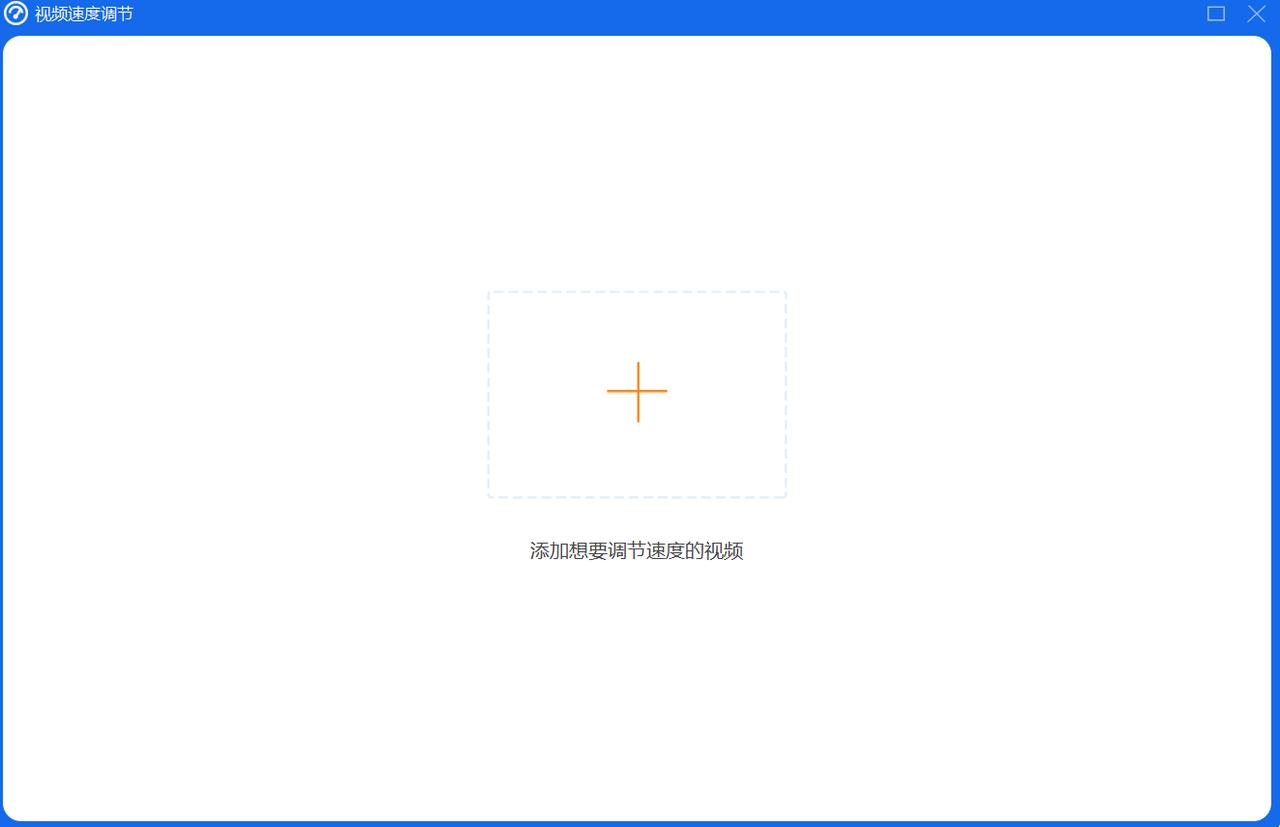
添加文件
第四步: 视频文件添加进来后,我们可在此界面看到倍速按钮,1倍速前面的是视频放慢倍速,最低可达到0.125倍速;1倍速后面的是加速倍速,最大可达到8倍速。
您可根据自己原始视频速度的快慢,选择适合您视频的倍速,然后点击即可应用,然后点击*放播**按钮可预览倍速后的效果。
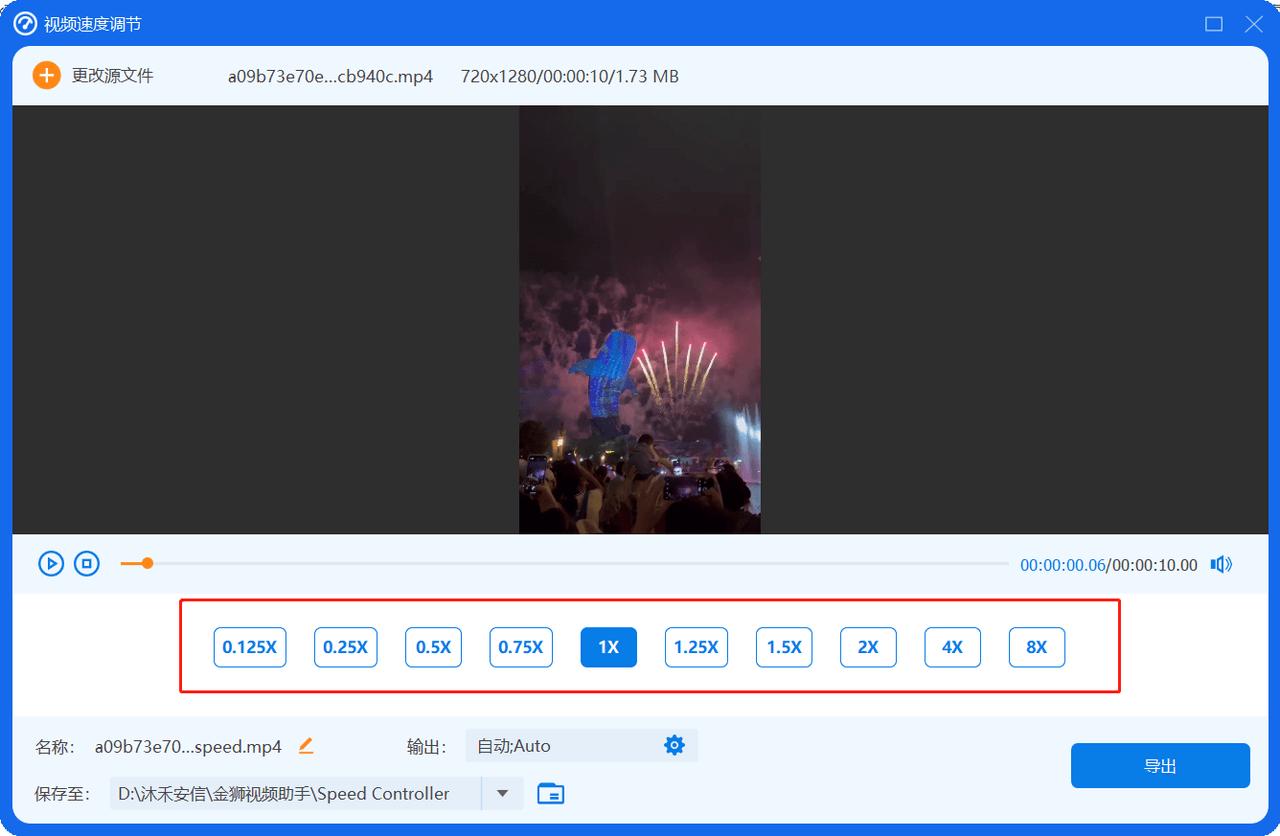
调整倍速
第五步: 点击输出后面的设置按钮,我们还可对要输出的视频文件进行参数设置,比如视频格式、分辨率、编码器等。最后,点击“确定”,点击“导出”即可将调整倍速后的视频导出到输出文件夹。

设置参数
直接用*放播**器*放播**调整倍速的方法(可选)
第一步: 点击“工具”模块,在此模块中找到“视频*放播**器”小工具,然后点击它。
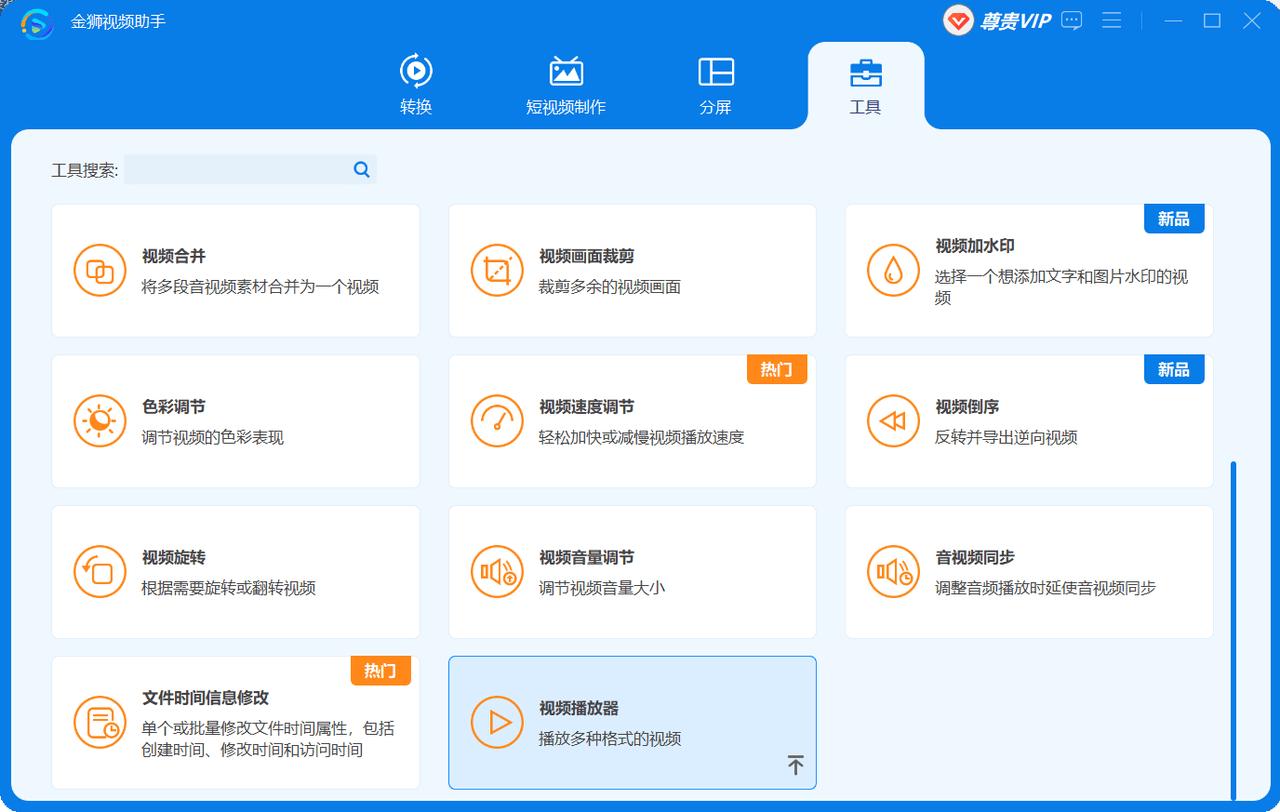
视频*放播**器
第二步: 将需要调整速度的视频添加进来,在此界面点击1X,可出现从0.125X到2X的倍速按钮,您可以选择合适的一项在此界面进行*放播**视频,而无需导出。
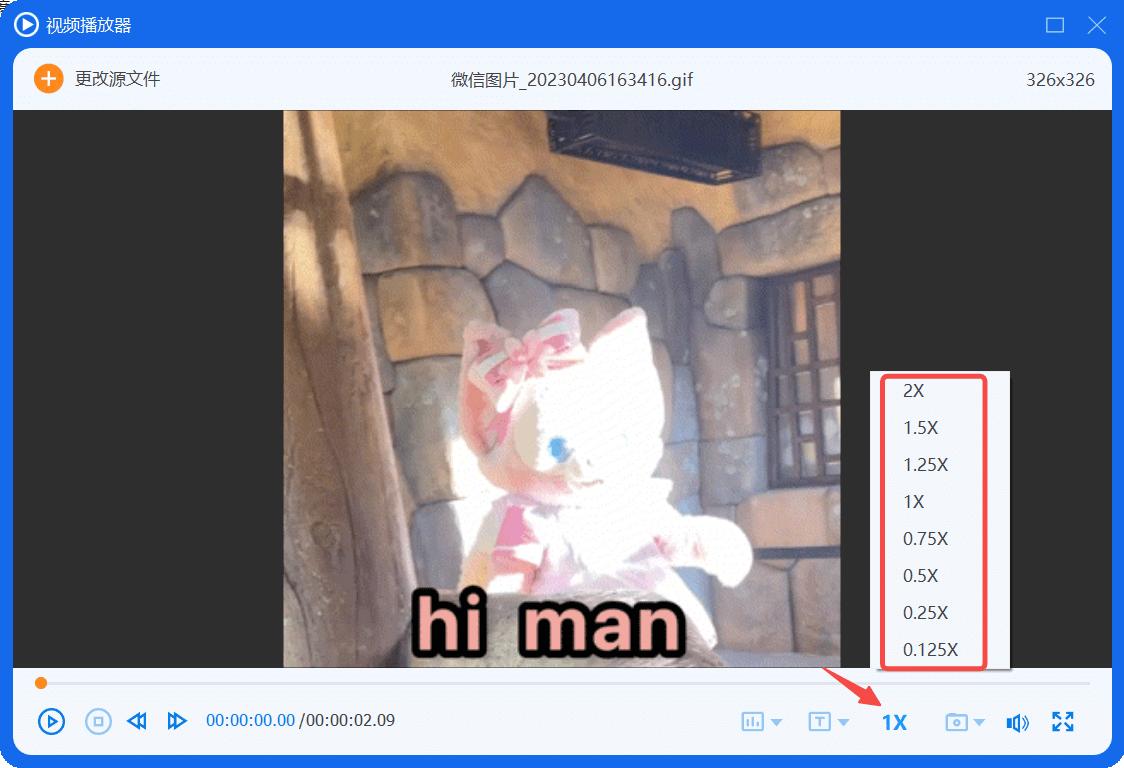
调整倍速
结论
读完本文,相信你已经学会了将视频调整为合适的*放播**速度的方法。金狮视频助手这款软件有2种调整*放播**视频速度的方法,第一种是使用编辑工具,将速度调整后进行导出,视频本身速度变化;第二种是直接使用*放播**器调节速度*放播**,无需导出,视频本身速度没有变化。您可以选择自己喜欢的一种方法,将你的视频调整为合适的*放播**速度。