ps婚纱后期处理教程 (婚纱摄影后期修图工作)

教程通过PS给婚纱照片进行后期修图,教程中我们要用到PS中的曲线、可选颜色、色相饱和度、色彩平衡、通道等给照片进行修图,这些工具需要对色调有一定的把控,修出的照片会更加自然,视觉上也会有所不一样,具体教程如何做同学们通过教程来练习一下吧,相信通过练习可以制作的更好。

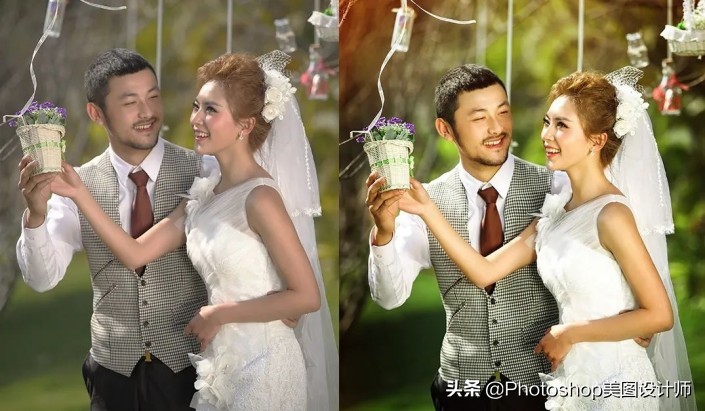
效果图:
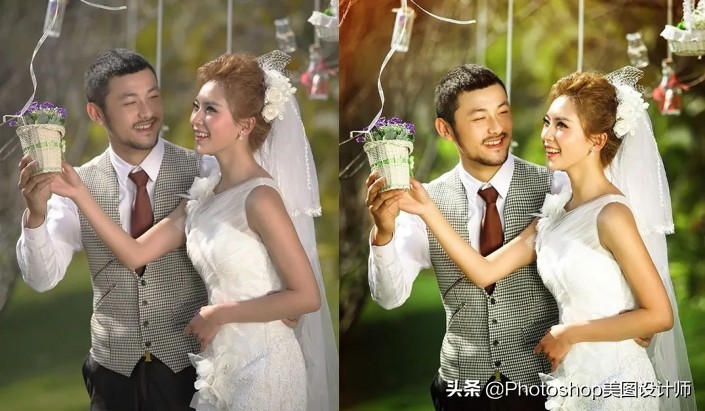
婚纱后期修图多少钱一张,ps修婚纱照片所有步骤教程

操作步骤:

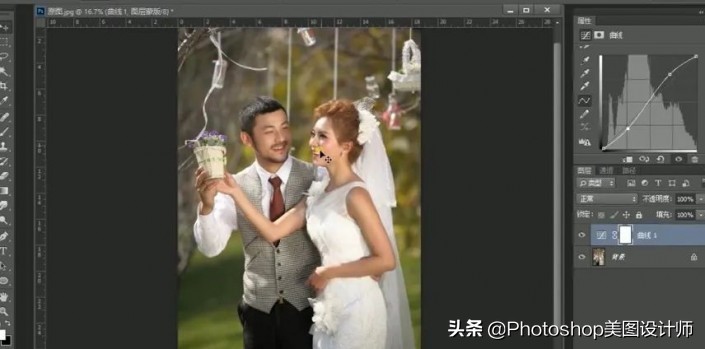
1.打开素材,调整曲线;

婚纱后期修图多少钱一张,ps修婚纱照片所有步骤教程

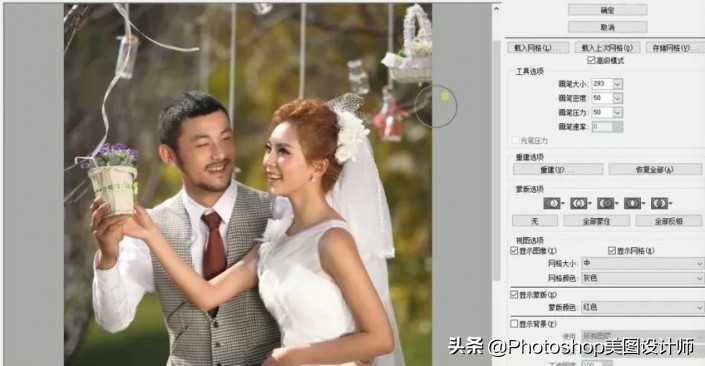
2.盖印所有图层,液化工具液化形体;

婚纱后期修图多少钱一张,ps修婚纱照片所有步骤教程

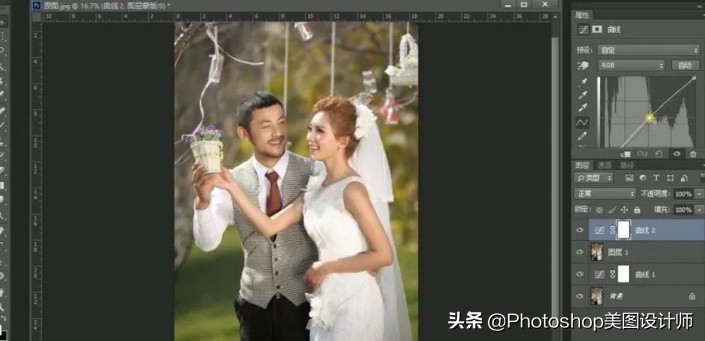
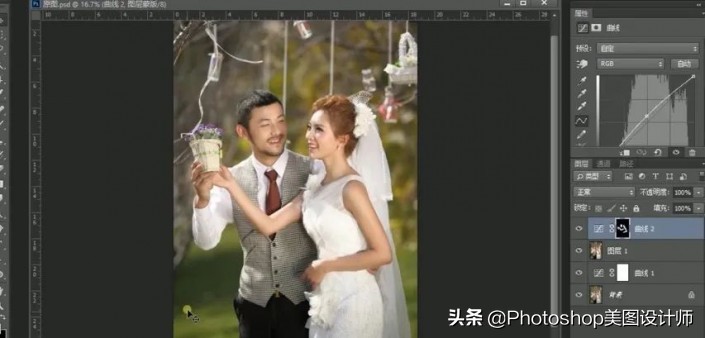
3.调整曲线,蒙版填充黑色,把人物皮肤部分擦出来;

婚纱后期修图多少钱一张,ps修婚纱照片所有步骤教程

婚纱后期修图多少钱一张,ps修婚纱照片所有步骤教程

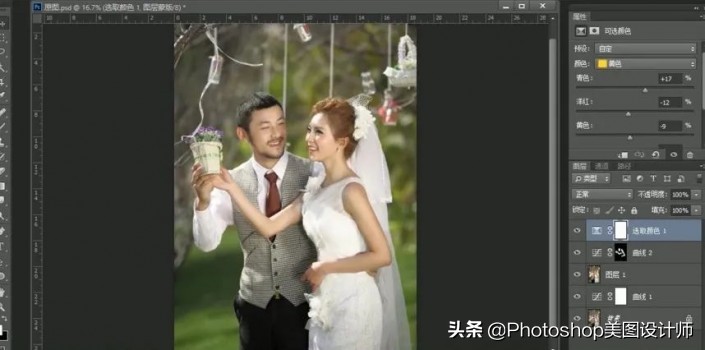
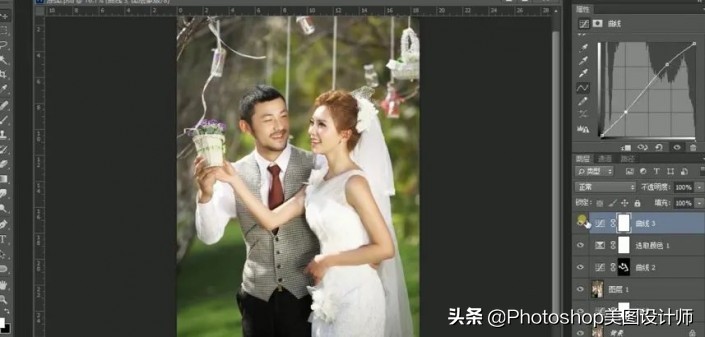
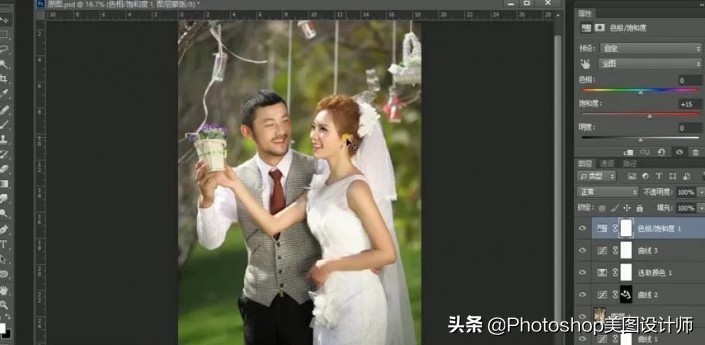
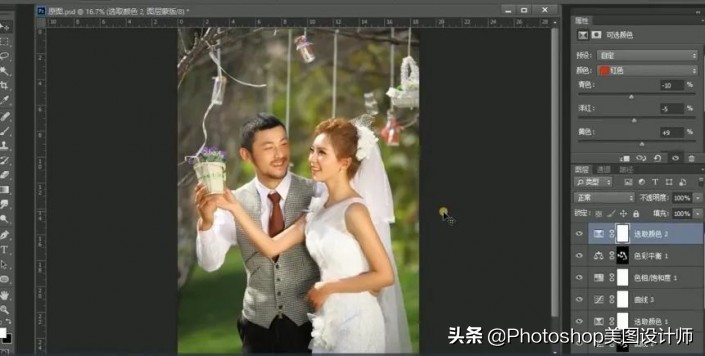
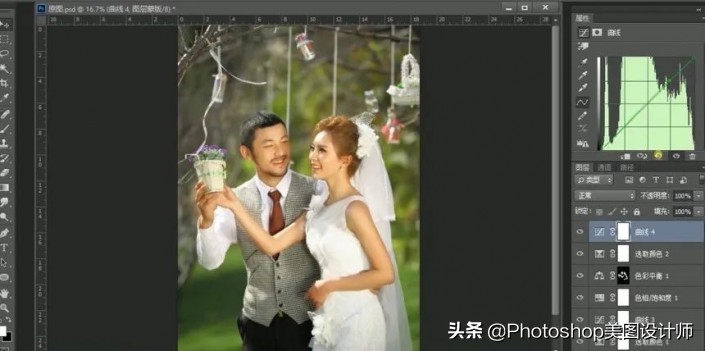
4.调整可选颜色,曲线,色相饱和度;

婚纱后期修图多少钱一张,ps修婚纱照片所有步骤教程

婚纱后期修图多少钱一张,ps修婚纱照片所有步骤教程

婚纱后期修图多少钱一张,ps修婚纱照片所有步骤教程

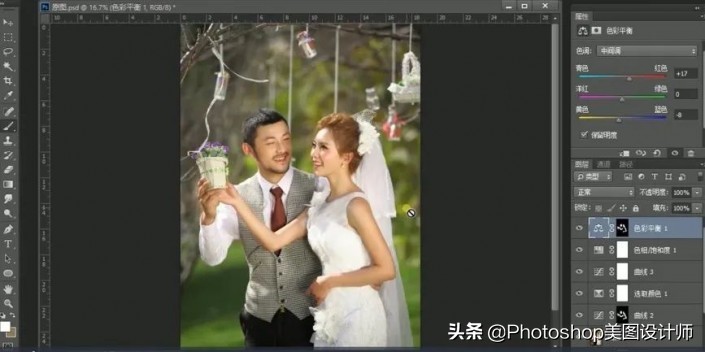
5.调整色彩平衡,蒙版填充为黑色,擦出皮肤部分;

婚纱后期修图多少钱一张,ps修婚纱照片所有步骤教程

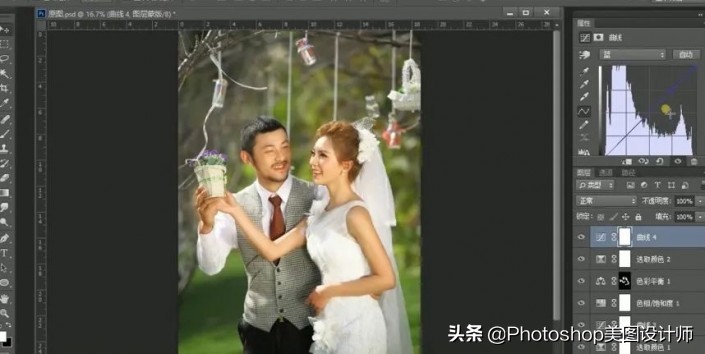
6.调整可选颜色,曲线的蓝绿通道;

婚纱后期修图多少钱一张,ps修婚纱照片所有步骤教程

婚纱后期修图多少钱一张,ps修婚纱照片所有步骤教程

婚纱后期修图多少钱一张,ps修婚纱照片所有步骤教程

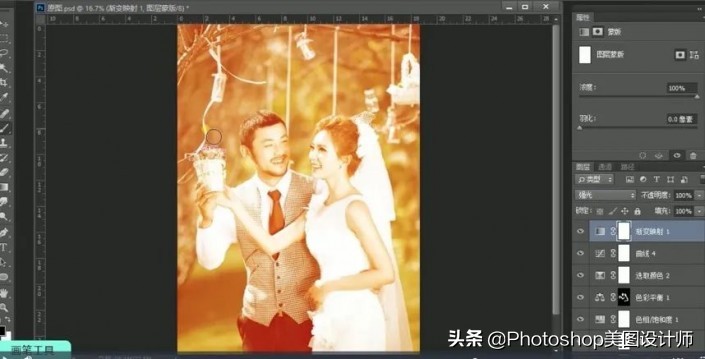
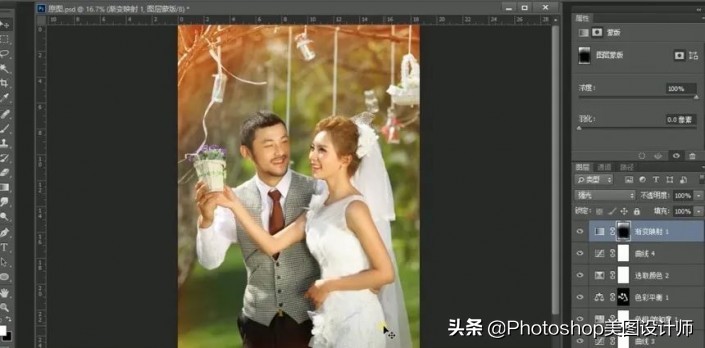
7.新建渐变映射,模式改为强光,用画笔工具在蒙版上擦出大部分主体;

婚纱后期修图多少钱一张,ps修婚纱照片所有步骤教程

婚纱后期修图多少钱一张,ps修婚纱照片所有步骤教程

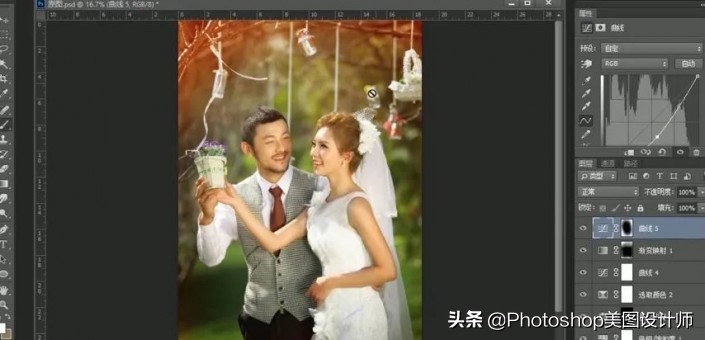
8.调整曲线,蒙版擦出中间部分;

婚纱后期修图多少钱一张,ps修婚纱照片所有步骤教程

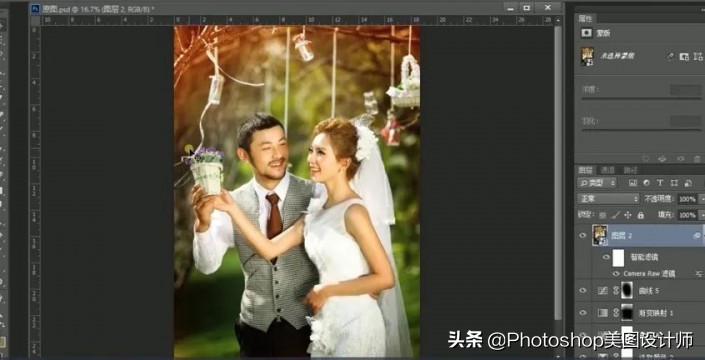
9.盖印所有图层,转换为智能对象,调整photoshop滤镜,最终效果如图示。
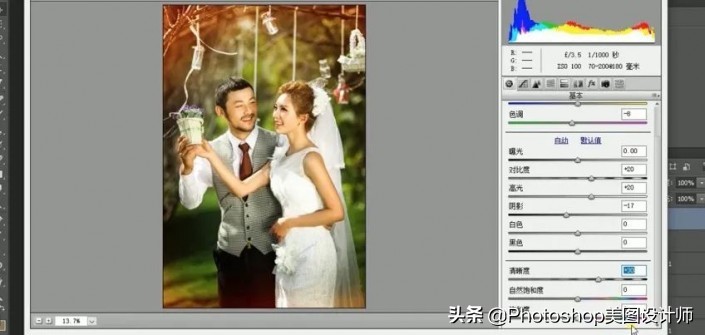
婚纱后期修图多少钱一张,ps修婚纱照片所有步骤教程

婚纱后期修图多少钱一张,ps修婚纱照片所有步骤教程

完成:

婚纱后期修图多少钱一张,ps修婚纱照片所有步骤教程