电脑重装系统win10具体选择哪个 (电脑重装系统win10连不了网)

电脑重装系统win10,今天呢,就教大家如何制作一个这样的系统u盘及电脑重装系统教程

  制作一个这样的系统u盘你需要准备三样东西

  第一呢你肯定需要有一个八gb以上的u盘

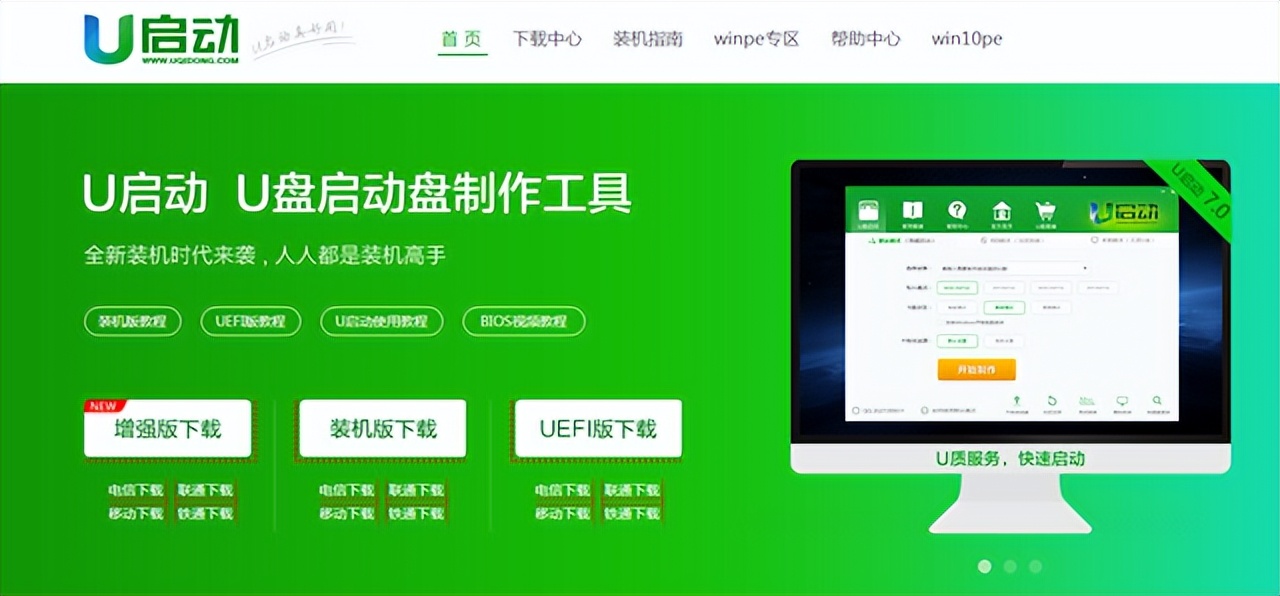
  第二呢你需要准备好制作系统u盘的工具

  第三呢你需要*载下**好系统镜下

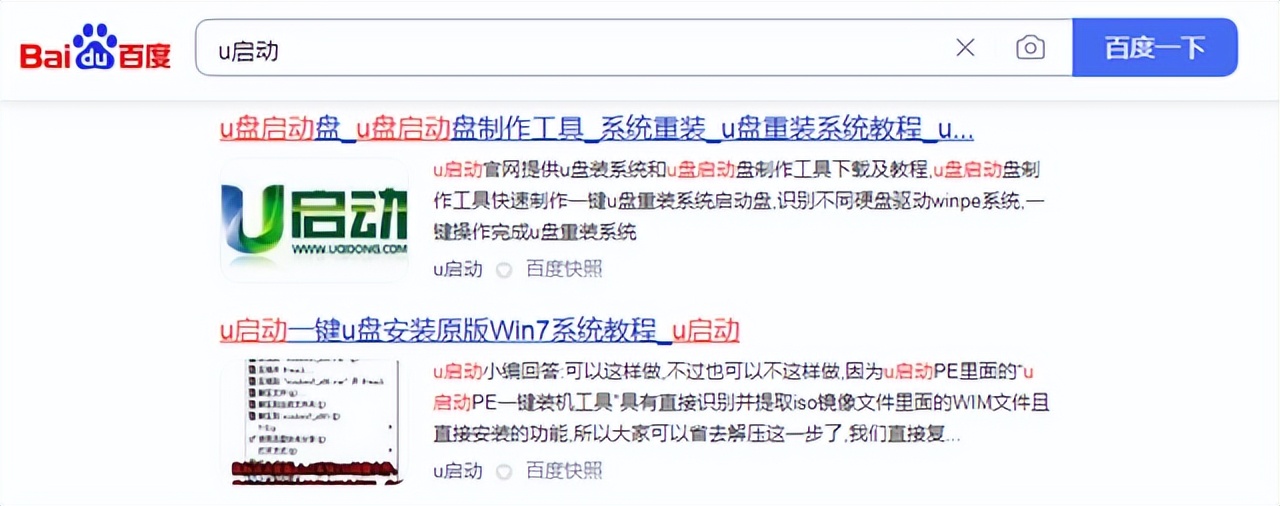
  我们百度打开搜索
电脑重装系统win10产品密钥,电脑重装系统win10连不了网

电脑重装系统win10产品密钥,电脑重装系统win10连不了网

  最新版的u启动*载下**点开

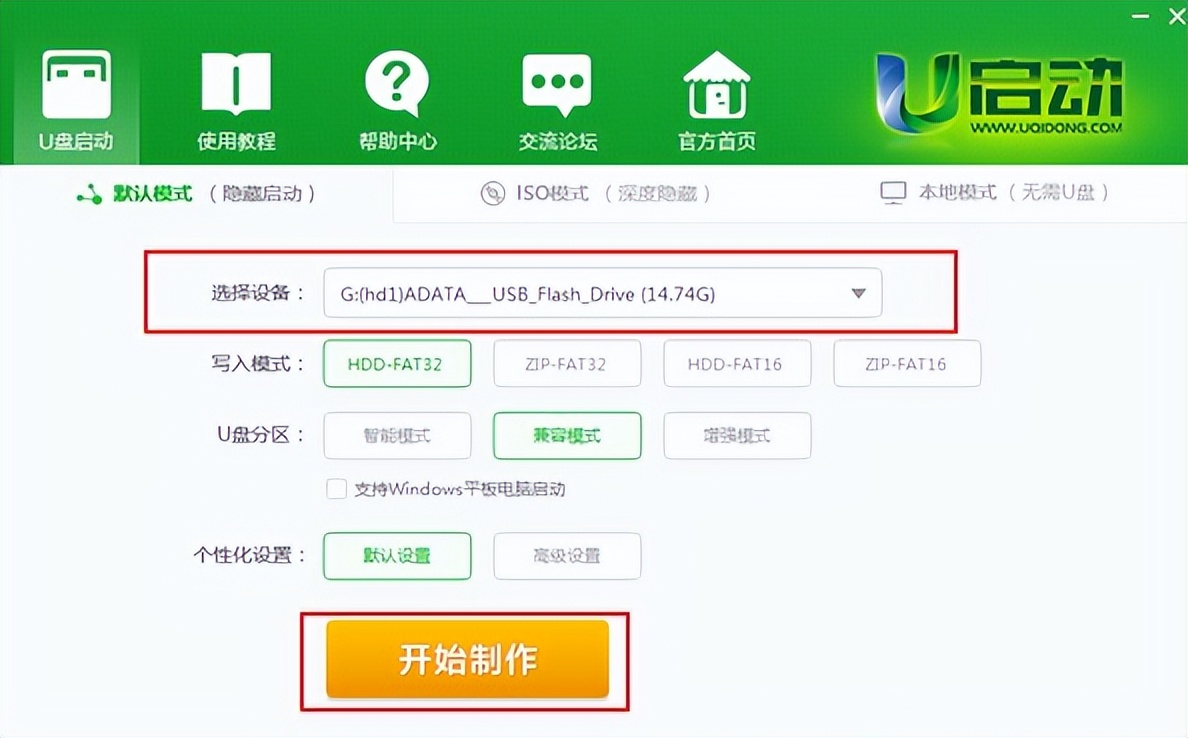
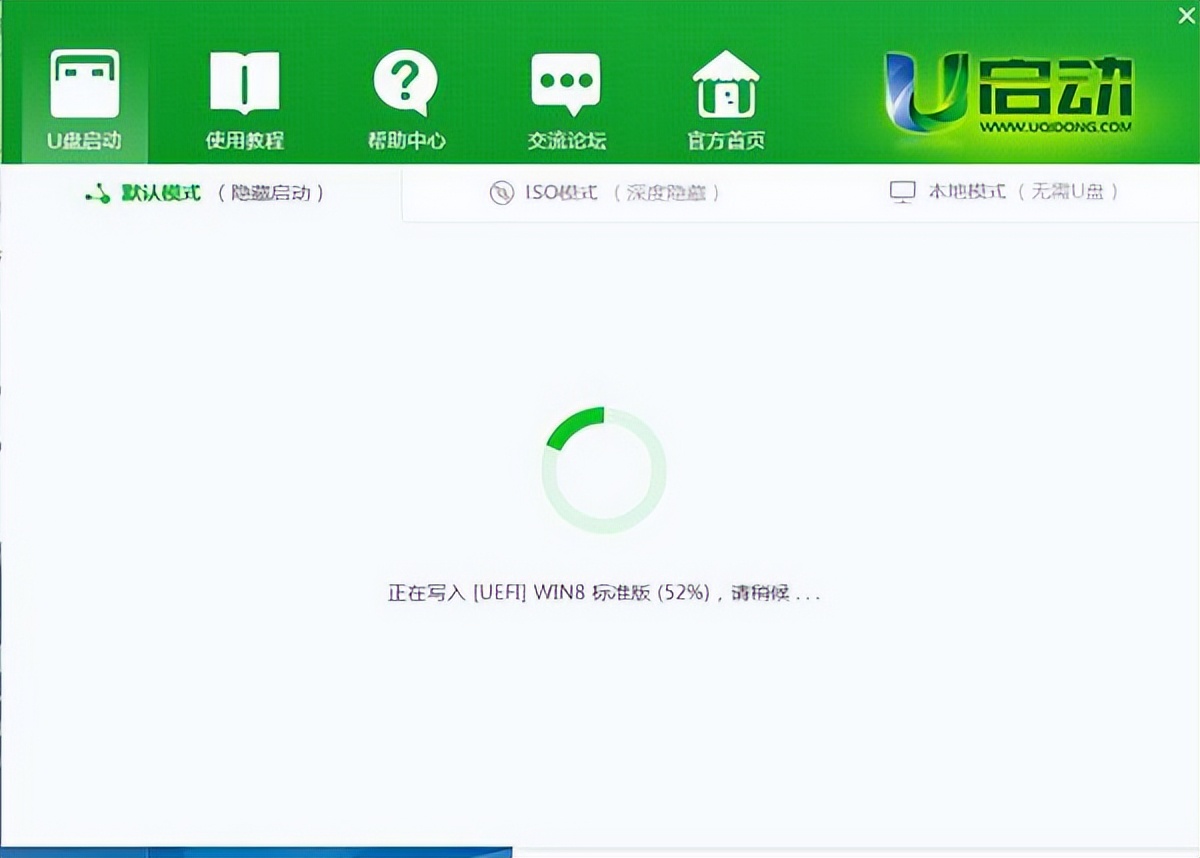
  接下来呢我们就开始制作u盘

电脑重装系统win10产品密钥,电脑重装系统win10连不了网

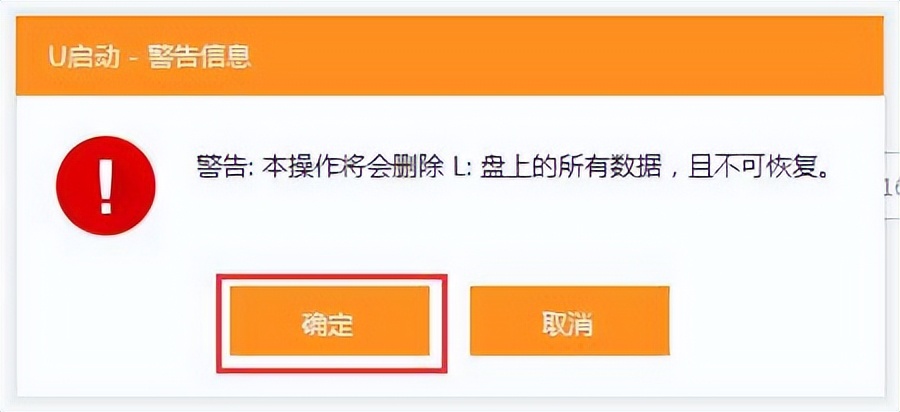
  检测到u盘以后呢点击全新制作全新制作呢会清除u盘上所有的文件

电脑重装系统win10产品密钥,电脑重装系统win10连不了网

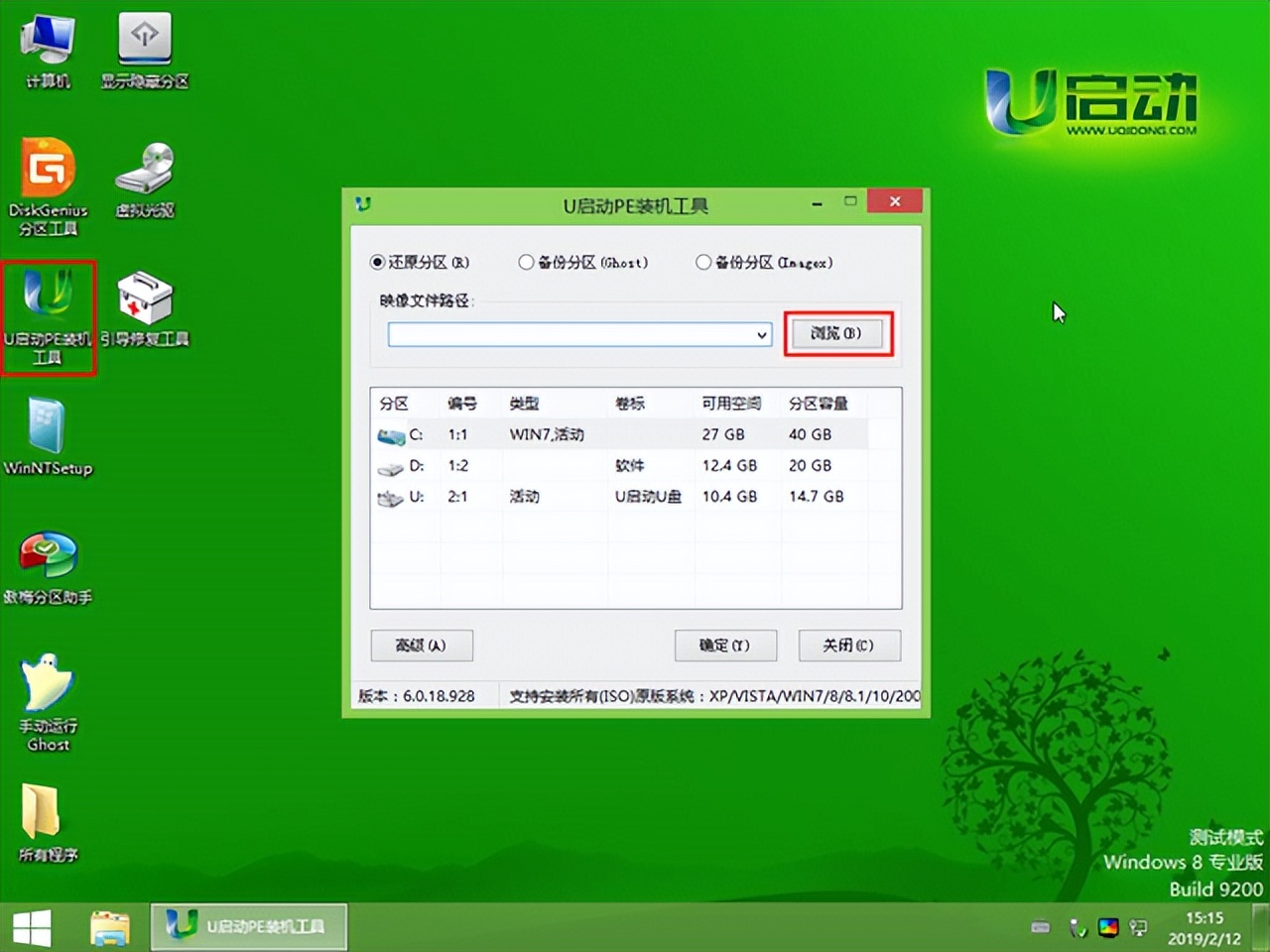
  一定要做好数据备份再制作制作完成后呢把刚刚*载下**好的系统镜下来通通都拷贝到u盘里
电脑重装系统win10产品密钥,电脑重装系统win10连不了网

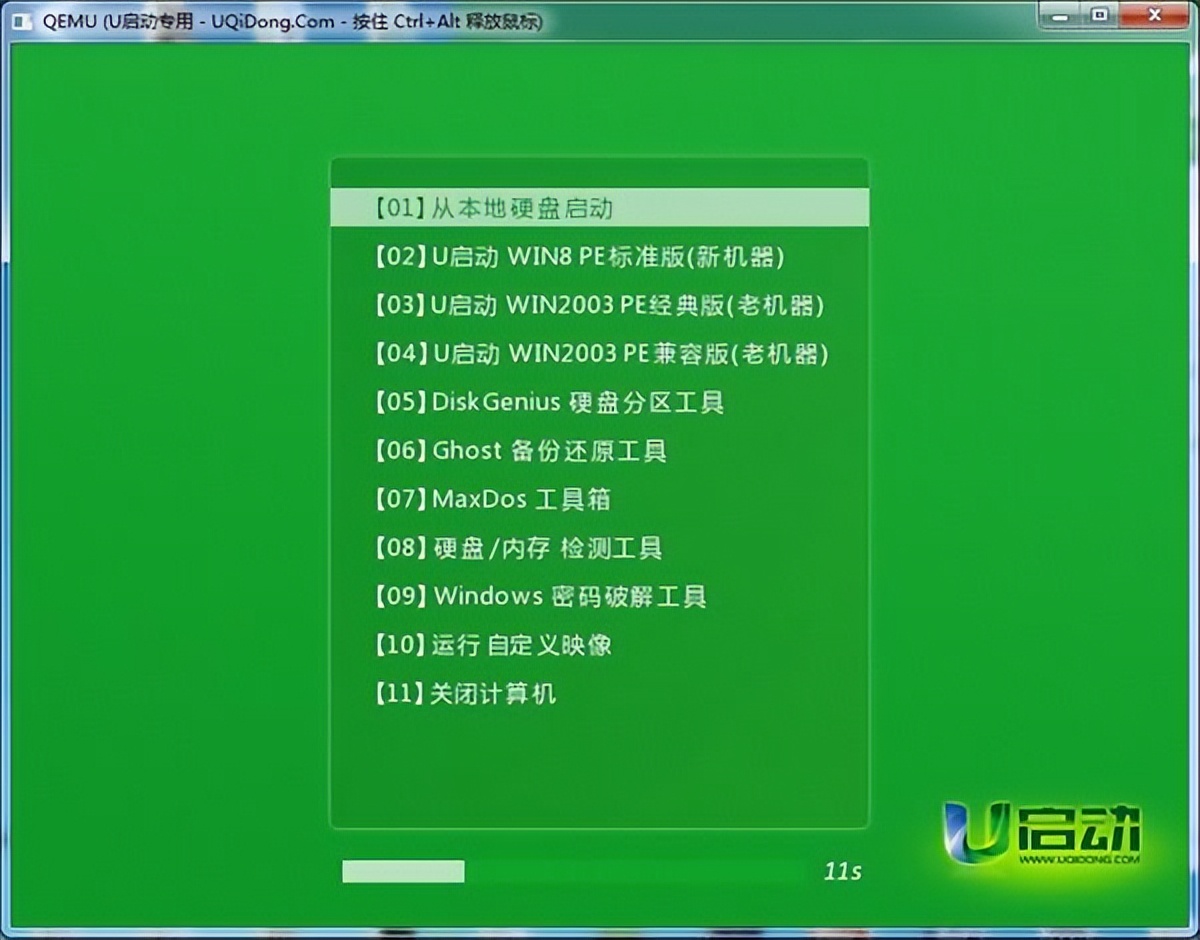
若看到以下启动界面,则说明u盘启动盘已制作成功( 注意:此功能仅作启动测试,切勿进一步操作 ),最后按组合键“Ctrl+Alt”释放出鼠标,点击右上角的关闭图标退出模拟启动测试:
电脑重装系统win10产品密钥,电脑重装系统win10连不了网

电脑重装系统win10产品密钥,电脑重装系统win10连不了网

电脑重装系统win10产品密钥,电脑重装系统win10连不了网

电脑重装系统win10产品密钥,电脑重装系统win10连不了网

电脑重装系统win10产品密钥,电脑重装系统win10连不了网

电脑重装系统win10产品密钥,电脑重装系统win10连不了网

电脑重装系统win10产品密钥,电脑重装系统win10连不了网