老电脑安装windows 11 (如何安装windows8.1原版系统)

具体安装升级方法可以参考以下步骤操作。由于涉及系统的升级安装,可能会造成电脑设置、数据方面的更改或丢失,建议您实际操作前做好个人数据的备份工作。

1、将系统安装光盘放入光驱(或系统安装U盘连接至电脑)后,开机不停敲击键盘F12键唤出引导菜单,根据情况选择安装介质;(图1为光盘引导,图2为USB等安装介质引导,USB建议优先选择Legacy模式)

windows7旗舰版安装教程,如何安装windows8.1原版系统

windows7旗舰版安装教程,如何安装windows8.1原版系统

2、连续敲击键盘上的回车键(Enter键)两次,等待出现安装界面,直接点击下一步;

windows7旗舰版安装教程,如何安装windows8.1原版系统

3、选择现在安装;

windows7旗舰版安装教程,如何安装windows8.1原版系统

4、输入25位产品密钥,点击下一步;

windows7旗舰版安装教程,如何安装windows8.1原版系统

5、首先勾选我接受许可条款,然后点击下一步;

windows7旗舰版安装教程,如何安装windows8.1原版系统

6、点击下一步选择自定义安装;

windows7旗舰版安装教程,如何安装windows8.1原版系统

7、选中未分配的磁盘,点击新建;

windows7旗舰版安装教程,如何安装windows8.1原版系统

8、输入希望建立的分区大小,建议系统分区大小为50G,点击应用。请注意:操作硬盘有数据风险,当您确认硬盘内无重要数据或已经备份好后再进行硬盘分区格式化等操作。以免造成数据丢失而导致财产损失;

windows7旗舰版安装教程,如何安装windows8.1原版系统

9、弹出窗口点击确定;

windows7旗舰版安装教程,如何安装windows8.1原版系统

10、点击下一步;

windows7旗舰版安装教程,如何安装windows8.1原版系统

11、等待安装,这个过程大约持续10-20分钟;

windows7旗舰版安装教程,如何安装windows8.1原版系统

12、计算机开始重启;

windows7旗舰版安装教程,如何安装windows8.1原版系统

13、输入电脑名称,再点击下一步;

windows7旗舰版安装教程,如何安装windows8.1原版系统

14、点击使用快速设置;

windows7旗舰版安装教程,如何安装windows8.1原版系统

15、若有无线网络,此处会提示连接到网络,如图:

windows7旗舰版安装教程,如何安装windows8.1原版系统

16、若可以连网,则会进入Microsoft网络账户创建(如图A)

若系统未成功连接网络,此时选择创建本地账户(如图B)

windows7旗舰版安装教程,如何安装windows8.1原版系统

windows7旗舰版安装教程,如何安装windows8.1原版系统

17、电脑出现你好,稍等片刻;

windows7旗舰版安装教程,如何安装windows8.1原版系统

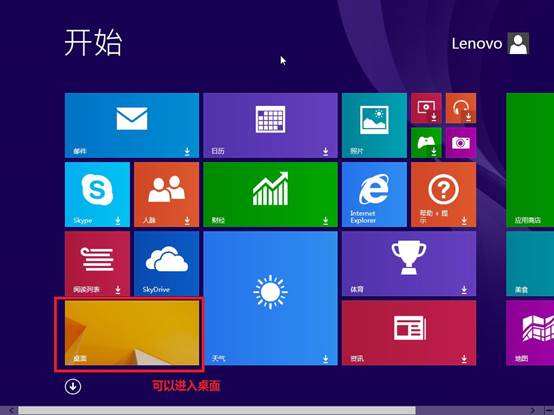
18、出现开始UI界面,点击桌面进入Windows传统桌面;

windows7旗舰版安装教程,如何安装windows8.1原版系统

19、至此Windows 8.1全新安装完成。

windows7旗舰版安装教程,如何安装windows8.1原版系统