今天我们给大家介绍一个特别的教程制作,学习之后觉得教程介绍的拼图效果文字制作方法挺不错的朋友们可以分享给更多朋友来学习哦,先来看看最终的效果图吧:

具体的制作步骤如下:
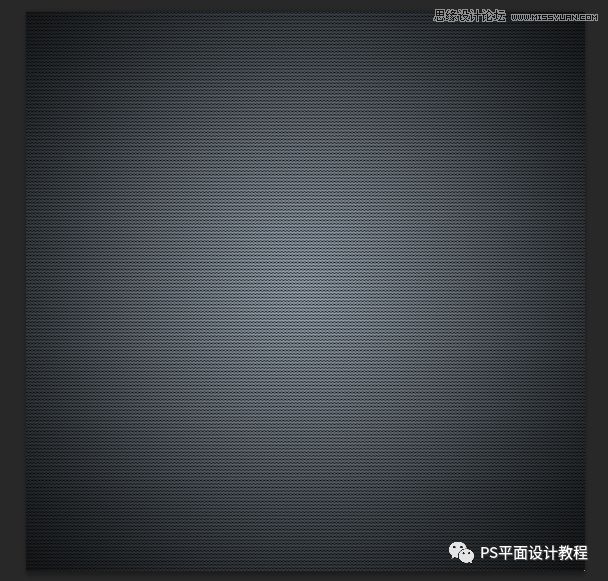
建一个背景图层,加上渐变效果和图案叠加
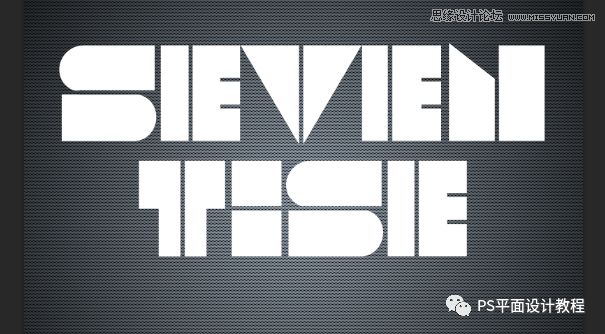
打上自己喜欢的文字,栅格化,利用橡皮擦将文字肢解(我用的是lot字体,用橡皮擦分割出各个区域)
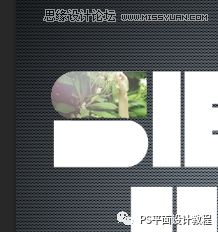
*载下**十几张自己喜欢的图片,备用,将图片拖动到当前工作区,选中之前分割好的文字的一部分,再选中图片图层,建立蒙板,效果如图
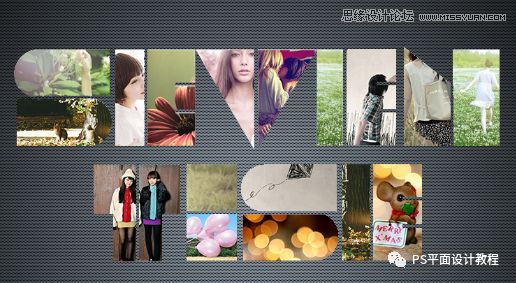
重复N次上一步操作,得到如图效果
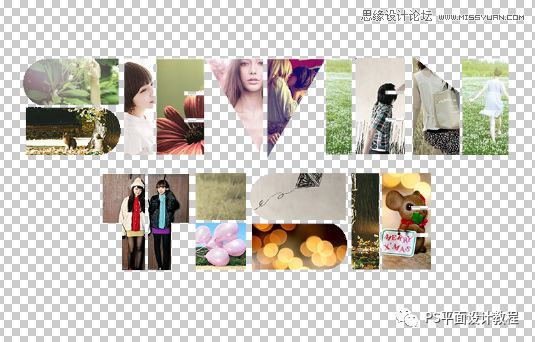
隐藏背景图层,合并可见图层
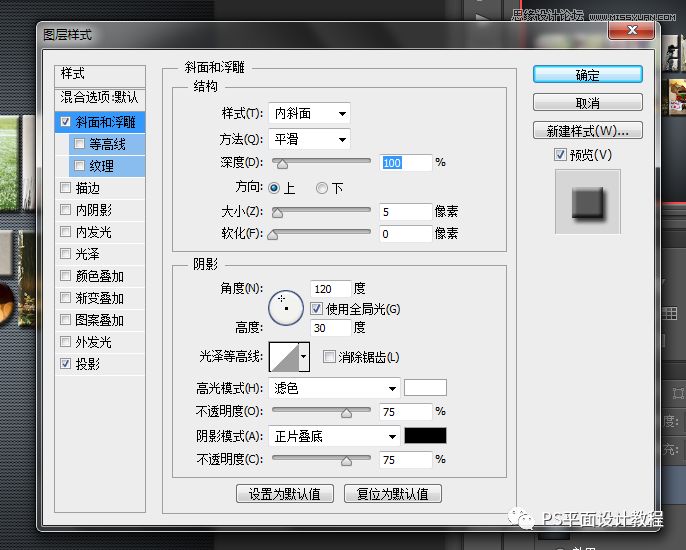
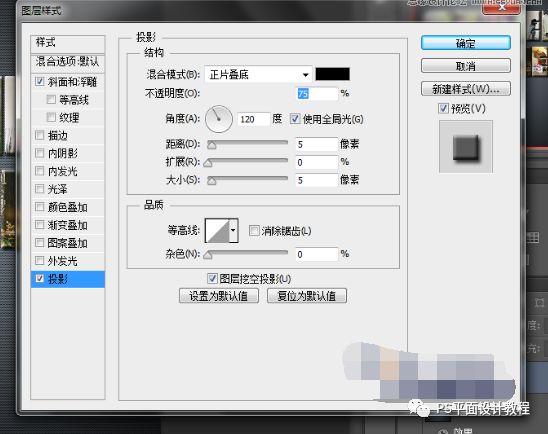
为文字图层加上自己喜欢的效果
教程的步骤非常简单,如果你觉得这个效果非常感兴趣,那就快打开PS软件跟着操作练习吧!实践才能检验你技术的唯一标准!做出来了记得留言告诉小编你有多厉害~~~~
END
往期精彩推文:
