日前,锋友 loveapplee 分享了一个 iPhone 在原生系统不越狱、不借助 PC 和 iTunes 的情况下直接*载下**音乐并且制作、设置自定义铃声的操作办法。该锋友表示,这个操作办法的思路其实很简单,就是*载下**一个软件将歌曲导入到 iCloud Drive 中给 GarageBand 做素材。

工具:GarageBand、iCloud Drive 以及 Browser and File Manager for Documents(类似的应用有很多,只要能够将*载下**的歌曲添加到 iCloud Drive 即可)。
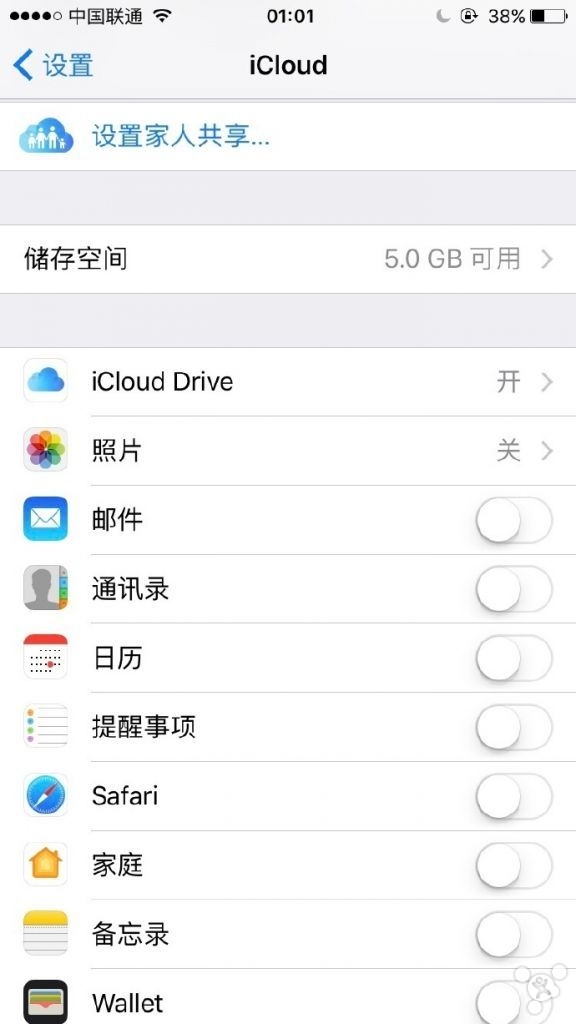
第一步:进入设置并点击 iCloud,将 iCloud Drive 打开。
第二步:打开 Browser and File Manager for Documents,并在 Safari 浏览器中打开音乐*载下**网站搜索自己想要的音乐,试听之后会弹出是否*载下**的窗口,点击*载下**。
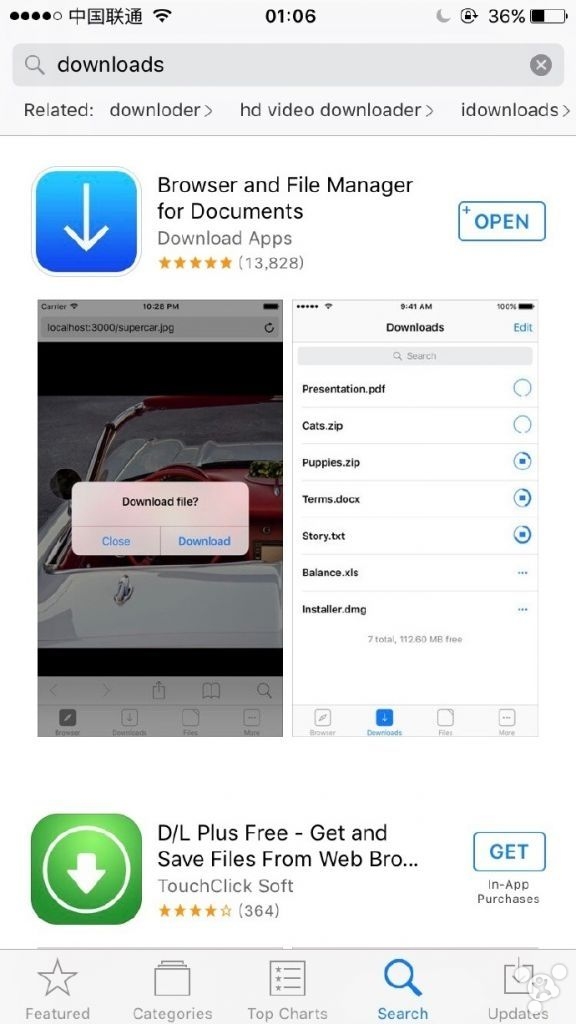
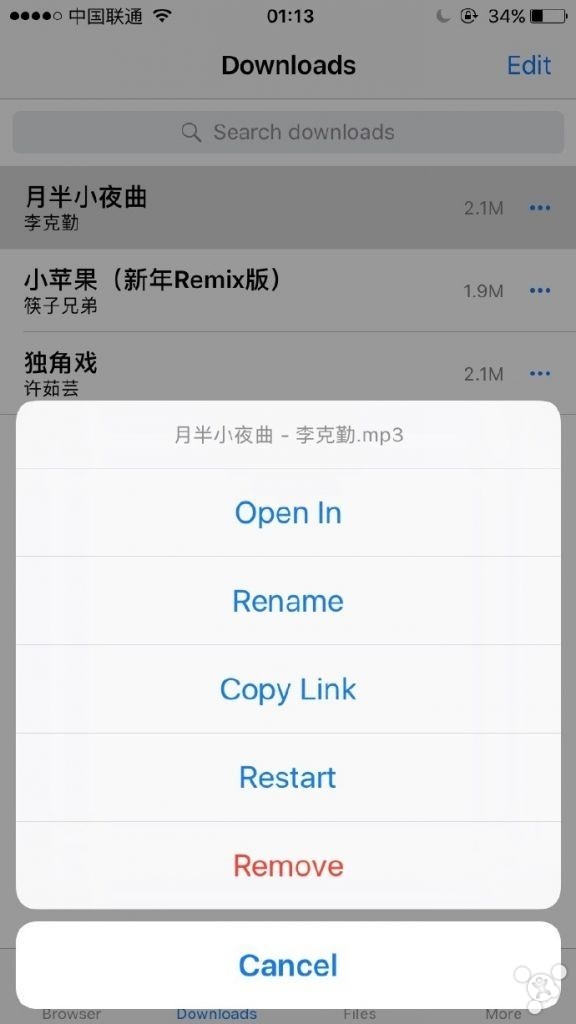
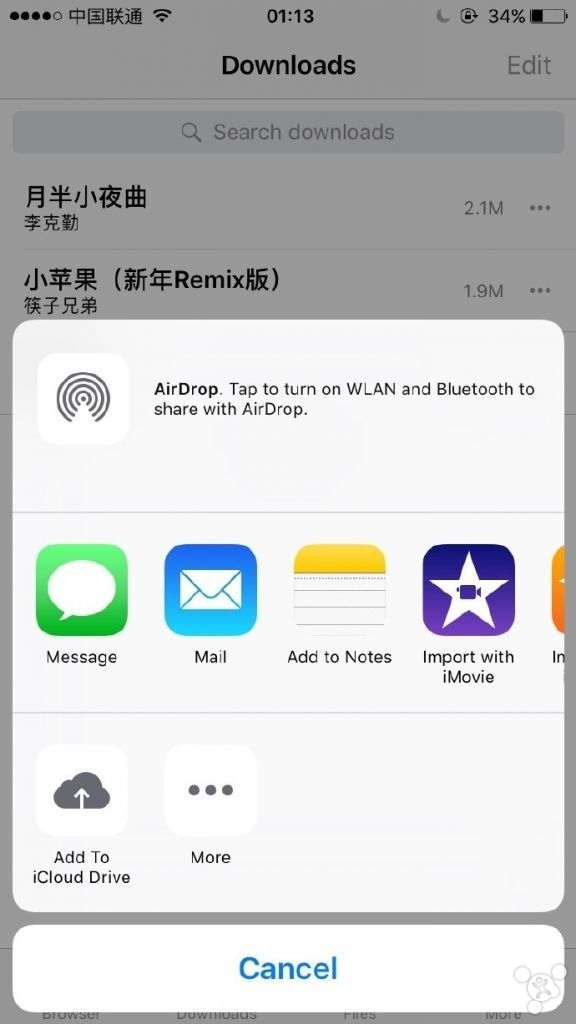
*载下**完成之后,在 Downloads 或者 Files 文件夹中找到目标音乐文件,并点击文面后面的省略号,在弹出的菜单中选择 Open In,然后将歌曲 Add to iCloud Drive。完成之后,音乐文件就导入 iCloud Drive 中备用了。
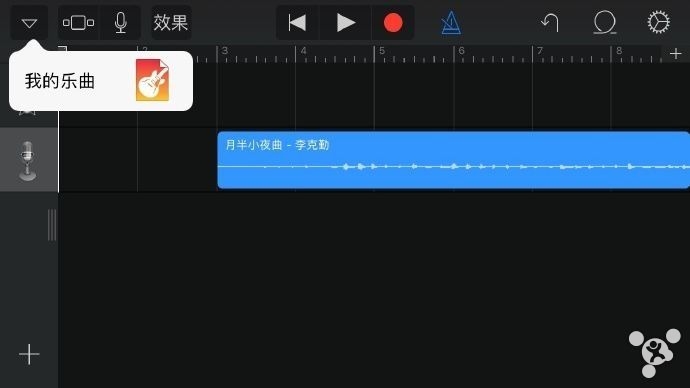
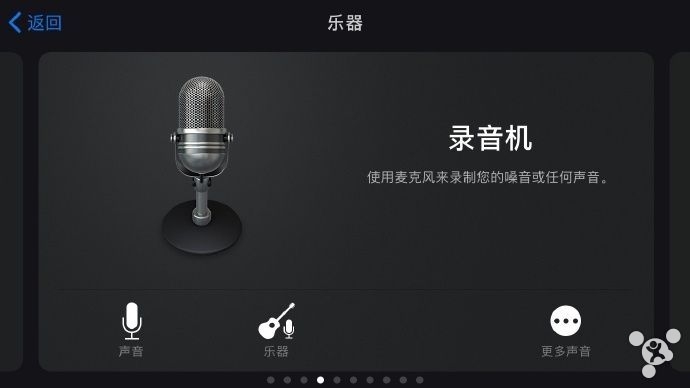
第三步:打开 GarageBand,选择录音机,点击左下角声音选项,进入界面点击左上角第三个按钮进入编辑。
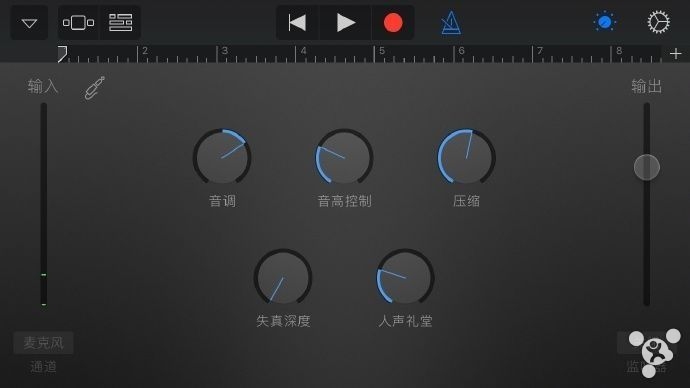
按右上角圆圈进入文件选择,选择中间音频文件,并且点击左下角“从 iCloud Drive 导入”,音乐就自动导入 iPhone,按住音乐文件开始编辑。


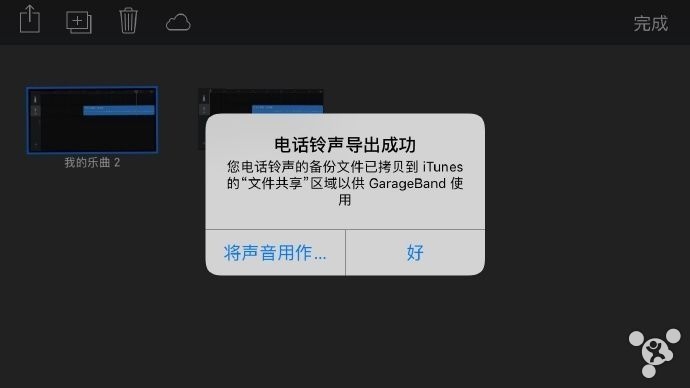
编辑完毕之后,点击左上角第一个倒三角的图标保存铃声。然后选中制作好的铃声文件,点击左上角第一个分享按钮,将铃声发送到电话铃声即可。